在安卓版 Vivaldi 中查看和保存PDF文件
这篇文章也提供以下格式:


餐厅菜单、手册、科学论文及网络上的许多其他类型的内容都以PDF文件形式共享。继续阅读,了解更多关于安卓版 Vivaldi 中该功能的信息。
打开PDF文件
你可以在Vivaldi标签页或你选择的第三方应用中打开PDF。
选择你的偏好:
- 转到 设置 > 内容设置。
- 如果你想在 Vivaldi 里打开文件,请保持“ 在Vivaldi中打开PDF ”设置。如果你想在第三方应用中打开PDF,可以关闭它。
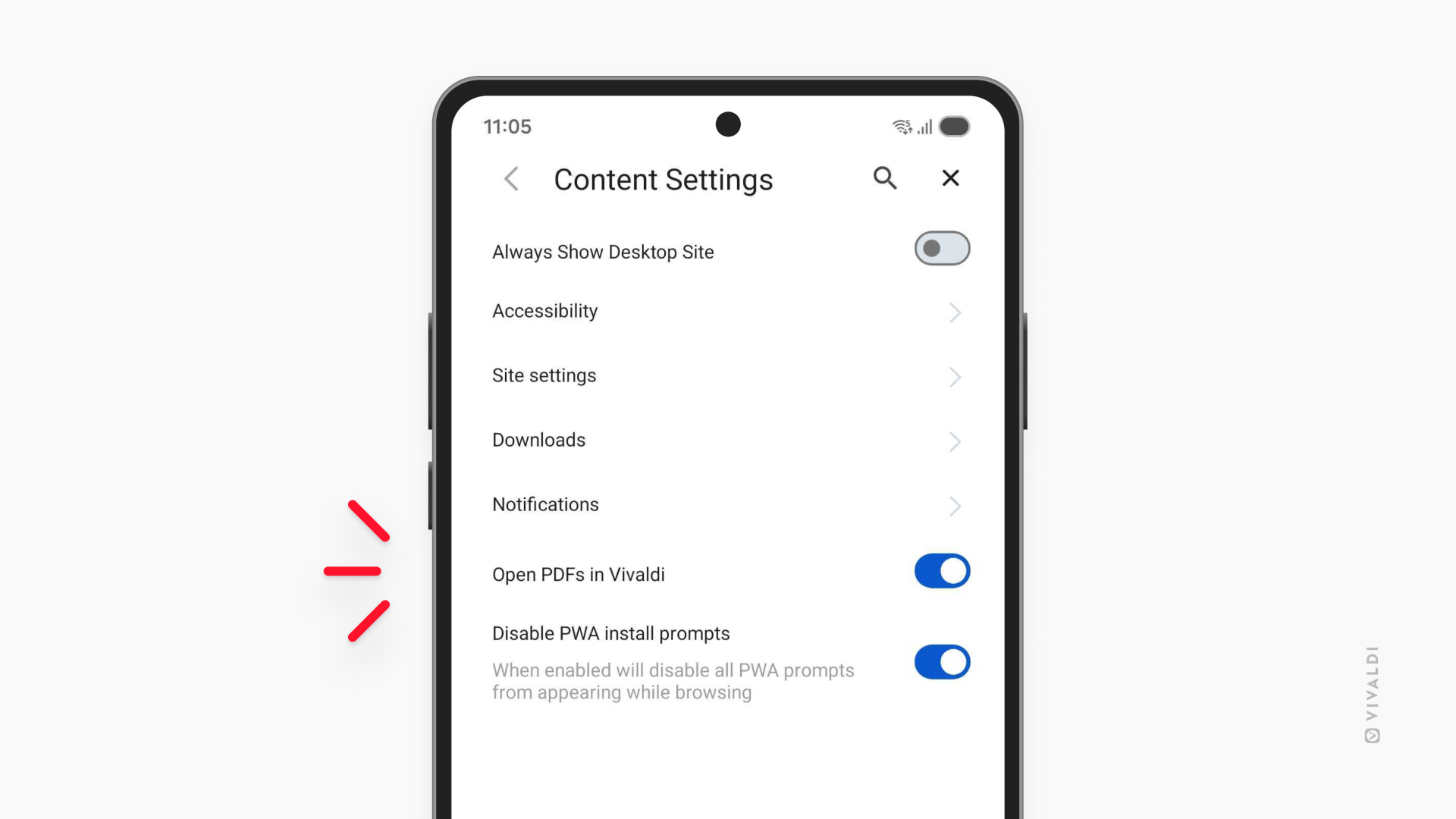
应用内视图
如果你选择在 Vivaldi 中打开PDF,它们只是在一个新标签页中打开,而不会先下载到你的安卓设备上。如果大多数时候你只需要看一次文件,这会是更好的选择。
第三方PDF查看器
要在其他应用中打开PDF,需要下载它们。起初,你可能会看到几个确认对话框,询问你想保存文件的位置以及在哪个应用中打开PDF。你可以跳过这些选项,确保在下载对话框中勾选了“ 不再显示 ”选项,并在看到文件可打开的应用列表时选择 “始终”。
你可以在 设置 > 内容设置 > 下载 中管理偏好设置(在Vivaldi中打开PDF)需要关闭才能查看选项。
在Vivaldi的其他应用中打开下载的文件或PDF。
当你设备上有PDF文件,想用Vivaldi打开时:
- 打开列出文件额外选项的菜单。 这因设备而异,但通常是
 三点菜单。
三点菜单。 - 选择 “打开”。
- 选择 Vivaldi。
如果PDF在其他应用里:
- 打开 分享 菜单。
- 选择 Vivaldi。
下载PDF文件
要将PDF保存到手机/平板:
选项一
- 请长按网页上的PDF链接。
- 选择 下载链接。
选项二
如果PDF已经在标签页中打开:
- 进入 Vivaldi 菜单 > 分享 > 打印。
- 不要选择打印机,选择 “另存为PDF”。
- 点击 “保存为PDF”。
- 查看文件名称并选择下载位置。
- 点击 保存。
Was this helpful?
Thanks for your feedback!