PDF ファイルの表示と保存
この投稿は以下の言語でもご利用いただけます:


レストランのメニュー、マニュアル、学術論文など、ウェブ上の様々なコンテンツの多くは PDF ファイルとして共有されています。この記事では Android 版 Vivaldi で表示したり、保存したりする機能について説明します。
PDF ファイルを開く
PDF ファイルは Vivaldi のタブ、あるいは、サードパーティーのアプリ、どちらでも開くことができます。
どちらか好きな方を選択するには:
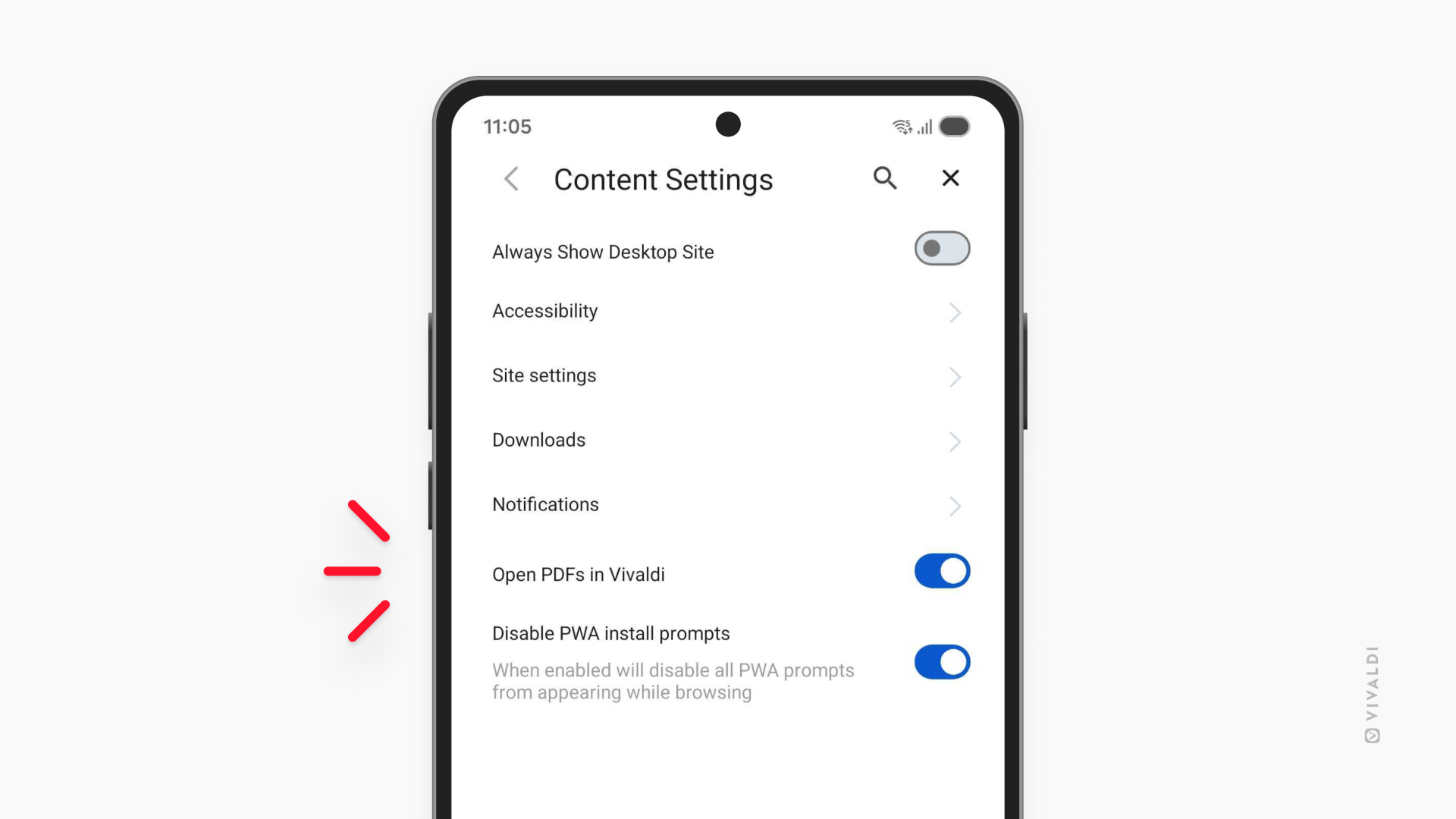
- 設定 > コンテンツ設定 に移動する
- PDF ファイルを Vivaldi で開きたい場合には「PDF を Vivaldi で開く」の設定を有効にしたままにする。サードパーティーのアプリで開きたい場合は、オフに切り替える。
インアプリのビュー
Vivaldi で PDF ファイルを開くことを選択した場合、ファイルは Android 端末にダウンロードされることなく新しいタブで開きます。ファイルを一度だけしか見ないことが多いのなら、このオプションをお勧めします。
サードパーティー製 PDF ビューアー
別のアプリで PDF ファイルを開く場合、ファイルをダウンロードする必要があります。ファイルをダウンロードしようとすると、まず、確認ダイアログが表示されます。ダウンロードダイアログで「再度表示しない」のオプションにチェックを入れて、ファイルを開くことができるアプリのリストが提示された時に「常時」を選択すると、以降は確認ダイアログをスキップすることができます。
外部のダウンロード先が表示されるようにするには、設定 > コンテンツ設定 > ダウンロード(PDF を Vivaldi で開く)をオンに切り替えてください。
PDF ファイルのダウンロード
PDF ファイルをスマートフォンやタブレットに保存するには:
オプション 1
- ウェブページで PDF リンクを長押しする
- 「リンクをダウンロード」を選択する
オプション 2
PDF ファイルが既にタブで開いている場合:
- Vivaldi メニュー > 共有 > 印刷 に移動する
- 印刷の代わりに、「PDF 形式で保存」を選択する
- 「PDF に保存」をタップする
- ファイルの名前を確認し、ダウンロード先を選択する
- 「保存」をタップする
Was this helpful?
Thanks for your feedback!