Преглед и чување PDF датотека у Vivaldi прегледачу за Android
Овај чланак је доступан и на:


Менији ресторана, приручници, научни радови и многе друге врсте садржаја на вебу се деле као PDF датотеке. Наставите да читате да бисте сазнали више о овој функцији у Vivaldi прегледачу за Android.
Отварање PDF датотека
PDF датотеке можете отворити или у картици Vivaldi прегледача или у апликацији треће стране по вашем избору.
Да бисте изабрали своју жељену поставку:
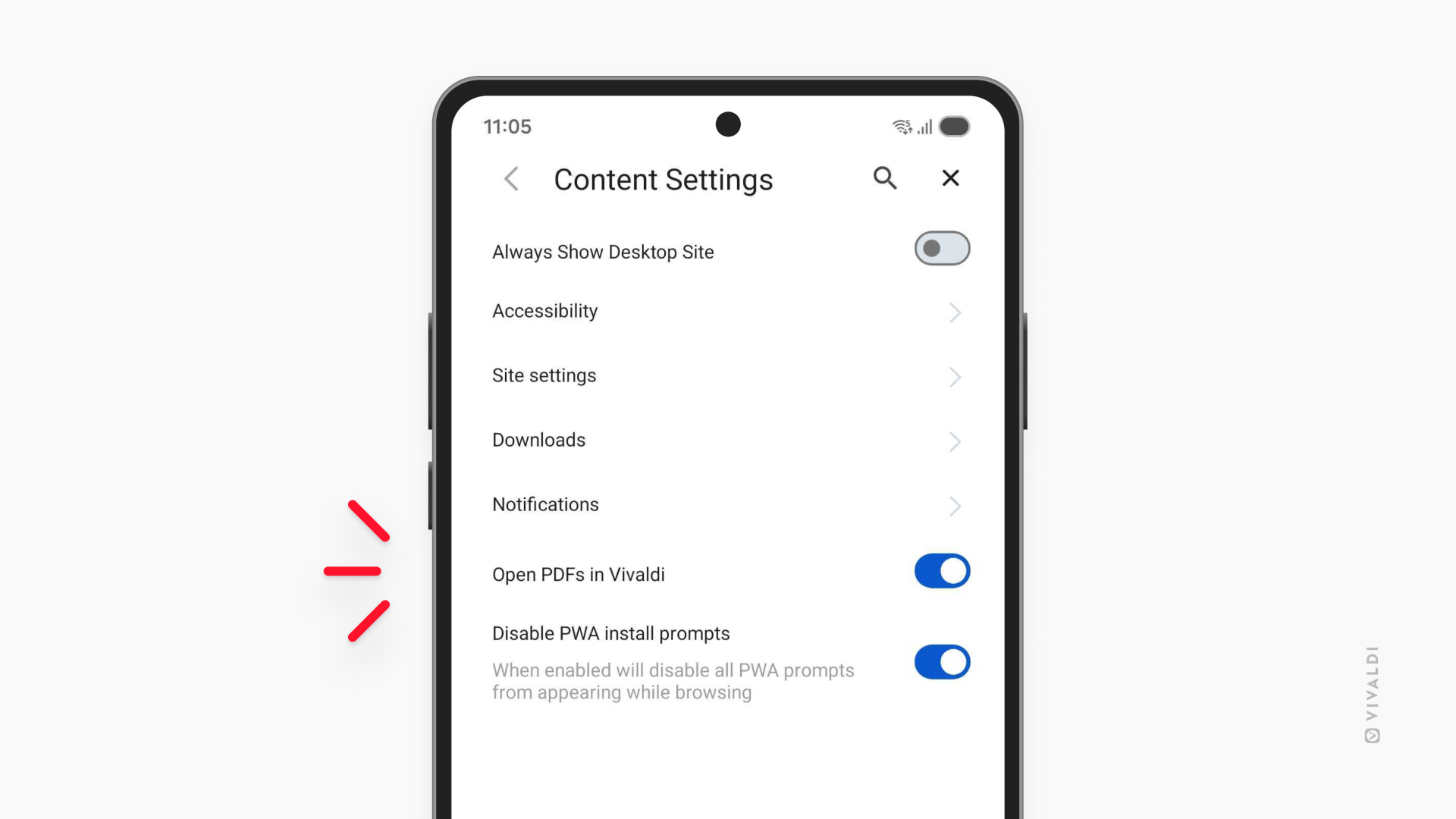
- Идите у Подешавања > Подешавања садржаја.
- Оставите подешавање ’Отвори PDF датотеке у Vivaldi прегледачу’ омогућено ако желите да отварате датотеке у Vivaldi прегледачу. Искључите га ако желите да PDF датотеке отварате у апликацији треће стране.
Приказ у апликацији
Ако сте изабрали да PDF датотеке отварате у Vivaldi прегледачу, оне се једноставно отварају у новој картици без претходног преузимања на ваш Android уређај. То је боља опција ако треба да погледате датотеку само једном.
PDF приказивач треће стране
Да бисте отворили PDF датотеке у другој апликацији, потребно их је преузети. У почетку ћете можда видети неколико дијалога за потврду, у којима ћете бити питани где желите да сачувате датотеку и у којој апликацији да отворите PDF. Можете их прескочити тако што ћете се уверити да је опција „Не приказуј поново“ означена у дијалогу за преузимање и изабрати „Увек“ када се прикаже листа апликација у којима се датотека може отворити.
Подешавањима можете управљати у Подешавања > Подешавања садржаја > Преузимања (Отвори PDF датотеке у Vivaldi прегледачу мора бити онемогућено да бисте видели опције).
Отварање преузетих датотекa или PDF-ова у другим апликацијама у Vivaldi прегледачу
Када на свом уређају имате PDF датотеку и желите да је отворите у Vivaldi прегледачу:
- Отворите мени са додатним опцијама за датотеку. Зависи од уређаја, али обично је то мени са
 3 тачке.
 - Изаберите Отвори помоћу.
- Изаберите Vivaldi.
Ако је PDF у другој апликацији:
- Отворите мени Дели.
- Изаберите Vivaldi.
Преузимање PDF датотека
Да бисте сачували PDF на телефон/таблет:
Опција 1
- Дуго притисните везу до PDF датотеке на веб страници.
- Изаберите Преузми везу.
Опција 2
Ако је PDF већ отворен у картици:
- Идите у Vivaldi мени > Дели > Штампај.
- Уместо штампача, изаберите Сачувај као PDF.
- Додирните Сачувај у PDF.
- Прегледајте име датотеке и изаберите локацију за преузимање.
- Додирните Сачувај.