Просмотр и сохранение PDF-файлов в Vivaldi на Android
Этот пост также доступен в:


Ресторанные меню, инструкции, научные статьи и множество других документов распространяются в формате PDF. В этой статье вы узнаете чуть подробнее о том, как Vivaldi для Android взаимодействует с PDF-файлами.
Просмотр PDF-файлов
Вы можете открывать PDF-файлы либо в самом браузере, либо в стороннем приложении.
Чтобы выбрать ваши предпочтительный вариает:
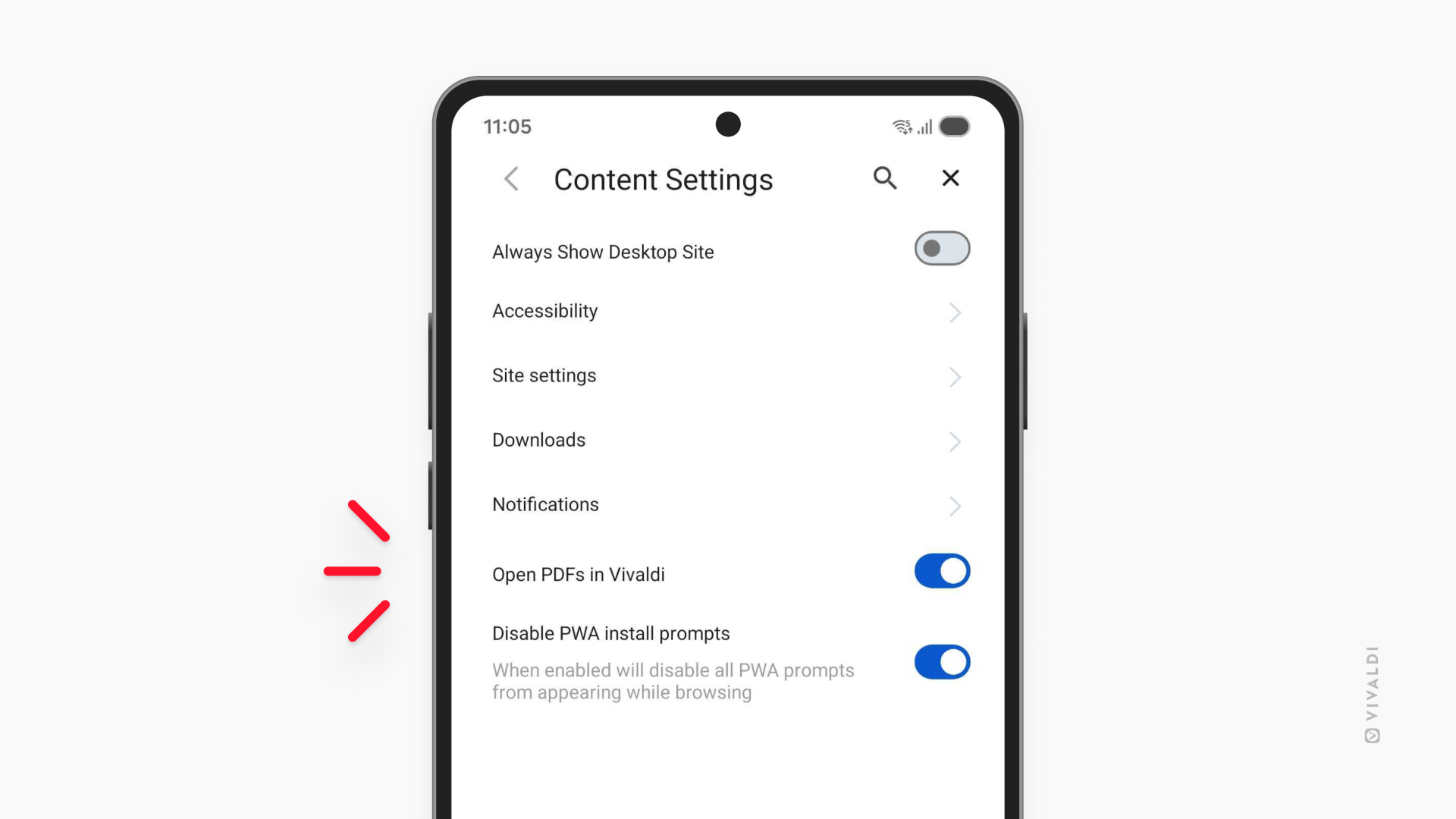
- Перейдите в Настройки > Настройки контента.
- Если хотите открыть файлы в браузере, активируйте ползунок Открывать PDF в Vivaldi, и выключите его, если хотите открывать PDF в стороннем приложении.
Просмотр внутри приложения
Если вы решили открыть PDF-файлы в Vivaldi, скачивать их заранее не нужно. Они будут открываться в новой вкладке. Это лучший вариант, если вам нужно просто ознакомиться с содержимым файла.
Сторонние PDF-читалки
Чтобы открыть PDF-файл в другом приложении, сперва придётся его скачать. И сначала вам могут показать несколько диалоговых диалогов с вопросами о том, где вы хотите сохранить файл и в каком приложении его нужно открыть. Их можно пропустить: для этого поставьте галочку напротив Не показывать снова в окне загрузки и выберите Всегда, когда на экране появится список приложений, в которых можно открыть файл.
Проверить предпочтительные настройки модно в Настройки > Настройки контента > Загрузки (ползунок Открывать PDF в Vivaldi должен быть выключен, чтобы эти параметры появились в настройках).
Скачивание PDF-файлов
Чтобы сохранить PDF-файл на ваш телефон или планшет:
Вариант 1
- Нажмите PDF-ссылку на веб-странице.
- Выберите Скачать.
Вариант 2
Если PDF уже открыт во вкладке:
- Перейдите в меню Vivaldi > Поделиться > Распечатать.
- Вместо принтера выберите Сохранить как PDF.
- Нажмите Сохранить как PDF.
- Проверьте название файла и выберите подходящую папку.
- Нажмите Сохранить.