Pdf-bestanden weergeven en opslaan in Vivaldi voor Android
Dit bericht is ook beschikbaar in:


Restaurantmenu’s, handleidingen, wetenschappelijke publicaties en nog veel meer inhoud op het web wordt aangeboden in pdf-bestanden. Lees hier verder om meer te weten te komen over deze functie in Vivaldi voor Android.
Pdf-bestanden openen
Je kunt pdf’s openen in een Vivaldi-tab of in een andere app naar keuze.
Om je voorkeur vast te leggen:
- Ga naar Instellingen > Website-instellingen.
- Houd de instelling pdf’s in Vivaldi openen ingeschakeld als je de bestanden in Vivaldi wilt openen. Schakel hem uit om pdf’s in een andere app te openen.
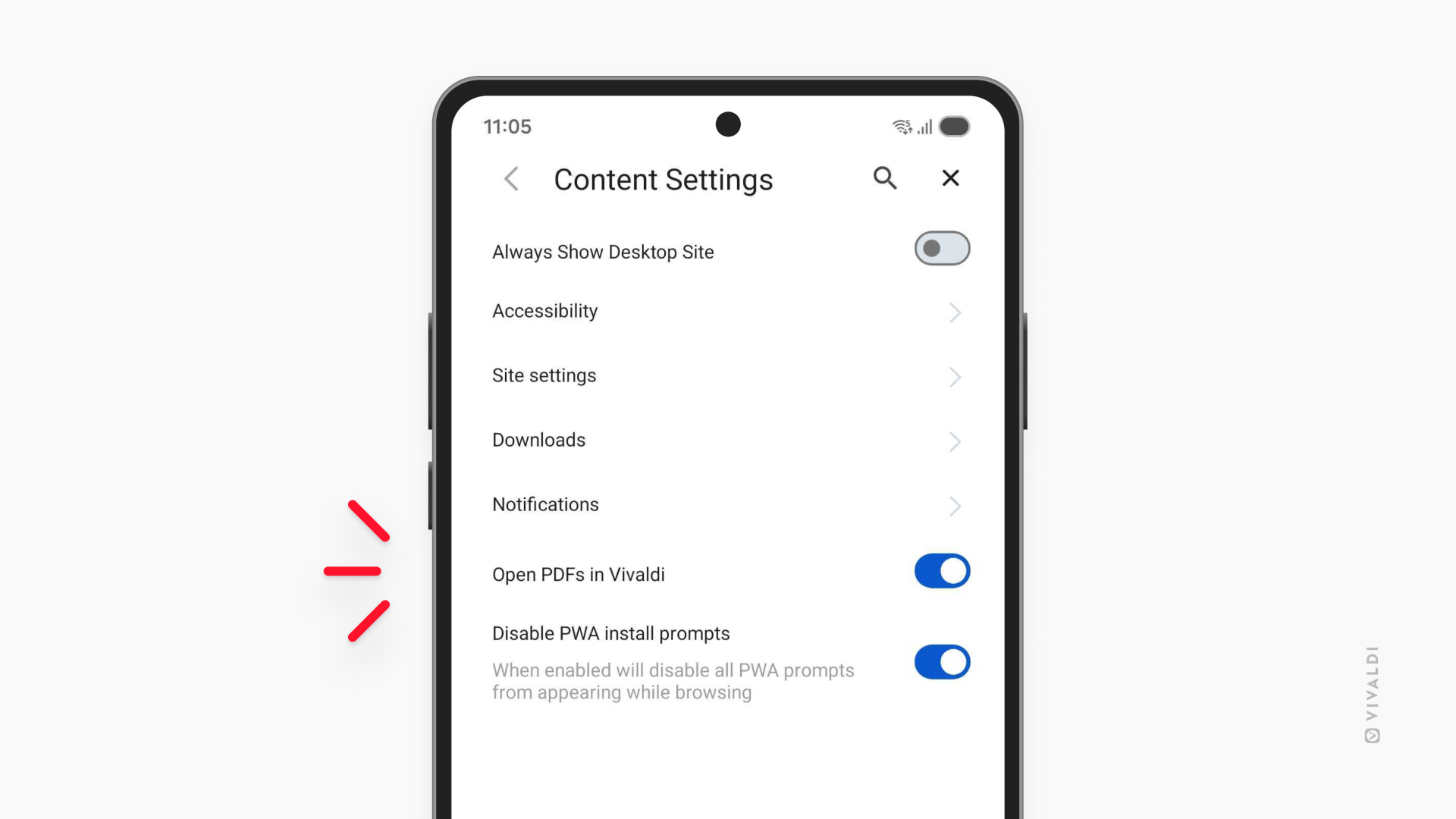
Weergeven in de app
Als je ervoor kiest om pdf’s in Vivaldi af te handelen, dan worden ze gewoon geopend in een tab zonder dat het bestand hoeft te worden gedownload naar je Android-apparaat. Dit is de handigste optie als je zo’n bestand meestal maar eenmalig wilt bekijken.
Pdf-lezer van derden
Om pdf’s te openen in een andere app, moeten ze eerst gedownload worden. Je kunt dan eerst een aantal bevestigingsdialogen krijgen die je vragen waar het bestand moet worden opgeslagen en in welke app je de pdf wilt openen. Die kun je overslaan door Niet opnieuw vragen aan te vinken in de downloaddialoog en door Altijd te kiezen als je de lijst met apps krijgt waarin je het bestand kunt openen.
Je kunt je voorkeuren beheren in Instellingen > Inhoudsinstellingen > Downloads (Pdf’s openen in Vivaldi moet uitgeschakeld zijn om de opties te zien).
Gedownloade bestanden of pdf’s in andere apps openen in Vivaldi
Als je een pdf-bestand op je apparaat hebt en je wilt het openen in Vivaldi:
- Open het menu met aanvullende opties voor het bestand. Dit verschilt per apparaat, maar ziet er meestal uit als een
 driepuntsmenu.
 - Kies Openen met.
- Kies Vivaldi.
Als je een pdf open hebt in een andere app:
- Open het menu Delen.
- Kies Vivaldi.
Een pdf-bestand downloaden
Om een pdf op je telefoon of tablet te downloaden:
Optie 1
- Houd de link naar de pdf ingedrukt op de webpagina.
- Kies Koppeling downloaden.
Optie 2
Als je de pdf al open hebt in een tab:
- Ga naar het Vivaldi-menu > Delen > Afdrukken.
- In plaats van een printer kies je Opslaan als pdf.
- Tik op Opslaan als pdf.
- Controleer de bestandsnaam en kies een locatie om te downloaden.
- Tik op Opslaan.