Personalizza le barre degli strumenti e i componenti che vi sono presenti
This post is also available in:


Vivaldi è tutto una questione di personalizzazione. La modifica delle barre degli strumenti è uno degli strumenti di personalizzazione che ti permettono di personalizzare il browser in base alle tue esigenze.
Spostare o nascondere le barre degli strumenti
Barra delle schede
Per cambiare la posizione della Barra delle schede:
- Vai su Impostazioni > Schede > Posizione barra delle schede.
- Scegli la tua posizione preferita per la Barra delle schede:
- In alto,
- A sinistra,
- A destra
- In basso.
Quando sposti la barra delle schede lateralmente o in fondo alla finestra del browser, pulsanti come il  menu Vivaldi, Minimizza, Massimizza e Chiudi verranno uniti alla barra degli indirizzi purché sia in alto nella finestra del browser. Quando la barra degli indirizzi è in basso, verrà visualizzata una barra del titolo con i pulsanti.
Per visualizzare sempre la Barra del titolo quando la Barra delle schede non è in cima alla finestra:
- Vai su Impostazioni > Aspetto > Aspetto finestra.
- Abilita Mostra barra del titolo.
Per attivare/disattivare la visibilità della Barra delle schede:
- Vai in Impostazioni > Schede e spunta la casella per Mostra barra delle schede.
- Vai in menu di Vivaldi > Visualizza e seleziona Mostra barra delle schede.
- Digita “Barra delle schede” nei Comandi Rapidi.
- Crea una scorciatoia da tastiera o un gesto del mouse per l’azione.
Barra degli indirizzi
Per cambiare la posizione della Barra degli indirizzi:
- Vai in Impostazioni > Barra degli indirizzi > Posizione barra degli indirizzi:
- Scegli la tua posizione preferita per la Barra degli indirizzi:
- In alto,
- In basso.
Per attivare/disattivare la visibilità della Barra degli indirizzi:
- Vai in Impostazioni > Barra degli indirizzi e spunta la casella per Mostra la barra degli indirizzi.
- Digita “Barra degli indirizzi” nei Comandi Rapidi.
- Crea una scorciatoia da tastiera o un gesto del mouse per l’azione.
Pannello
Per cambiare la posizione del Pannello:
- Vai in Impostazioni > Pannello > Posizione pannello.
- Scegli la tua posizione preferita per il Pannello:
- Lato sinistro,
- Lato destro.
Per attivare/disattivare la visibilità del Pannello:
- Clicca sul pulsante
 Nascondi/mostra il pannello sul lato sinistro della Barra di stato.
 - Attiva l’opzione Visualizza mostra/nascondi Pannello in Impostazioni > Pannello > Opzioni pannello e usa il pulsante per nascondere/mostrare il Pannello.
- Vai in menu di Vivaldi > Visualizza e seleziona Mostra pannello.
- Digita “Pannello” nei Comandi Rapidi.
- Usa la scorciatoia da tastiera F4 / ⌥⌘P.
- Crea un gesto del mouse per l’azione.
Barra di stato
Purtroppo non è possibile cambiare la posizione della barra di stato.
Per attivare/disattivare la visibilità della Barra di stato:
- Vai in Impostazioni > Aspetto > Barra di stato e seleziona tra:
- Mostra barra di stato,
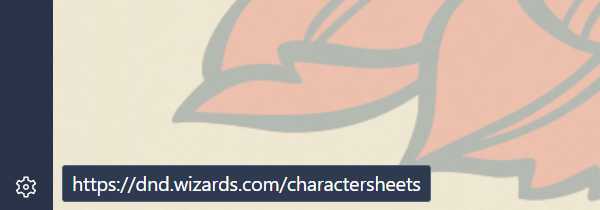
- Mostra informazioni di stato in sovraimpressione (ad esempio, mostra gli URL nell’angolo in basso a sinistra della finestra quando si passa il cursore del mouse su un link sulla pagina),
- Nascondi barra di stato.
- Digita “Barra di stato” nei Comandi Rapidi.
- Usa la scorciatoia da tastiera Ctrl+Shift+S / ⌘/.
- Crea un gesto del mouse per l’azione.
Personalizzare le barre degli strumenti
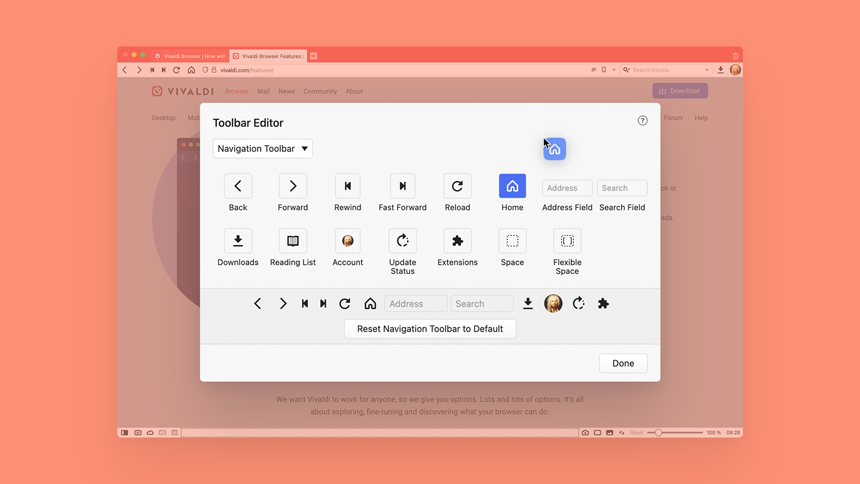
Puoi aggiungere, spostare e rimuovere qualsiasi componente nella Barra delle schede, nella Barra degli indirizzi, nella Barra di stato, nel Pannello laterale, nella barra delle email, nella barra di composizione delle email e nella Barra dei messaggi email usando l’editor della barra degli strumenti.
Per aprire l’editor della barra degli strumenti, usa uno dei metodi seguenti:
- Cliccare con il tasto destro su uno dei componenti e selezionare Personalizza barra degli strumenti.
- Vai in menu di Vivaldi > Visualizza > Personalizza barra degli strumenti.
- Digita “Personalizza barra degli strumenti” nei Comandi Rapidi.
- Crea una scorciatoia da tastiera o un gesto del mouse per aprire l’editor della barra degli strumenti.
Aggiungere componenti
Per aggiungere un nuovo componente alla barra degli strumenti:
- Dal menu a tendina dell’editor della barra degli strumenti, seleziona la barra dove il componente può essere trovato di default.
- Scegli il componente che vuoi aggiungere dalla selezione e trascinalo al suo nuovo posto. Una linea verticale nel colore delle evidenziazioni del tuo Tema indicherà dove il componente verrà aggiunto.
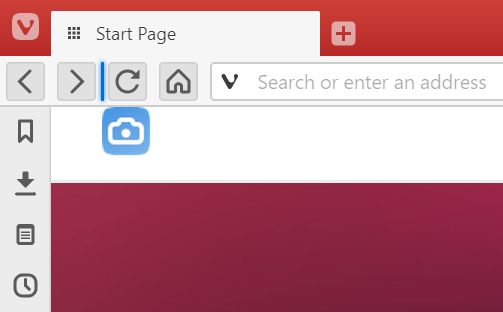
Per aggiungere componenti alla visualizzazione della Posta, apri prima la scheda Posta o la finestra di composizione di una email e poi apri l’editor della barra degli strumenti.
Catene di comandi
Oltre ai componenti normalmente presenti nelle barre degli strumenti, puoi anche aggiungere pulsanti per le Catene di comandi.
Per aggiungere un pulsante per una catena:
- Crea una nuova catena in Impostazioni > Comandi rapidi > Catene di comandi.
- Apri l’editor della barra degli strumenti.
- Dal menu a tendina, seleziona Catene di comandi.
- Seleziona la catena che vuoi aggiungere come pulsante e trascinala su una delle barre degli strumenti.
Spostare componenti
Per spostare un componente già presente nella barra degli strumenti, tieni premuto il tasto Ctrl / ⌘* e trascina il componente nella nuova posizione.
*Su macOS, rilascia il tasto ⌘ prima di rilasciare il tasto del mouse.
Rimuovere componenti
Opzione 1
Per nascondere un componente da una barra degli strumenti, clicca con il tasto destro su di esso > Rimuovi dalla barra degli strumenti.
Opzione 2
Mentre hai aperto l’editor della Barra degli strumenti, trascina il componente che vuoi rimuovere nell’area tra la barra degli strumenti e la finestra dell’editor della barra degli strumenti.
Reimpostare le barre degli strumenti
Opzione 1
Clicca con il tasto destro su un componente della barra degli strumenti e seleziona Reimposta la barra allo stato predefinito.
Opzione 2
Vai su Impostazioni > Aspetto > Aspetto finestra > Personalizzazione barra degli strumenti e clicca su Reimposta tutte le barre degli strumenti.
Opzione 3
Apri l’editor della barra degli strumenti, seleziona la barra che vuoi reimpostare e clicca su Reimposta [nome della barra degli strumenti] al valore predefinito in basso nella finestra dell’editor.