Passe die Toolbars und die darauf befindlichen Komponenten an
Dieser Beitrag ist außerdem verfügbar in:


Bei Vivaldi dreht sich alles um Individualisierung. Das Bearbeiten von Symbolleisten ist eines der Anpassungswerkzeuge, mit denen Sie den Browser an Ihre Bedürfnisse anpassen können.
Symbolleisten verschieben oder ausblenden
Tab-Leiste
Gehen Sie wie folgt vor, um die Position der Tableiste zu ändern:
- Wechseln Sie zur Position der Tableiste derTabs >Einstellungen>.
- Wählen Sie Ihren bevorzugten Speicherort für die Tab-Leiste:
- Oben,
- Links,
- Rechts,
- Unteres.
Wenn Sie die Tableiste an die Seite oder den unteren Rand des Browserfensters verschieben, werden Schaltflächen wie das  Vivaldi-Menü, Minimieren, Maximieren und Schließen mit der Adressleiste zusammengeführt, solange sie sich oben im Browserfenster befindet. Wenn sich die Adressleiste unten befindet, wird eine Titelleiste mit den Schaltflächen angezeigt.
So zeigen Sie die Titelleiste immer dann an, wenn sich die Tableiste nicht oben im Fenster befindet:
- Gehen Sie zu Einstellungen> Darstellung> Fenstereinstellungen
- Aktivieren Sie die Titelleiste anzeigen.
So schalten Sie die Sichtbarkeit der Tableiste ein:
- Gehen Sie zu den Tab „Einstellungen“ > und aktivieren Sie das Kontrollkästchen „Tableiste anzeigen„.
- Gehen Sie zum Vivaldi-Menü > Ansicht und wählen Sie Tab-Leiste anzeigen.
- Geben Sie „Tab-Leiste“ in Schnellbefehle ein.
- Erstellen Sie eine Tastenkombination oder eine Mausgeste für die Aktion.
Adressleiste
Gehen Sie wie folgt vor, um den Speicherort der Adressleiste zu ändern:
- Gehen Sie zu Einstellungen > Adressleiste Position der Adressleiste>:
- Wählen Sie Ihren bevorzugten Speicherort für die Adressleiste aus:
- Oben,
- Unteres.
Gehen Sie wie folgt vor, um die Sichtbarkeit der Adressleiste umzuschalten:
- Gehen Sie zu Einstellungen > Adressleiste und aktivieren Sie das Kontrollkästchen Adressleiste anzeigen.
- Geben Sie „Adressleiste“ in die Schnellbefehle ein.
- Erstellen Sie eine Tastenkombination oder eine Mausgeste für die Aktion.
Panel
Gehen Sie wie folgt vor, um die Position des Bedienfelds zu ändern:
- Wechseln Sie zur Position des Panels >„Einstellungen>„.
- Wählen Sie Ihren bevorzugten Standort für das Panel:
- Linke Seite,
- Rechte Seite.
So schalten Sie die Sichtbarkeit des Panels ein:
- Klicken Sie auf
 die Schaltfläche “ Tab ausblenden/einblenden“ auf der linken Seite der Statusleiste.
 - Aktivieren Sie die Option „Bedienfeld einblenden“ in den Paneloptionen des Einstellungspanel und verwenden Sie den Schalter, um das Bedienfeld > ein- bzw. auszublenden.>
- Gehen Sie zum Vivaldi-Menü > Ansicht und wählen Sie Panel anzeigen.
- Geben Sie „Panel“ in die Schnellbefehle ein.
- Verwenden Sie die Tastenkombination F4 / ⌥⌘P.
- Erstellen Sie eine Mausgeste für die Aktion.
Statusleiste
Leider ist es nicht möglich, die Position der Statusleiste zu ändern.
So schalten Sie die Sichtbarkeit der Statusleiste ein:
- Gehen Sie zur Statusleiste für das Erscheinungsbild > der Einstellungen Statusleiste> und wählen Sie zwischen:
- Statusleiste anzeigen,
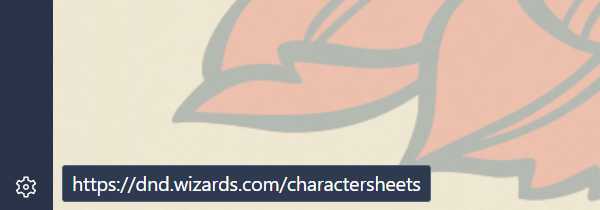
- Statuseinblendung (zum Beispiel zeigt URLs unten links im Fenster an, wenn man mit dem Mauszeiger über einen Link auf der Seite fährt),
- Statusleiste ausblenden.
- Geben Sie „Statusleiste“ in die Schnellbefehle ein.
- Verwenden Sie die Tastenkombination Strg+Umschalt+S / ⌘/.
- Erstellen Sie eine Mausgeste für die Aktion.
Anpassen von Symbolleisten
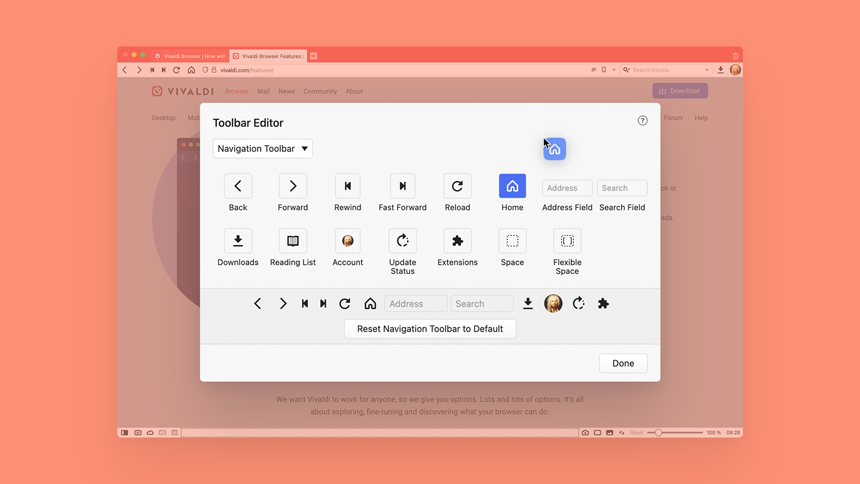
Mit dem Werkzeugleisten-Editor können Sie alle Komponenten in der Tab-Leiste, Adressleiste, Statusleiste, Seitenleiste der Panels, der Mail-Werkzeugleiste, der Mail Composer-Toolbar und der Mail-Nachrichten-Toolbar hinzufügen, verschieben und entfernen.
Um den Symbolleisten-Editor zu öffnen, gehen Sie wie folgt vor:
- Rechtsklick auf eine der Komponenten und wähle Werkzeugleiste anpassen.
- Gehen Sie zum Vivaldi-Menü > Ansicht > Symbolleiste anpassen.
- Geben Sie „Symbolleiste anpassen“ in die Schnellbefehle ein.
- Erstellen Sie eine Tastenkombination oder eine Mausgeste zum Öffnen des Symbolleisten-Editors.
Hinzufügen von Komponenten
So fügen Sie der Symbolleiste eine neue Komponente hinzu:
- Im Dropdown-Menü des Toolbar Editors wählen Sie standardmäßig die Symbolleiste aus, in der die Komponente zu finden ist.
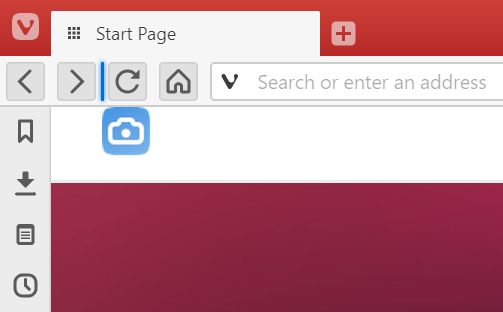
- Wählen Sie die Komponente, die Sie hinzufügen möchten, aus der Auswahl aus und ziehen Sie sie an die neue Position. Eine vertikale Linie in der Hervorhebungsfarbe Ihres Designs zeigt an, wo die Komponente hinzugefügt wird.
Um Komponenten zu E-Mail-Ansichten hinzuzufügen, öffnen Sie zuerst die tab E-Mail oder den E-Mail-Composer und dann den Symbolleisten-Editor.
Befehlsketten
Zusätzlich zu den Komponenten, die normalerweise in den Symbolleisten zu finden sind, können Sie auch Schaltflächen für Befehlsketten hinzufügen.
So fügen Sie eine Schaltfläche für eine Kette hinzu:
- Erstellen Sie eine neue Kette in Einstellungen > Schnellbefehle > Befehlsketten.
- Öffnen Sie den Symbolleisten-Editor.
- Im Dropdown-Menü wählen Sie Befehlsketten aus.
- Wählen Sie die Kette aus, die Sie als Schaltfläche hinzufügen möchten, und ziehen Sie sie auf eine der Symbolleisten.
Verschieben von Komponenten
Um eine bereits in der Symbolleiste gespeicherte Komponente zu verschieben, halte die Strg- / ⌘*-Taste gedrückt und ziehe die Komponente an die neue Stelle.
*Lassen Sie unter macOS die ⌘ -Taste los, bevor Sie die Maustaste loslassen.
Entfernen von Komponenten
Option 1
Um eine Komponente aus einer Werkzeugleiste auszublenden, klicken Sie mit der rechten Maustaste darauf. > Aus der Werkzeugleiste entfernen.
Option 2
Während du den Toolbar Editor geöffnet hast, ziehe die Komponente, die du entfernen möchtest, in den Bereich zwischen der Toolbar und dem Toolbar Editor-Fenster.
Symbolleisten zurücksetzen
Option 1
Rechtsklick auf eine Toolbar-Komponente und wähle „Toolbar Reset To Default“ aus.
Option 2
Gehen Sie zu Einstellungen > Aussehen Fenster Aussehen > > Symbolleiste Anpassungen und klicken Sie auf Navigationsleiste zurücksetzen / Status zurücksetzen Symbolleiste.
Option 3
Öffnen Sie den Werkzeugleisten-Editor, wählen Sie die Symbolleiste aus, die Sie zurücksetzen möchten, und klicken Sie unten im Editor-Fenster auf „Zurücksetzen“ [Symbolleiste-Name] auf Standardeinstellung .