他のアプリとのページの共有
This post is also available in:


他のアプリとのリンクの共有
ウェブページのリンクを共有するには:
- ページを開く
 Vivaldi メニューをタップ >
  共有に移動
共有に移動
あるいは、アドレスバーをタップ > 共有に移動- 共有するアプリを選択
- 選択したアプリの手順に従って共有する
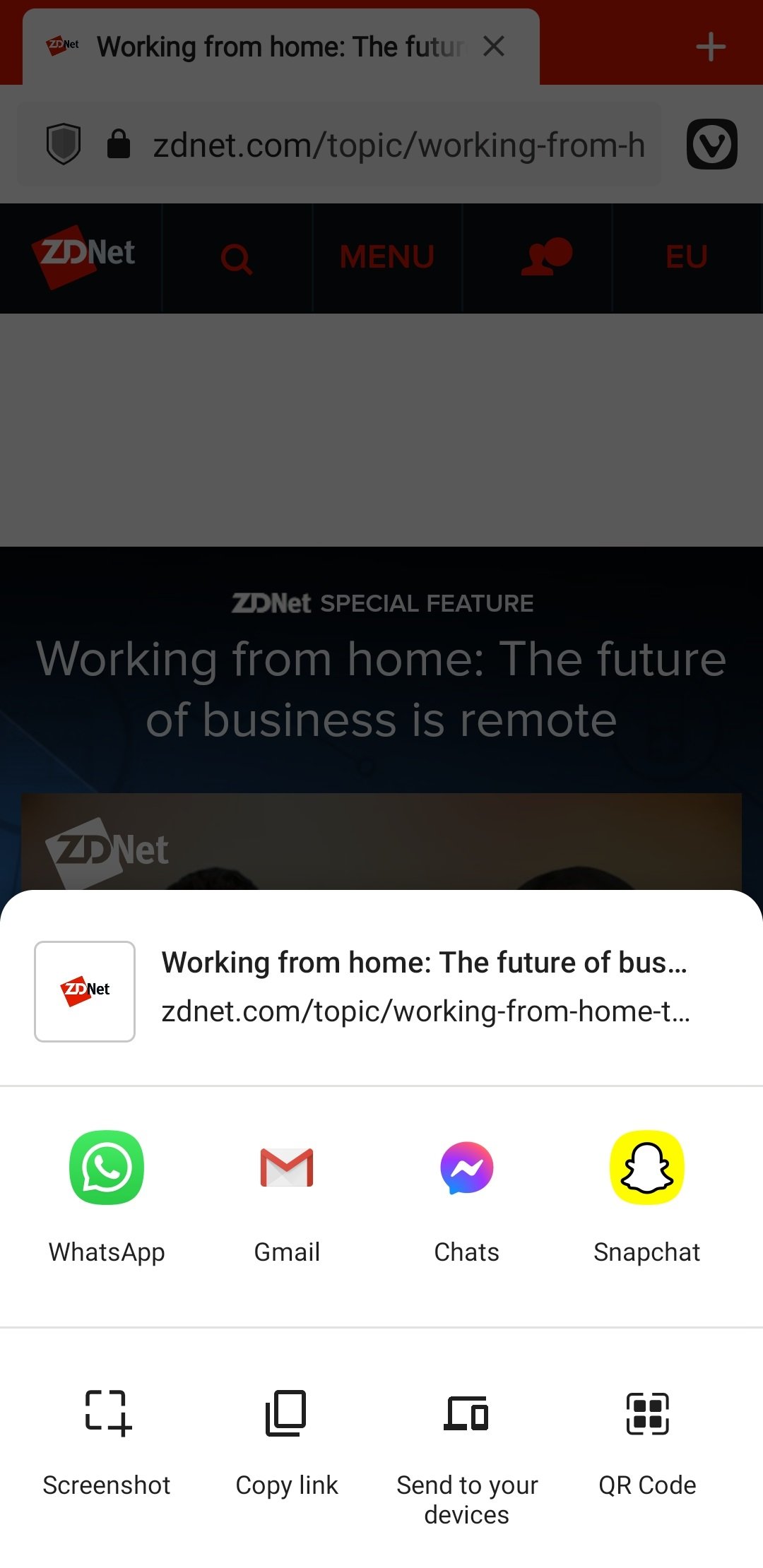
メインの画面では基本的に 4 つのアプリが表示されます。左にスワイプしてさらにアプリを表示したり、「もっと見る」をタップして利用可能なオプションの一覧を確認できます。
追加のオプション
ウェブページを他のアプリと直接共有する以外に、以下も行えます。
スクリーンショットを撮る
共有メニューにあるスクリーンショットのオプションでは、ブラウザのユーザーインターフェイスを含む画面に表示されている領域か、指定した領域をキャプチャーすることができます。Vivaldi のスクリーンキャプチャー機能を利用すると、ユーザーインターフェイスを含まない表示されている範囲のみ、あるいは、ページ全体のスクリーンショットを撮ることができます。
リンクをコピー
アドレスバーをタップ >  リンクをコピー からも、リンクのコピーを行えます。
QR コード
QR コードを作成してモバイル端末でスキャンしてもらえば、近くにいる人とウェブページを簡単に共有できます。QR コードの画像をダウンロードして、後で使用することも可能です。QR コードに関する詳細は、こちらをご覧ください。
お使いのデバイスに送信
Android 版 Vivaldi から Vivaldi を利用している他のデバイスにウェブページを送信できます。それぞれのデバイスで同期がアクティブになっていること、また、「履歴とリモートセッション」の同期が選択されていることを確認してください。
印刷
ページ全体の印刷、あるいは、PDF ファイルとしての保存を実行するには:
- 「共有」ダイアログの下の段に表示されるオプションを左にスワイプ
- 「印刷」をタップ
- Android の印刷メニューの手順に従ってください
Was this helpful?
Thanks for your feedback!