プライベートウィンドウ
This post is also available in:


プライベートブラウジングモードは、コンピューターの他のユーザーからプライバシーを保護することを目的としています。 プライベートウィンドウを使用して閲覧する場合、Vivaldi はコンピューターにローカルに保存されているものを最小化するため、プライベート閲覧ウィンドウをすべて閉じると、閲覧していたものの痕跡はほとんど残りません。
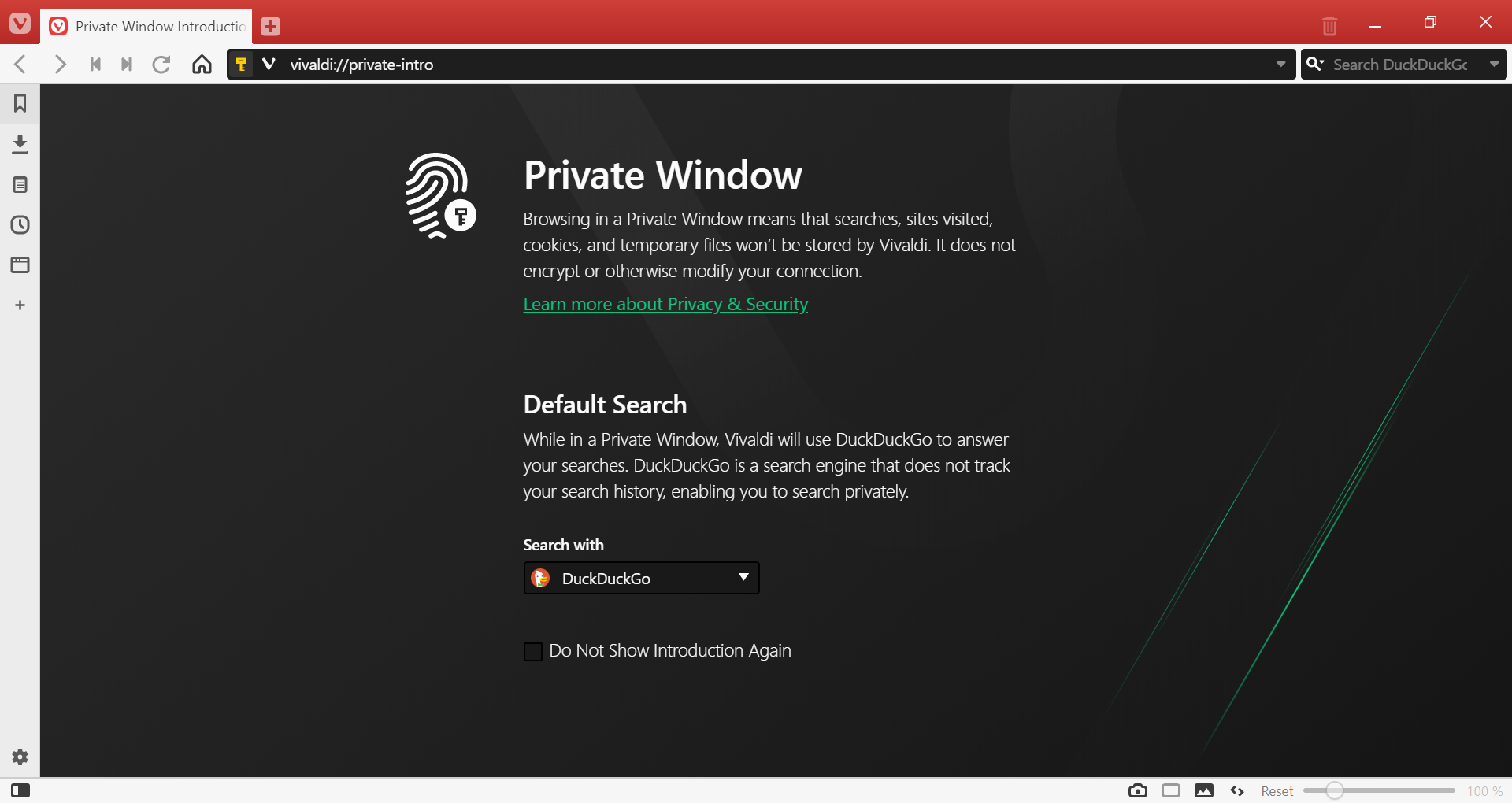
プライベートウィンドウを開くには:
 メニュー(Windows および Linux)> ファイル > 新しいプライベートウィンドウ
- クイックコマンドに「新しいプライベートウィンドウ」と入力します。
- キーボードショートカット Ctrl Shift N / ⌘ SHift N を使用します。
- 新しいプライベートウィンドウを開くための新しいマウスジェスチャーを作成します。
プライベートウィンドウの使用にあたっての留意事項
- プライベートウィンドウを使用しても、暗号化や接続の変更は行われません。
- すべてのプライベートウィンドウは、開いている間は同じセッションを共有するため、すべてのプライベートウィンドウを閉じてセッションデータを削除する必要があります。
- Vivaldi のプライベートウィンドウは、通常のブラウジングと同じ Cookies またはキャッシュを使用しません。
- アクセスしたページの履歴は保存されません。
- ディスクスキャンツールがファイルの残りのトレースを検出しないように、ウェブサイトのキャッシュファイルをディスクではなくメモリにのみ保存しようとします。
- 意図的に何かをダウンロードした場合、そのコンテンツは保護できません。 ダウンロードは、プライベートブラウジングモードで開始するかどうかにかかわらず、ダウンロードです。
プライベートブラウジングモードの使用を忘れた場合は、ツール メニューからプライベートデータ をクリアを選択して、すべての閲覧履歴を削除するか、選択した期間の履歴のみを削除できます。 もちろん、これはディスクからトレースを削除できないため、ディスクスキャンツールはトレースを見つけることができます。
常にプライベートウィンドウで Vivaldi を開く
最初に通常のウィンドウを開かずにプライベートウィンドウを開くには、次の手順に従ってください。
Windows
オプション 1
- スタートメニューまたはタスクバーで Vivaldi を右クリックします。
- 新しいプライベートウィンドウを選択します。
オプション 2
- Windows の Run Command Win + Rを開きます。
- Vivaldi の実行可能パスを貼り付けます (vivaldi://about から)
- 追加 –incognito
- OK をクリック
オプション 3
- vivaldi.exe のデスクトップショートカットを作成します。
- ショートカットを右クリックして、プロパティを選択します。
- ターゲットフィールドで、実行可能パスの後に –incognito を追加します。
macOS
オプション 1
- ターミナルを開きます。
- Vivaldi の実行可能パスを貼り付けます (vivaldi://about から)
- 追加 –args -incognito
- Enter を押します。
オプション 2
- ターミナルを開きます。
- 次のコードを貼り付けます。
mkdir -p Vivaldi\ Private.app/Contents/MacOS

printf '#!/bin/sh\nopen -a Vivaldi.app --args --incognito' > Vivaldi\ Private.app/Contents/MacOS/Vivaldi\ Private

chmod +x Vivaldi\ Private.app/Contents/MacOS/Vivaldi\ Private
- Enter を押します。
- これで、ターミナルが実行されているフォルダーに保存された Vivaldi Private というアプリケーションが作成されます。 pwd でフォルダの場所を確認するか、開くでファインダーでフォルダを開くことができます。
- Vivaldi Private を/ Applications フォルダーに移動し、Vivaldi Private を使用してブラウザを起動します。
参考: https://gist.github.com/ruario/4560cc7ceefdc90da6f0db175ae1f7b6
Linux
タスクバーまたはアプリケーションパネルで Vivaldi を右クリックし、新しいプライベートウィンドウを選択します。
詳細を読む
- プライベートブラウジングについて知っておくべきこと (英文記事になります。)
- プライバシーとセキュリティに関連するすべてのヘルプ記事を見る (英文記事になります。)