Tabknop
Dit bericht is ook beschikbaar in:


De tabknop-popup is één enkele plek waar je je tabs kunt zoeken, openen en terughalen in al je werkruimten en vensters zonder het internetten te onderbreken. Voor geavanceerdere tabbeheersopties kun je beter naar het Paneel Vensters en tabs gaan.
In de tabknop-popup vind je je:
- Open tabs
- Ongelezen tabs
- Gedupliceerde tabs
- Ontvangen tabs
- Inactieve tabs
- Gesynchroniseerde tabs
- Onlangs gesloten tabs
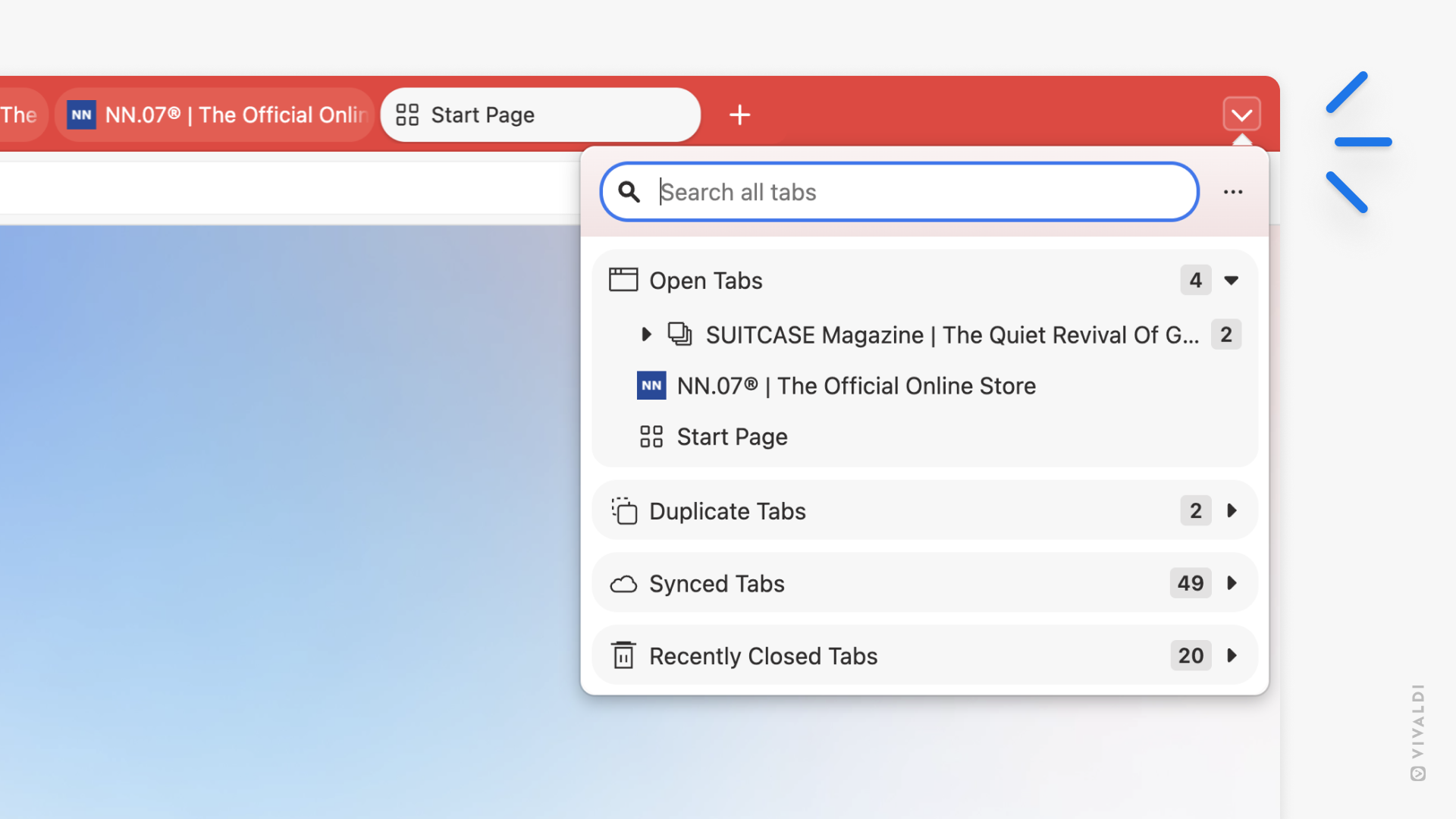
Tabs in de tabknop-popup bekijken
Om de tabknop-popup te openen:
- Klik op de tabknop achteraan de tabbalk.
- Typ “Tabknop-popup openen” in snelcommando’s.
- Gebruik de sneltoets Ctrl + Shift + A / ⇧ ⌘ A.
- Maak een muisgebaar aan om de tabknop-popup te openen.
Tabs zoeken en openen
Om de gewenste tab op te zoeken:
Optie 1
- Vouw de sectie uit waar de tab zich in bevindt door op de sectiekop te klikken.
- Klik op het menu-item om naar die tab te navigeren.
Optie 2
Als je te veel tabs open hebt staan, kan het lastig zijn erdoorheen te scrollen. In dat geval kun je ook de tab opzoeken:
- Klik op het zoekveld bovenaan het popupmenu.
- Typ de titel of het adres van de tab in.
- Klik op het relevante zoekresultaat om naar die tab te navigeren.
Wil je liever snelle toegang tot gesynchroniseerde of recent gesloten tabs? Je kunt de volgorde van de secties in de tabknop-popup naar eigen voorkeur aanpassen.
Om de secties te herschikken:
- Open het popupmenu.
- Klik en versleep de te verplaatsen sectie.
- Laat de muisknop los om de sectie op zijn nieuwe plek te zetten.
Misschien zijn sommige secties in de tabknop-popup niet nuttig voor jouw werkschema. In dat geval kun je de secties verbergen die je nooit gebruikt.
Om de zichtbare secties in de tabknop-popup te wijzigen:
- Open het popupmenu.
- Klik op de
 driepunts menuknop in de hoek rechtsboven.
 - Klik op de sectienamen in het menu om ze zichtbaar of onzichtbaar te maken.
- Klik buiten het menu om het te sluiten
Standaard zie je een teller die aangeeft hoeveel tabs er in elke sectie zitten. Als je die informatie niet nodig hebt of liever een schoner scherm ziet, kun je de tellers verbergen.
Om de tabtellers te verbergen:
- Open de popup.
- Klik op de driepunts menuknop in de hoek rechtsboven.
- Klik op Tellers weergeven om de zichtbaarheid te veranderen.
- Klik buiten het menu om het te sluiten
De knop verplaatsen of verbergen
Als je de knop liever op een andere plek hebt, kun je Vivaldi’s opties voor werkbalken aanpassen gebruiken om hem naar een andere plek te verplaatsen.
Om de knop te verplaatsen:
- Hou de toets Ctrl / ⌘ ingedrukt.
- Klik en sleep de knop.
- De knop kan neergezet worden op een plek waar je een verticale lijn ziet.
Om de knop te verbergen:
- Rechtsklik op de knop.
- Kies Van werkbalk verwijderen in het contextmenu.
Als je je bedenkt en de tabknop terug wilt hebben, ga je naar het  Vivaldi-menu > Weergave > Werkbalk aanpassen > Tabbalk en sleep je de tabknop naar de locatie van jouw keuze.