Вирішення проблем з веб-поштою Vivaldi

Проблеми зі входом

Якщо ви не можете увійти у свій обліковий запис, перш за все переконайтеся, що ви ввели правильні логін та пароль.

Якщо ви не пам’ятаєте ім’я користувача, надішліть собі нагадування: https://login.vivaldi.net/profile/id/recoverAccount.

Якщо ви забули свій пароль, ви можете скинути його тут: https://login.vivaldi.net/profile/id/userInfoView.

Якщо ви 5 разів неправильно ввели пароль, з міркувань безпеки обліковий запис буде заблокований на 5 хвилин.

Якщо не вдається увійти, перевірте, чи можете ви увійти до інших сервісів Vivaldi. Наприклад, спробуйте увійти до профілю облікового запису на Vivaldi.net.

Щоб зв’язатися з командою допомоги, будь ласка, заповніть форму в кінці статті та детально опишіть вашу проблему.

Проблеми зі входом до нового облікового запису

Веб-пошта Vivaldi – сервіс для активних користувачів спільноти та сервісів Vivaldi. Це означає, що користувачі, які зареєструвалися після 04.05.2023 року, та користувачі, які зареєструвалися між жовтнем 2019 року та травнем 2023 року, але ніколи не підтверджували свій номер телефона, тепер повинні спочатку заробити собі репутацію, а вже потім почати користуватися поштою.

Система репутації тепер замінює необхідність підтверджувати свій номер телефона задля обмеження облікових записів, які розповсюджують спам. Для додаткової інформації прочитайте нашу статтю у блозі.

Блокування облікового запису

Обліковий запис може бути заблокований за декількох причин:

  • Ви намагалися увійти з неправильним паролем 5 і більше разів і ваш обліковий запис заблоковано.
    У цьому випадку зачекайте 5 хвилин та спробуйте ще раз, якщо цього разу ви впевнені у правильності паролю.
    Якщо ви забули пароль, скиньте його тут.
  • Обліковий запис був заблокований через порушення Умов використання Vivaldi.
    Ми застосували кілька заходів і критеріїв до веб-пошти Vivaldi для запобігання розсилання спаму за допомогою нашого сервісу веб-пошти. Ми використовуємо автоматичні інструменти для запобігання спаму, і якщо вони помічають спам, то можуть заблокувати обліковий запис. Це означає, що можливі випадкові фальшиві спрацювання.
    Якщо ваш обліковий запис був раптово заблокований після використання веб-пошти Vivaldi та ви впевнені, що не порушували Умови використання, будь ласка, зв’яжіться з нами за допомогою контактної форми в кінці статті. Ми переглянемо обліковий запис та вирішимо, чи можна його розблокувати.

Веб-пошта не працює

Іноді вхід до облікового запису буває неможливим, якщо сервіс не працює. Якщо простій необхідний через планове технічне обслуговування, ми завчасно сповіщаємо всіх, надіславши повідомлення на електронну пошту для відновлення облікового запису.

Іноді немає доступу до пошти через те, що щось раптово перестало працювати. Наша команда докладе максимум зусиль, щоб якнайшвидше вирішити проблеми. У цьому випадку перегляньте сторінку Статусу сервісів Vivaldi, а також розділ Веб-пошти на форумі, де члени нашої команди та волонтери сповістять вас про статус проблеми.


Проблеми з надсиланням або отриманням повідомлень

Надсилання повідомлень

Якщо ви не можете надіслати повідомлення або отримувач каже, що не отримав його, будь ласка, зв’яжіться з нами за допомогою контактної форми в кінці статті.

Якщо ви не можете надіслати повідомлення, напишіть нам, яке з’являється повідомлення про помилку.

Якщо повідомлення надіслане, але не отримане, будь ласка, включіть також і заголовки повідомлення. Щоб отримати заголовки повідомлення у веб-пошті Vivaldi :

  1. Перейдіть до теки Надіслані;
  2. Відкрийте те повідомлення, яке не було отримане;
  3. Під адресою отримувача натисніть Деталі > Всі заголовки;
  4. Скопіюйте текст із вікна, що з’явиться, до вашого повідомлення.

Отримання повідомлень

Якщо ви чекаєте на повідомлення, але но можете його отримати, також зв’яжіться з нами за допомогою контактної форми в кінці статті. У повідомленні нашій команді підтримки вкажіть інформацію про ваш обліковий запис, а також повну адресу пошти відправника, час і дату, коли ви очікували отримати повідомлення.


Проблеми при використанні веб-пошти Vivaldi у поштовому клієнті

Якщо ви не можете отримати доступ до своєї пошти в поштовому клієнті, двічі перевірте налаштування входу (особливо, якщо ви нещодавно змінили пароль) і налаштування сервера в налаштуваннях облікового запису поштового клієнта. Тут ми перелічили параметри вхідних та вихідних серверів веб-пошти Vivaldi.
Was this helpful?

Yes
No
Thanks for your feedback!

Налаштування Форуму

Налаштування

Щоб змінити параметри Форуму:

  1. Натисніть на вашій аватарці у правому верхньому кутку Форуму;
  2. У меню виберіть пункт Налаштування.

Ви можете редагувати такі параметри:

  • Домашня сторінка форуму;
  • Приватність
    • Показати або сховати ім’я;
    • Дозволити приватні повідомлення від усіх користувачів або лише від тих, за якими ви спостерігаєте;
  • Налаштування перегляду
    • Вирішити, як відкривати зовнішні посилання;
    • Увімкнути/вимкнути пошук у темах;
    • Увімкнути/вимкнути відображення нового повідомлення після відповіді;
  • Розбиття на сторінки
    • Вибрати між нескінченною стрічкою або розбиттям на сторінки;
    • Якщо ви вибрали розбиття на сторінки, указати скільки повідомлень буде на сторінці;
  • Розсилки
    • Підписатися на розсилки з Форуму (нові сповіщення та повідомлення) згідно з розкладом;
  • Мова
    • Змінити мову інтерфейсу Форуму;
  • Стежити
    • Увімкнути автоматичне стеження за темами, які ви створили або відповіли;
    • Змінити категорію спостерігання за промовчанням;
  • Сповіщення
    • Вибрати, який тип сповіщень ви хочете отримувати (наприклад, коли хто-небудь голосує за ваш допис або звертається у своєму дописі);
    • Вибрати, як ви хочете отримувати сповіщення (наприклад, лише сповіщення на форумі або поштою);

Не забудьте зберегти зміни, які ви зробили.

Was this helpful?

Yes
No
Thanks for your feedback!

Неактивні облікові записи

Ми заохочуємо користувачів активно входити до системи та користуватися послугами Vivaldi, коли вони реєструють обліковий запис. Щоб ваш обліковий запис був активним, обов’язково входьте до нього принаймні один раз на 6 місяців. Обліковий запис та його вміст може бути видалений назавжди через тривалу неактивність.

Визначення неактивності

Неактивність базується на комбінації участі в активності спільноти у Vivaldi Social, Форумі, Блогах, Темах, використанні Синхронізації або веб-пошти. Тому непідтверджені або масові облікові записи без віртуальної участі в будь-якій із цих дій спільноти також підлягають остаточному видаленню в будь-який час. Зауважте, що ви не можете визначити, чи обліковий запис зараз неактивний, оскільки не всі ознаки активності облікового запису є загальнодоступними.


Підтримування облікового запису активним

Для того, щоб підтримувати свій обліковий запис активним, входьте до облікового запису Vivaldi принаймні один раз на 6 місяців. Входьте до одного з видів облікового запису:


Нагадування за допомогою електронної пошти

Якщо обліковий запис вважається неактивним та є загроза його видалення, ми надішлемо вам три листи з попередженнями на адресу, що вказана як резервна. Між листами буде проміжок у кілька тижнів, тож у вас буде вдосталь часу, щоб увійти у свій обліковий запис. Після дати, вказаної у третьому листі, обліковий запис та усі його дані будуть видалені.

Тому це одна з багатьох причин, чому важливо тримати в актуальному стані адресу електронної пошти для відновлення облікового запису Vivaldi. Ви можете переглянути адресу електронної пошти для відновлення та за потреби оновити її на сторінці вашого облікового запису на Vivaldi.net. Для детальної інструкції ознайомтеся з нашою довідковою статтею про оновлення інформації облікового запису Vivaldi.


Видалення неактивних облікових записів

Якщо володілець неактивного облікового запису не увійде до нього до того, як вичерпається час, обліковий запис та всі його дані будуть видалені назавжди.

З міркувань безпеки ми не видаляємо імена користувачів, отже воно теж буде втрачене, і вам доведеться створювати новий обліковий запис із новим іменем користувача. Адреса електронної пошти та номер телефону, які були пов’язані з обліковим записом, знову стануть доступними.


Відновлення неактивного облікового запису

Якщо обліковий запис та всі дані було видалено, то їх неможливо буде відновити. Щоб користуватися сервісами Vivaldi, будь ласка, створіть новий обліковий запис з новим іменем користувача.


Was this helpful?

Yes
No
Thanks for your feedback!

Розв’язання проблем та налагодження у Vivaldi Mail

Якщо з вашим поштовим клієнтом відбувається щось дивне, ось декілька порад, щоб перевірити помилки.

Перегляньте журнал консолі на наявність помилок

  1. Переконайтеся, що вкладка «Пошта» відкрита (це важливо, оскільки інакше ви не отримаєте правильних помилок).
  2. У новій вкладці відкрийте vivaldi:inspect#apps.
  3. Знайдіть довгий рядок в main.html та натисніть інспектувати.

Це відкриє Інструменти розробника. Щоб переглянути будь-які помилки, перейдіть на вкладку Консоль.

Також є додаткове фонове вікно Інструментів розробника, яке може показувати більше помилок. Відтворіть ці кроки, що схожі на попередні:

  1. Знову ж таки, переконайтеся, що вкладка «Пошта» відкрита (це важливо, оскільки інакше ви не отримаєте правильних помилок).
  2. У новій вкладці відкрийте vivaldi:inspect#extensions.
  3. Знайдіть довгий рядок в _generated_background_page.html та натисніть інспектувати.

Швидка порада для відкриття консолі

Ще один спосіб відкрити консоль за допомогою кнопки Статус пошти.

  1. Відкрийте вкладку Пошта (це важливо, бо інакше ви не побачите помилки);
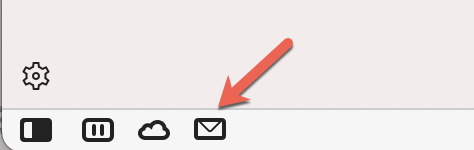
  2. Натисніть кнопку Статус пошти. Ця кнопка розташована у лівому нижньому кутку екрана, якщо ви її не перемістили (дивіться зображення 4).
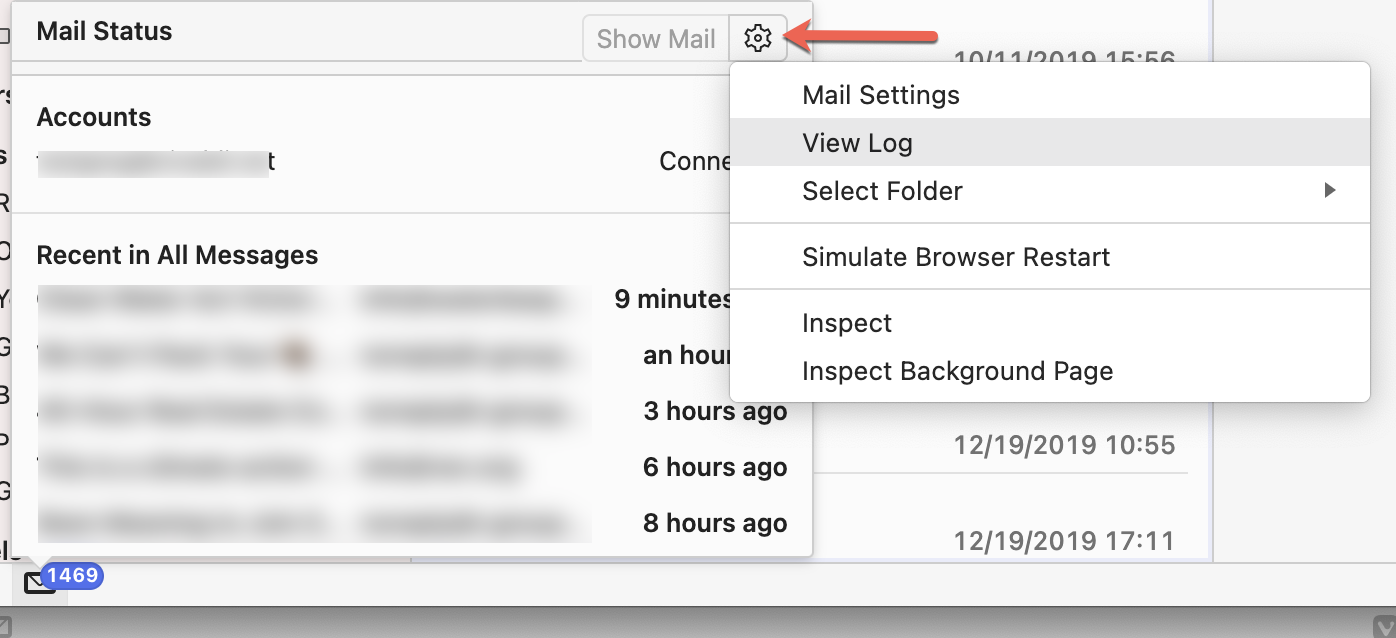
  3. Натисніть коліщатко налаштувань у правому верхньому кутку спливного вікна та виберітьПереглянути журнал (див. рис. 5).
Зображення 4: Кнопка Статус пошти у лівому нижньому кутку поруч з кнопкою Синхронізації
Зображення 5: Натисніть кнопку налаштувань у правому верхньому кутку діалогу та виберіть пункт Переглянути журнал

Часто запитують повторно ввійти в обліковий запис?

Коли ви додаєте обліковий запис у Vivaldi Mail і/або Календар через OAuth, іноді вас можуть попросити повторно ввійти. Це може трапитися, наприклад, після оновлення браузера до нової версії. Запит на вхід зазвичай з’являється після запуску браузера як спливаюче вікно з логотипом вашого постачальника послуг (Vivaldi.net, Google/Gmail, Outlook тощо) і, на жаль, часто з малою або взагалі без будь-якого пояснення, чому вас просять увійти.

Якщо ви додали обліковий запис пошти або календаря в Vivaldi Mail і/або Календар, безпечно просто ввійти та продовжувати працювати з сайтами як зазвичай. Закриття вікна запиту без входу призведе до того, що воно з’явиться знову через деякий час. Якщо ви не хочете входити, слід повністю видалити обліковий запис у Налаштуваннях > Пошта / Календар.

Якщо ви увійшли в обліковий запис, але запит на вхід з’являється знову незабаром після цього, повідомте про проблему нам на сайті vivaldi.com/bugreport.

Was this helpful?

Yes
No
Thanks for your feedback!

Сповіщення форуму

Сповіщення

За бажанням, ви можете отримувати сповіщення на форумі, на електронну адресу для відновлення облікового запису або в обох випадках, коли:

  • хтось голосує за ваш допис
  • хтось, за ким ви стежите, публікує новий допис
  • з’являється новий коментар у дописах, за якими ви стежите
  • хтось починає стежити за вами
  • ви отримуєте нове повідомлення в чаті
  • ви отрисуєте запрошення в групу
  • хтось звертається до вас

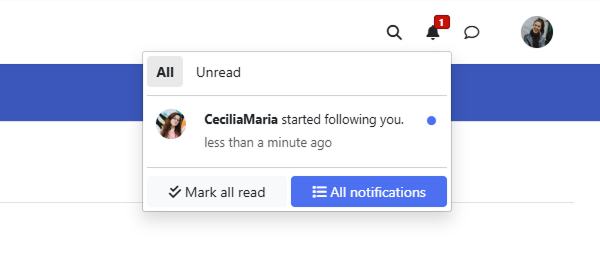
На форумі, щоб переглянути останні сповіщення, натисніть на значок дзвіночка у верхньому правому куті сторінки.

Натисніть на сповіщення, щоб відкрити тему/чат/профіль/тощо. Натисніть Непрочитані, щоб відфільтрувати вже переглянуті сповіщення. Натисніть маленьку синю крапку, щоб позначити певне сповіщення як прочитане. Натисніть Позначити всі прочитаними, щоб закрити сповіщення, наприклад, не переходячи до теми. Натисніть Усі сповіщення, щоб перейти до повносторінкового перегляду всіх сповіщень.


Налаштування сповіщень

Щоб змінити, які сповіщення отримувати та де отримувати, перейдіть до меню облікового запису > Налаштування та застосуйте свої налаштування в розділах Сповіщення та Звуки.


Листи з Дайджестом форуму

На додачу до сповіщень, ви також можете отримувати Дайджест зі свіжими темами форуму на електронну пошту. Змінити частоту листів можна у розділі Налаштування > Email.

Листи з дайджестом будуть надсилатися на адресу для відновлення.


Was this helpful?

Yes
No
Thanks for your feedback!

Приватні повідомлення на Форумі

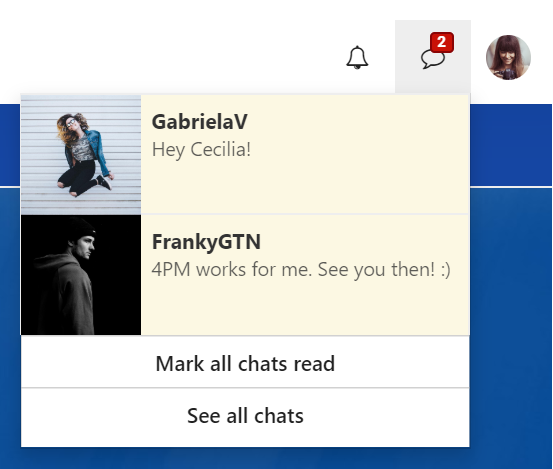
Коли хто-небудь надсилає вам приватне повідомлення, ви побачите сповіщення про непрочитане повідомлення у правому верхньому кутку сторінки форуму. Непрочитані повідомлення матимуть світло-жовтий фон.

Сповіщення про непрочитане повідомлення

Надсилання повідомлення

Щоб надіслати приватне повідомлення учасникові спільноти:

  • Натисніть кнопку Чати;
  • Виберіть Показати всі чати;
  • Виберіть бесіду серед попередніх бесід або почніть вводити ім’я користувача, щоб знайти його серед усіх користувачів.

Також ви можете відкрити профіль користувача, натиснути меню під обкладинкою та вибрати Продовжити чат з… .


Створення групового чату

Щоб розпочати групову бесіду:

  • Відкрийте бесіду з одним користувачем;
  • Натисніть кнопку Кнопка налаштувань чату форуму Налаштування (правий верхній кут) > Управління чат кімнатами, щоб додати учасників;
  • У налаштуваннях чату ви також можете перейменувати чат-кімнату.

Вікно чату

Якщо ви хочете продовжити користуватися форумом під час приватної бесіди, натисніть кнопку у правому верхньому кутку, щоб перевести чат у віконний режим. Згорніть вікна чату для переходу до форуму. Згорнуті чати з’являться у правому нижньому кутку у вигляді круглого аватара співрозмовника або групи.
Налаштування приватності

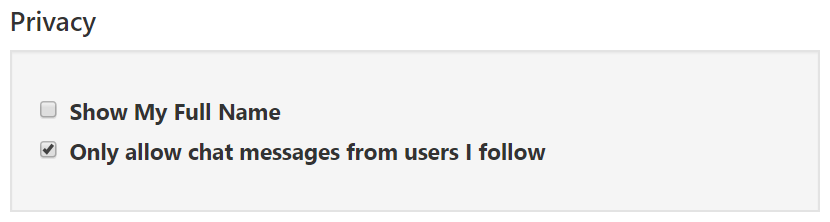
За замовчанням, ви можете отримувати тільки повідомлення від користувачів, за якими ви стежите. Щоб отримувати приватні повідомлення від будь-кого, відкрийте меню облікового запису > Налаштування > Приватність та деактивуйте Дозволяти чат повідомлення лише від користувачів, за якими я стежу.

Опція "Дозволяти чат повідомлення лише від користувачів за якими я стежу"

Was this helpful?

Yes
No
Thanks for your feedback!

Профіль на Форумі

Профіль форуму

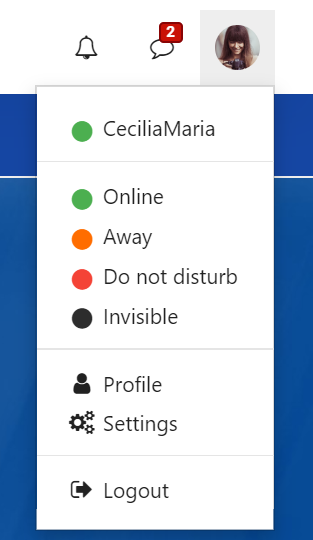
Щоб переглянути свій профіль, клікніть на аватарі (перша літера імені користувача, якщо ви не завантажили зображення) у правому верхньому кутку форуму та виберіть своє ім’я. Ви можете змінити онлайн-статус та перейти до інших сторінок з того ж самого меню.

Меню облікового запису

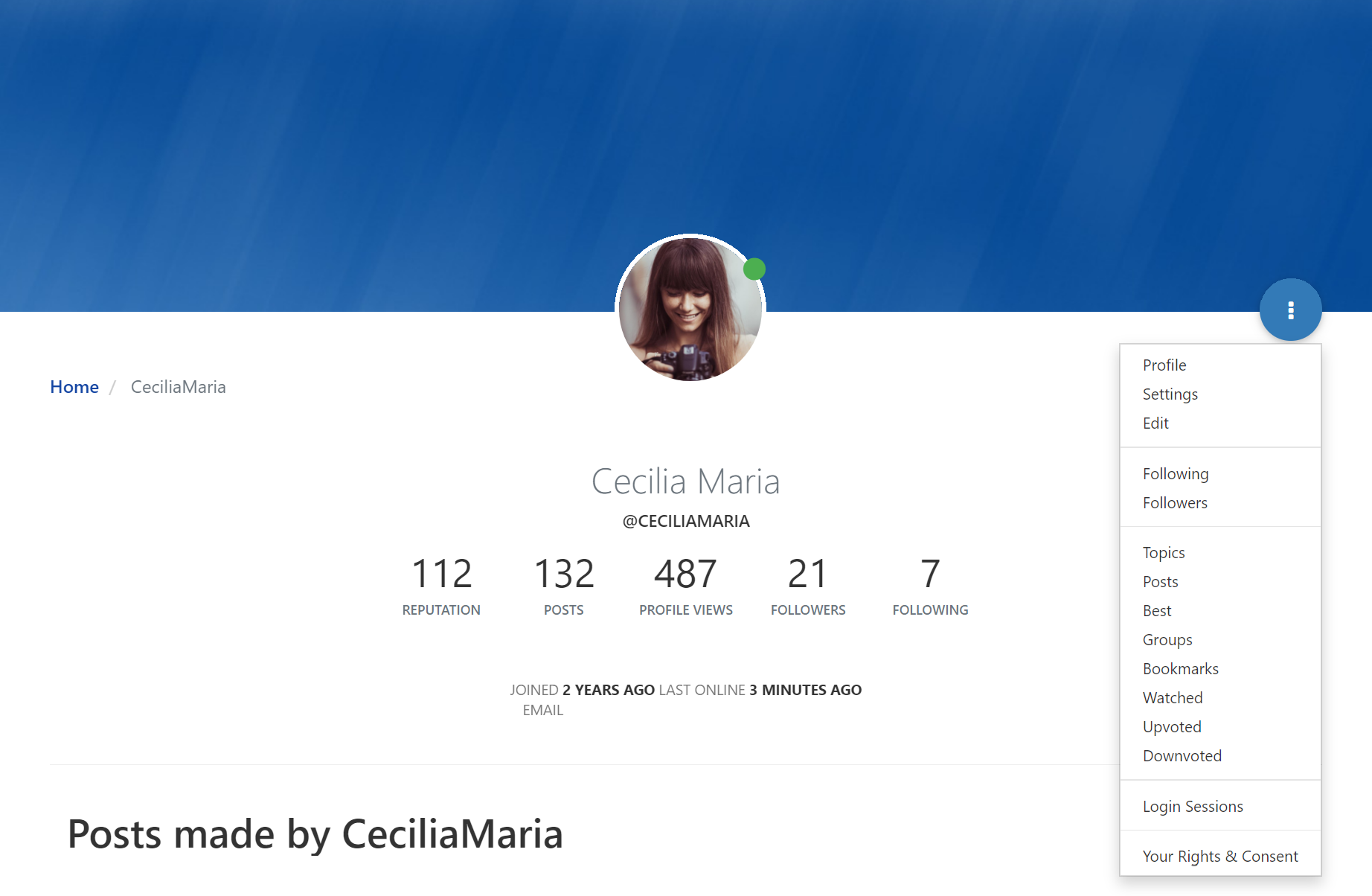
На сторінці профілю ви побачите різну інформацію про обліковий запис. Щоб відкрити деякі з них, натисніть круглу кнопку у правому нижньому кутку обкладинки профілю та відкрийте меню (дивіться зображення нижче).

Профіль форуму

Обкладинка профілю

Щоб змінити обкладинку профіля, наведіть курсор на зображення та клацніть лівою кнопкою мишки, щоб завантажити зображення, середньою кнопкою – щоб перемістити зображення, та правою кнопкою – щоб видалити зображення.


Профіль облікового запису

Щоб змінити інформацію облікового запису (наприклад пароль для входу, аватар), відкрийте меню облікового запису, натиснувши на аватар, і виберіть пункт Профіль.

Для додаткової інформації про обліковий запис Vivaldi, ознайомтеся з довідковими статтями з категорії Обліковий запис.

Was this helpful?

Yes
No
Thanks for your feedback!

Перегляд Форуму та читання тем

Форум Vivaldi – це місце, де можна обговорити браузер, поділитися ідеями та хитрощами з кастомізації, усунути несправності, направити розробку браузера та (чом би й ні) обговорити техніку з однодумцями з усього світу.

Категорії форуму

Теми розділені на п’ять головних категорій з багатьма підкатегоріями.


Стеження за категоріями і темами та їхнє ігнорування

Щоб підписатися або відписатися від категорії, відкрийте її та виберіть відповідну опцію, Відстежується або Ігнорувати, з випадного меню над списком тем. Якщо категорія має підкатегорії, меню буде розташоване між підкатегоріями та списком тем. Окрім відстежування або ігнорування поточної категорії, зміни статусу будуть стосуватися також усіх підкатегорій.

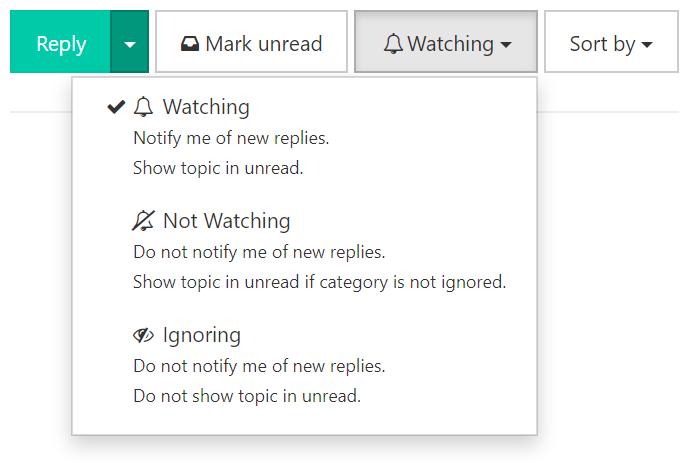
Щоб відстежувати або ігнорувати окрему тему, шукайте таке саме меню у відкритій темі (дивіться зображення нижче). Окрім функцій Відстежується та Ігнорується, також є функція Не відстежується.

Меню для стеження та ігнорування тем

Всі теми, за якими ви стежите, перелічені за посиланням https://forum.vivaldi.net/me/watched. Ви можете перейти до них зі сторінки вашого профілю через меню на межі зображення профілю > Переглянуті.


Непрочитані та Недавні дописи

Нові дописи в категоріях, за якими ви стежите, але ще не переглянули з’являються в секції Непрочитані. Недавні дописи, прочитані та непрочитані, перелічені в секції Недавні.


Теги тем

Теги – ще один хороший спосіб знайти обговорення, пов’язані з темами, які вас цікавлять. Коли ви створюєте допис, ви також можете додати теги. Будь ласка, використовуйте теги, які вже існують, якомога частіше.


Популярні теми

Тут знаходяться найбільш обговорювані дописи за день / тиждень / місяць.


Голосування за дописи

Якщо ви згодні з дописом, ви можете проголосувати за нього.

Найчастіше голосування використовується у категорії Запити функцій (Feature Requests). Ми використовуємо голосування, щоб визначити найбільш популярні запити функцій.

кнопка голосування на форумі

Кнопка стане зеленою, коли ви проголосуєте. Ви можете переглянути повідомлення, за які ви проголосували, за цим посиланням https://forum.vivaldi.net/me/upvoted. Цей перелік також доступний зі сторінки профілю, якщо ви розгорнете меню під синьою кнопкою біля зображення профілю.

Кожного разу, коли хтось голосує за повідомлення, репутація автора збільшується на один пункт.

Was this helpful?

Yes
No
Thanks for your feedback!

Як зробити Vivaldi браузером за замовчуванням на десктопі

Щоб зробити Vivaldi типовим браузером:

  1. Відкрийте Налаштування > Загальні > Запуск > Типовий браузер;
  2. Натисніть кнопку Призначити типовим, щоб відкрити налаштування типових додатків Windows;
  3. Знайдіть у списку Браузер;
  4. Виберіть Vivaldi як типовий браузер на вашому комп’ютері.

Якщо замість кнопки Призначити типовим ви бачите текст Vivaldi призначено вашим типовим браузером, це означає, що Vivaldi вже призначено вашим типовим браузером.


Перевіряти при запуску, чи є браузер типовим

Якщо Vivaldi не призначено браузером за промовчанням, при кожному запуску вас питатимуть, чи хочете ви вибрати Vivaldi як ваш типовий браузер. Щоб приховати це сповіщення:

  1. Відкрийте Налаштування > Загальні > Запуск > Типовий браузер;
  2. Зніміть прапорець Перевіряти при відкритті.

Was this helpful?

Yes
No
Thanks for your feedback!

Початкова сторінка

Експрес-панель — це стартовий майданчик, який містить поле пошуку, плитки швидкого доступу та деякі внутрішні сторінки браузера.