Налаштування зовнішнього вигляду стаціонарного браузера
Ця публікація також доступна такими мовами:


Кастомізація – одна з сильних сторін Vivaldi. Існує багато способів змінити зовнішній вигляд браузера, тому давайте подивимося, що ви можете змінити, щоб Vivaldi виглядав так, як ви хочете.
Налаштування макета
Величезна кількість налаштувань може приголомшити нових користувачів, тому Vivaldi пропонує 6 шаблонів макета, які ви можете вибрати як відправну точку у своєму процесі налаштування.
Ви можете налаштувати макет одним зі способів:
- Під час першого запуску Vivaldi (відкрийте повторно вітальний тур:
 Меню Vivaldi > Допомога > Вітальний тур Vivaldi).
 - Відкрийте Налаштування > Зовнішній вигляд > Налаштування макета.
Користувачі, які користувалися Vivaldi до появи макетів у Vivaldi 8.0, побачать автоматично збережений макет, який у них був до оновлення. Збережений макет – це ваша власна конфігурація, яка оновлюється з кожним перезавантаженням.
Зовнішній вигляд сайту
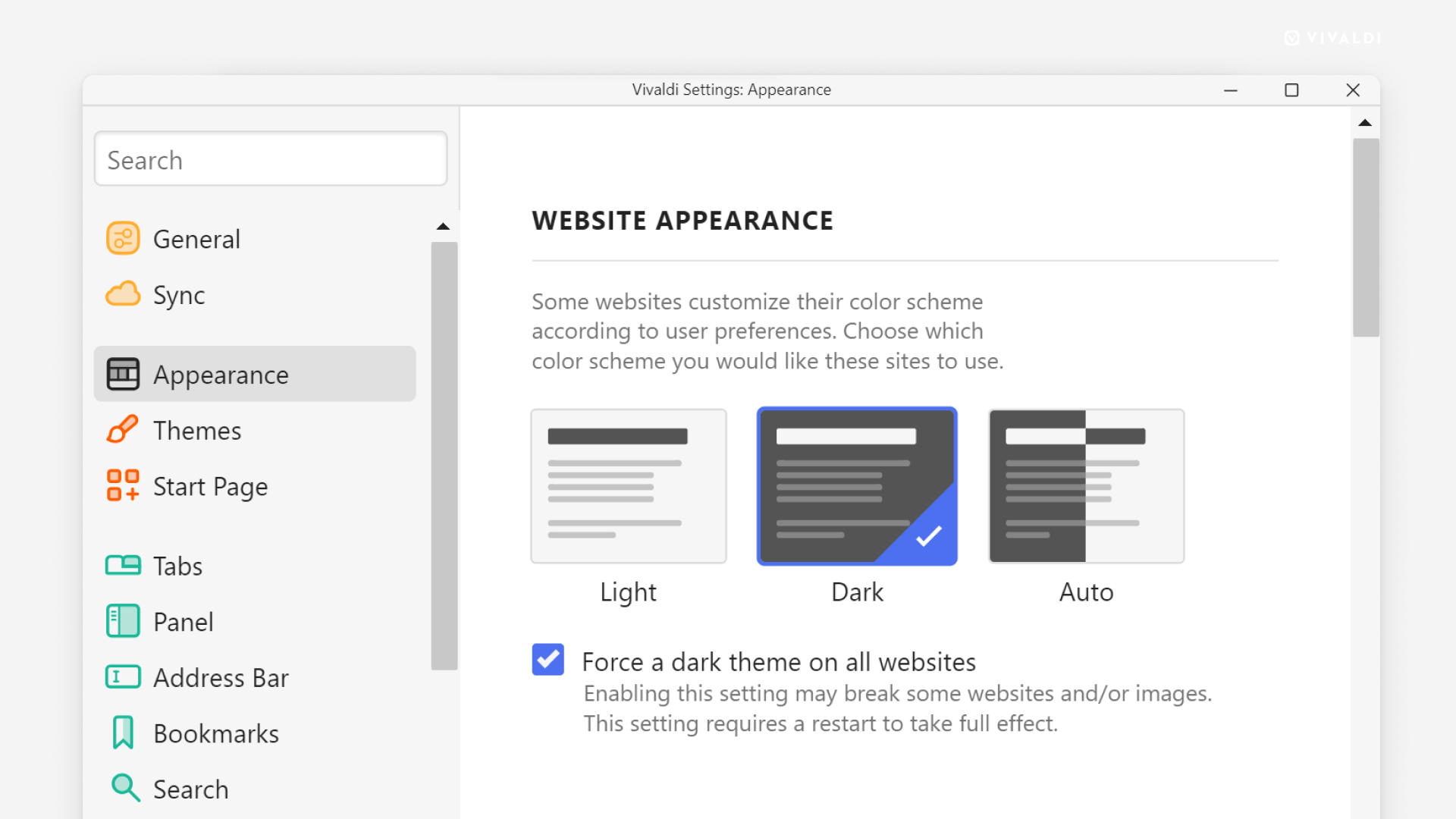
Якщо ви віддаєте перевагу темним темам і хочете, щоб контент веб-сторінки відповідав:
- Відкрийте Налаштування > Вигляд > Вигляд сайту.
- Оберіть один з варіантів:
- Світлий
- Темний, або
- Автоматичного.
Деякі вебсайти не пропонують свій сайт у темному режимі. У цьому випадку ви можете примусово використовувати темний режим, вибравши опцію «Темна» та ввімкнувши примусову темну тему на всіх веб-сайтах.
Зовнішній вигляд вікна
Щоб внести невеликі зміни з великим впливом, перегляньте наведені нижче налаштування.
Відкрийте «Параметри» у вкладці
За замовчуванням налаштування відкриваються у невеликому окремому вікні, але якщо ви віддаєте перевагу перегляду та зміні налаштувань у вкладці:
- Відкрийте Налаштування > Вигляд > Вигляд вікна.
- Активуйте опцію Відкривати налаштування у новій вкладці.
Відкриття спливних вікон у вкладках
Спливні вікна у Vivaldi заблоковані за замовчуванням. Якщо ви дозволили їх глобально або на вибраних сайтах, ви можете вирішити, чи відкривати спливні вікна в новому вікні чи новій вкладці.
Щоб відкрити спливні вікна у вкладках замість вікон:
- Відкрийте Налаштування > Вигляд > Вигляд вікна
- Увімкніть Спливні вікна у вкладках.
Використання анімації
Щоб зробити переходи більш плавними під час відкриття панелей, зміни порядку плиток на експрес-панелі тощо, застосовуються анімаційні ефекти. Щоб вимкнути анімацію:
- Відкрийте Налаштування > Вигляд > Вигляд вікна
- Вимкніть Використовувати анімацію.
Використання кнопок в елементах керування діапазоном
Під час використання функції Масштабування або зміни деяких налаштувань ви можете змінити значення за допомогою слайдера. Якщо ви хочете змінити значення крок за кроком з більшою точністю, ви можете замінити слайдери на кнопки.
Щоб переключитися зі слайдерів на кнопки:
- Відкрийте Налаштування > Вигляд > Вигляд вікна
- Увімкніть функцію Кнопки замість слайдера.
Використання системної рамки вікна
Щоб увімкнути системну рамку вікна:
- Відкрийте Налаштування > Вигляд > Вигляд вікна
- Увімкніть Використовувати системну рамку вікна.
- Перезапустіть браузер.
Використання системної рамки вікна дозволить вам:
- Інтегрувати Vivaldi з рештою інтерфейсу вашої операційної системи.
- Використовувати елементи керування вікнами на основі ОС.
- Відображати повну назву активної вкладки.
- Користуватись функцією Split View на macOS.
Відображення панелі заголовка
Коли ви перемістили панель вкладок у ліву або праву частину вікна браузера, у вас є можливість відображати заголовок активної вкладки в панелі заголовків, який також включатиме кнопку меню Vivaldi , а також елементи керування вікнами для згортання, розгортання та закриття вікон браузера.
Щоб увімкнути панель заголовка:
- Відкрийте Налаштування > Вигляд > Вигляд вікна
- Увімкніть Показувати заголовок вікна.
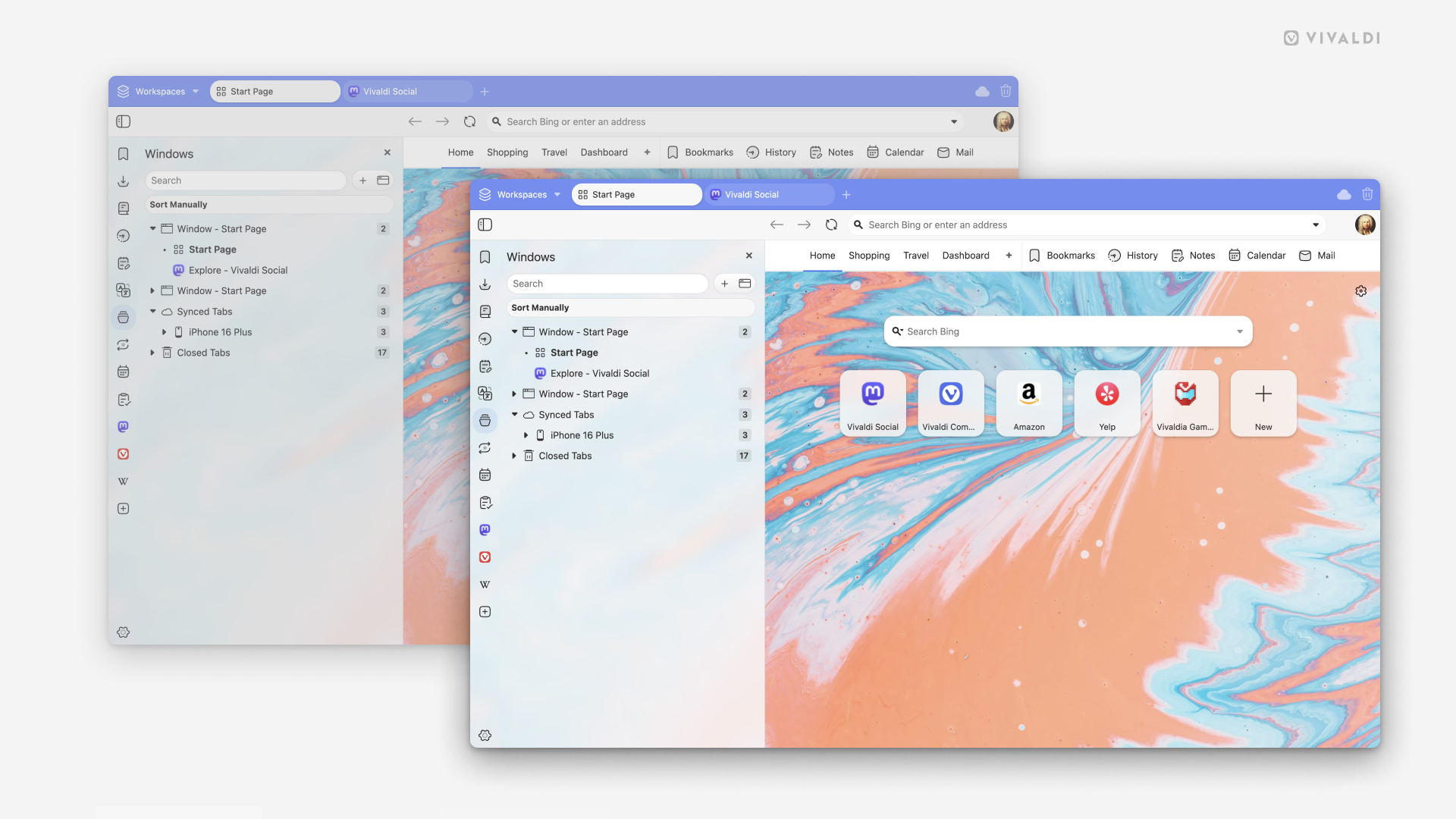
Приглушені кольори у фонових вікнах
Коли ви переглядаєте декілька вікон браузера водночас, може бути важко зрозуміти, на якому з них ви зосередилися. Приглушені кольори фонових вікон допомагають зробити активне вікно більш помітним.
Щоб увімкнути приглушення кольору фонового вікна:
- Відкрийте Налаштування > Вигляд > Вигляд вікна
- Увімкніть функцію Приглушувати кольори фонових вікон.
Використання тонких смуг прокрутки
Залежно від розміру вікна та обсягу контенту, ви можете бачити смуги прокрутки то тут, то там в інтерфейсі користувача Vivaldi, наприклад, у панелях, списках розсилки та електронних листах, календарі тощо. За замовчуванням смуги прокрутки товстіші та мають клікабельні стрілки на обох кінцях. Щоб отримати тонші та мінімалістичніші смуги прокрутки:
- Відкрийте Налаштування > Вигляд > Вигляд вікна
- Увімкніть Тонкі смуги прокрутки.
Використання монохромних піктограм налаштувань
Розділи налаштувань згруповані за категоріями та відмічені кольором. Якщо вам до вподоби монохромні іконки категорій налаштувань:
- Відкрийте Налаштування > Вигляд > Вигляд вікна
- Активуйте опцію Використовувати монохромні іконки налаштувань.
Щільність інтерфейсу користувача
Щоб змінити щільність інтерфейсу:
- Відкрийте Налаштування > Вигляд > Вигляд вікна > Щільність інтерфейсу.
- Виберіть один з варіантів:
- Звичайна (більш простора) чи
- Компактна.
Поки ви обираєте щільність інтерфейсу, ви також можете визначити щільність меню.
Щоб перейти від просторих меню до компактних:
- Відкрийте Налаштування > Вигляд > Вигляд вікна > Щільність інтерфейсу.
- Увімкніть Компактний вигляд меню.
- Перезапустіть браузер.
Масштаб інтерфейсу
Якщо у вас багато вільного місця на великому моніторі або ваш зір потребує більших кнопок і текстів для комфортного перегляду, ви можете збільшити (або зменшити) розмір інтерфейсу.
Щоб змінити масштаб інтерфейсу:
- Відкрийте Налаштування > Вигляд > Вигляд вікна > Масштаб інтерфейсу.
- Використовуйте слайдер або кнопки, щоб задати відповідний для вас розмір інтерфейсу.
Якщо ви натиснете на поточне значення масштабу, ви також зможете ввести бажане значення масштабування, ввівши число.
Рядок стану
Щоб приховати рядок стану або відобразити його знову:
- Відкрийте Налаштування > Вигляд > Вигляд вікна > Рядок стану.
- Виберіть один із наведених нижче варіантів.
- Показувати рядок стану.
- Інформація у підказці
- Сховати рядок стану.
Налаштування панелі інструментів
Щоб дізнатися про переміщення, додавання та видалення кнопок в інтерфейсі, перейдіть на сторінку довідки про редагування панелей інструментів.
Меню
Щоб дізнатися про опції, доступні для меню, перегляньте сторінку Довідки про меню Vivaldi, а якщо ви хочете налаштувати меню, перегляньте сторінку Довідки про редагування меню.
Теми
Щоб змінити колірну схему та фонове зображення браузера, запланувати теми тощо, перегляньте сторінку довідки про теми.