Aanpassingen browseruiterlijk op de computer
Dit bericht is ook beschikbaar in:


Aanpasbaarheid is één van Vivaldi’s sterke punten. Je kunt het uiterlijk van de browser op allerlei manieren aanpassen. Laten we een kijkje nemen wat je kunt veranderen zodat Vivaldi eruitziet zoals jij wil.
Voorkeuzes voor de schermindeling
De overvloed aan instellingen kan overweldigend zijn, vooral voor nieuwe gebruikers. Daarom biedt Vivaldi zes voorkeuzes voor de schermindeling die je kunt gebruiken als beginpunt van je aanpassingstraject.
Je kunt een schermindeling kiezen:
- Tijdens de introductie, als je Vivaldi voor de eerste keer opent (je kunt het scherm opnieuw doorlopen via het Vivaldi-menu > Help > Vivaldi Welkomstscherm), of
- Via Instellingen > Uiterlijk > Voorkeuzes.
Gebruikte je Vivaldi al voordat voorkeuzes voor de schermindeling werden ingevoerd in Vivaldi 8.0, dan staat er ook een automatisch opgeslagen indeling die actief was ten tijde van de upgrade. De opgeslagen indeling is je aangepaste configuratie, die bij elke herstart wordt bijgewerkt.
Uiterlijk van de website
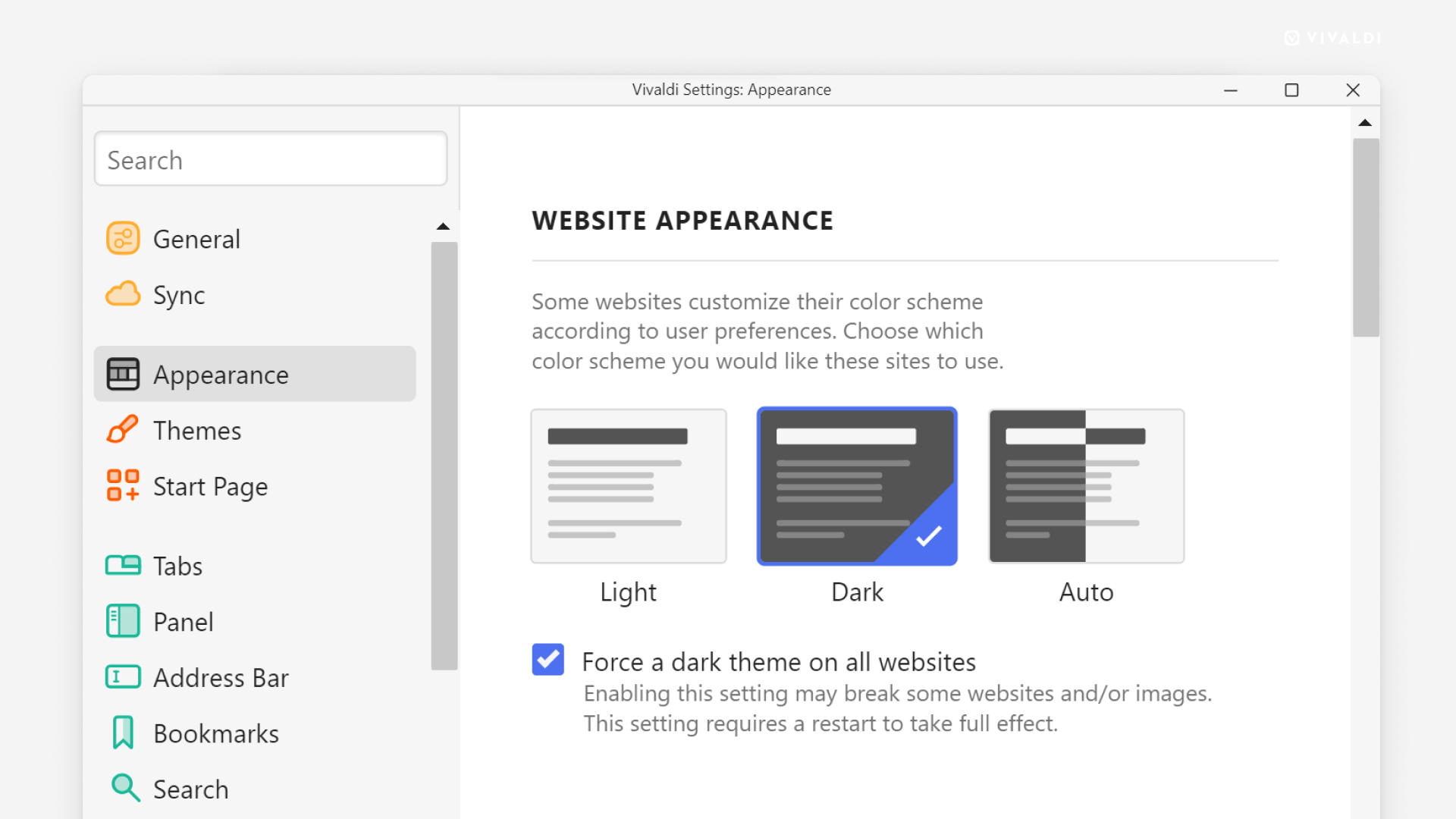
Als je liever een donker thema hebt en je wilt een bijpassende pagina-inhoud:
- Ga naar Instellingen > Uiterlijk > Website-uiterlijk.
- Kies tussen:
- Licht,
- Donker, of
- Automatisch.
Sommige websites bieden hun site niet aan in donkere modus. In dat geval kun je donkere modus toch afdwingen door de optie Donker te kiezen en Donker thema afdwingen op alle websites aan te vinken.
Vensteruiterlijk
Met de volgende instellingen kun je met een kleine wijziging een grote verandering teweegbrengen.
Instellingen openen in een tab
Standaard openen instellingen in een klein eigen venster, maar als je instellingen liever in een tab raadpleegt en wijzigt:
- Ga naar Instellingen > Uiterlijk > Vensteruiterlijk.
- Vink Instellingen in tab openen aan.
Popups openen als tabs
Popupvensters worden in Vivaldi standaard geblokkeerd. Als je ze globaal of op bepaalde websites hebt toegestaan, kun je kiezen of je ze in hun eigen venster of in een nieuwe tab wilt openen.
Om popups te openen als tab in plaats van als venster:
- Ga naar Instellingen > Uiterlijk > Vensteruiterlijk.
- Vink Popups openen als tabs aan.
Animaties gebruiken
Voor soepelere overgangen bij het openen van panelen, het herschikken van snelkiezers enzovoort worden animaties toegepast. Om animaties uit te schakelen:
- Ga naar Instellingen > Uiterlijk > Vensteruiterlijk.
- Schakel Animaties afspelen uit.
Schuifknoppen vervangen door drukknoppen
Als je de zoomfunctie gebruikt of bepaalde instellingen wijzigt, kun je de waarde aanpassen met een schuifknop. Als je de waarde nauwkeuriger stapsgewijs wilt veranderen, kun je zulke schuifknoppen vervangen door drukknoppen.
Om van schuif- naar drukknoppen te wisselen:
- Ga naar Instellingen > Uiterlijk > Vensteruiterlijk.
- Vink Schuifknoppen vervangen door drukknoppen aan.
Systeemeigen venster gebruiken
Om een systeemeigen venster in te schakelen:
- Ga naar Instellingen > Uiterlijk > Vensteruiterlijk.
- Vink Systeemeigen venster gebruiken aan.
- Herstart de browser
Met een systeemeigen venster kun je:
- Vivaldi beter integreren met de interface van de rest van je besturingssysteem.
- Vensterbedieningsknoppen van het besturingssysteem gebruiken.
- De volledige titel van de huidige tab weergeven.
- De functie Split View gebruiken op macOS.
Titelbalk weergeven
Als je de tabbalk naar de zijkant van het browservenster hebt verplaatst, kun je de titel van de huidige tab in een titelbalk weergeven. Hierin komen dan ook de knop voor het Vivaldi-menu en de bedieningsknoppen voor het minimaliseren, maximaliseren en sluiten van browservensters te staan.
Om de titelbalk in te schakelen:
- Ga naar Instellingen > Uiterlijk > Vensteruiterlijk.
- Vink Titelbalk weergeven aan.
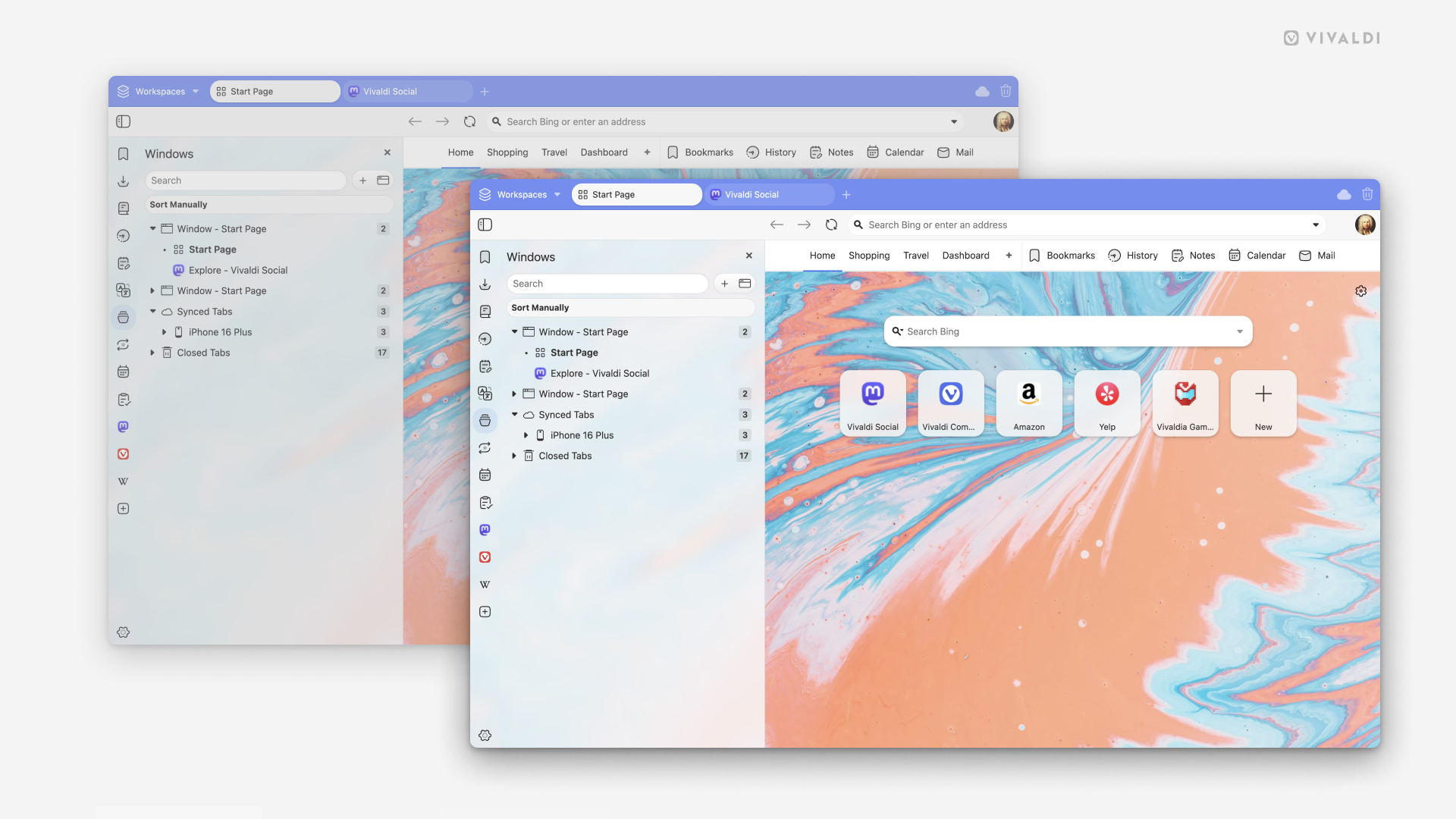
Kleuren in achtergrondvensters vervagen
Als je browservensters naast elkaar bekijkt, kan het moeilijk zijn om te zien welk venster het actieve is. Door de kleuren van achtergrondvensters te vervagen wordt dit duidelijker.
Om het vervagen van de kleuren van achtergrondvensters in te schakelen:
- Ga naar Instellingen > Uiterlijk > Vensteruiterlijk.
- Vink Kleuren in achtergrondvensters vervagen aan.
Eenvoudige schuifbalken gebruiken
Al naar gelang de schermgrootte en de hoeveelheid inhoud, kan het zijn dat je schuifbalken tegenkomt in Vivaldi’s gebruikersinterface. Dit kan bijvoorbeeld in panelen, e-mails en maillijsten, kalenders enzovoort. Standaard worden deze schuifbalken dik weergegeven met klikbare pijlen aan de uiteinden. Om slankere en minimalistischer ogende schuifbalken te krijgen:
- Ga naar Instellingen > Uiterlijk > Vensteruiterlijk.
- Vink Eenvoudige schuifbalken aan.
Monochrome pictogrammen gebruiken in Instellingen
Categorieën van instellingen in de balk links worden gekleurd en gegroepeerd weergegeven. Als je de categoriepictogrammen liever monochroom ziet:
- Ga naar Instellingen > Uiterlijk > Vensteruiterlijk.
- Vink Monochrome pictogrammen gebruiken bij Instellingen aan.
Dichtheid van de gebruikersinterface
Om de dichtheid van de interface te veranderen:
- Ga naar Instellingen > Uiterlijk > Vensteruiterlijk > Dichtheid gebruikersinterface.
- Kies tussen:
- Normaal – dit is de ruimere indeling, en
- Compacte weergave.
Bij het instellen van de dichtheid van de gebruikersinterface kun je ook de dichtheid van de menu’s bepalen.
Om van ruimere naar compacte menu’s te wisselen:
- Ga naar Instellingen > Uiterlijk > Vensteruiterlijk > Dichtheid gebruikersinterface.
- Vink Compacte menu-indeling aan.
- Herstart de browser
Schaal van de gebruikersinterface
Als je voldoende schermruimte hebt op een groot beeldscherm, of vanwege je zicht heb je grotere knoppen en teksten nodig om prettig te kunnen werken, kun je de schaal van de gebruikersinterface aanpassen.
Om de schaal van de interface aan te passen:
- Ga naar Instellingen > Uiterlijk > Vensteruiterlijk > Schaal gebruikersinterface.
- Gebruik de schuif- of drukknoppen om een interfaceschaal te krijgen die jij prettig vindt.
Door te klikken op de huidige schaal, kun je ook de gewenste waarde intikken als getal.
Statusbalk
Om de statusbalk te verbergen of weer te geven:
- Ga naar Instellingen > Uiterlijk > Vensteruiterlijk > Statusbalk.
- Maak een keuze uit de volgende opties:
- Statusbalk weergeven.
- Statusinformatie zwevend weergeven.
- Statusbalk verbergen.
Werkbalken aanpassen
Om te weten te komen hoe je knoppen in de gebruikerinterface kunt verplaatsen, toevoegen en verwijderen ga je naar de Help-pagina over werkbalken aanpassen.
Menu
Om meer te weten te komen over de opties voor menu’s, kun je de Help-pagina over het Vivaldi-menu doorlezen, en voor het aanpassen van de menu’s lees je de Help-pagina over het aanpassen van menu’s.
Thema’s
Om onder meer het kleurenschema en de achtergrondafbeelding van de browser te wijzigen en thema’s op een tijdschema in te stellen kun je een kijkje nemen op de Help-pagina over thema’s.