Applicatie- en contextmenu’s aanpassen
Dit bericht is ook beschikbaar in:


In Vivaldi kun je de opdrachten aanpassen die voorkomen in het applicatiemenu en in de verschillende contextmenu’s van de gebruikersinterface en webpagina’s. Je kunt acties verplaatsen, toevoegen of verwijderen zodat de menu’s passen bij jouw manier van werken.
Menu’s bewerken
Om menu’s te bewerken:
- Ga naar Instellingen > Uiterlijk > Menu > Menu-aanpassingen;
- Kies het te bewerken menu;
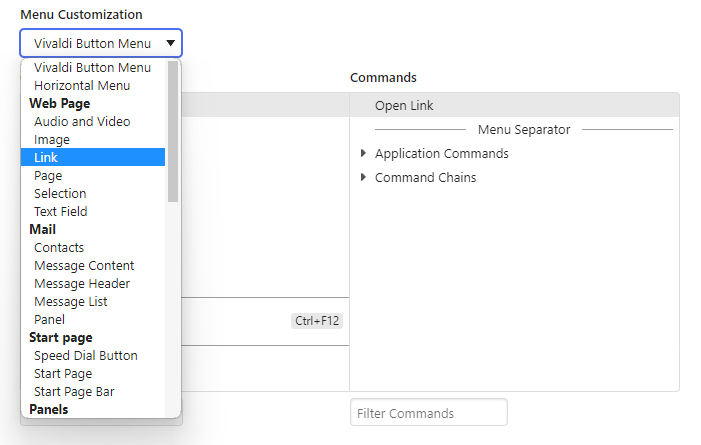
Alle wijzigingen worden vanzelf opgeslagen en onmiddellijk toegepast.
Op het ogenblik zijn de volgende menu’s bewerkbaar:
- Vivaldi-knopmenu;
- Horizontaal menu;
- Webpagina: Audio en video, Afbeelding, Koppeling, Pagina, Selectie en Tekstveld;
- Snelkiezerpagina: menu’s voor Knop op snelkiezer, Snelkiezerpagina en Snelkiezerbalk;
- Panelen: menu’s voor Paneelbalk en Knop op paneelbalk;
- Tabs: menu’s voor Tab, Tabbalk, Miniaturen tabgroep, Tabprullenbak en Vensterlijst;
- Bladwijzers: menu’s voor Bladwijzerbalk, Knop op bladwijzerbalk en Bladwijzer;
- Adresbalk: menu’s voor Knop vorige pagina, Knop volgende pagina, Knop terugspoelen, Knop vooruitspoelen, Knop herladen, Knop startpagina en Tekstvelden;
- Overig: menu’s voor Downloadlijst, Geschiedenis en Notities, Leeslijst en Tekstvelden.
Menu’s herschikken
Menu-opdrachten herschikken kan op de volgende manieren:
- Versleep de opdrachten;
- Rechtsklik op de opdracht en kies Omhoog of Omlaag;
- Kies een opdracht en gebruik Alt en de ↑ en ↓ pijltoetsen om hem te verplaatsen.
Opdrachten van de ene naar de andere map verplaatsen doe je door ze te verslepen.
Opdrachten toevoegen
Een opdracht toevoegen kan op de volgende manieren:
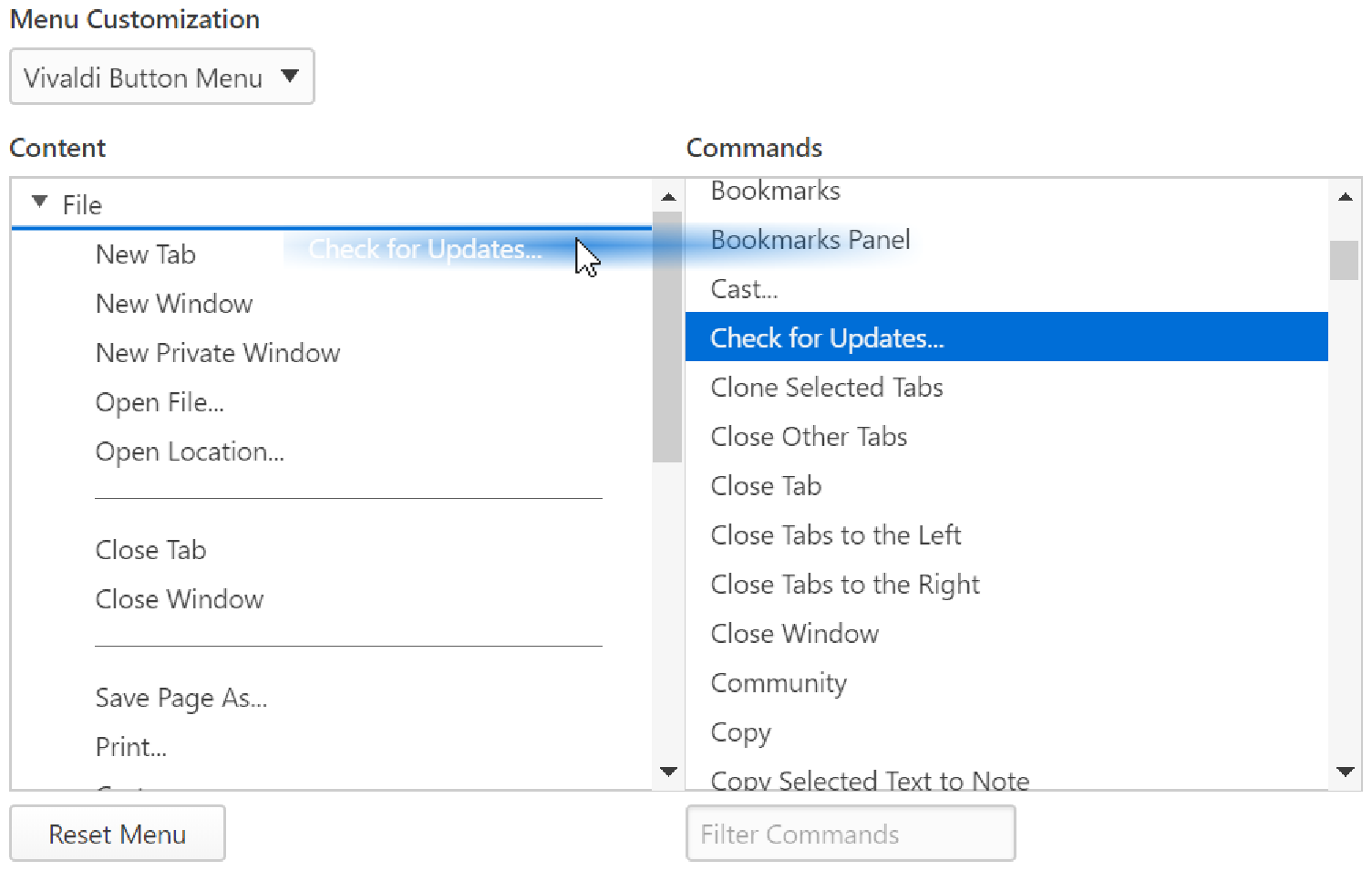
- Versleep hem van de opdrachtenlijst naar de sectie Inhoud;
- Rechtsklik op de opdracht en kies Toevoegen aan menu.
Opdrachten verwijderen
Een opdracht verwijderen kan op de volgende manieren:
- Rechtsklik op de opdracht en kies Verwijderen.
- Selecteer de opdracht en druk Delete op je toetsenbord.
Mappen toevoegen
Om opdrachten in mappen te verdelen, maak je een nieuwe map aan en sleep je er bestaande of nieuwe opdrachten naartoe.
Om een nieuwe map aan te maken:
- Rechtsklik op een leeg deel van de sectie Inhoud, of op een bestaande map als je daar een submap onder wilt hangen;
- Kies Nieuwe map;
- Geef de nieuwe map een naam.
- Sleep opdrachten de map in.
Scheidingslijnen toevoegen
Om het menu visueel op te delen, kun je scheidingslijnen toevoegen tussen opdrachten.
Een scheidingslijn toevoegen kan op de volgende manieren:
- Rechtsklik in de sectie Inhoud, kies Nieuwe scheidingslijn en versleep hem naar de gewenste plek.
- Sleep -Scheidingslijn- van de opdrachtenlijst naar de sectie Inhoud.
Hernoemen
Om een opdracht of map te hernoemen:
- Rechtsklik op de opdracht of map;
- Kies Hernoemen;
- Wijzig de naam;
- Druk Enter of focus een ander deel van de pagina.
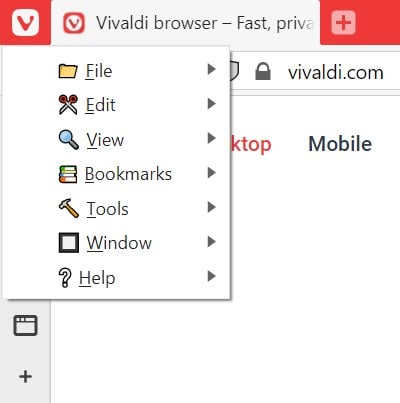
Als je graag sneltoetsen gebruikt, voeg dan activatieletters toe aan de opdrachtnamen. Als je een opdracht hernoemt, voeg dan het symbool & toe voor de letter die je als activatietoets wilt gebruiken. Bijvoorbeeld: om op Windows een nieuwe tab te openen is de standaard toetsenbordreeks Alt of F10 gevolgd door F en N. Als je het menu bekijkt zie je de activatieletters onderstreept (zie schermafbeelding hieronder).
Als je de opdrachten gemakkelijk visueel herkenbaar wilt maken, kun je emoji’s toevoegen aan de opdrachtnamen. Gebruik het emojitoetsenbord van je besturingssysteem (Win + . / ⌃ ⌘ Spatie) om ze toe te voegen.
Menu’s terugzetten
Om het menu te herstellen klik je op Standaardmenu herstellen onder de sectie Inhoud. Alleen het geselecteerde menu zal worden hersteld.