Първи стъпки с Vivaldi социално

Какво представлява Mastodon?

Mastodon е вид сървърен софтуер, осигуряващ достъп до децентрализирана социална мрежа с отворен код (някои хора неофициално използват думата Mastodon и за обозначаване на самата мрежа). Тази мрежа е съставена от безброй частно работещи сървъри или „копия“. Някои от тях са публични и към тях може да се присъедини всеки, а други имат ограничения при регистриране.

Vivaldi социално е такова копие и всеки, който има профил във Vivaldi, може да се присъедини към него. Vivaldi социално се изпълнява на сървърите на Vivaldi в Исландия и се администрира от екипа на Vivaldi. Може да публикувате кратки постове, картини, препратки и др., за да споделите своите мисли и идеи със света. Работи подобно на повечето други социални мрежи, като Twitter или Facebook.

Потребителите на копия на Mastodon могат да следват и да взаимодействат с потребители на своето копие, но също така могат да следват и да взаимодействат с потребители на много други копия. Може да си представите копията на Mastodon като доставчици на услуги за електронна поща. От всеки пощенски профил може потенциално да изпратите писмо на всеки, без значение кой предоставя опорните услуги или дали сте в една и съща услуга със своя приятел. Това важи и за Mastodon и Fediverse.


Какво представлява Fediverse?

В контекста на Mastodon често ще чувате и понятието „федерирана вселена“. Понастоящем Mastodon е най-популярният сървърен софтуер за Fediverse. Fediverse, или понякога само Феди, е съкращение от федерирана вселена. Това е съвкупност от много различни, независими сървъри за социални мрежи (други включват GoToSocial, Pleroma, Friendica и PixelFed), които могат да взаимодействат помежду си. Сървърите могат да правят това благодарение на общия технически стандарт, както наричат протокола ActivityPub.


Присъединяване към Vivaldi социално

За да се присъедините към Vivaldi социално, всичко, което трябва да направите, е да преминете към https://social.vivaldi.net и да се впишете с профила, който използвате за други услуги на Vivaldi, като например Свер. Ако все още нямате профил във Vivaldi, съществува възможност да го създадете направо от сайта на Vivaldi социално.

Може да се присъедините към Vivaldi социално и от своя предпочитан настолен клиент или мобилно приложение за Mastodon. При вписване потърсете нашето копие social.vivaldi.net и следвайте инструкциите за вписване.


Данни на профила и свързване с други потребители

  • Късото име на потребител на вашия профил във Vivaldi (използвано за вписване) ще бъде във формат: IvanPetrov.
  • Името на копието на Vivaldi социално е social.vivaldi.net

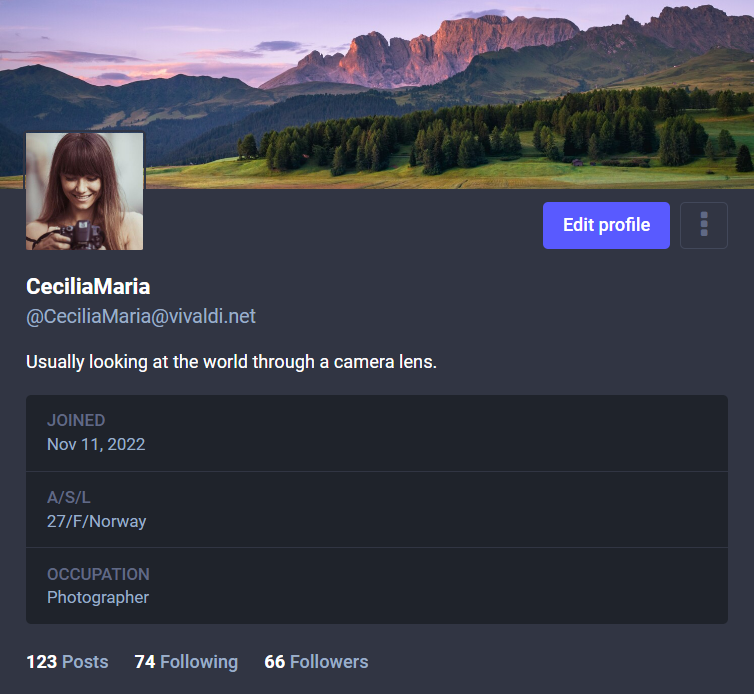
За да помогнете на своите приятели да ви намерят, дайте им вашето име на потребител в дълъг формат @[email protected] (прилича на адрес за е-поща с допълнителна @ отпред). Вашите приятели могат да го използват, за да ви намерят, като го потърсят чрез функцията за търсене в собственото си копие. След като ви намерят по този начин, те ще могат да ви следват или да щракнат върху вашето име, за да видят вашия профил.


Видео

Was this helpful?

Yes
No
Thanks for your feedback!

Публикуване във Vivaldi социално

Публикуването във Vivaldi социално е толкова лесно, колкото 2+2=4.

  1. Съсредоточете се върху текстовата кутия в горния ляв ъгъл на страницата.
  2. Съставете своето съобщение.
  3. Щракнете върху Публикуване.

Има, разбира се, различни начини да придадете допълнителен размах на своите публикации или „тръбения“, както често ги наричат в Mastodon. Четете по-нататък, за да разберете какво може да направите.

Текст на публикацията

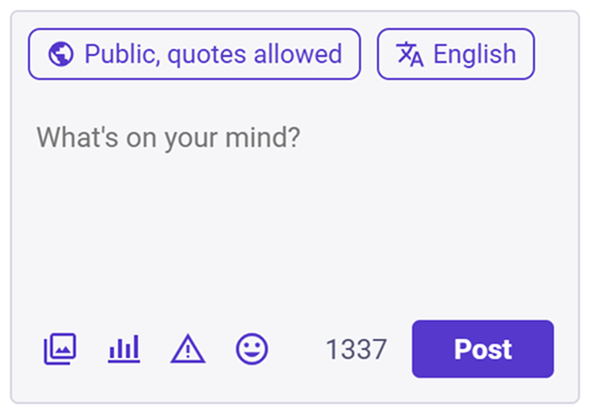
Текстът на написаните от вас публикации може да е най-много 1337 знака.

Препратки

Ако искате да добавите препратки към публикацията, уверете се, че всяка започва с https:// или http://. Препратките, независимо от дължината, се броят за 23 знака.

Хаштагове

Всяка буквено-цифрова дума може да бъде превърната в хаштаг, като добавите знака # пред нея, например #вивалди. Публикации, включващи хаштагове, ще могат да бъдат открити от всеки, който търси този хаштаг. Ако хаштагът, който използвате, се състои от няколко думи, напишете с главна първата буква във всяка дума, например #БраузърVivaldi.

Споменаване

Може да тагвате други потребители в своите публикации. Ако напишете тяхното име на потребител като @ime, потребителят на копието на Vivaldi социално ще бъде тагнат (ако съществува потребител с това име). За да тагнете потребители от други копия, трябва да добавите и техния домейн към името на потребителя, така @[email protected]. След като напишете @ и поне два знака, под текстовото поле ще видите предложения за потребители, които може да споменете.

Емоджита

Може да вмъкнете емоджита в своята публикация, като щракнете върху усмихнатото лице в горния десен ъгъл на текстовата кутия и изберете някое от менюто.

Или може да напишете : и името на емоджито, за да го вмъкнете, последвано от :. Например, напишете :heart:, за да вмъкнете ❤️. Докато пишете, ще виждате предложения, които може да изберете.


Прикачвания

Щракнете върху бутона Добавете файл с образ, видео или звук под текстовата кутия, за да прикачите картини, файлове GIF, видеоклипове и аудиофайлове към публикацията.

Картини — може да качите до 4 картини в публикация. Размерът на файла е не повече от 8 МБ, а файловете могат да бъдат във формати PNG, JPG и GIF.

Анимирани GIF — се преобразуват във файлове МР4 без звук.

Клипове — Размерът на файла е не повече от 40 МБ, а файловете могат да бъдат във формати MP4, M4V, MOV и WebM.

Аудио — Размерът на файла е не повече от 40 МБ, а файловете могат да бъдат във формати MP3, OGG, WAV, FLAC, OPUS, AAC, M4A и 3GP.

Редактиране на прикачвания

Препоръчва се да добавите описание към прикачванията. То ще се покаже при посочване с мишка над носителя и в случаите, когато носителят не успее да се зареди по някаква причина. Освен това описанието ще се възприема от екранните четци.

За да добавите описание:

  1. Щракнете върху Редактиране в горния десен ъгъл на прикачването.
  2. Вмъкнете описание.
  3. Щракнете върху Прилагане.

Освен това може да зададете фокусна точка в картината, като влачите и пуснете кръга върху място в нея. По този начин фокусната точка ще бъде винаги видима, дори когато картината няма съотношение 16:9.

Прозорец за редактиране на носители на Vivaldi социално с примерно описание и картина.

Анкети

Друга възможност е да създадете анкета. Може да добавите до 4 отговора. Когато щракнете върху радио бутона пред вариант за отговор, може да превърнете анкетата във въпрос с множество отговори. Преди да публикувате анкетата, изберете и срока на нейното действие — 5 минути, 30 минути, 1 час, 6 часа, 1 ден, 3 дни или 7 дни.


Поверителност на публикацията

Във Vivaldi социално има 4 различни степени на поверителност за публикациите.

Поверителността на публикациите се задава за всяка публикация и не може да бъде променена, след като публикацията бъде публикувана. За да промените видимостта на публикувана публикация, отворете менюто с 3 точки под публикацията и изберете Изтриване и преначертаване. В този процес ще изгубите предпочитанията, подсилванията и коментарите към публикацията.

Публично — видима за всички

  • Вашата публикация може да бъде видяна от всеки през постоянната препратка, без вписване.
  • Вашата публикация ще се появи в публичните времеви линии на приложението.
  • Вашите последователи ще получат публикацията в своите начални инфоканали, а всеки споменат ще я получи в известията.
  • Вашата публикация може да бъде подсилена в други начални инфоканали.

Несписъчно — видимо за всички, но с отказ от възможностите за откриване

  • Същото като публично, но вашата публикация няма да се появи в публичните времеви линии на Mastodon, като Локална и Федерирана.

Само последователи — видимо само за последователи. Препоръчва се да забраните Автоматично приемане на нови последователи в настройките на вашия профил, за да предотвратите възможността нежелани хора да ви следват и по този начин да виждат вашите публикации.

  • Виждането на вашата публикация през постоянната препратка изисква да сте вписани в същия сайт като човека, който ви следва или е бил споменат.
  • Вашата публикация няма да се появи в приложението, освен за последователи, разглеждащи вашия профил, и за всеки, който е бил споменат.
  • Вашите последователи ще получат публикацията в своите начални инфоканали, а всеки споменат ще я получи в известията.
  • Вашата публикация не може да бъде подсилена, освен от вас самия.

Само споменатите хора — видимо само за споменатите потребители. Частните споменавания не са шифровани, така че внимавайте каква информация споделяте в тях.

  • Виждането на вашата публикация през постоянната препратка изисква да сте вписани в същия сайт като човека, който е бил споменат.
  • Вашата публикация няма да се появи в приложението, освен за всеки, който е бил споменат.
  • Всеки, който е бил споменат, ще получи публикацията в известията. Тя няма да се появи в началната времева линия.
  • Вашата публикация не може да бъде подсилвана.

Може да зададете фабрична настройка на поверителност в Предпочитания > Друго > По подразбиране за публикации.


Предупреждения за съдържание

Независимо дали вашата публикация и придружаващите я носители съдържат спойлери от популярно телевизионно предаване, носят чувствителен характер, който някой може да не иска да види, или просто искате да съкратите дълга публикация и да покажете само част от нея, може да използвате настройката за предупреждение за съдържание.

Когато е разрешена, ще трябва да добавите заглавие на предупреждението, което ще бъде видимо за всички. За да видят основното съдържание, потребителите ще трябва да щракнат върху публикацията. Предоставянето на предупреждение за съдържание към вашата публикация автоматично ще отбележи като чувствителни и всички добавени от вас носители и ще ги замъглява, докато не щракнете върху тях.

За  да дадете предупреждение за съдържание само за споделени носители, поставете отметка пред Отбележи носителя като чувствителен, след като ги прикачите. За да отбележите всички носители, които публикувате сега и в бъдеще, като чувствителни, разрешете това в Предпочитания > Друго > По подразбиране за публикации.


Език на публикацията

И не на последно място, може да присвоите език на публикацията. Това ще я покаже само на хора, които са се съгласили да виждат публикации на този език в публичните времеви линии. Публикацията ще бъде видима за всички, които посещават вашия профил.

Може да зададете фабричен език на публикуване в Предпочитания > Друго > По подразбиране за публикации.

Was this helpful?

Yes
No
Thanks for your feedback!

Коментиране на публикации от блога във vivaldi.com

Разчитаме на общността за отзиви и искаме да чуем мнението на всички наши потребители. Един от начините да ни кажете какво мислите е като коментирате публикации от блога, публикувани на vivaldi.com. Ето какво трябва да знаете по този въпрос.

  • За да коментирате публикации от блога, първо трябва да имате профил във Vivaldi.
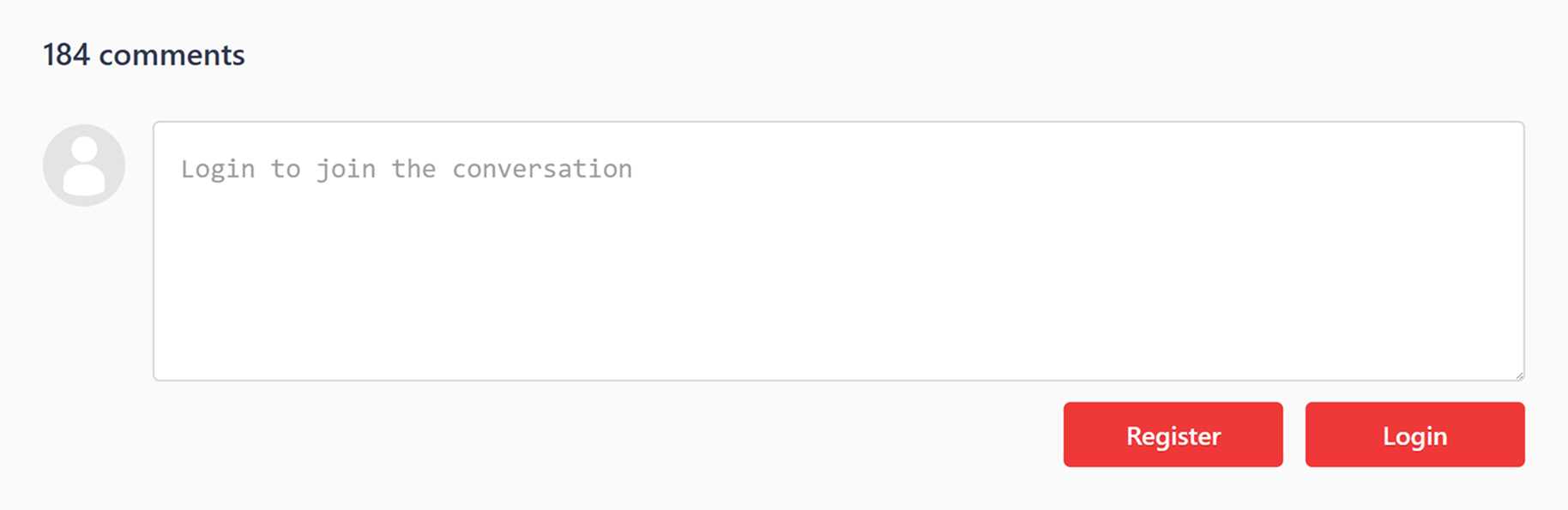
  • Превъртете надолу до края на публикацията и щракнете върху Впиши ме, ако вече имате профил, или върху Регистрирай, ако трябва да се регистрирате.
Кутия за коментар от невписани потребители под публикация в блога на vivaldi.com.

Разрешаване на бисквитките на трети страни или включване на определени страници в бял списък

Ако се окаже, че все още не сте вписани под публикация от блога, първо опитайте да презаредите страницата. Ако това не помогне, проверете дали не сте блокирали бисквитките на трети страни. Тъй като коментарите се съхраняват на vivaldi.net, а публикациите от блога — на vivaldi.com, трябва да разрешите бисквитките на vivaldi.net във vivaldi.com, за да коментирате.

  • За да разрешите всички бисквитки на трети страни, преминете към Настройки< > Поверителност и защита > Бисквитки и или посочете, че позволявате всички бисквитки от трети страни във всички прозорци, или че блокирате бисквитките от трети страни само при частно сърфиране.
  • Ако не искате да го правите, може да създадете изключение за vivaldi.net. Докато сте в страницата с публикацията в блога, отворете меню Сведения на сайта отляво на адресното поле. Изберете Бисквитки и данни на сайта и превключете настройката Бисквитки на трети страни в положениеПозволено.
  • Ако използвате разширение за блокиране на бисквитки, включете Vivaldi в белия списък на разширението.

Или преминете към форума на Vivaldi и оставете коментар към публикацията от блога оттам. Пряката препратка към темата е под коментарите в страницата на публикацията от блога.

Стрелка сочи към препратка от страницата с публикация в блога на Vivaldi към оригиналния раздел с коментари, който се намира във форума на Vivaldi.

Приятно коментиране!


Was this helpful?

Yes
No
Thanks for your feedback!

Четене и следване на блогове

Едно от големите предимства на общността на Vivaldi е, че ви предоставяме пространство, в което вие, нашите членове, може да споделяте мисли в лични блогове. Всичко е безплатно и без реклами! Дори и да не искате да водите свой блог, може да четете и да следите блоговете на други членове на общността на Vivaldi. Ето как.

Четене на блогове

За да прегледате публикациите на общността на Vivaldi, преминете към blogs.vivaldi.net, началната страница на блоговете на общността на Vivaldi.

На началната страница са поместени публикациите, предизвикали нашия интерес. Надяваме се, че ще харесате тази подбрана селекция.

Може също така да прегледате многобройните категории.

Категории

Има общо 24 категории. Те включват:

  • Препоръчани — публикации от блога, отличени от екипа на Vivaldi.
  • Следвани — публикации от блога от блогъри, които следвате.
  • Последни — най-новите публикации в блога от всички категории.
    Когато сте вписани, ще намерите последните публикации и в Табло > Четец.
  • 21 различни теми — от теми, свързани с технологиите, до теми, свързани с културата, и по-лични теми.
  • Разни — включва всички некатегоризирани публикации от блога.

Търсене на блогове

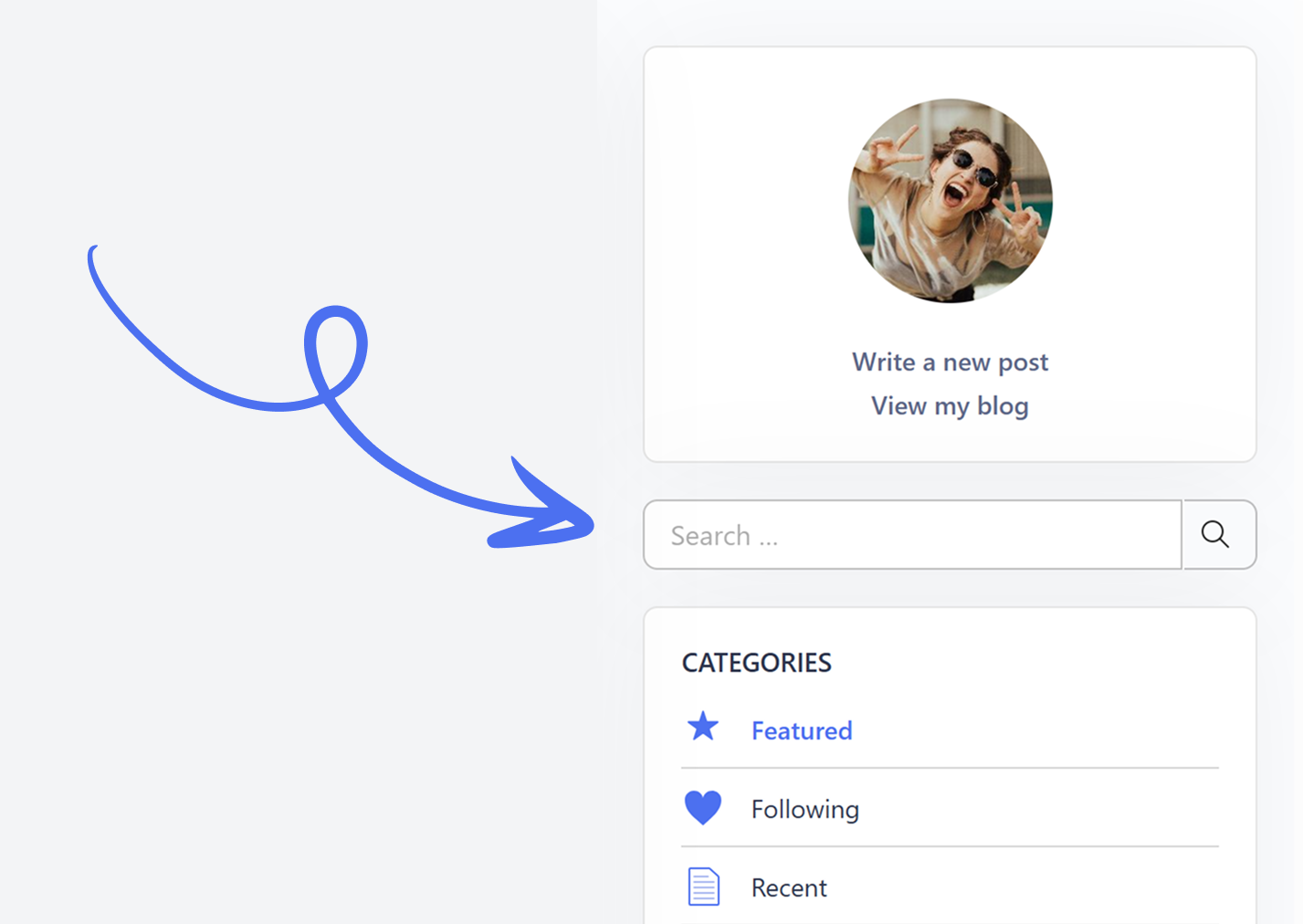
За да намерите блогове, използвайте полето за търсене отдясно. Резултатите от търсенето могат да бъдат подредени както възходящо, така и низходящо по дата, заглавие и име.

Стрелка сочи към полето за търсене в blogs.vivaldi.net.

Може също така да търсите блогове от горния десен ъгъл на Табло > Четец.


Следване на блогове

За да следвате блог:

  1. Уверете се, че сте вписани във вашия профил във Vivaldi.
  2. Отворете блога, който искате да следвате.
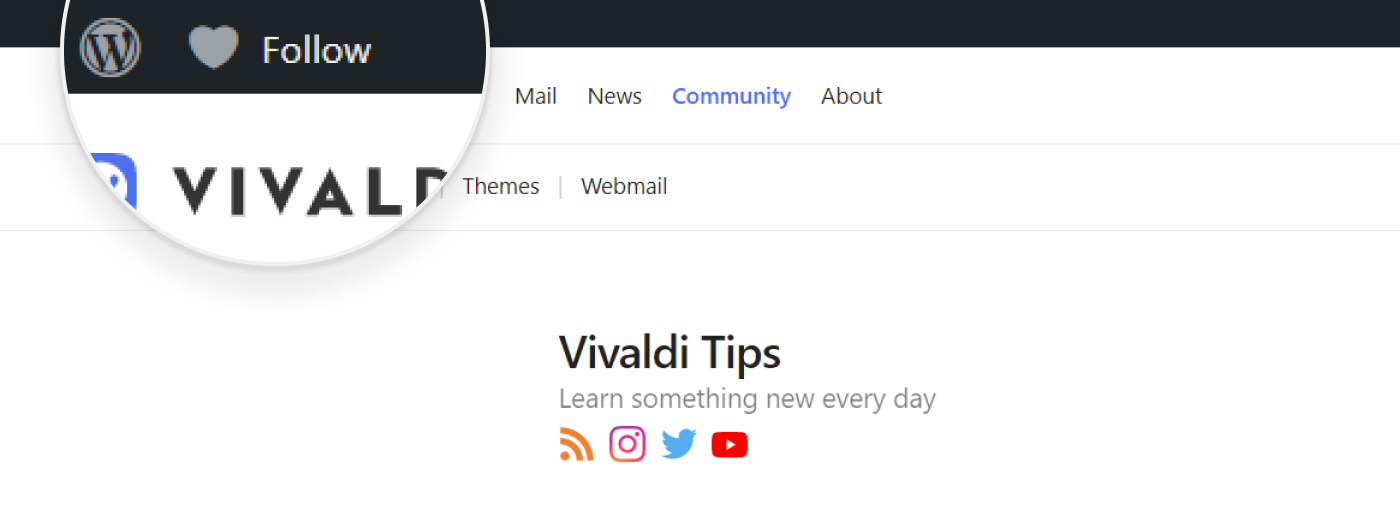
  3. Щракнете върху бутона Следвай в горния ляв ъгъл.

Докато преглеждате публикации в една от категориите на blogs.vivaldi.net:

  1. Уверете се, че сте вписани във вашия профил във Vivaldi.
  2. Прегледайте публикациите от блога в различните категории на blogs.vivaldi.net.
  3. Щракнете върху Следвай отдолу на записа на публикацията в страницата.

Може да намерите всички публикации на потребителите, които следвате, или:

  1. В blogs.vivaldi.net/following.
  2. В Табло > Четец > Следване (в менюто отдясно).

Списъци

В допълнение или като алтернатива на следването на блогове може да ги добавите и организирате в списъци. За да създадете списък и да добавите блогове в него:

  1. В Табло > Четец > Моите списъци щракнете върху Създай нов списък и добавете блогове ръчно.
  2. В Табло > Четец намерете бутона Добави към списъците в долния колонтитул на публикация от блога и добавете блога към съществуващ списък или създайте нов списък.

Was this helpful?

Yes
No
Thanks for your feedback!

Публикуване на публикации от блога във Vivaldi социално

Публикациите във Vivaldi социално са ограничени до 1337 знака. Ако ви трябва повече място, за да изразите своите идеи, може да създадете публикация в своя блог на Vivaldi.net и да я споделите автоматично във Vivaldi социално.

За да започнете да публикувате публикациите от своя блог във Vivaldi социално:

  1. Впишете се в профила на вашия блог на blogs.vivaldi.net.
  2. Преминете към Табло на блога.
  3. От менюто вляво преминете към Настройки > ActivityPub.
  4. Прегледайте и коригирайте настройките.
  5. Щракнете върху Запазване.

Няколко важни неща.

Между публикуването на новата публикация във Vivaldi.net и появата ѝ във Vivaldi социално има малко забавяне. За да ускорите процеса, вкарайте препратка към публикация от блога в полето за търсене на Vivaldi социално и натиснете Enter.

Публикациите от блога не се публикуват от вашия основен профил във Vivaldi, а получават собствен блогов профил с потребителски обработчик @[email protected]. Например, @[email protected] ще показва публикации от tips.vivaldi.net.

Също така публикациите от блога няма да се показват в локалните или федерираните времеви линии, така че не забравяйте да ги подсилите от вашия основен профил и да помолите своите последователи да следват профила на блога във Vivaldi социално, за да виждат новите публикации в своята начална времева линия.

Ако изтриете публикация от блога във Vivaldi.net, тя няма да бъде изтрита от Vivaldi социално.


Търсене и следване на блогове на Vivaldi във Vivaldi социално

За да разберете дали предпочитан от вас блогър от Vivaldi.net споделя съдържание във Vivaldi социално, потърсете неговия потребителски обработчик (@[email protected]) във Vivaldi социално. Когато неговият профил се появи в резултатите от търсенето, може да го последвате, за да видите последните му публикации и да ги обсъдите.


Дискусия на публикацията

Коментарите, оставени под публикация от блога във Vivaldi социално, ще се показват под публикацията както във Vivaldi социално, така и във Vivaldi.net. Вашият основен профил във Vivaldi социално няма да бъде известяван за коментарите, така че не забравяйте да проверявате публикацията или своя блог във Vivaldi.net.

Коментарите, оставени под публикация от блога във Vivaldi.net, няма да се извеждат във Vivaldi социално.


Was this helpful?

Yes
No
Thanks for your feedback!

Следване на хора и съдържание във Vivaldi социално

Тъй като Vivaldi социално и Mastodon като цяло нямат алгоритми, които да показват съдържание въз основа на вашето ползване, трябва да следвате хора и тагове, за да си създадете канал, който да е 100 % подбран от вас. Благодарение на федерираната природа на Mastodon с вашия профил във Vivaldi социално може да следвате профили от всяко копие на Mastodon.

Следване на профили

За да следвате профили във Vivaldi социално:

Вариант 1

  1. Отворете профила на профила, който искате да следвате.
  2. Щракнете върху бутона Последване в конкретния профил, отдясно под картината за корица на профила.

Вариант 2

  1. Потърсете името на потребителя (@ImeNaPotrebitel@ImeNaKopie) на профила, който искате да следвате.
  2. В резултатите от търсенето щракнете върху  Последване до името.

Следване на тагове

В допълнение към потребителските профили може да следвате и тагове.

За да следвате таг:

  1. Щракнете върху таг (т.е. #вивалди, #котоден, #снимкаПонеделник) в някоя от публикациите, които го включват, или потърсете тага.
  2. Прегледайте последните публикации, в които е използван тагът, и преценете дали искате да виждате подобни публикации в Начало на вашия инфоканал.
  3. Щракнете върху  Последване в горния десен ъгъл на страницата.

Следване на съдържание във Vivaldi социално чрез Канали

Ако използвате Канали на Vivaldi или друг четец на инфоканали, може да получавате нови публикации направо във вашия клиент на канали.

За да се абонирате за съдържание чрез Канали на Vivaldi:

  1. Уверете се, че Поща, Календар и Канали са разрешени в Настройки > Общи > Работоспособни възможности.
  2. Във Vivaldi социално, отворете профила или страницата с тагове, които искате да следвате.
  3. Добавете .rss в края на адреса на страницата.
    Например, https://social.vivaldi.net/@Vivaldi.rss или https://social.vivaldi.net/tags/Vivaldi.rss.
  4. Натиснете Enter, за да отворите препратката и да видите предизглед на канала.
  5. Щракнете върху Абонирай под заглавието на страницата.
  6. Прегледайте и, ако е необходимо, редактирайте заглавието на канала и честотата на опресняване.
  7. Щракнете върху Добави канала.

Ако използвате друг четец на инфоканали, копирайте препратката с .rss в края и я добавете към своя четец на инфоканали, като използвате инструкциите на клиента.

Was this helpful?

Yes
No
Thanks for your feedback!

Чекмедже под iOS

Открийте кои възможности са налични в чекмеджето на Vivaldi под iOS и как да получите достъп до тях.

Вивалдия 2

Вивалдия е поредицата игри, разработена от Porcelain Fortress за Vivaldi. Вивалдия 2 е аркадна игра с преследване, в която в ролята на героя Вивалдия се впускате в приключение и се борите срещу злия Властелин на роботите, за да спасите Изгубената долина.

Докато първата игра Вивалдия е вградена в настолния браузър Vivaldi и за Android, Вивалдия 2 може да се играе в интернет от всяко устройство и браузър.

Играене

За да играете Вивалдия 2:

  1. Преминете към https://vivaldi.com/games/vivaldia2/.
  2. Изберете Започни игра.
  3. Посочете режима:
    • Обикновена; или
    • Трудна.
  4. Определете дали искате да започнете с обучението или направо да играете.

Входове на играта в настолната версия:

  • и  — за движение наляво и надясно
  •  — за катерене и преминаване към следващото ниво
  •  — за пълзене и спускане
  • N или интервал — за скачане
  • M — за стрелба

Играта може да се играе и с игрови контролер.

В мобилно устройство със сензорен екран може да покажете бутоните на контролера върху екрана или да играете със съединен игрови контролер.

Вивалдия 2 върху екрана на мобилен телефон с показани входове чрез допир.

За да постигнете най-добър опит, разрешете целоекранния режим, като щракнете/докоснете двупосочната стрелка в горния ляв ъгъл.

Получавате точки, като събирате златни монети и други (скрити) съкровища, както и за победа над врагове. В края на всяко ниво получавате допълнителни точки, ако преминете нивото навреме.


Настройки

Настройки на игра

Преминете към Настройки > Игра за да регулирате силата на звуците в играта. Може да регулирате поотделно силата на:

  • звуковите ефекти;
  • музиката;
  • фона.

Задайте силата на звука на 0, за да го заглушите.

Ако свържете игрови контролер към своя мобилен телефон, може да скриете бутоните за вход върху екрана, като преминете към Настройки > Игра и разрешете Скрий входа чрез допир.

Език

За да промените езика на играта:

  1. Преминете към Настройки > Език.
  2. Изберете езика по ваш избор.

Was this helpful?

Yes
No
Thanks for your feedback!

Предупреждения за небезопасни сайтове

Имате предвид [име на сайт]?

При изписване на адрес понякога се допускат правописни грешки в адресното поле. При сърфиране по препратка с правописна грешка, може да се окажете в нищото със следното съобщение „Няма достъп до сайта“, но може и да попаднете на друг сайт. Някои от тях, чиито адреси са страшно сходни с тези на сайта, който сте планирали да посетите, може да са напълно законни, но не са редки случаите, когато злонамерени хора се възползват от тази честна грешка, така че бъдете предпазливи.

Ако според историята на сърфиране и варианти на адресите в краткия блокиращ списък за защита Vivaldi заподозре, че може да попаднете на сайт, който не сте планирали да посетите, ще се покаже предупредителен диалог, който ще подкани да проявите бдителност спрямо сайта. Например, ако във вашата История вече има dadensait.com, когато въведете dadnesait.com в адресното поле, може да видите предупреждение.

В този случай още веднъж проверете написаното в адресното поле, за да потвърдите, че наистина възнамерявате да посетите точно този сайт.

Was this helpful?

Yes
No
Thanks for your feedback!

Direct Match: как работи, поверителност и др.

Какво представлява Direct Match?

Direct Match е възможност за по-бърз достъп до определени сайтове чрез предлагането им направо от адресното поле, полето за търсене или от търсенето в номератора. При съвпадение с написаното от вас, Direct Match спестява допълнителната стъпка на търсене през търсачката, като помага да стигнете до желаното място с по-малко щраквания.

Как работи Direct Match?

Когато започнете да пишете търсеното понятие в адресното поле, полето за търсене или търсенето в номератора, Vivaldi проверява локално съхранен файл, за да установи дали има съвпадение. Ако намери такова, в менюто с падащ списък, озаглавено Direct Match, ще се появи елемент, предлагащ сайта, отнасящ се до това, което сте написали. Щракнете върху предложението и ще се озовете направо в сайта, като прескочите изцяло търсачката.

Бърз обзор:

  • Къде ще го срещнете: в адресното поле, полето за търсене или в търсенето на номератора
  • За какво служи: предоставя бързи предложения за сайтове чрез локални данни
  • Как ви помага: съкращава допълнителните стъпки и ви прехвърля по-бързо на желания сайт

И както всичко друго във Vivaldi, може да нагласите реда, по който елементите се показват в адресното поле — така че независимо дали става дума за отметки, предложения при търсене или резултати от пряко съвпадение, може да го накарате да работи точно така, както искате, от Настройки > Лента с адреси > Предложения в адресното поле.


Аспекти на поверителността

Отнасяме се сериозно към вашата поверителност и Direct Match не е изключение.

  • Без проследяване: въведеното от вас остава поверително — не се проследява, съхранява или изпраща до някого, в т.ч. и до нас. Така че няма защо да се притеснявате, че вашите данни се ползват за профилиране или нещо подобно.
  • Само локални данни: всички данни, ползвани за съпоставяне, се съхраняват локално на вашето устройство, което значи, че никой — в т.ч. и ние — не може да проследи какво пишете.

От наша страна не съхраняваме постоянни записи за това кой е щракнал върху дадена препратка и не съхраняваме никакви адреси IP. В някои случаи щракването върху предложение може да включва партньорска мрежа на трета страна, която може да зададе бисквитки за правилно приписване на приходи към подходящата страна, подобно на начина, по който работят всички партньорски препратки в мрежата.


Защо трябва да щракна върху предложенията?

Direct Match залага на удобството. Помага да достигнете по-бързо до търсените сайтове и в същото време, щраквайки върху предложенията, вие подкрепяте продължаващото разработване на Vivaldi, което позволява да продължим да предлагаме по-добър опит на сърфиране.


Забраняване на Direct Match

Ако прецените, че Direct Match не е за вас, изключването му е лесно. Само следвайте тези прости стъпки:

  1. Преминете към Настройки > Търсене > Допуск на предложения.
  2. Поставете отметка пред Разреши Direct Match.

За да забраните Direct Match на мобилно устройство:

  1. Преминете към  меню на Vivaldi > Настройки > Лента с адреси.
  2. Изключете Разреши Direct Match.

Надяваме се, че с Direct Match сърфирането е малко по-бързо и по-лесно със зачитане на вашата поверителност — точно каквото трябва да бъде.

Was this helpful?

Yes
No
Thanks for your feedback!