Сесиите са начин да съхраните отворените раздели за лесен достъп по-късно. Позволяват да затворите някои от неизползваните или всички раздели — така освобождавате памет и ресурси на компютъра. Сесията може да съдържа раздели от единичен прозорец, от всички прозорци и по избор от пространствата. Научете как да управлявате сесиите чрез панел Сесии тук.
Достъп до панел Сесии
За да започнете да използвате панел Сесии, трябва да добавите неговия бутон в чекмеджето. За да добавите бутона:
Щракнете върху Запиши разделите в сесия близо до горния десен ъгъл на панела.
Дайте описание на сесията.
Определете дали включвате разделите от всички пространства в сесията или не и дали записвате разделите от всички прозорци или само от текущия прозорец.
Щракнете върху Запиши.
Преглед и редактиране на сесии
За да прегледате и редактирате съдържанието на записана сесия:
Отворете панел Сесии.
Изберете сесия.
Щракнете върху Редактирай сесията в горния десен ъгъл на панела.
Може да пренареждате, преименувате и премахвате раздели, както бихте направили с показана сесия в панел Прозорец.
Самозаписани сесии
За да резервирате автоматично всички отворени раздели в сесия веднъж на всеки час:
Щракнете върху Резервирай автоматично сесията отдолу на панела.
Изберете колко дни да се пазят резервните копия:
1 ден;
3 дни;
5 дни;
30 дни;
Изтриване на записана сесия
За да изтриете сесия:
Отворете панел Сесии.
Изберете сесия, която искате да премахнете.
Щракнете върху Изтрий сесията в горния десен ъгъл на панела.
Или щракнете с десен върху сесията и изберете Изтрий от контекстното меню.
При наличието на хиляди теми във форума на Vivaldi е по-лесно да използвате търсене, за да намерите това, което искате, отколкото да преглеждате всички категории. Също така е важно да търсите, преди да публикувате нова тема (особено на заявка за възможност), тъй като същият въпрос може вече да е обсъждан в друга тема.
Обикновено търсене
За да направите обикновено търсене:
Щракнете върху бутона Търсене в горния десен ъгъл на страницата.
Въведете търсената ключова дума;
Прегледайте бързите резултати в падащото меню или натиснете Enter, за да видите всички резултати.
Разширено търсене
С Разширено търсене може да филтрирате неуместните резултати.
За да направите разширено търсене:
Вариант 1
Започнете с обикновено търсене.
В страницата с резултати щракнете върху Разширено търсене.
Прецизирайте критериите за търсене.
Щракнете върху Търсене.
Вариант 2
В полето за търсене щракнете върху бутона Разширено търсене.
В страницата за търсене въведете търсената ключова дума.
Прецизирайте критериите за търсене.
Щракнете върху Търсене.
Търсене в мобилна версия
В случай че разглеждате форума в по-малък прозорец (телефон, добавен панел) и виждате мобилната версия на форума, за да търсите:
Докоснете бутона Търсене в синята лента на менюто.
Въведете търсената ключова дума;
Прегледайте бързите резултати в падащото меню. За да видите всички резултати, докоснете Преход от клавиатурата на телефона или докоснете Покажи още резултати под бързите резултати.
Прецизирайте критериите за търсене.
Докоснете Търсене.
Настройки на търсене
За да получите само най-уместните резултати, препоръчваме да стесните търсенето, като използвате различните настройки за търсене, налични в страницата за разширено търсене.
Може да търсите:
Заглавия и публикации;
Заглавия;
Публикации;
Отметки;
Категории;
Потребители;
Етикети.
Посочете дали резултатите трябва да съвпадат с:
всички думи;
коя да е дума.
Може да стесните резултатите от търсенето по:
Категория;
Етикети;
Автор на публикация;
Брой отговори;
Време на публикуване.
Може да подредите резултатите както във възходящ, така и в низходящ ред по:
Уместност;
Време на публикуване;
Брой гласове;
Време на последния отговор;
Заглавие на темата;
Брой отговори;
Брой прегледи;
Гласове за темата;
Начална дата на темата;
Име на потребител;
Категория.
Може да покажете резултатите като:
Публикации с преглед на съдържанието;
Само със заглавия на темите.
Записване на предпочитанията за търсене
В случай че често правите подобни търсения, може да ги ускорите, като запишете своите предпочитания за търсене. Така всеки път, когато извършвате обикновено или разширено търсене, ще се използват вашите предпочитания при стесняване на резултатите.
Добавяне на търсенето във форума на Vivaldi като собствена търсачка
За да намирате бързо дискусии във Форума, дори когато той не е отворен, добавете търсенето във Форума като собствена търсачка към вашия браузър Vivaldi.
За да добавите търсенето във форума като собствена търсачка:
За да потърсите потребители, преминете към раздел Потребители в (синьото) меню на форума. Там може да видите кой е на линия, кой е писал най-много и кои са потребителите с най-висока репутация, както и да търсите потребители, когато знаете тяхното име на потребител.
Ако не търсите конкретен потребител, а някой с определена роля, например мениджъри на общността или модератори, преминете към раздел Групи и разгледайте групите.
За да получавате известия, когато даден потребител започне нова тема, следвайте го, като преминете към неговия профил и щракнете върху бутона + до ръба на аватара. Може да прегледате своите последователи и следваните от вас хора от своя профил, от менюто до ръба на корицата на профила > Следване/Последователи.
Форумът на Vivaldi е място, където да говорите за браузъра, да споделяте идеи и препоръки за нагласяване, да отстранявате грешки, да определяте развитието на браузъра и, защо не, просто да говорите за технологии със съмишленици от цял свят.
Категории на форума
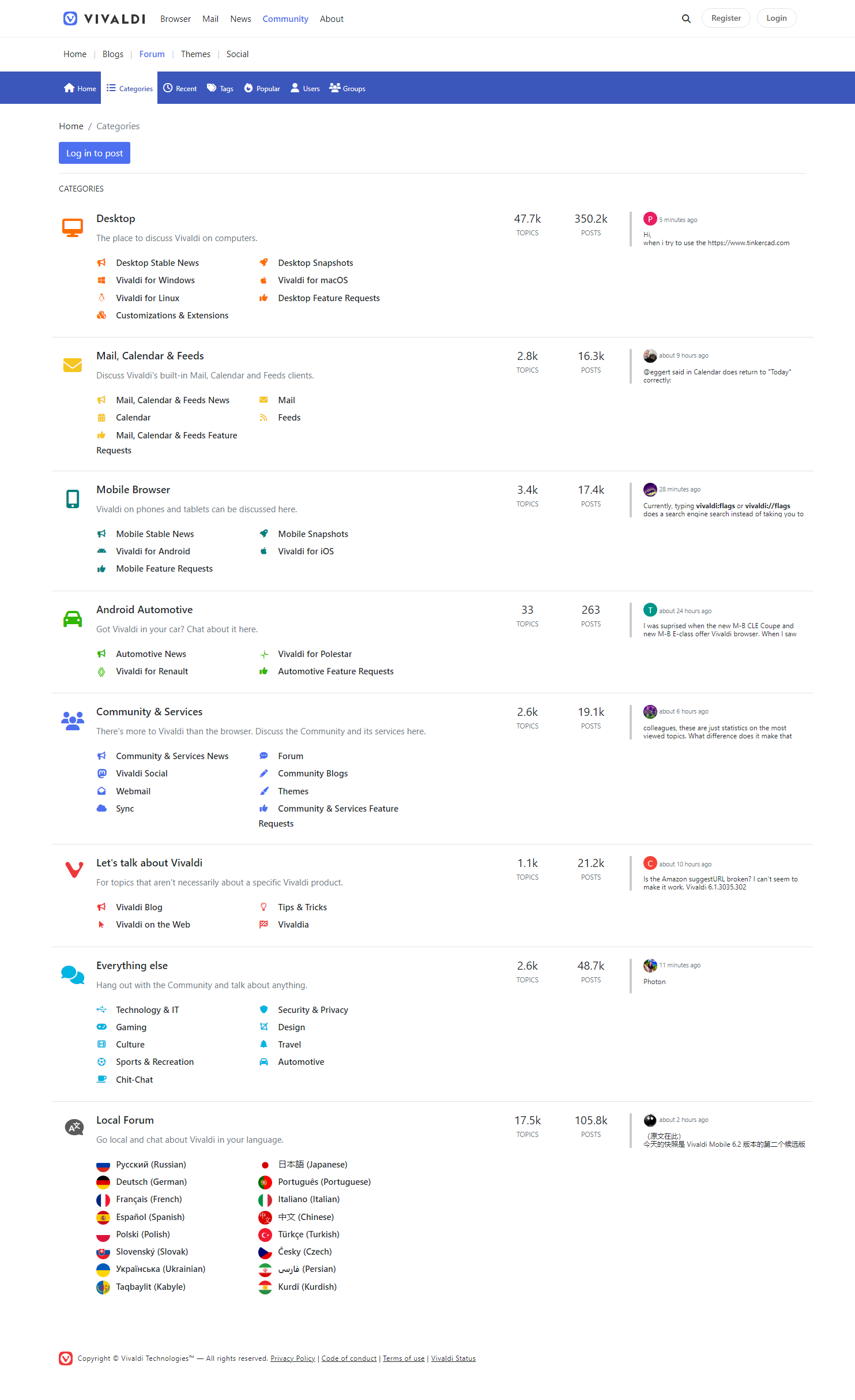
Темите са разделени на 8 основни категории с много подкатегории.
Desktop [Настолна] — всички теми, в т.ч. новини, доклади за грешки, заявки за възможности и др., свързани с настолната версия на Vivaldi за Windows, macOS и Linux, са в тази категория.
Mobile Browser [Мобилен браузър] — всички теми, в т.ч. новини, доклади за грешки, заявки за възможности и др., свързани с мобилната версия на Vivaldi за Android и iOS, са в тази категория.
Android Automotive — браузър Vivaldi се предлага в редица автомобили. Това е мястото, където да поговорим за тях.
Let’s talk about Vivaldi [Да поговорим за Vivaldi] — в тази категория ще намерите новини за Vivaldi, медийно отразяване и общи дискусии за компанията.
Everything else [Всичко останало] — всички теми, които не са свързани с Vivaldi, могат да бъдат намерени в тази категория.
Local forums [Местни форуми] — по-големите неанглоезични общности имат своя собствена категория, в която могат да водят дискусии на своя език.
Следене и подминаване на категории и теми
За да следвате или да не следвате дадена категория, отворете я и изберете предпочитаната от вас настройка — Следене или Подминаване — от падащото меню над списъка с теми. В случай че категорията има подкатегории, менюто се намира между папките с подкатегории и темите. Освен за следене/подминаване на текущата категория, промяната ще се приложи и за всички подкатегории.
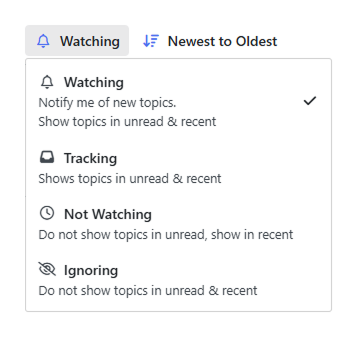
За да следвате или да не следвате конкретна тема, потърсете същото меню в отворена тема (вж. екрана по-долу). Освен само Следене и Подминаване, има и възможност за Неследене.
Всички наблюдавани от вас теми са изброени в https://forum.vivaldi.net/me/watched. Може да получите достъп до него в своя профил от менюто до ръба на корицата на профила > Следени.
Непрочетени и последни публикации
Новите публикации в категориите, които следите, но не сте гледали досега, ще се покажат в дял Непрочетени. Свежите следени публикации, както прочетени, така и непрочетени, ще се покажат в дял Последни.
Етикети на темите
Етикетите са друг добър начин да намерите дискусии, свързани с теми, които ви интересуват. Когато създавате тема, може да добавите и етикети. Моля, използвайте съществуващите колкото е възможно повече.
Популярни теми
Там могат да бъдат намерени най-обсъжданите теми за деня/седмицата/месеца и за цялото време.
Даване на глас за публикации
Ако харесвате или сте съгласни с дадена публикация, можете да ѝ дадете глас.
Гласуването се използва най-често в категория Feature Requests [Заявки за възможности]. Екипът на Vivaldi съди по гласовете в подкрепа, за да прецени интереса на общността към конкретни възможности.
След като гласувате, бутонът ще светне в зелено. Може да видите публикациите, за които сте дали глас, в https://forum.vivaldi.net/me/upvoted. Той е достъпен и на вашата страница на профила, ако щракнете върху синия бутон на менюто под картината за корица.
Всеки път, когато публикация или коментар получат глас, репутацията на автора се увеличава с една точка.
Щракнете върху Нова тема в някоя от категориите на форума над списъка с теми. Ако не виждате бутона Нова тема значи нямате право да публикувате в тази категория (например Announcements [Съобщения]).
Уверете се, че категорията, в която ще публикувате, е подходяща за темата. Щракнете върху падащото меню в горния ляв ъгъл, за да промените категорията.
Въведете кратко и ясно заглавие.
Напишете съдържанието на съобщението.
Изберете етикети, ако са налични за категорията.
Щракнете върху Публикуване, за да публикувате темата.
Може да използвате обикновените настройки за форматиране, налични в редактора на публикации, да добавите препратки, картини и емоджита. Може също така да оформите публикацията чрез форматиране с Markdown.
Когато докладвате за неизправности с браузъра, посочете платформата и нейната версия, версията на браузър Vivaldi, разширенията (ако има такива), спецификациите на системата (процесор, памет), типа на съединението и архитектурата (X32 или X64) и посочете стъпките за възпроизвеждане на неизправността.
Питане като въпрос
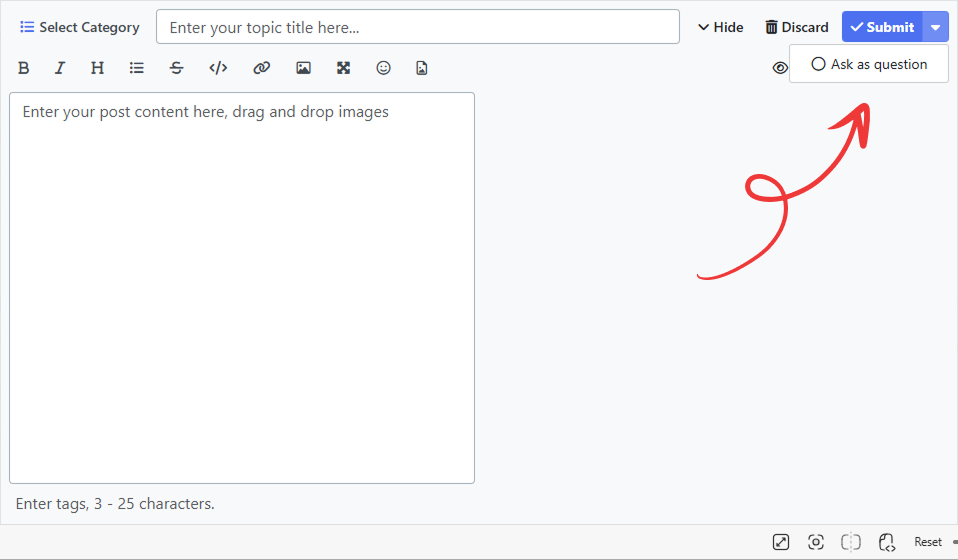
Освен че може да започнете тема с общо обсъждане, може също така да отбележите своята тема като въпрос. Темите с въпроси, на които няма посочен отговор, се показват с етикет Unsolved [Нерешено] пред заглавието си. Когато авторът на темата или, в някои случаи, модераторите на форума на Vivaldi посочат най-добрия отговор, темата ще получи етикет Solved [Разрешено] пред заглавието си, а копие от най-добрия отговор ще бъде показано под първата публикация. По този начин останалите посетители на форума, които имат същия въпрос, няма да се налага да преглеждат дълги преписки, за да намерят отговора.
За да отбележите своята тема като въпрос:
В редактора на публикации щракнете върху стрелката до бутона „Публикуване“.
Изберете Попитай като въпрос.
Публикувайте своята тема.
Ако сте пропуснали да отбележите темата като въпрос при създаването ѝ, все пак може да го направите, като я редактирате.
За да отбележите темата като разрешена:
Намерете публикацията, която най-добре отговаря на вашия въпрос.
Отворете менюто с 3 точки отдолу в десния ъгъл на публикацията.
Изберете Отбележи като правилен.
Може да посочите само един отговор.
Отговор на тема
За да отговорите в дискусията общо, щракнете върху синия бутон Отговор в горната или долната част на нишката с коментари. За да започнете нова дискусия, свързана с тази тема, щракнете върху малката стрелка до бутона Отговор и изберете Отговор в нова тема. Ако отговорът е предназначен за конкретен потребител или потребители, тагнете го/ги, като напишете @ и името на потребител в своя коментар.
За да отговорите на конкретен коментар, използвайте настройките Отговор и Цитат до коментара.
Редактиране на публикация
В случай че искате да допълните своя коментар или просто да поправите случайна правописна грешка:
Намерете своята публикация или коментар.
Щракнете върху менюто на публикацията вдясно (близо до бутона за даване на глас).
Изберете Редактиране, за да отворите редактора на публикации.
Направете промените.
Щракнете върху Публикуване.
Изтриване на публикация
За да изтриете вашата публикация:
Щракнете върху менюто на публикацията вдясно (близо до бутона за даване на глас).
Изберете Изтриване.
Потвърдете своя избор.
Известяване
Когато създадете или отговорите на тема, вие автоматично се добавяте като наблюдател на тези теми и ще получите известие, когато някой коментира в тях.
За да спрете да получавате известия:
Отворете темата.
Щракнете върху Наблюдавате в менюто под първата или след последната публикация.
Променете настройката на предпочитания от вас вариант:
Наблюдавате — известява, когато някой отговори и темата ще се появи в Непрочетени;
Не наблюдавате — няма да получавате известие, но темата все пак ще се появи в Непрочетени;
Пренебрегвате — няма да получавате известие и темата няма да се появи в Непрочетени.
За да промените всеобщите настройки на известяване:
Щракнете върху своя аватар в горния десен ъгъл на форума.
За да коригирате профила, облика, известията и други настройки във Vivaldi социално, преминете към Предпочитания от менюто вдясно.
Настройки на профила
За да научите как да нагласите вашия профил във Vivaldi социално, разгледайте помощната страница тук.
Настройки на облика
Език на интерфейса
Освен английски, може да изберете и много други езици, на които да се показва Vivaldi социално.
За да промените езика на потребителския интерфейс:
Изберете език по ваш избор от падащото меню.
Щракнете върху Запази промените в горния десен ъгъл или отдолу на страницата.
Часови пояс
Задаването на часови пояс помага за показване на правилните дати и часове в е-писма, които получавате от Vivaldi социално.
Тема на сайта
Може да изберете между множество теми:
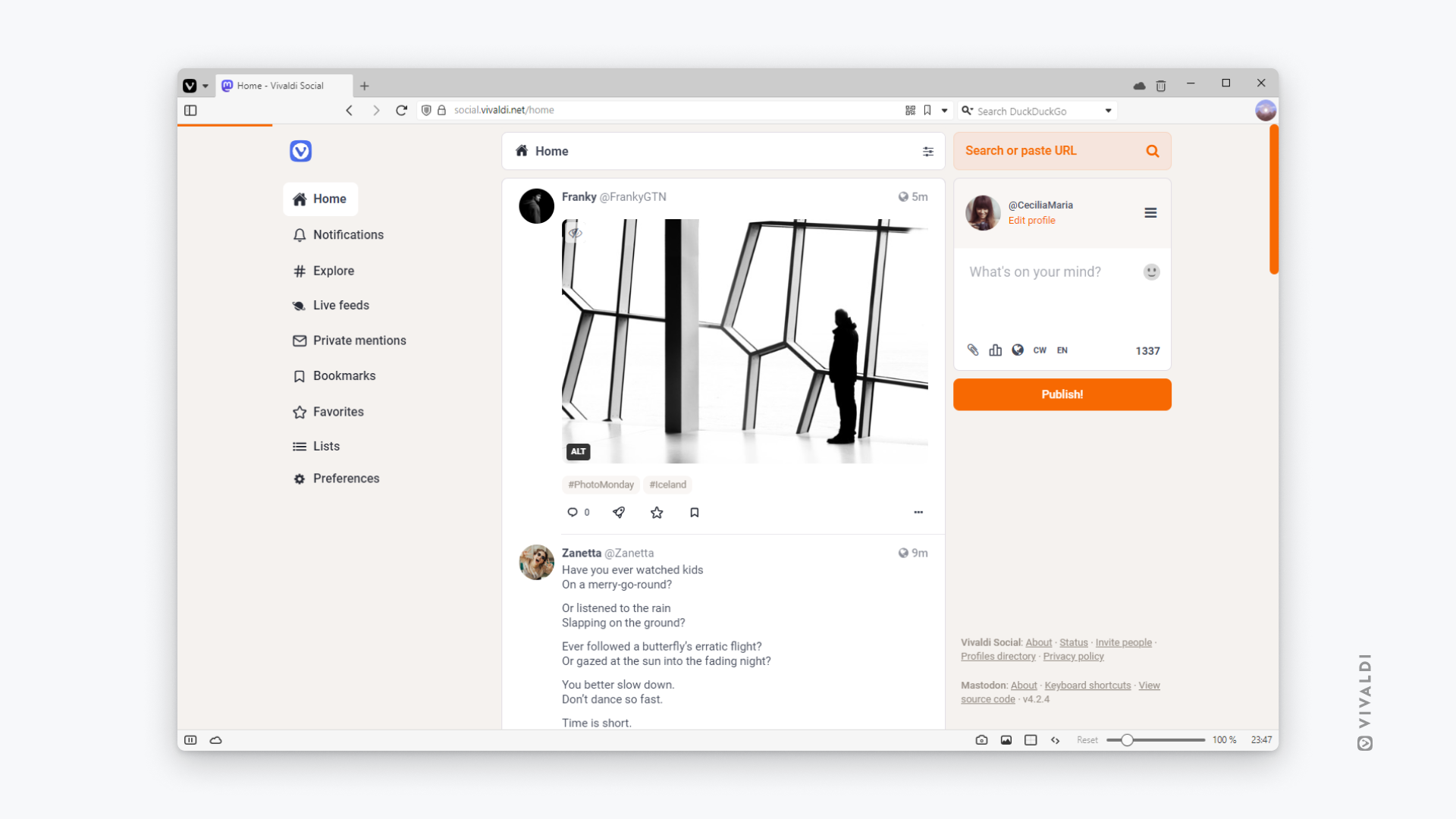
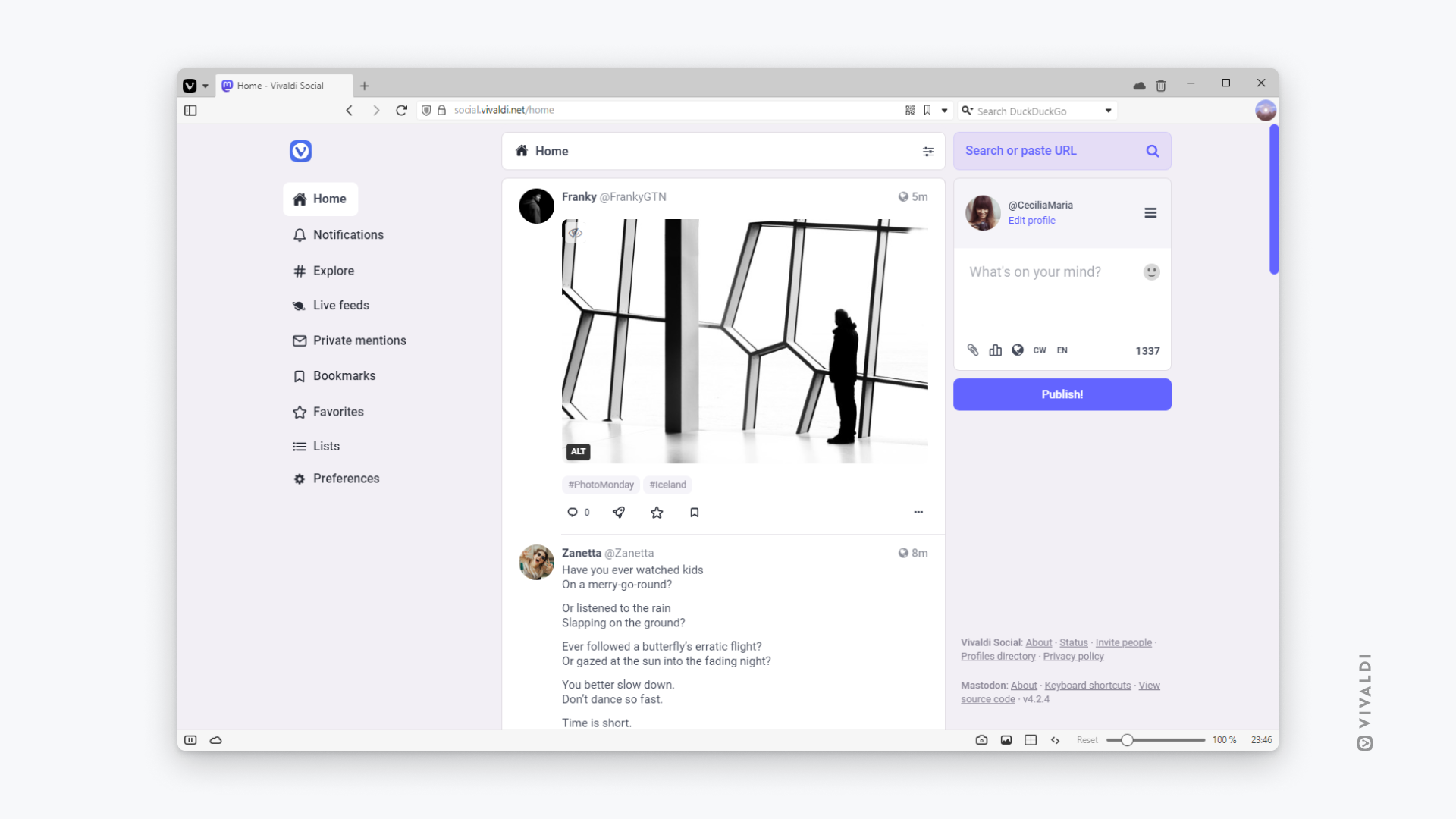
Фабричната тема на Mastodon в светла, тъмна и висококонтрастна версия (тъмна тема с много повече контраст от тъмната тема).
Tangerine UI в оранжев или лилав открояващ цвят. Дали ще получите светла или тъмна версия на темата, зависи от настройките на ниво операционна система.
Mastodon Bird UI в светла, тъмна и висококонтрастна версия.
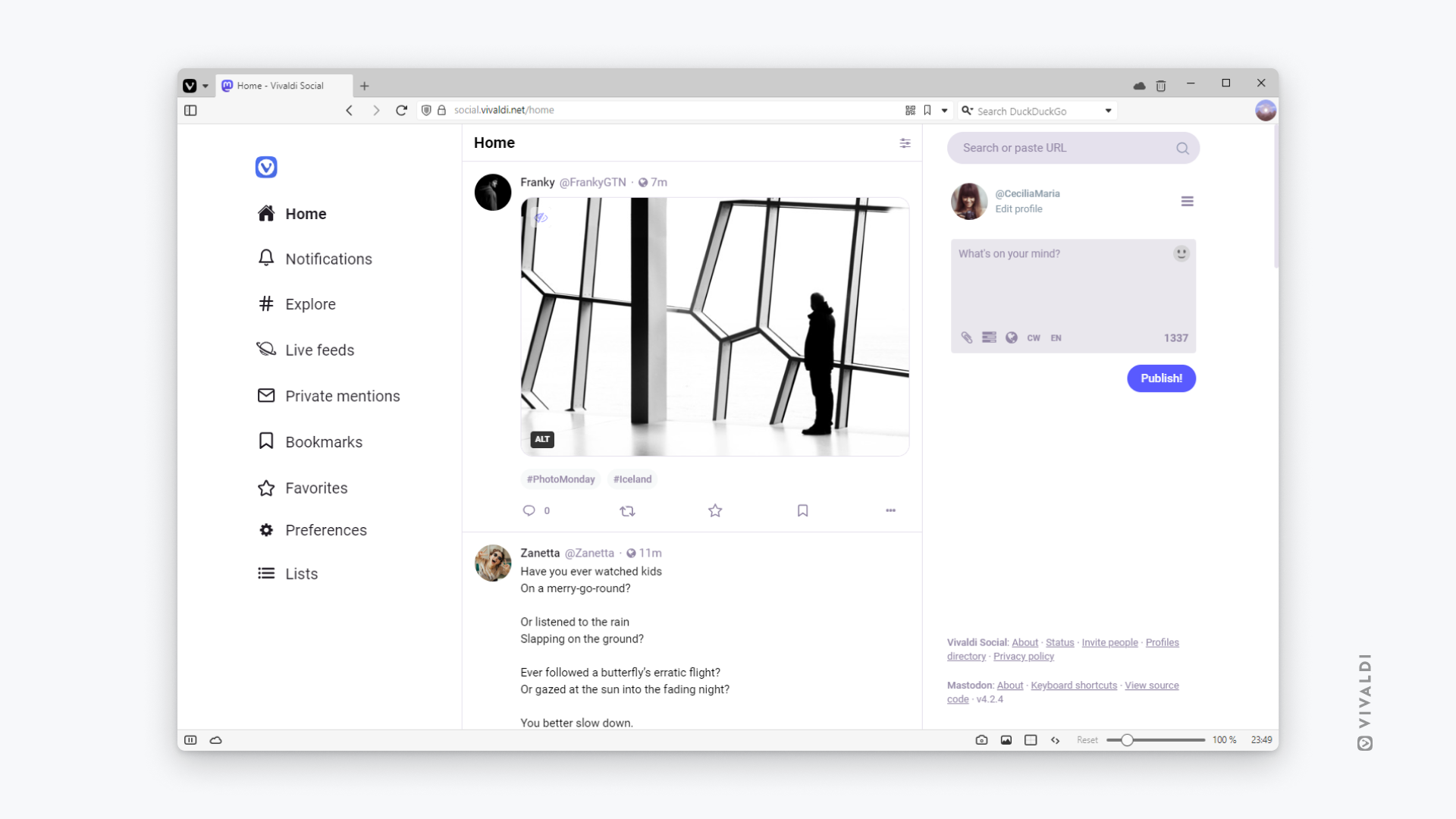
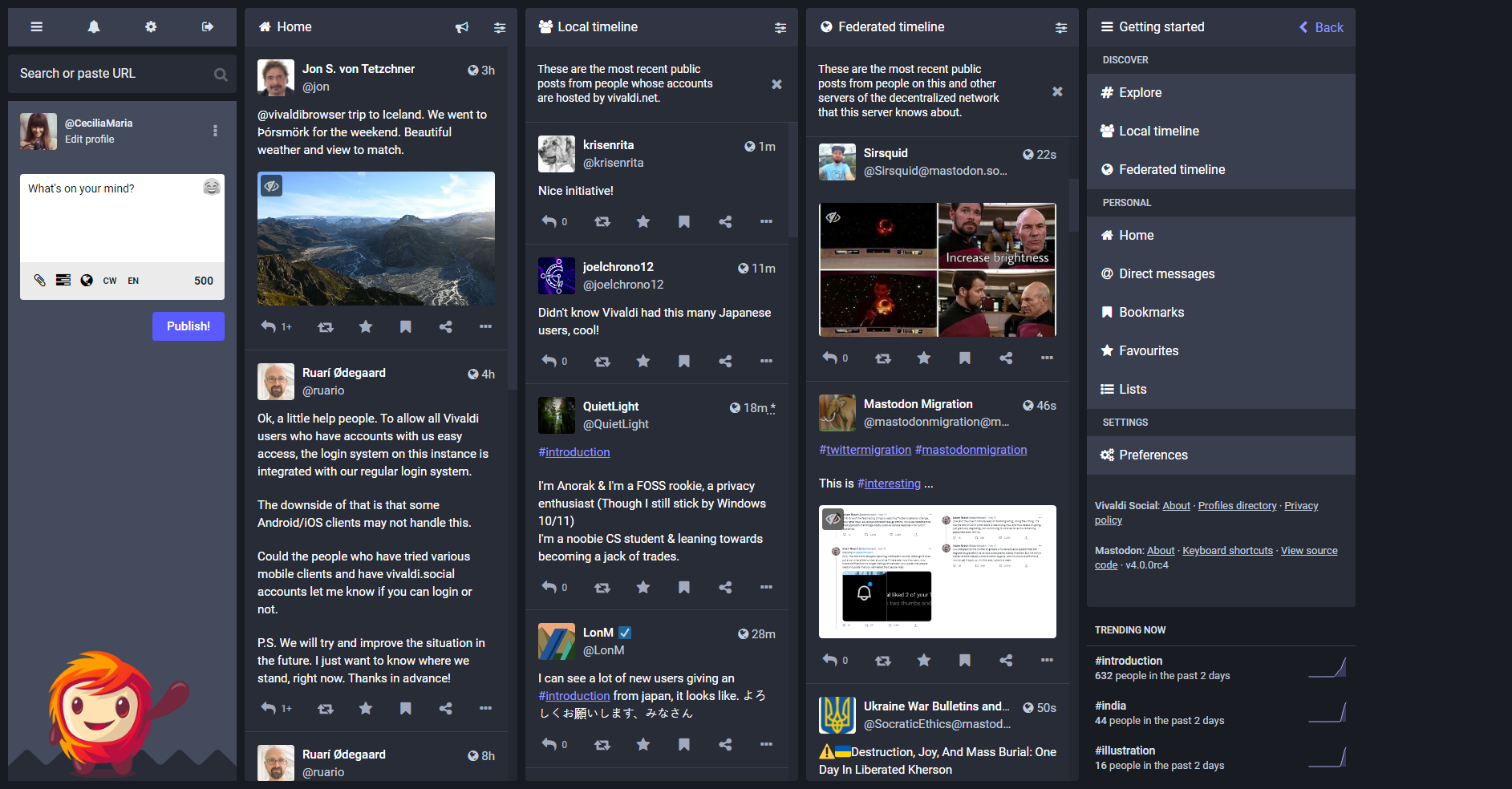
Фабрично виждате само един канал по едно време и може да превключвате между изгледите от менюто вдясно. Ако предпочитате да държите ръка на пулса и да виждате възможно най-много съдържание по едно и също време, може да разрешите разширения интерфейс. Разширеният интерфейс позволява да покажете множество времеви линии наведнъж в колони. Това колко от тях може да добавите зависи от размера на екрана и вашите нужди.
Независимо дали използвате обикновен или разширен изглед, може да конфигурирате всеки изглед допълнително от бутона Показване на настройките отгоре на страницата. Наличните настройки зависят от вида на колоната (например колона Известия има много настройки, които може да конфигурирате). В разширения изглед, за да запазите видимостта на времевата линия, не забравяйте да закачите колоната от нейните настройки.
Обикновено оформлениеРазширено оформление
Анимации и достъпност
Разреши бавен режим — вместо автоматично зареждане на ново съдържание във времевата линия, може да посочите то да се зарежда с едно щракване, когато сте готови.
Пускай самостоятелно анимирани файлове GIF — посочете дали анимациите да тръгват автоматично или само след взаимодействие.
Спри движението в анимациите и Забрани движенията с плъзгане — разрешаването на тези настройки може да помогне на хора, страдащи от кинетоза.
Забрани движенията с плъзгане — предотвратява случайна промяна на времевите линии на мобилни устройства, когато опитвате да се върнете назад в браузър, в който движенията с плъзгане се използват като бързи клавиши за придвижване.
Ползвай фабричния шрифт на системата — когато в операционната система сте задали специален шрифт, който предпочитате, може да посочите текстовете във Vivaldi социално да се показват и с този шрифт.
Оформление на публикацията
Големите картини заемат много място. За да се улесни преглеждането на съдържание, картините фабрично се изрязват в съотношение 19:6 и се разгъват до пълен размер само след щракване върху тях.
Откриване
В долния десен ъгъл на Vivaldi социално може да видите най-новите налагащи се хаштагове. Ако налагащите се теми не ви интересуват, може да забраните Налагащо се днес. За да видите популярните хаштагове при забранена настройка, преминете към Разглеждане > Хаштагове.
Прозорци за потвърждение
За да предотвратите случайни действия, може да разрешите диалогови прозорци за потвърждение:
когато щракнете върху Стоп на следването в нечий профил.
когато щракнете върху Подсилване под нечия публикация.
преди да изтриете окончателно някоя от вашите собствени публикации.
Чувствително съдържание
Потребителите могат да добавят предупреждения за съдържанието към своите публикации, които изискват допълнителни щраквания, за да се види пълното съдържание. Може да ги замените в Предпочитания.
За носителите имате 3 варианта:
Скривай носители, отбелязани като чувствителни, т.е. следва се настройката на автора.
Показвай винаги носителите, дори отбелязаните като чувствителни.
Скривай винаги носителите, независимо дали са отбелязани като чувствителни или не.
Може да посочите на мястото на скритите носители да се показва цветен градиент според цветовете на картината, като подробностите се скриват, или просто да се показва текст „Скрити носители“.
И не на последно място, може да посочите цялото съдържание, отбелязано с предупреждение за чувствително съдържание, фабрично да се разгъва.
Настройки на известяване
Известията от Vivaldi социално ще бъдат изпратени до възстановяващия адрес за е-поща на вашия профил във Vivaldi (този за известия във форума, за нулиране на паролата и за други е-писма, свързани с профила).
От Предпочитания > Известия може да изберете какви известия да получавате.
Може да получавате известия по е-поща за следните събития:
Някой ви следва.
Някой заяви да ви следва.
Някой подсили ваша публикация.
Някой хареса ваша публикация.
Някой ви спомене.
Обикновено известия по е-поща не се изпращат, когато редовно ползвате Mastodon, но за да сте сигурни, че няма да пропуснете нито едно известие, може да разрешите Изпращай винаги известия по е-поща.
Освен това може да определите дали да получавате известия от хора, които не следвате, или от такива, които не ви следват. Вариантите включват:
Блокиране на известия от хора, които не ви следват.
Блокиране на известия от хора, които вие не следвате.
Блокиране на частни споменавания от хора, които не следвате.
За да регулирате настройките в изглед Известия, щракнете върху бутона Показване на настройките отгоре на страницата. Там може да регулирате какъв вид известия (т.е. настолни и/или избутвани известия, със звук или без звук) ще се доставят за различни събития, както и облика на изглед Известия.
Други настройки
Групирано подсилване във времевите линии
За да се предотврати повторно показване на популярни публикации, подсилените публикации фабрично се групират заедно. Ако желаете, може да го забраните.
Фабрично публикуване
Поверителност на публикуване — задайте дали вашите публикации да се публикуват публично, да не се листват или фабрично да са само за последователи.
Език на публикуване — езикът на публикациите фабрично е същият като езика на потребителския интерфейс. Ако предпочитате интерфейсът да е на един език, а да публикувате публикациите на друг, може да подберете различен фабричен език на публикуване.
В случай че често създавате публикации с носители, които много хора биха предпочели да не виждат, може да отбележите фабрично всички носители като чувствителни.
Достъп до Vivaldi социално има както от интернет, така и от настолни и мобилни приложения. Приложението, което използвате за публикуване, ще се покаже в подробния изглед на публикациите. Ако предпочитате да не разкривате приложението, използвано за публикуване, може да забраните тази настройка.
Публични времеви линии
Тъй като хората могат да публикуват на много различни езици, вашите времеви линии могат да се запълнят със съдържание, което не разбирате. Може да използвате преводач, като Преводач на Vivaldi, за да разберете публикациите, или да скриете чуждото съдържание. За да филтрирате езиците:
Преминете към Предпочитания > Друго > Публични инфопотоци.
Поставете отметки пред езиците, на които искате да виждате съдържание във Vivaldi социално.
Тази статия показва как да добавите нова публикация във вашия блог на blogs.vivaldi.net.
Писане на нова публикация в блога
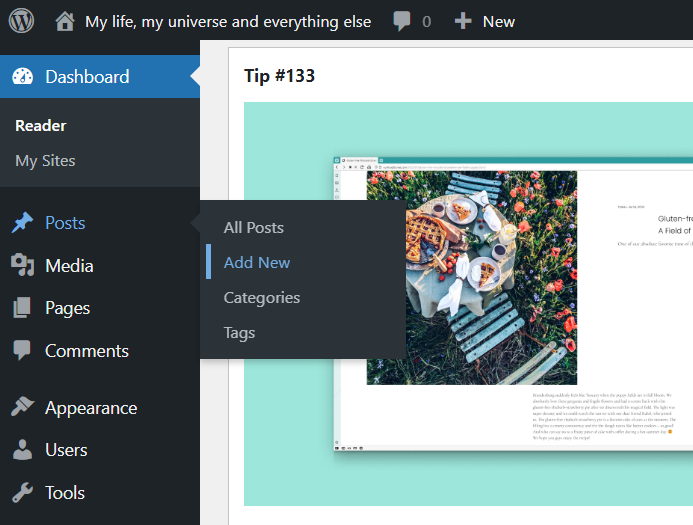
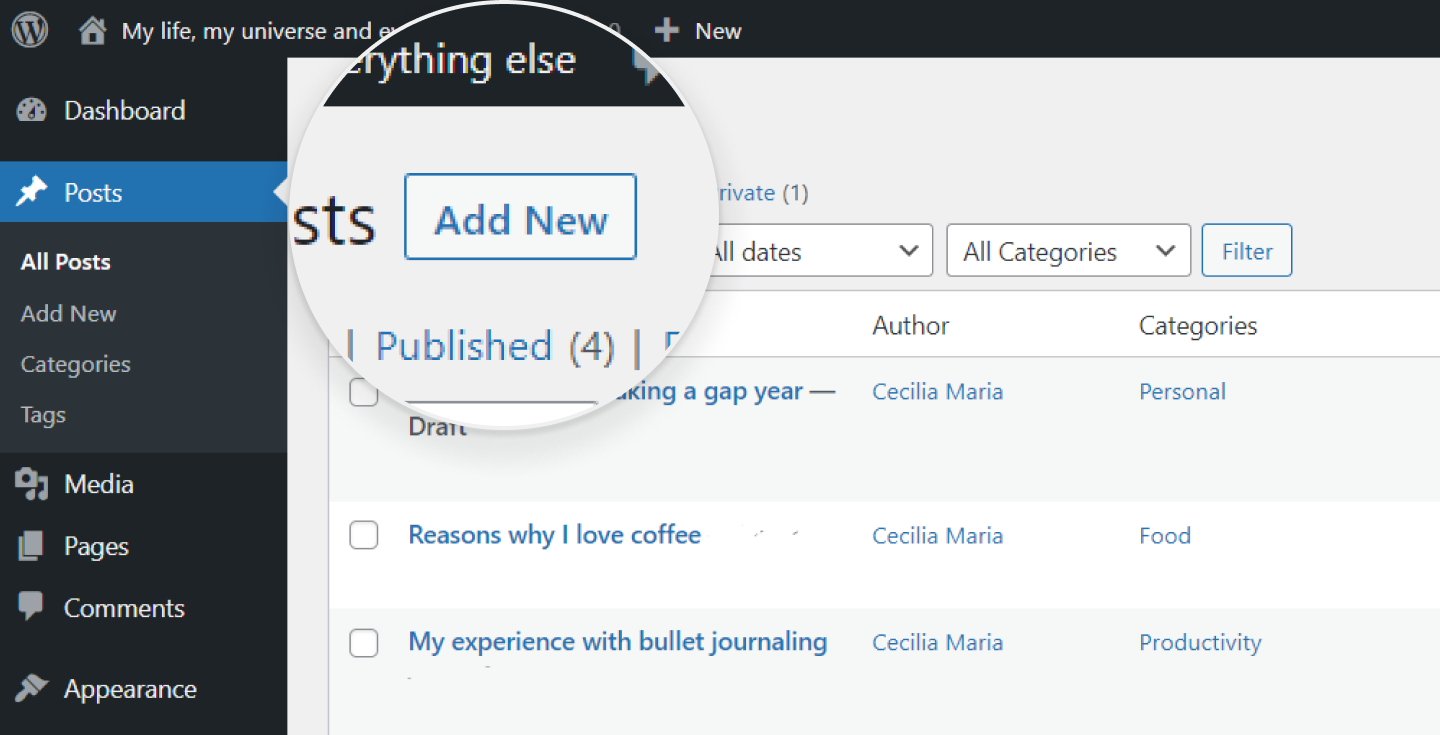
Може да започнете да пишете нова публикация в блога по няколко различни начина:
В blogs.vivaldi.net щракнете върху Напиши нова публикация под вашия аватар в горния десен ъгъл на страницата.
В Табло на вашия блог изберете Публикации > Добави нова от менюто отдясно.
В страница Публикации щракнете върху Добави нова над списъка с публикации.
От горното водоравно меню на вашия блог и таблото на блога изберете Създай > Публикация.
Блокове със съдържание
Редакторът Gutenberg на WordPress използва блокове за изграждане на публикации и страници. Изборът е богат — от параграфи с обикновен текст и картини до вградени елементи от други сайтове. Понякога се добавят и нови блокове.
Има много начини за добавяне на нови блокове. Използвайте варианта, който предпочитате:
Вариант 1
Близо до логото на WordPress в горния ляв ъгъл щракнете върху Превключи вмъквача на блокове и изберете вида блок, който искате да добавите: параграф, заглавие, картина, списък, таблица и т.н. При посочване с мишка върху вариант на блок може да видите предизглед на блока вдясно от менюто с блокове. За да затворите менюто, щракнете върху Превключи вмъквача на блокове или се фокусирайте в друго място на страницата.
Вариант 2
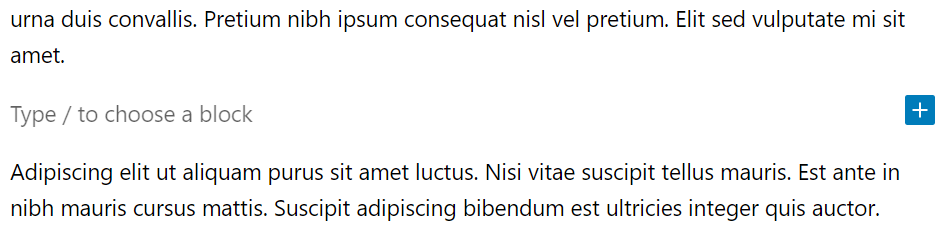
Минете на нов ред в дела със съдържание на редактора и щракнете върху бутона Добави блок, който ще се появи отдясно.
Вариант 3
Минете на нов ред в съдържанието и напишете /, за да посочете блок.
Вариант 4
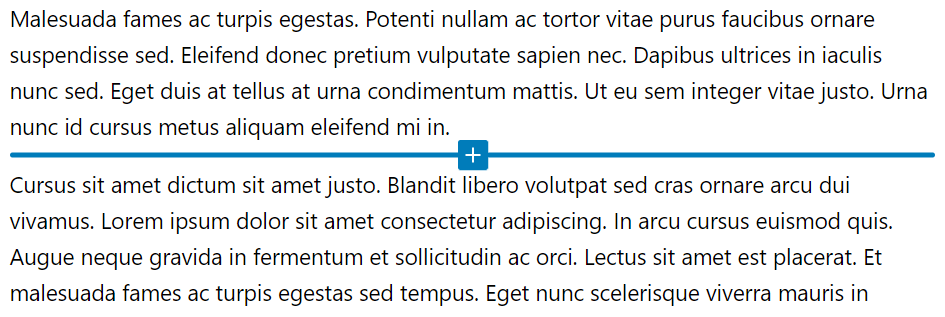
Посочете с мишка между два блока и когато се появи синя линия, щракнете върху бутона Добави блок.
Може да пренаредите блоковете, като използвате стрелките в менюто в горния ляв ъгъл на всеки блок или като го влачите до желаното място с бутона за влачене.
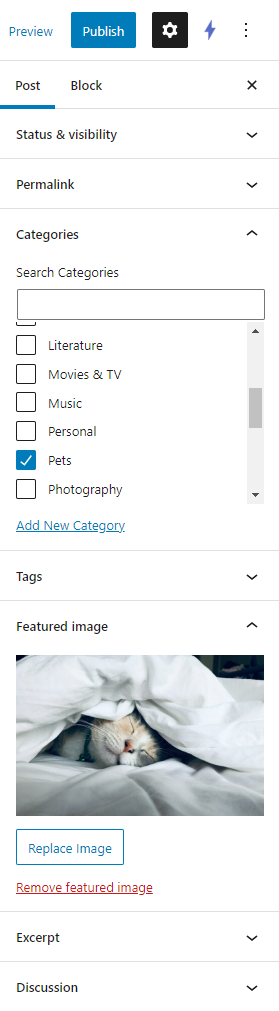
В менюто над избрания блок може да намерите и някои конкретни настройки на блока. Допълнителни настройки за нагласяване на блоковете може да намерите в меню Настройки вдясно (вж. картината по-долу).
От същия панел, в който се намира редакторът на блокове, може да коригирате настройките и на цялата публикация.
Може да добавяте или премахвате полета за по-разширено водене на блога от Настройки > Настройки в горния десен ъгъл.
Блокове макети
Макетите са набор от блокове, които може да използвате многократно в публикациите и страниците на вашия блог във Vivaldi. Ако често добавяте едни и същи неща към публикациите в своя блог, изискващи много промени в настройките, с макетите ще спестите време и ще постигнете последователност в публикациите. Например може би искате да създадете обложка, която да се показва в началото на всяка публикация и която да съдържа заглавия с различна типография и картина с определени насложени цветове. Вместо да създавате такава обложка за всяка публикация от нулата, може да я зададете веднъж и да я запишете като макет. Така при следващи публикации просто трябва да намерите макета и да го вмъкнете.
За да създадете макет:
Създайте блоковете, които искате да запишете като макет.
Изберете ги всички.
Щракнете върху Настройки в менюто на блока.
Изберете „Създай макет“.
Дайте име на новия макет, добавете го към категория и определете дали промените, направени в него, трябва да бъдат сверявани.
Завършете, като щракнете върху „Създаване“.
За да използвате записан макет:
Щракнете върху Превключи вмъквача на блокове и преминете към раздел Макети.
Намерете макетите и щракнете върху този, който искате да добавите към публикация/страница.
Добавяне на носители
За да включите мултимедийни файлове в публикацията, добавете блок Картина или Галерия към публикацията и изберете дали искате да добавите носители, като:
качите файл/файлове;
изберете от вече качени файлове във вашата Библиотека;
добавите висококачествени и безплатни картини от Мигновени картини;
вмъкнете картина от адрес.
Може да редактирате Данни на прикачването, преди да вмъкнете медийния файл в публикацията, като:
изберете картината;
щракнете върху Редактирай картината в дял Данни на прикачването отдясно;
направите промените и щракнете върху Запиши.
Мигновени картини
Добавихме приставка, която позволява лесно да преглеждате и използвате хиляди висококачествени картини от a href=“https://unsplash.com/“ target=“_blank“ rel=“noopener noreferrer“>Unsplash, Openverse, Pixabay, Pexels и Giphy. За да добавите картини от Мигновени картини във вашата Библиотека:
Преминете към Табло на вашия блог > Файлове > Мигновени картини.
След като откриете картина, която искате да използвате във вашия блог, щракнете върху нея и тя ще бъде добавена към вашата Библиотека.
За да добавите снимка във вашия блог от Мигновени картини, докато редактирате публикация или страница:
В публикацията или в редактора на страницата добавете нова картина или блок Галерия.
Изберете Библиотека и преминете към раздел Мигновени картини.
Търсене във файловете от Unsplash, Openverse, Pixabay и Pexels.
Когато откриете картина, която ви харесва, щракнете върху нея.
След като бъде добавена във вашата библиотека, щракнете върху Избор в долния десен ъгъл на прозореца на библиотеката, за да я добавите към публикацията/страницата.
Класически редактор
Ако не обичате да пишете публикации с помощта на блокове, може да преминете към по-старата версия на редактора.
За да превключите към класически редактор:
Преминете към Табло на вашия блог > Настройки > Публикуване.
За „Стандартен редактор за всички потребители“ изберете Класически редактор.
Щракнете върху Запази промените.
Редактиране на публикация в блога
Може лесно да правите промени в публикацията в блога, като:
щракнете върху Редактирай до сведенията за публикацията (дата, категория);
щракнете върху Редактиране на публикацията в горното водоравно меню, докато сте върху препратката към публикацията в блога;
щракнете върху Редактиране под заглавието на публикацията (показва се при посочване с мишка върху публикацията), докато сте в Табло > Публикации.
След като приключите с промените, щракнете върху Запазване.
Добавяне на нова страница към блога
Освен публикации в блога е възможно да добавяте и страници към него. Разликата между публикации и страници е, че публикациите са записи в блога, които ще се показват в четеца и каналите RSS и са организирани в хронологичен ред. Те могат да бъдат намерени в рубриките Последни публикации, Категории, Архив и др. Страниците, от друга страна, са статични и нямат времево клеймо. Ако използвате джаджата Страници, те ще бъдат видими в дела с джаджи на блога отстрани или отдолу на страницата (според темата) или може да добавите препратка към тях в менюто на блога. Добър пример за страница е страница „За блога“ със сведения за автора или авторите на блога.
За да добавите страница към блога:
Преминете към Табло > Страници > Добавяне на страница.
От горното водоравно меню изберете Създаване > Страница.
Тази статия ще ви покаже как да започнете с вашия нов блог във Vivaldi.net.
Създаване на нов блог
Впишете се в blogs.vivaldi.net с вписващите данни на вашия профил във Vivaldi.
Ако все още нямате профил във Vivaldi, регистрирайте се тук.
След като се впишете или:
Щракнете върху вашето име на потребител в горния десен ъгъл на сайта и изберете Моят блог от падащото меню.
Щракнете върху вашето име на потребител в горния десен ъгъл на сайта и изберете Моят блог от падащото меню.
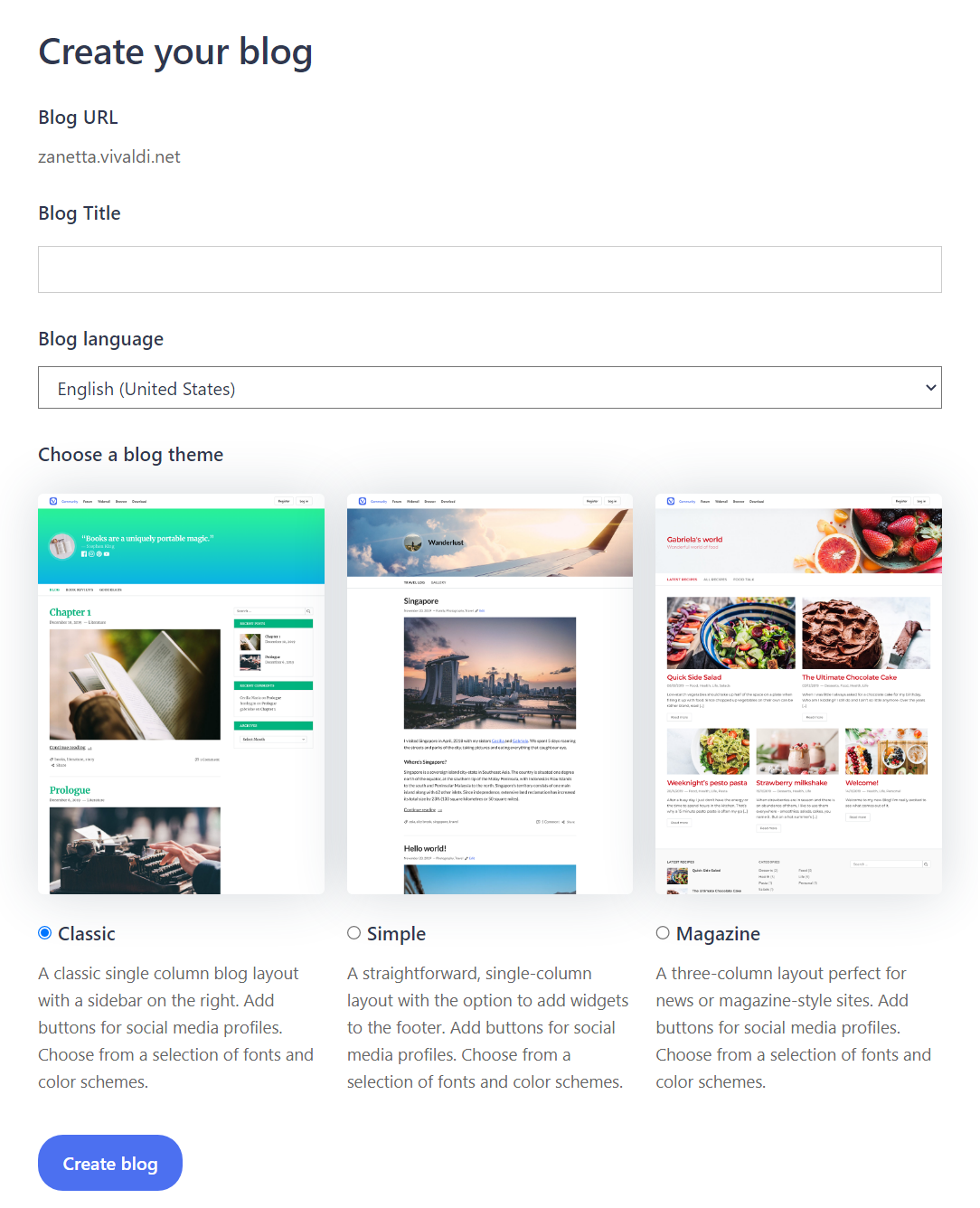
When you open your blog page for the first time, you will need to choose
заглавие на блога;
език;
една от трите нагласяеми теми.
Адресът на вашия блог ще бъде следният: вашето_име_на_потребител.vivaldi.net.
Завършете, като щракнете върху Създай блога.
Добавяне на потребител към вашия блог
Може да поканите всеки, който желае, да участва или да се абонира за вашия блог. Преди да добавите нов потребител, уверете се, че той има профил във Vivaldi, или го помолете да се регистрира.
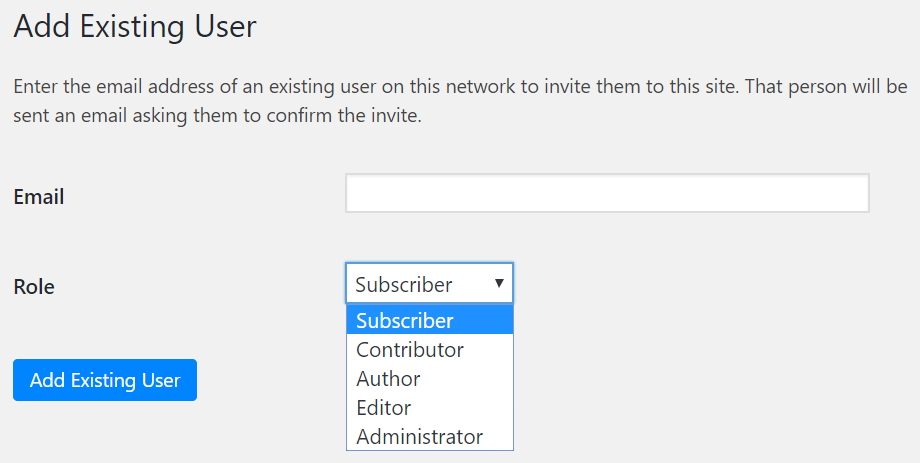
Преминете към Табло > Потребители > Добавяне на съществуващ.
Напишете възстановяващия адрес за е-поща на техния профил и изберете неговата роля (читател, сътрудник, автор, редактор или администратор).
Новият потребител ще получи покана на своята е-поща, която трябва да приеме, преди да получи достъп до вашия блог като сътрудник.
Различните роли могат да бъдат обобщени по следния начин:
Администратор — някой, който има достъп до всички функции за администриране в рамките на отделния сайт.
Редактор — някой, който може да публикува и управлява публикации, в т.ч. публикациите на други потребители.
strong>Автор — някой, който може да публикува и управлява собствените си публикации.
Сътрудник — някой, който може да пише и управлява собствените си публикации, но не може да ги публикува.
Читател — някой, който може да управлява само своя профил.
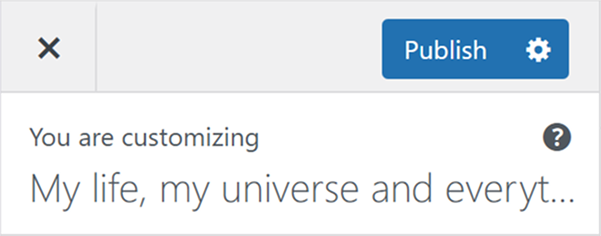
Може да превърнете своя блог във Vivaldi в наистина личен, като го нагласите. Страница Настройки дава възможност за предизглед в реално време на всички промени, които правите в облика и усещането на своя блог.
За да получите достъп до настройките за нагласяване, преминете към Табло на блога > Изглед > Настройки. Докато разглеждате собствения си блог, може да преминете към страницата за нагласяване направо от горното меню. Темите, джаджите и менютата също могат да бъдат нагласени от съответните им страници.
Освен настолен изглед, може да получите и предизглед на това как ще изглежда блогът върху по-малки екрани — на таблети и смартфони. За да получите по-добър предизглед, може временно да скриете контролите.
Уверете се, че сте щракнали върху Публикуване, за да запишете направените промени, или върху X, за да ги откажете.
Възможности за нагласяване
Теми
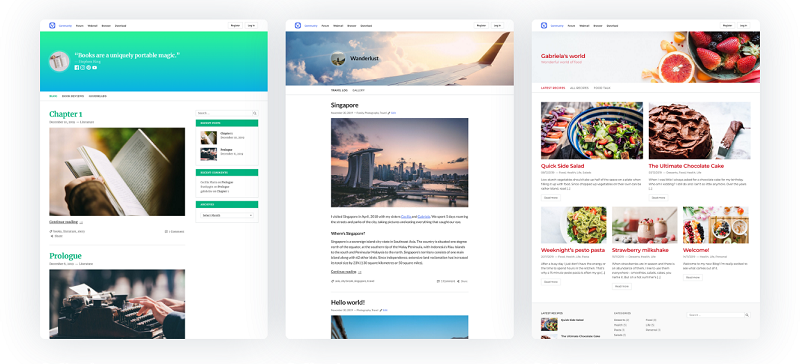
Посочете едно от 3-те различни оформления за вашия блог:
Класическо (вляво) — класическо оформление на блога в една колона със странична лента вдясно. Добавете бутони за профили в социалните мрежи. Посочете шрифтове от набора и цветова схема.
Обикновено (в средата) — семпло оформление в една колона с възможност за добавяне на джаджи в долния колонтитул. Добавете бутони за профили в социалните мрежи. Посочете шрифтове от набора и цветова схема.
Списание (вдясно) — прегледно оформление в една колона с възможност за добавяне на джаджи в долния колонтитул. Добавете бутони за профили в социалните мрежи. Посочете шрифтове от набора и цветова схема.
Идентичност на сайта
Заглавието на блога се попълва задължително при първоначалното му създаване, но тук може да го промените. Може също така да добавите лого и слоган или да скриете всичко.
Вид на препратките
Може да посочите дали препратките във вашето съдържание да бъдат подчертани или не.
Шрифтове
Може да изберете между 9 различни шрифта. За текста и заглавията могат да се използват различни шрифтове.
Социални препратки
Съобщете на читателите в кои платформи на социалните мрежи могат да ви намерят. Препратките към социалните мрежи могат да бъдат показани в заглавието на блога или заедно с джаджите.
Цветове
След като изберете тема за блога, може да я нагласите допълнително, като промените цветовата схема. Може да посочите между светла, тъмна и цветна тема.
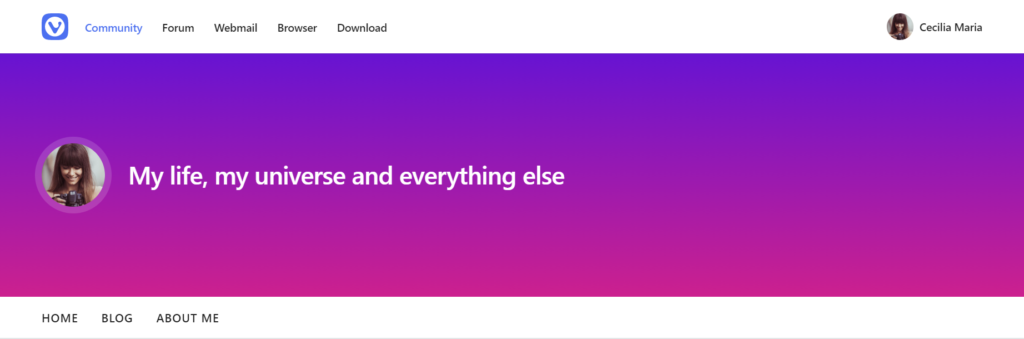
Освен това може да промените цвета на заглавието на блога тук, както и в дял Заглавно изображение.
Заглавно изображение
Може да добавите картина в горната част на блога като фонова заглавна картина на заглавие, лого, слоган и препратки към социалните мрежи, ако решите да ги покажете.
Подберете от набора с меки градиенти или качете своя собствена картина.
Менюта
За пряко препращане към страници, публикации, категории, етикети и адреси добавете меню към блога. Менюто ще се показва между заглавието на страницата/заглавното изображение и съдържанието на блога.
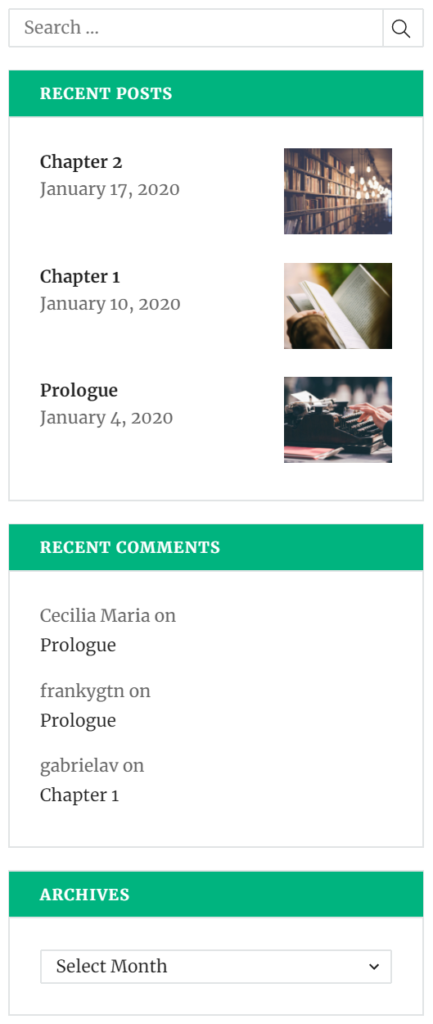
Джаджи
Нагласете своя блог, като включите джаджи, добавящи съдържание и възможности към блога. В класическата тема джаджите ще се показват отстрани (вж. екрана по-долу). В темите Обикновено и Списание джаджите ще са отдолу на страницата.
Както подсказва името Vivaldi социално, платформата служи за общуване. Може да харесвате публикации на други хора, да ги споделите с вашите последователи, да водите дискусии , и др. Четете нататък, за да научите повече за всичко това.
Преглед на публикации
За да прегледате и взаимодействате с публикации, първо прегледайте съдържанието на Vivaldi социално, докато попаднете на нещо интересно. Под всяка публикация ще видите меню с настройки. Може да щракнете върху някоя от тях веднага или да щракнете върху самата публикация (избягвайте да посочвате с мишка носители, препратки, хаштагове и т.н., когато щракате), за да видите допълнителна информация за публикацията и коментари, които други хора са оставили за нея. Друг вариант е да отворите меню Още и да изберете Разширяване на публикацията.
Щракнете върху споменатите потребители, хаштагове и т.н. в публикацията, за да видите свързано съдържание.
Взаимодействие с публикации
Отговор на публикация
За да оставите коментар към публикация или да започнете дискусия с автора:
Щракнете върху Отговор/отговор на нишка под публикацията.
Публикацията, на която отговаряте, ще се появи над основния съставител на публикация, така че да може да виждате лесно публикацията, на която отговаряте.
Напишете своя отговор в съставителя.
Коригирайте настройките на публикацията, ако е необходимо.
Щракнете върху Публикуване.
Отговор като частно споменаване
Когато искате само избрани хора да видят вашия коментар, докато пишете публикация:
Регулирайте нивото на поверителност на публикацията на Само споменатите хора.
Уверете се, че споменавате само тези хора, които искате да видят публикацията с @ пред техния обработчик.
Споделяне на публикации
Споделянето или „подсилването“, както е известно в копията на Mastodon, ще публикува публикацията във времевата линия на вашия профил. За да споделите публикация, щракнете върху Подсилване под публикацията.
Споделената публикация ще показва името на оригиналния автор и ще съобщава, че вие сте я подсилили.
За да предотвратите случайното подсилване, може да разрешите Показване на прозорец за потвърждение преди подсилване от Предпочитания > Външен вид > Диалогов прозорец за потвърждение. Тогава ще трябва да щракнете върху допълнителен бутон, за да потвърдите, че наистина искате да споделите публикацията. Авторът на публикацията ще бъде уведомен, че сте споделили неговата публикация.
Предпочитани публикации
За да засвидетелствате благодарност към дадена публикация и да я запишете в предпочитаните, щракнете върху Любимо под публикацията. Авторът на публикацията ще бъде уведомен, че сте харесали неговата публикация.
За да прегледате харесваните публикации, преминете към страница Любими от менюто вдясно.
Отмятане на публикации
За да запишете публикации за по-късно, може да ги отметнете. Щракнете върху Отмятане, за да имате достъп до публикациите по-късно от страница Отметки.
Външно споделяне на публикация
За да получите препратка към публикацията, без да я отваряте, за да копирате препратката от адресното поле, щракнете върху Споделяне. Това ще отвори менюто за споделяне на операционната система, откъдето може да изберете да копирате препратката или да я споделите направо в препоръчано приложение.
Или щракнете върху меню Още и изберете Копиране на връзката към публикация.
Вграждане на публикация
За да добавите публикация към вашия сайт:
Щракнете върху меню Още.
Изберете Вграждане.
Копирайте кода.
Добавете го към вашия сайт.
Допълнителни настройки
Щракнете върху меню Още, за да видите допълнителни настройки — от разширяване и споделяне на публикацията до блокиране и докладване на потребителя.
Докладване на публикации и потребители
Ако смятате, че дадена публикация не е подходяща за Vivaldi социално, може да я докладвате на екипа, който ще разгледа доклада и ще предприеме необходимите действия.
За да докладвате потребител:
Под публикацията отворете меню Още.
Изберете Докладване на @imenapotrebitel.
Изберете причина.
Изберете кои публикации на потребителя са неподходящи.
Добавете кратък коментар, за да обясните защо ги докладвате.
 меню на Vivaldi > Изглед > Нагласи лентата.
 Сесии в чекмеджето.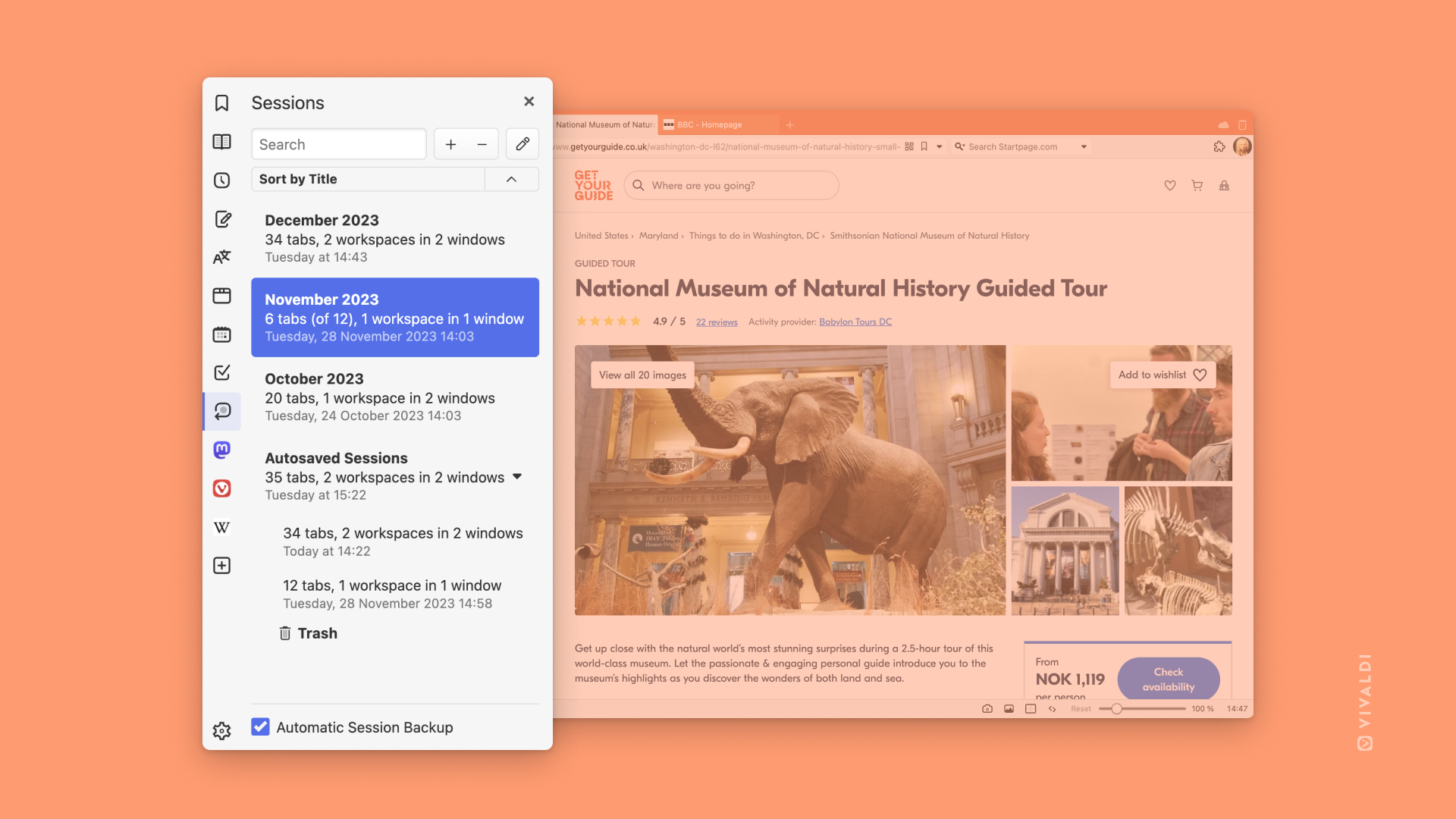
 Редактирай сесията в горния десен ъгъл на панела.
 Търсене в горния десен ъгъл на страницата.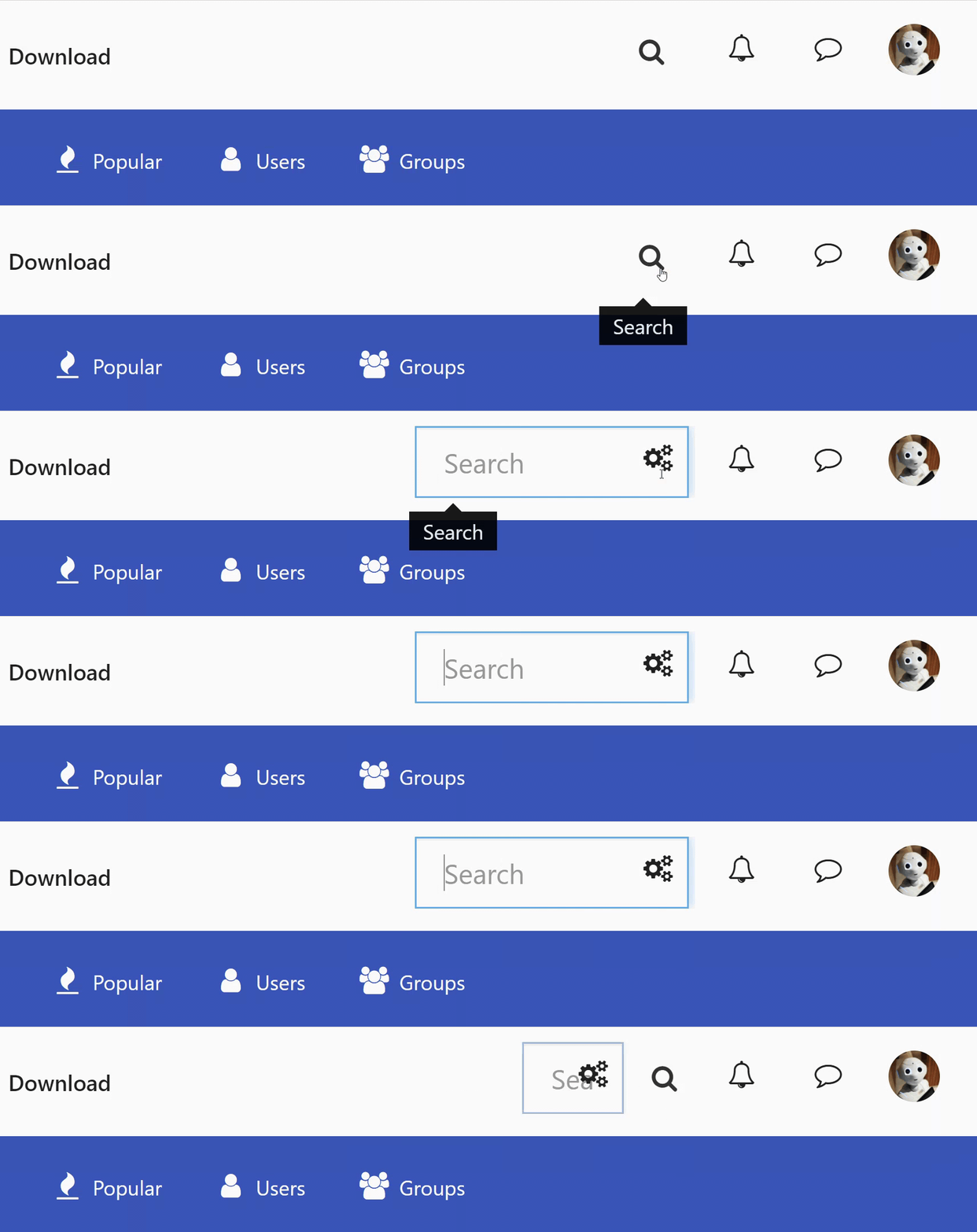
 Разширено търсене.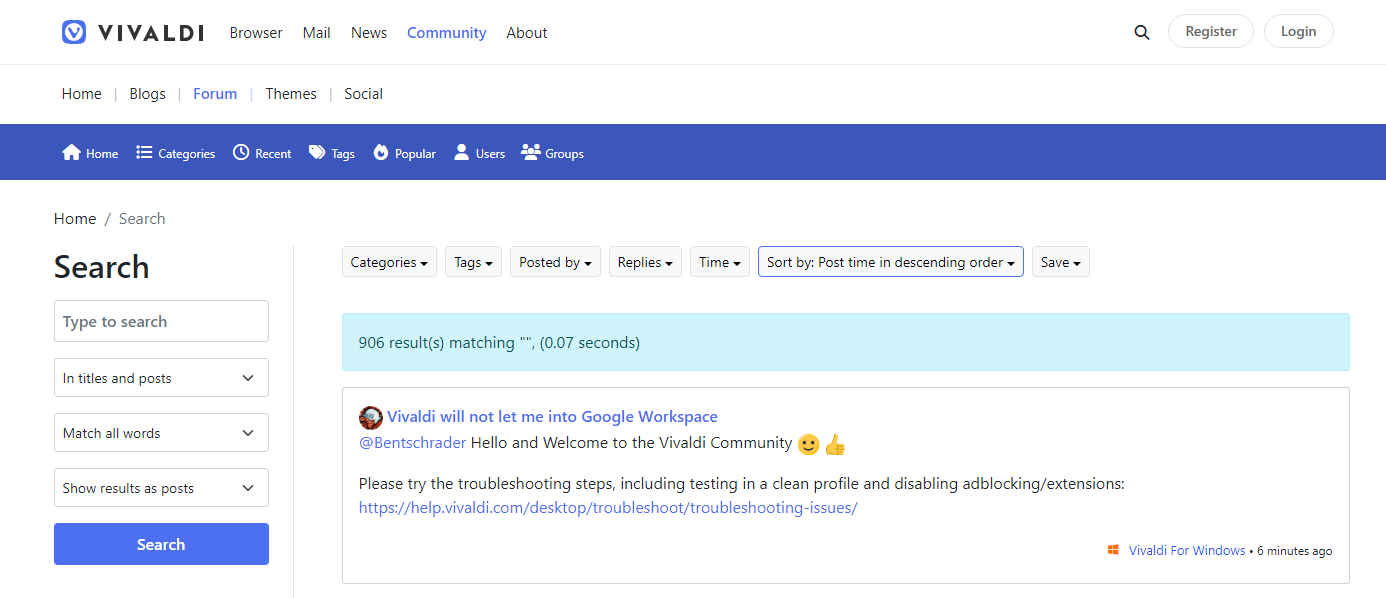




 вдясно (близо до бутона за даване на глас).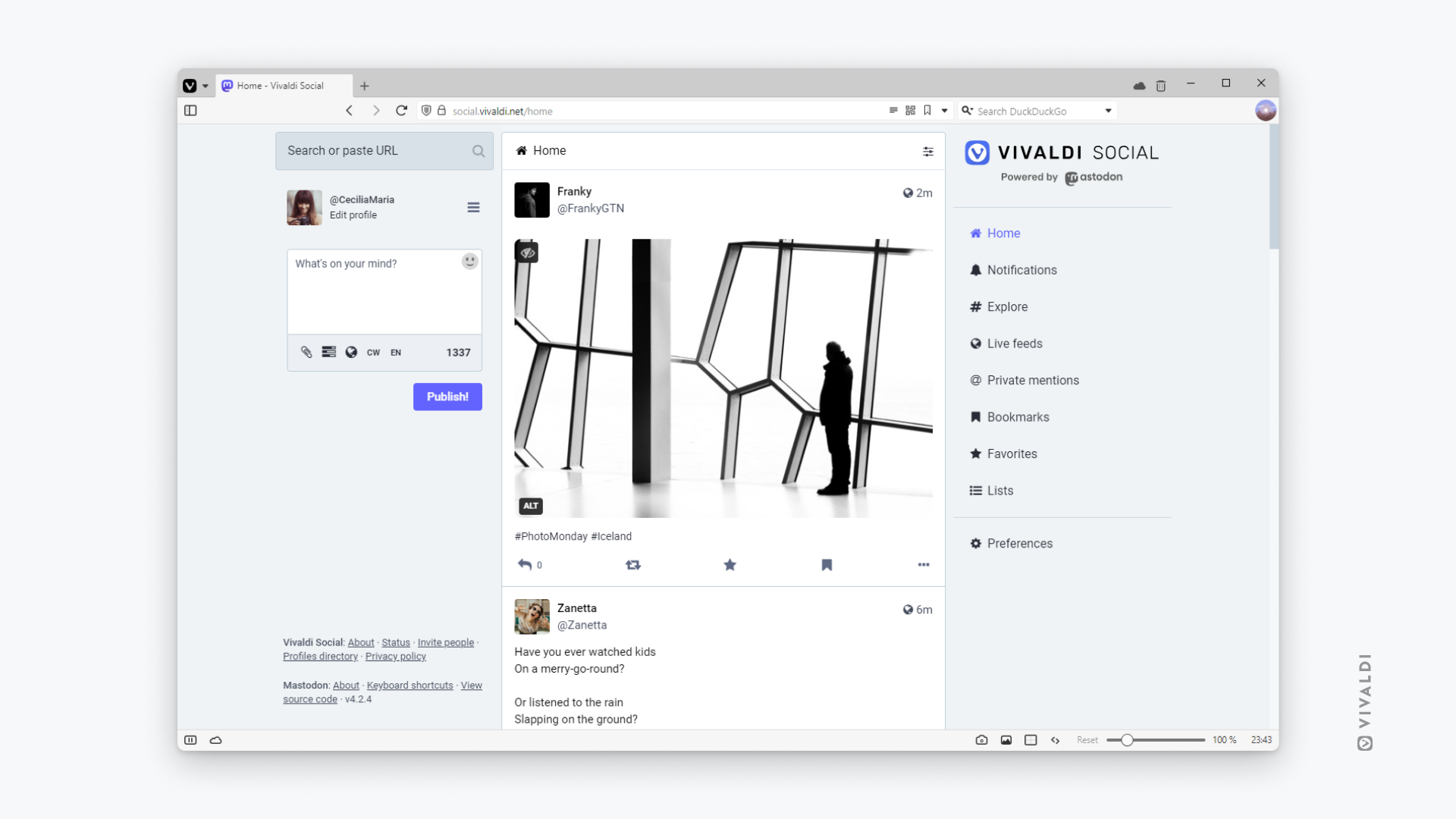
 Показване на настройките отгоре на страницата. Наличните настройки зависят от вида на колоната (например колона Известия има много настройки, които може да конфигурирате). В разширения изглед, за да запазите видимостта на времевата линия, не забравяйте да закачите колоната от нейните настройки.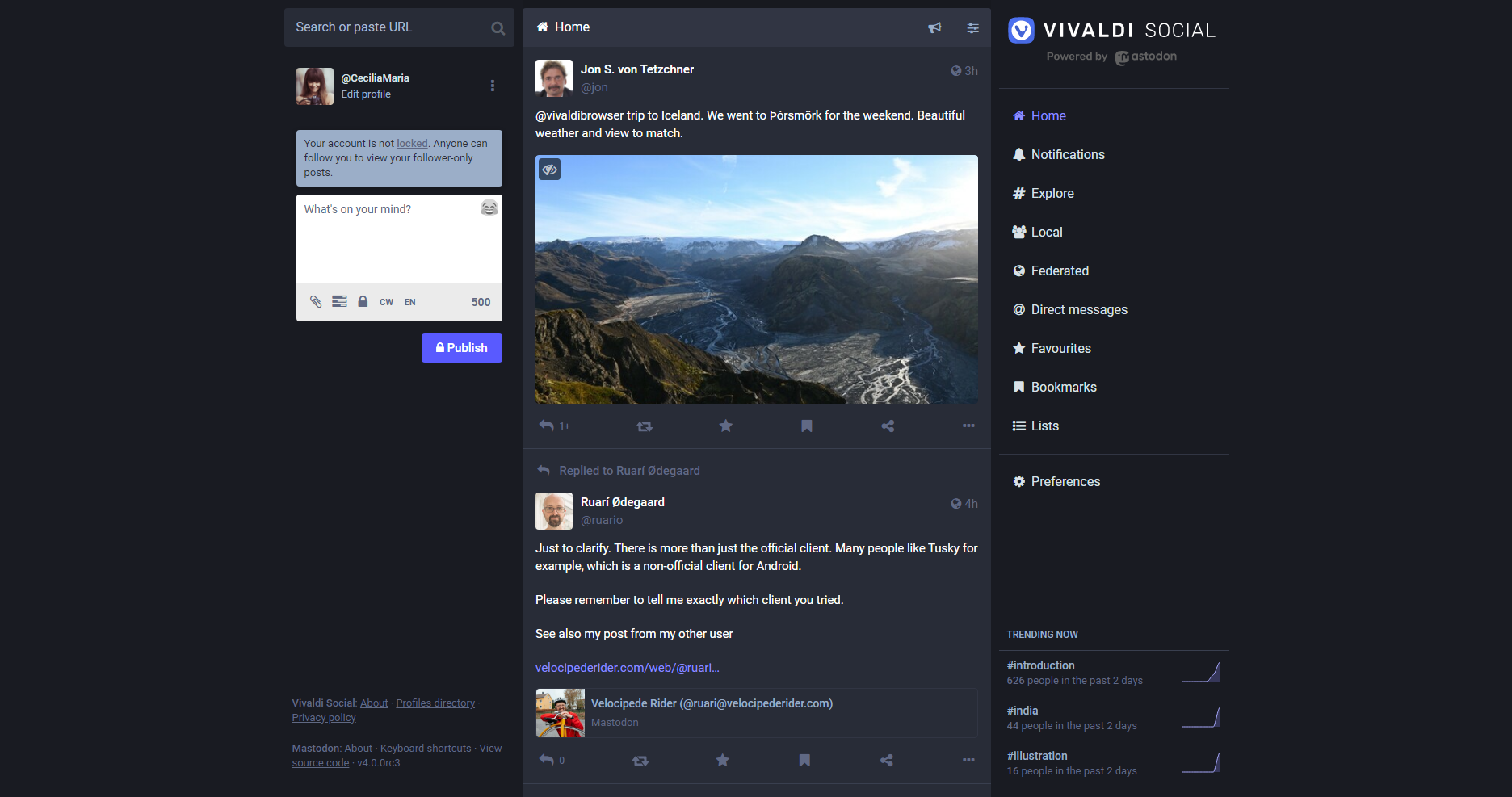

 Превключи вмъквача на блокове и изберете вида блок, който искате да добавите: параграф, заглавие, картина, списък, таблица и т.н. При посочване с мишка върху вариант на блок може да видите предизглед на блока вдясно от менюто с блокове. За да затворите менюто, щракнете върху
  Превключи вмъквача на блокове или се фокусирайте в друго място на страницата.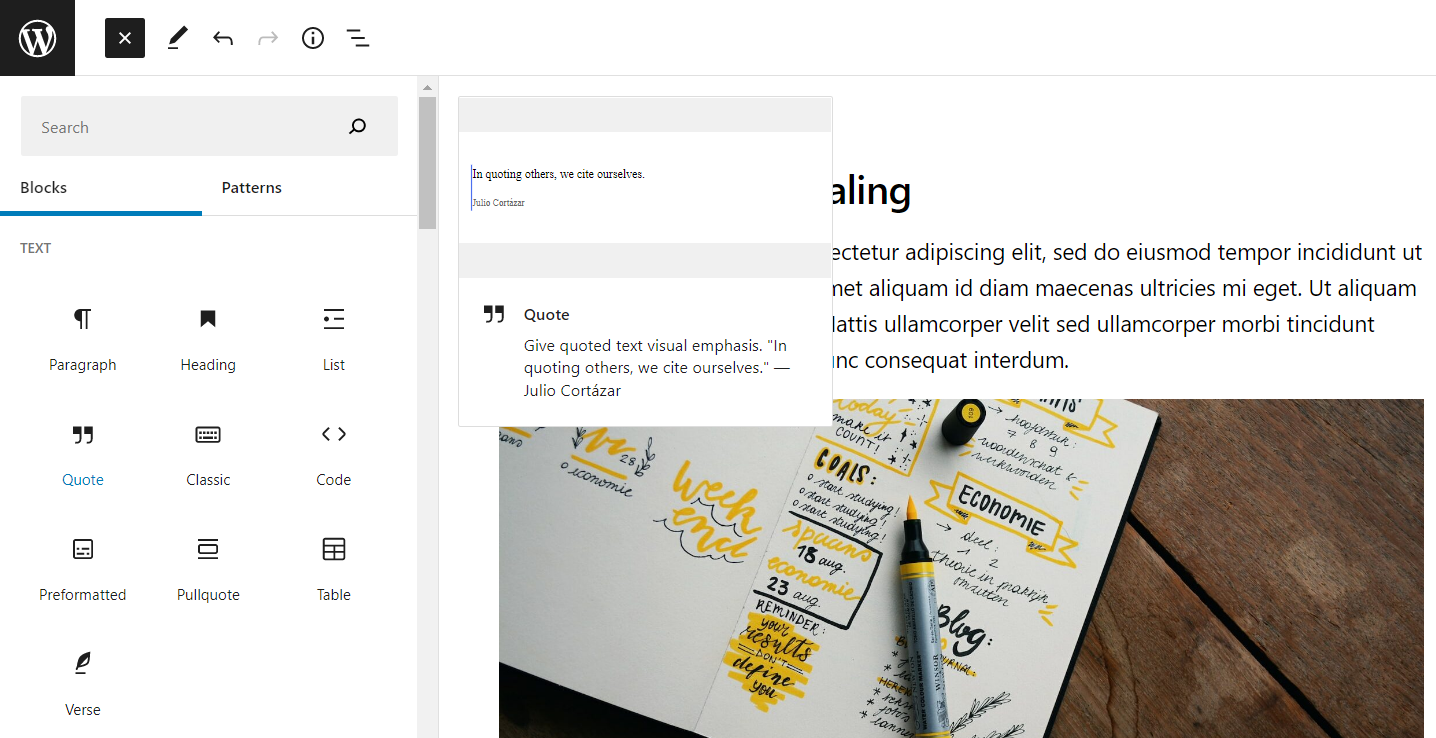
 за влачене.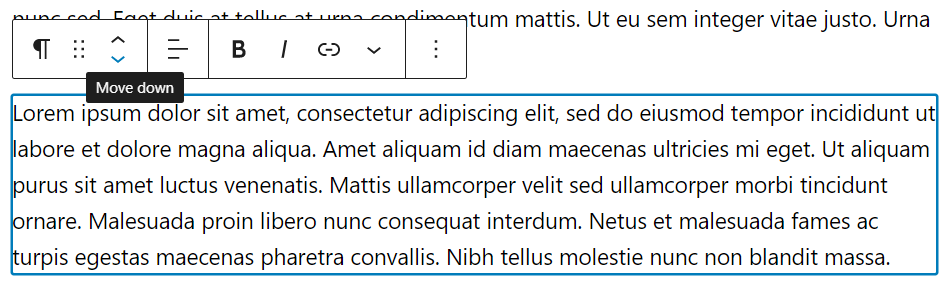
 Настройки > Настройки в горния десен ъгъл.
 Настройки в менюто на блока.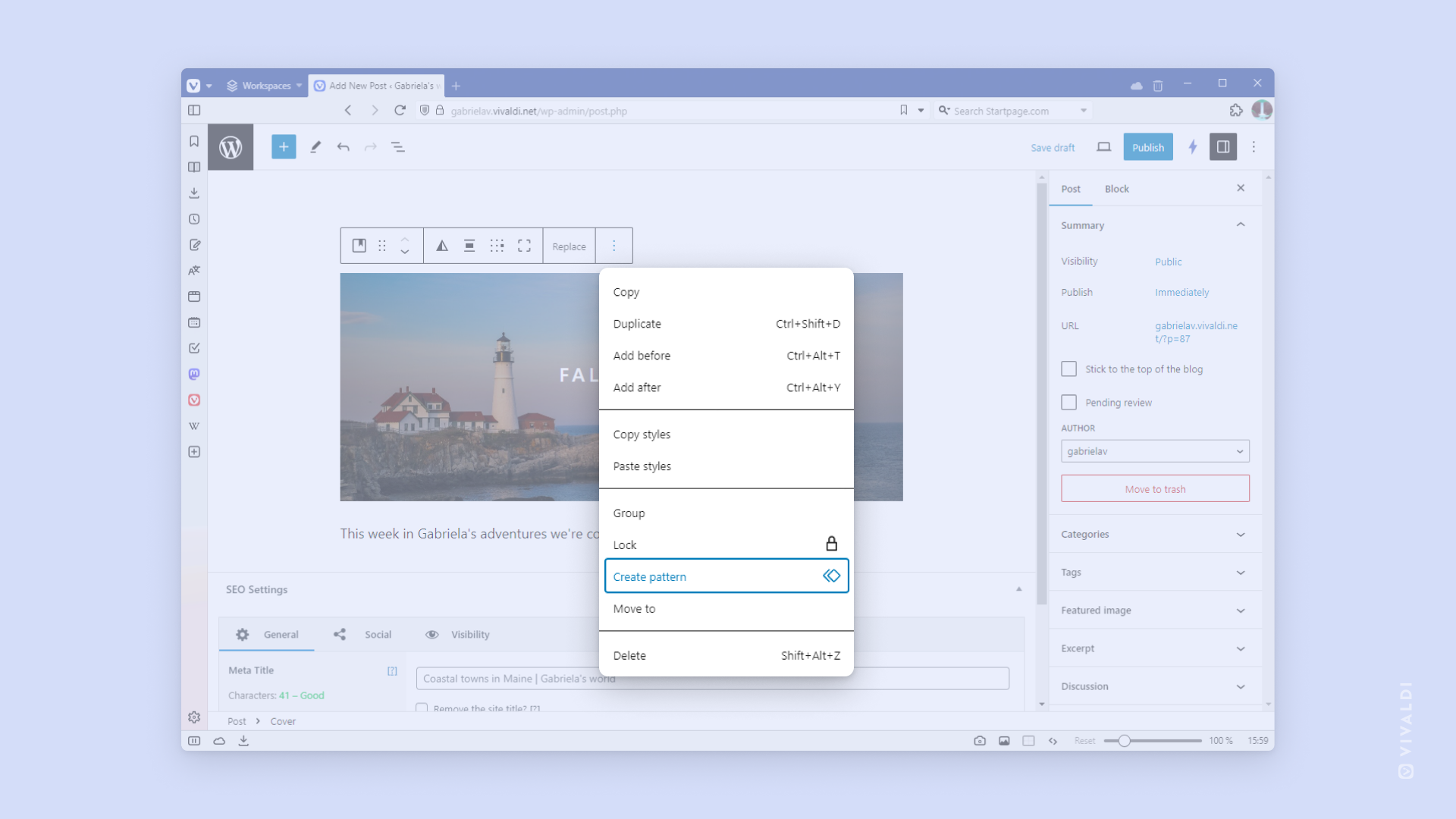
 Превключи вмъквача на блокове и преминете към раздел Макети.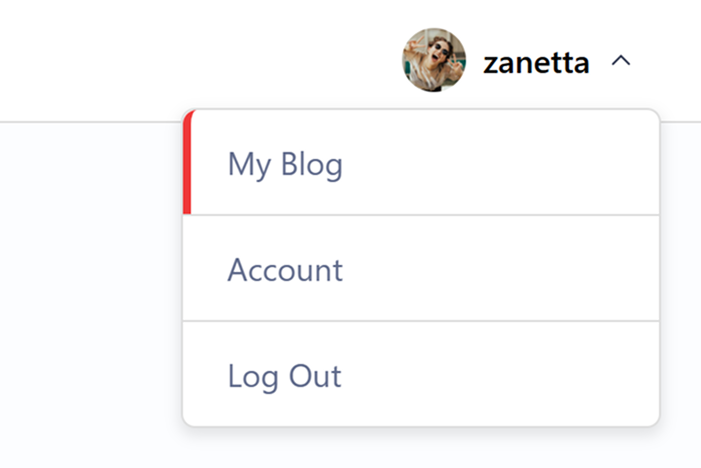

 Още и да изберете Разширяване на публикацията.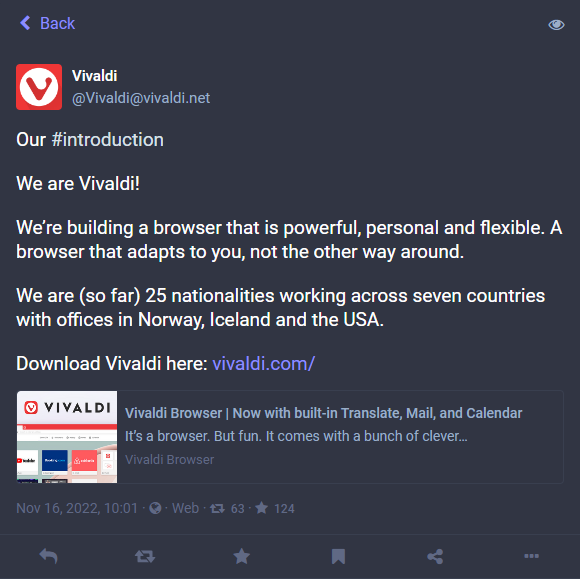
 Отговор/отговор на нишка под публикацията.
 Подсилване под публикацията.
 Любимо под публикацията. Авторът на публикацията ще бъде уведомен, че сте харесали неговата публикация.
 Отмятане, за да имате достъп до публикациите по-късно от страница Отметки.
 Споделяне. Това ще отвори менюто за споделяне на операционната система, откъдето може да изберете да копирате препратката или да я споделите направо в препоръчано приложение.