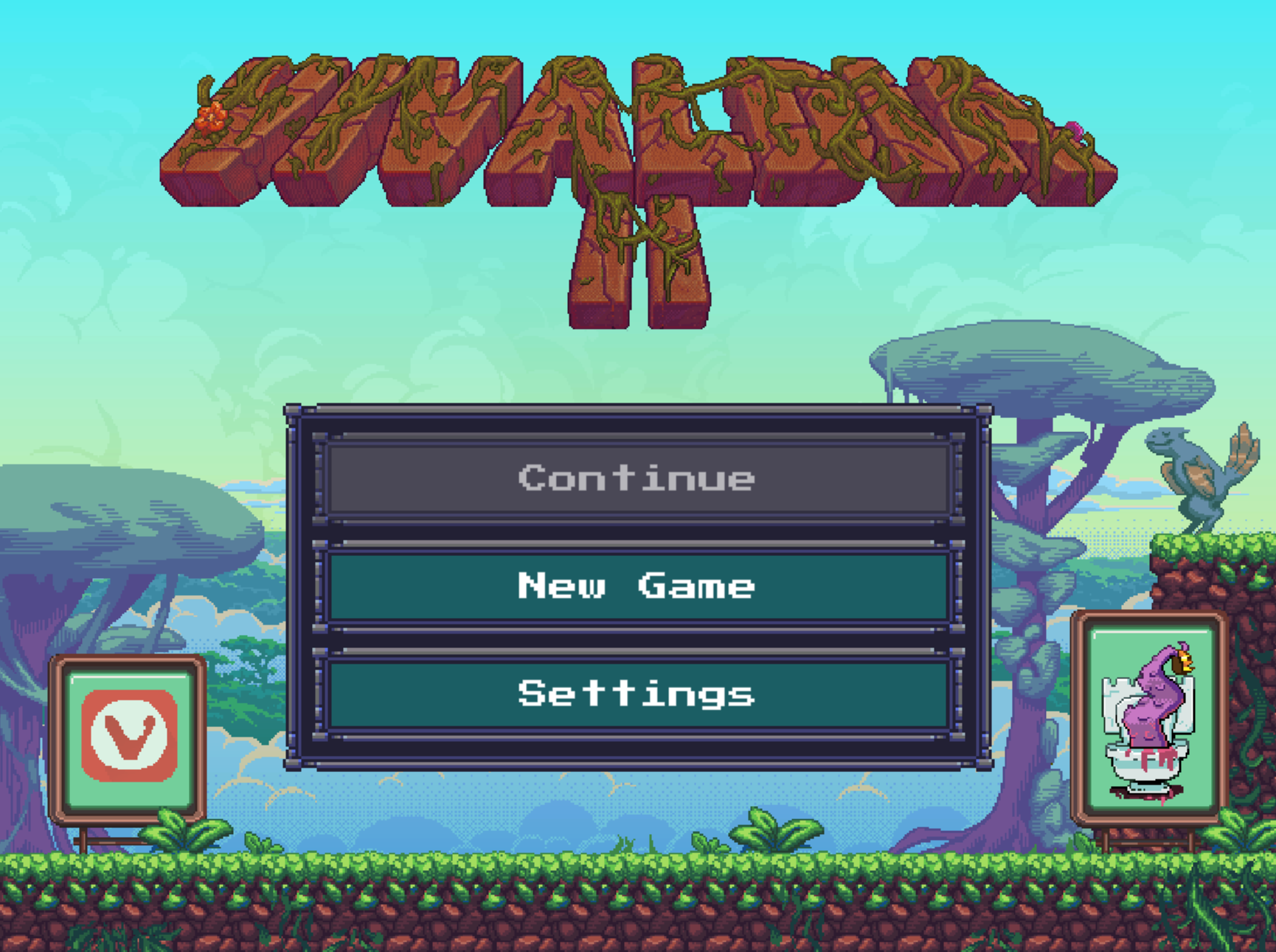
Вивалдия е поредицата игри, разработена от Porcelain Fortress за Vivaldi. Вивалдия 2 е аркадна игра с преследване, в която в ролята на героя Вивалдия се впускате в приключение и се борите срещу злия Властелин на роботите, за да спасите Изгубената долина.
Докато първата игра Вивалдия е вградена в настолния браузър Vivaldi и за Android, Вивалдия 2 може да се играе в интернет от всяко устройство и браузър.
Определете дали искате да започнете с обучението или направо да играете.
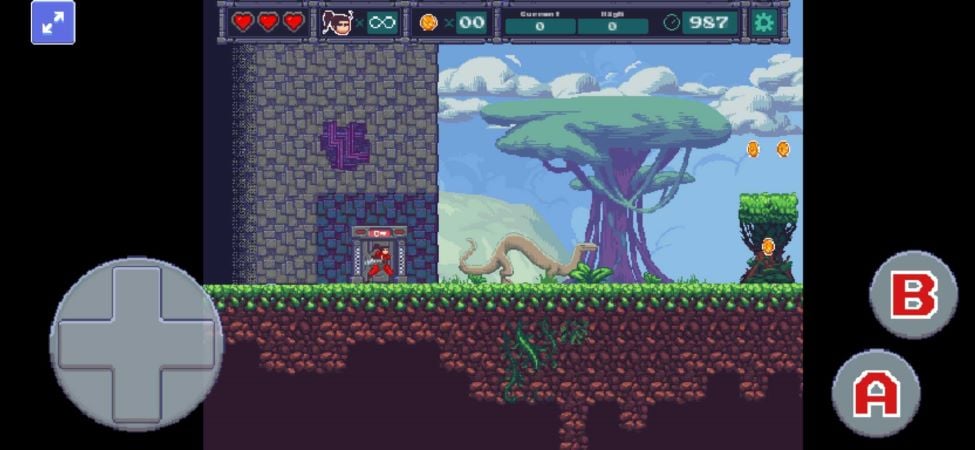
Входове на играта в настолната версия:
← и → — за движение наляво и надясно
↑ — за катерене и преминаване към следващото ниво
↓ — за пълзене и спускане
N или интервал — за скачане
M — за стрелба
Играта може да се играе и с игрови контролер.
В мобилно устройство със сензорен екран може да покажете бутоните на контролера върху екрана или да играете със съединен игрови контролер.
За да постигнете най-добър опит, разрешете целоекранния режим, като щракнете/докоснете двупосочната стрелка в горния ляв ъгъл.
Получавате точки, като събирате златни монети и други (скрити) съкровища, както и за победа над врагове. В края на всяко ниво получавате допълнителни точки, ако преминете нивото навреме.
Настройки
Настройки на игра
Преминете към Настройки > Игра за да регулирате силата на звуците в играта. Може да регулирате поотделно силата на:
звуковите ефекти;
музиката;
фона.
Задайте силата на звука на 0, за да го заглушите.
Ако свържете игрови контролер към своя мобилен телефон, може да скриете бутоните за вход върху екрана, като преминете към Настройки > Игра и разрешете Скрий входа чрез допир.
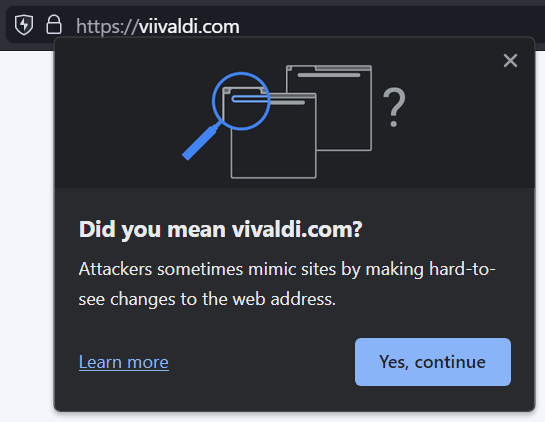
При изписване на адрес понякога се допускат правописни грешки в адресното поле. При сърфиране по препратка с правописна грешка, може да се окажете в нищото със следното съобщение „Няма достъп до сайта“, но може и да попаднете на друг сайт. Някои от тях, чиито адреси са страшно сходни с тези на сайта, който сте планирали да посетите, може да са напълно законни, но не са редки случаите, когато злонамерени хора се възползват от тази честна грешка, така че бъдете предпазливи.
Ако според историята на сърфиране и варианти на адресите в краткия блокиращ списък за защита Vivaldi заподозре, че може да попаднете на сайт, който не сте планирали да посетите, ще се покаже предупредителен диалог, който ще подкани да проявите бдителност спрямо сайта. Например, ако във вашата История вече има dadensait.com, когато въведете dadnesait.com в адресното поле, може да видите предупреждение.
В този случай още веднъж проверете написаното в адресното поле, за да потвърдите, че наистина възнамерявате да посетите точно този сайт.
Direct Match е възможност за по-бърз достъп до определени сайтове чрез предлагането им направо от адресното поле, полето за търсене или от търсенето в номератора. При съвпадение с написаното от вас, Direct Match спестява допълнителната стъпка на търсене през търсачката, като помага да стигнете до желаното място с по-малко щраквания.
Как работи Direct Match?
Когато започнете да пишете търсеното понятие в адресното поле, полето за търсене или търсенето в номератора, Vivaldi проверява локално съхранен файл, за да установи дали има съвпадение. Ако намери такова, в менюто с падащ списък, озаглавено Direct Match, ще се появи елемент, предлагащ сайта, отнасящ се до това, което сте написали. Щракнете върху предложението и ще се озовете направо в сайта, като прескочите изцяло търсачката.
За какво служи: предоставя бързи предложения за сайтове чрез локални данни
Как ви помага: съкращава допълнителните стъпки и ви прехвърля по-бързо на желания сайт
И както всичко друго във Vivaldi, може да нагласите реда, по който елементите се показват в адресното поле — така че независимо дали става дума за отметки, предложения при търсене или резултати от пряко съвпадение, може да го накарате да работи точно така, както искате, от Настройки > Лента с адреси > Предложения в адресното поле.
Аспекти на поверителността
Отнасяме се сериозно към вашата поверителност и Direct Match не е изключение.
Без проследяване: въведеното от вас остава поверително — не се проследява, съхранява или изпраща до някого, в т.ч. и до нас. Така че няма защо да се притеснявате, че вашите данни се ползват за профилиране или нещо подобно.
Само локални данни: всички данни, ползвани за съпоставяне, се съхраняват локално на вашето устройство, което значи, че никой — в т.ч. и ние — не може да проследи какво пишете.
От наша страна не съхраняваме постоянни записи за това кой е щракнал върху дадена препратка и не съхраняваме никакви адреси IP. В някои случаи щракването върху предложение може да включва партньорска мрежа на трета страна, която може да зададе бисквитки за правилно приписване на приходи към подходящата страна, подобно на начина, по който работят всички партньорски препратки в мрежата.
Защо трябва да щракна върху предложенията?
Direct Match залага на удобството. Помага да достигнете по-бързо до търсените сайтове и в същото време, щраквайки върху предложенията, вие подкрепяте продължаващото разработване на Vivaldi, което позволява да продължим да предлагаме по-добър опит на сърфиране.
Забраняване на Direct Match
Ако прецените, че Direct Match не е за вас, изключването му е лесно. Само следвайте тези прости стъпки:
Добавете получател/получатели, тема, съдържание и, ако желаете, прикачвания.
Щракнете върху Изпрати.
Ако не сте готови да изпратите писмото веднага, щракнете върху Запис в менюто над съставителя на писма. След това по-късно отворете писмото от папка Чернови, за да продължите да пишете. Също така може да зададете честота на автоматично записване на черновата в Настройки > Настройки > Писане на писма > Основни настройки > Автоматично записвай чернова.
Отговор на писмо
За да отговорите на писмо:
Отворете писмото, на което искате да отговорите.
В менюто над писмото щракнете или върху:
Отговор, ако искате да изпратите писмо само до лицето подател на писмото; или върху
Отговор на всички, ако искате да изпратите писмо до подателя и до всички останали получатели на същото писмо.
Препращане на писмо
За да препратите и напишете писмо:
Отворете писмото, на което искате да отговорите.
В менюто над писмото щракнете върху Препрати.
От малката стрелка до бутона може да изберете дали да препратите писмото като цитат или като прикачен файл.
Добавяне на получатели
Може да добавите получатели към писмото, като ги напишете в поле До. Докато пишете, ще виждате предложения от записаните контакти.
Или може да отворите адресната книга отдясно на полето с получатели, да изберете контакта или контактите и да щракнете върху Вмъкване.
От бутона + до този на адресната книга може също така да добавите полета с явно копие, скрито копие, адреси „отговори на“ и „последващи на“ на получателите.
Прикачване на файлове
За да добавите файл към писмото или:
Щракнете върху Прикачи в менюто над съставителя на писма;
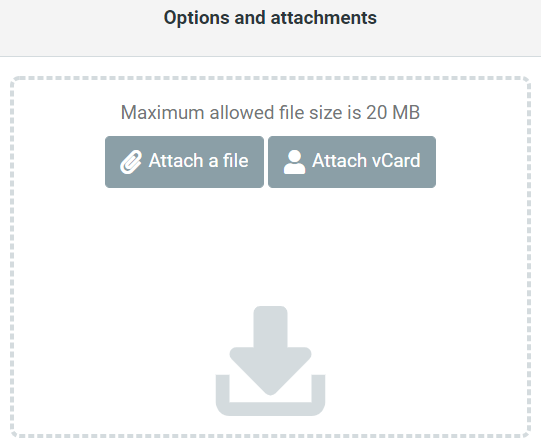
Щракнете върху Прикачване на файл в дял Настройки и прикачени файлове отдясно на съставителя;
Влачете файла от вашия Файлов мениджър/Файндър и го пуснете в дела за прикачване отдясно.
Добавяне на картини
За да добавите вложена картина:
Уверете се, че използвате редактор HTML;
Щракнете върху бутона Добавяне/корекция на картинка;
Щракнете върху бутона Преглед на папка, за да прегледате вече прикачени файлове или да качите нова картина от компютъра;
Щракнете върху картината, която искате да добавите, и след това щракнете върху OK.
Промяна на редактора на писма
HTML с/мо обикновен текст
Фабрично редакторът е в режим на обикновен текст, но може да преминете към редактор HTML, като промените вида на редактора в горния ляв ъгъл на полето за съставяне на текста на писмото. Щракнете върху X в същия ъгъл, за да се върнете към редактор на обикновен текст.
За да съставяте писма винаги с редактор HTML, преминете към Настройки > Настройки > Писане на писма и изберете случаите, когато искате да съставяте писма в HTML вид.
Записани отговори
В случай че често се налага да изпращате писма с едно и също съдържание, може да го запишете като отговор, вместо да го набирате всеки път.
За да добавите нов отговор:
Щракнете върху Отговори в менюто над съставителя на писма и изберете Създай нов отговор. Или преминете към Настройки > Отговори и щракнете върху Създай над редактора на отговори.
Дайте име на новия отговор и напишете текста на писмото.
Щракнете върху Запиши.
За да използвате отговор:
Щракнете върху Отговори в менюто над съставителя на писма.
Изберете един от записаните отговори.
За да редактирате записан отговор:
Щракнете върху Отговори в менюто над съставителя на писма и изберете Редакция на отговори. Или преминете към Настройки > Отговори.
В панел Контакти щракнете с десен върху име/е-поща в списъка с контакти > изберете Състави писмо;
В профила на даден контакт, в панел Контакти, щракнете върху плика пред неговия адрес за е-поща.
Заглавка
От — посочете профил, от който искате да изпратите писмото. Може да промените фабричния подател в Настройки > Поща > Настройки на пощата > Подател на нови писма.
До — поле за фабричния получател. Добавете получатели, за които е предназначено писмото и от които очаквате отговор или действие.
ЯК (явно копие) — добавете получатели, които не трябва задължително да отговорят, но които трябва да бъдат информирани за съдържанието на писмото.
СК (скрито копие) — подобно на Як, но всеки един от получателите няма да види, че контактите, изброени в поле Ск, са получатели на писмото.
Тема — заглавие на писмото.
Тяло
За написване на съдържанието на писмото съставителят в Поща на Vivaldi предлага редактор HTML, който позволява да добавите обикновено форматиране към текста. Ако пишете без форматиране на писмото, то ще бъде изпратено във формат на обикновен текст.
Добавяне на прикачване
За да прикачите файлове към писмото:
Щракнете върху Прикачи файл в лентата на писмото над съставителя;
Прегледайте и изберете файла (файловете) във Файлов мениджър/Файндър;
Щракнете върху Отвори.
Прикачените файлове се показват под поле Тема.
За да добавите картини в тялото на писмото:
Щракнете върху Вмъкни картина в лентата с инструменти на редактора HTML.
Прегледайте и изберете графичния файл във Файлов мениджър/Файндър.
Щракнете върху Отвори.
Подпис
Всички профили, които добавите към Поща на Vivaldi, получават фабричния подпис на Vivaldi. За да го редактирате:
Преминете към Настройки > Поща > Пощенски профили.
Изберете профила, чийто подпис искате да обновите.
Добавете вашия подпис.
Промените ще бъдат записани автоматично.
Изпращане на писмо
Когато приключите с писането на писмото, имате няколко възможности:
Незабавно изпращане — щракнете върху Изпрати в лентата на писмото над съставителя на писма;
Нареждане на писмото в опашката на Изходящи — използвайте този вариант, ако не възнамерявате да правите промени в писмото, но все още не искате да го изпращате;
Записване като чернова — в случай, че искате да промените нещо по-късно, оставете писмото като чернова. Всички писма, които започнете да съставяте, ще бъдат автоматично записани като чернови.
Отговор и препращане на писмо
За да отговорите на писмо:
Отворете писмото.
Щракнете върху Отговори или Отговори на всички в лентата на писмото. Или използвайте бързия клавишR/Shift+R или напишете „Отговори на писмото“/„Отговори на всички“ в Бързи команди.
Напишете текста на писмото над частта с цитата.
Щракнете върху Изпрати.
Ако си промените мнението, докато съставяте отговора, може да превключите между Отговори и Отговори на всички от менюто пред полето за получател.
За да препратите писмо:
Отворете писмото.
Щракнете върху Препрати в лентата на писмото.
Ако искате да добавите нещо, напишете текста на писмото над частта с цитата.
Щракнете върху Изпрати.
Освен електронните писма може също така да препращате писмата на каналите.
Чернови
Всички писма, които започнете да съставяте във Vivaldi, ще бъдат автоматично записани като чернови, достъпни от панел Поща > Всички > Чернови или от панел Поща > Профили > вашия пощенски профил > Чернови.
Редактиране на чернова
За да продължите да пишете черновата на писмо:
Отворете писмото в папка Чернови.
Щракнете върху Редактирай в лентата на писмото. Или щракнете с десен върху писмото в списъка с чернови и изберете Редактирай.
За да отхвърлите чернова по време на съставяне, щракнете върху Отхвърли черновата в лентата на писмото.
За да изтриете чернова впоследствие:
Намерете писмото в папката с чернови под Всички или в папка Чернови на вашия пощенски профил.
Използвайте една от следните възможности:
Отворете писмото и щракнете върху Изтрий в лентата на писмото.
Изберете писмото в списъка с писма, щракнете с десен върху него и изберете Изтрий от контекстното меню.
Натиснете Delete от клавиатурата.
Изходящи
В Поща на Vivaldi Изходящи е подпапка на Всички, в която може да съхранявате чернови на писма, които вече сте написали, но все още не искате да изпращате.
В случай че откриете нещо, което трябва да бъде променено, може да редактирате писмо, поставено в опашката, по същия начин, както бихте редактирали чернова.
Фабрично нареждане в опашката
Може да превърнете нареждането на писмото в опашка във фабрично действие, когато щракнете върху бутона Изпрати в съставителя на писма. За да го направите:
Започнете да съставяте писмото.
Щракнете върху стрелката до бутон Изпрати в лентата на писмото:
Поставете отметка пред Нареди в опашката.
След това, когато щракнете върху бутона Изпрати в бъдеще, писмото ще бъде премествано в Изходящи, вместо да бъде изпращано.
Изпращане на писма от Изходящи
За да изпратите всички писма от всички профили:
Отворете панел Поща.
Щракнете върху Изпрати от всички профили в лентата с инструменти на панел Поща.
За да изпратите всички писма от единичен профил в Изходящи:
Отворете панел Поща.
Щракнете върху стрелката до Изпрати от всички профили в лентата с инструменти на панел Поща.
Изберете профила, от който искате да изпратите писма.
За да изпратите единично писмо:
Щракнете върху него в списъка с писма.
Изберете Изпрати.
Настройки на съставяне
Прозорец при съставяне
Когато съставяте ново писмо, отговаряте или препращате е-писмо, прозорецът при съставяне фабрично се отваря в нов раздел на браузъра. Но има и възможност за отваряне на отделен прозорец при съставяне.
Списъкът с писма и изгледът на писмата ще се отворят в нов раздел.
Щракнете еднократно върху дадено писмо, за да го видите.
При превъртане на дълъг списък с писма, ще забележите бутон, озаглавен Скочи към последното писмо“. Щракнете върху него, за да се върнете към последните писма.
Проверка за нова поща
В Настройки > Поща > Настройки на пощата > Проверка за нова поща може да регулирате колко често пощенският клиент да проверява за нови писма на сървъра. Може да посочите между:
през 1 минута;
през 15 минути; или
ръчно.
За да проверите ръчно за нови писма във всички профили:
Отворете панел Поща и щракнете върху Провери всички профили в лентата с инструменти на панел Поща.
Или, когато Поща е отворена в раздел, щракнете върху Провери за поща в лентата с инструменти на Поща в горния ляв ъгъл на прозореца.
За да проверите за писма от конкретен профил:
Щракнете с десен върху пощенския профил в панел Поща > Профили.
Изберете Провери за поща.
Преглед на писма от един и същ подател
За да прегледате всички писма до и от един и същ подател или:
Отворете писмо, щракнете с десен върху заглавката на писмото и изберете Покажи писмата от подателя.
Щракнете с десен върху писмо в списъка с писма, изберете Подател > Покажи писмата от подателя от контекстното меню.
Използвайте бързия клавишE (уверете се, че сте разрешили едносимволните бързи клавиши в Настройки > Клавиатура > Бързи клавиши).
Напишете „Покажи писмата от подателя“ в Бързи команди.
В зависимост от оформлението на пощата и начина на отваряне на писмото, то може да бъде отворено вдясно от списъка с писма, под него или в нов раздел на браузъра.
Лента на писмото
В лентата на писмото ще намерите следните команди:
Отговори;
Отговори на всички;
Препрати;
Отбележи като прочетено/нечетено;
Премести в папка;
Флаг;
Етикет;
Отбележи като нежелано;
Премести в архива (ако се поддържа от доставчика на услуги за електронна поща);
Премести в кошчето;
/ Покажи в текстов вид/в HTML вид.
Заглавка на писмото
В заглавката на писмото ще видите:
Тема на писмото.
Флаг, ако сте добавили такъв.
Име и/или адрес за е-поща на подателя.
Адрес за отговор, ако е различен от адреса за е-поща на подателя.
Адреси за е-поща на получателите (До и Як).
Прикачвания.
Етикети.
Папка, в която се намира писмото.
Дата и час на получаване на писмото.
Известие за външно съдържание (ако не е разрешено за подателя).
Щракнете с десен върху дела със заглавка на писмото, за да:
Се преместите назад и напред в прегледаните писма.
Копирате основните сведения на писмото (тема, дата и час, адреси за е-поща на подателя и получателя).
Прегледате писмото в необработен вид с пълната заглавка на писмото.
Филтрирате всички писма от един и същ подател в папка Списъци.
Покажете всички писма от преписката на писмото.
Прегледате всички писма от един и същ подател.
Покажете писмото в необработен вид (наричано източник или оригинал в някои клиенти).
Тяло на писмото
Под заглавката ще намерите основното съдържание на писмото.
Превключване в текстов вид и HTML вид
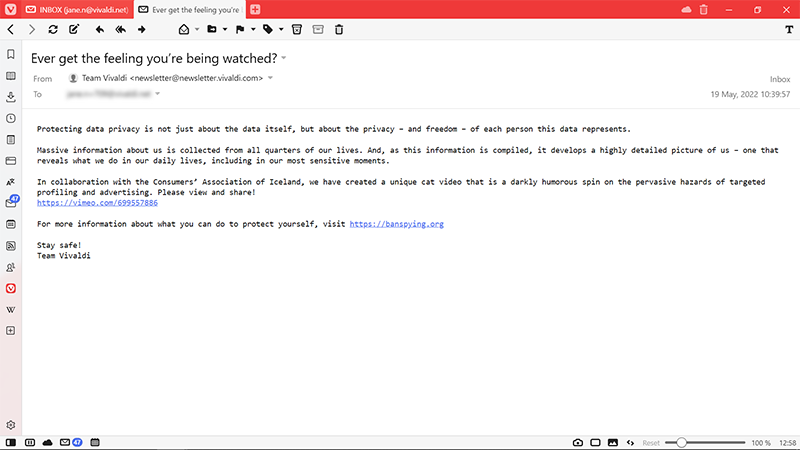
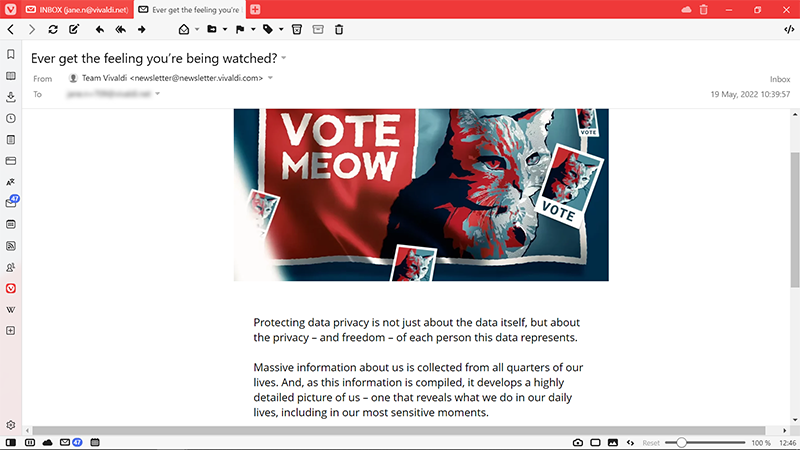
Писмата могат да бъдат показвани по два начина — като обикновен текст или като форматиран HTML. Писмата, изпратени във формат обикновен текст, винаги ще се показват в текстов вид, но писмата във формат HTML могат да бъдат преглеждани и в текстов вид.
За да превключите изгледа на писмата или:
Щракнете върху бутона / Покажи в текстов вид/в HTML вид в горния десен ъгъл на прозореца.
Преминете към Настройки > Поща > настройки на пощата > Рендериране на писмата и посочете предпочитания изглед.
Състояние на четене на писмото
Негледани
Новите писма, които никога не са били отваряни, се показват в получер текст, като се използва засветяващият цвят на темата на браузъра, и имат точка пред тях. Веднага щом отворите негледано писмо, то ще бъде отбелязано като нечетено.
Нечетени
Писма, които вече са били преглеждани, но не са били четени или не са били обработени. Те се показват в получер текст, като се използва наставящият цвят на темата, а пред тях има точка.
Четени
В Поща на Vivaldi фабрично всички писма трябва да бъдат отбелязани като прочетени ръчно.
За да обозначите дадено писмо като прочетено или:
Щракнете върху бутон Отбележи като прочетено в лентата на писмото над писмото.
Щракнете с десен върху писмото в списъка с писма и изберете Отбележи като прочетено.
Използвайте бързия клавишK (уверете се, че сте разрешили едносимволните бързи клавиши в Настройки > Клавиатура > Бързи клавиши).
За да обозначите дадено писмо като прочетено и да отворите следващото непрочетено писмо или:
Щракнете върху стрелката до бутон Отбележи като прочетено в лентата на писмото над писмото и изберете Отбележи като прочетено и към следващото нечетено.
Щракнете с десен върху писмото в списъка с писма и изберете Премини към > Следващото и отбележи това като прочетено.
Използвайте бързия клавишG (уверете се, че сте разрешили едносимволните бързи клавиши в Настройки > Клавиатура > Бързи клавиши).
Напишете „Следващото и отбележи това като прочетено“ в Бързи команди.
За да отбележите всички писма в папката като прочетени или:
Щракнете с десен върху панел Поща и изберете Отбележи всички като прочетени.
Съсредоточете се към списъка с писма, използвайте бързия клавиш Ctrl+A/⌘ A, за да изберете всички, и да ги отбележите като прочетени, като използвате бързия клавиш K или изберете Отбележи като прочетено с десен бутон от контекстното меню.
За да отбележите писмо като нечетено или:
Щракнете върху бутона Отбележи като нечетено в лентата на писмото над писмото.
Щракнете с десен върху писмото в списъка с писма и изберете Отбележи като нечетено.
Използвайте бързия клавишShift+K. За да отбележите цялата преписка с писма като нечетена, натиснете Shift + M.
Изберете колко реда за преглед искате да виждате. Изберете изключен, за да ги забраните.
Фабрично прегледи се показват само при отвесен изглед, но може да забраните Показвай преглед само при отвесен изглед, за да се показват прегледи при водоравно оформление на Поща.
За да виждате прегледа, писмата трябва да бъдат пълно извлечени, т.е. изтеглени от пощенския сървър в компютъра. Може да включите Изтегляй писма за създаване на изгледи при нужда и изключите от Настройки > Поща > Настройки на пощата > Преглед на списъка с писма.
Подреждане на писмата
За да подредите писмата при отвесно оформление:
Щракнете върху менюто за подреждане над списъка с писма.
Изберете критерий за подреждане.
Писмата могат да бъдат подредени по:
подател на писмото
тема
дата на получаване
дата на получаване, но свързаните писма са показани по преписки
Писмата могат да бъдат подредени както във възходящ, така и в низходящ ред. За да превключите реда, щракнете върху стрелката в горния десен ъгъл на списъка с писма, до менюто за подреждане.
Възможно е да превключите разгъването на определени писма във всяка папка, като използвате бутоните за превключване на изгледа отдясно на полето за търсене. Вариантите за филтриране включват:
Покажи прочетените
Покажи собствените папки
Покажи списъците
Покажи каналите
Покажи нежеланите
Покажи изтритите
Покажи архивираните
Има два начина за показване на изгледа по филтри — като падащо меню или като бутони. Може да направите своя избор в Настройки > Поща > Настройки на пощата > Бутони в изгледа по филтри.
Наличните варианти се различават в зависимост от вида на папката. Ако бутонът е в засветяващия цвят на вашата тема, филтърът е разрешен, а ако не е, той е забранен.
Търсене на писма
Използвайте полето за търсене над списъка с писма, за да намерите писма от определени податели или с определено съдържание. За да направите търсенето по-точно, може да използвате операторите „AND“, „OR“ и „NOT“ (не забравяйте да ги изпишете с главни букви). Може също така да посочите from:, to:, cc:, body: и subject:.
Няколко примера:
Съединени щати (писма, съдържащи и двете думи).
Съединени NOT щати (писма, съдържащи първата дума, но не и втората).
Съединени OR щати (писма, съдържащи една от двете думи).
един OR ати (пример за това, че търсенето по подниз също работи).
Резултатите от търсенето фабрично ще бъдат показани от отворената папка, но може да покажете резултатите от всички папки, като изберете Всички в подробностите при търсене в списъка с писма под полето за търсене.
За да запишете търсенето и неговите резултати като филтър, щракнете върху Запиши отдясно на подробностите при търсене в списъка с писма.
Преместване на писма
За да преместите писмо от една папка в друга:
Вариант 1
Отворете писмото.
Щракнете върху Премести в папка в лентата на писмото.
Посочете Премести от пощенски профил/текуща папка в.
Изберете целевата папка.
Вариант 2
Щракнете с десен върху писмото в списъка с писма.
Посочете Премести и Премести от пощенски профил/текуща папка в.
Изберете целевата папка.
Вариант 3
Щракнете и влачете писмо от списъка с писма към папка в основния панел.
Отпуснете бутона на мишката, за да завършите преместването. Може също така да влачите писмото до Флагове и Етикети, за да добавите елемента към тях или например до Нечетени, за да промените състоянието на писмото.
Щракнете с десен върху папка, която искате да премахнете.
Изберете Изтрий папката от контекстното меню.
Изтриването на папка ще изтрие и всички писма в нея.
Отпечатване или записване на писмо
За да отпечатате или да запишете писмото като файл PDF, използвайте една от следните възможности, за да отворите предизгледа и настройките за печат:
Щракнете с десен върху писмото и изберете Отпечатай.
Преминете към меню на Vivaldi > Файл > Отпечатай.
Използвайте бързия клавиш Ctrl+P/⌘ P.
В предизгледа изберете Запиши като PDF като Целеви принтер, за да запишете писмото като файл PDF.
Изтриване на писма
Вариант 1:
Отворете писмото.
Щракнете върху Премести в кошчето в лентата на писмото.
Вариант 2:
Щракнете с десен върху писмото в списъка с писма.
Изберете Премести в кошчето.
Вариант 3:
Изберете писмото.
Натиснете Delete от клавиатурата.
За да изтриете множество писма:
Изберете писмата с Shift или Ctrl/⌘.
Щракнете върху Премести в кошчето в лентата на писмото или щракнете с десен върху едно от засветените писма и изберете Премести в кошчето.
Архивирани писма
Някои доставчици на услуги за електронна поща, като Gmail и Microsoft, позволяват архивиране на писмата като начин да поддържате пощенската кутия чиста и организирана.
За да архивирате писмо:
Отворете писмото.
Щракнете върху Премести в архива в лентата на писмото.
Или:
Щракнете с десен върху писмото в списъка с писма.
Изберете Премести писмото в архива.
Архивираните писма могат да бъдат видени в папка Архиви на профила и в папка Архиви на Всички.
Ако настройките за архивиране не са налични или не работят, значи доставчикът на услуги за електронна поща не поддържа тази възможност.
Нежелани писма
За да обозначите писмо като нежелано:
Отворете писмото.
Щракнете върху Отбележи като нежелано в лентата на писмото.
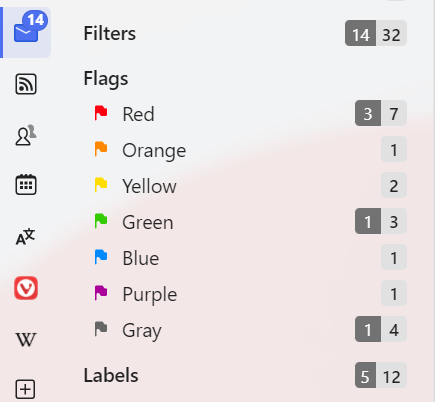
Използването на флагове е добър начин да откроите важни писма и да ги направите лесни за откриване в пощенската кутия. В Поща на Vivaldi може да избирате между 7 цвята на флага — червено, оранжево, жълто, зелено, синьо, лилаво и сиво. Вие определяте какво означава всеки от тях.
Добавяне на флаг към писмо
За да добавите фабричния флаг с червено към писмо:
Отворете писмото и щракнете върху Флаг в лентата на писмото;
Щракнете с десен върху писмото в списъка с писма и изберете Постави флаг.
За да добавите флаг с друг цвят към писмо:
Отворете писмото, щракнете върху стрелката до бутона Флаг и изберете цвета на флага;
Щракнете с десен върху писмото в списъка с писма и изберете Флагове > цвят на флага.
Флагът ще бъде показан пред темата на писмото в списъка с писма и след темата при отваряне на писмото. Всяко писмо може да има само един флаг.
За да добавите флагове към множество писма наведнъж:
Задръжте натиснат Shift или Ctrl/⌘, докато щракате върху писмата, към които искате да добавите флаг;
Щракнете с десен върху едно от избраните писма и изберете Постави флаг или Флагове > цвят на флага.
Щракнете върху заглавието на кореновата папка Флагове, за да покажете всички флагнати писма, или щракнете върху определен цвят, за да покажете само писмата с този цвят на флага.
Премахване на флаг
За да премахнете флаг от писмо:
Отворете писмото и щракнете върху Флаг в лентата на писмото;
Щракнете с десен върху писмото в списъка с писма и изберете Премахни флага.
Сверяване на флагове
Флаговете се сверяват с други пощенски клиенти, които също поддържат флагове. Ако другият клиент има множество цветове на флаговете, като например Mail на Apple, различните цветове на флаговете ще бъдат сверени. Ако клиентът поддържа само един цвят на флага (обикновено червено) или звезди, всички флагове, независимо от цвета им във Vivaldi, ще бъдат в единичния цвят на другия клиент. Когато добавите флаг или звезда към писмо в друг пощенски клиент, то ще получи флаг с червено във Vivaldi.
Филтрите са добър начин за автоматично организиране на вашата пощенска кутия. В уебпоща на Vivaldi може да създавате филтри, например за преместване на входящи писма в определена папка, за отговор с предварително зададено писмо или за задаване на флаг към писмото.
 меню на Vivaldi > Настройки > Лента с адреси.
 Добавяне/корекция на картинка;
 Преглед на папка, за да прегледате вече прикачени файлове или да качите нова картина от компютъра;
 вида на редактора в горния ляв ъгъл на полето за съставяне на текста на писмото. Щракнете върху X в същия ъгъл, за да се върнете към редактор на обикновен текст.
 Състави в лентата с инструменти на панел Поща.
 Прикачи файл в лентата на писмото над съставителя;
 Изпрати в лентата на писмото над съставителя на писма;
 Отговори или
  Отговори на всички в лентата на писмото.
 Препрати в лентата на писмото.
 Редактирай в лентата на писмото.
 Отхвърли черновата в лентата на писмото.
 Изтрий в лентата на писмото.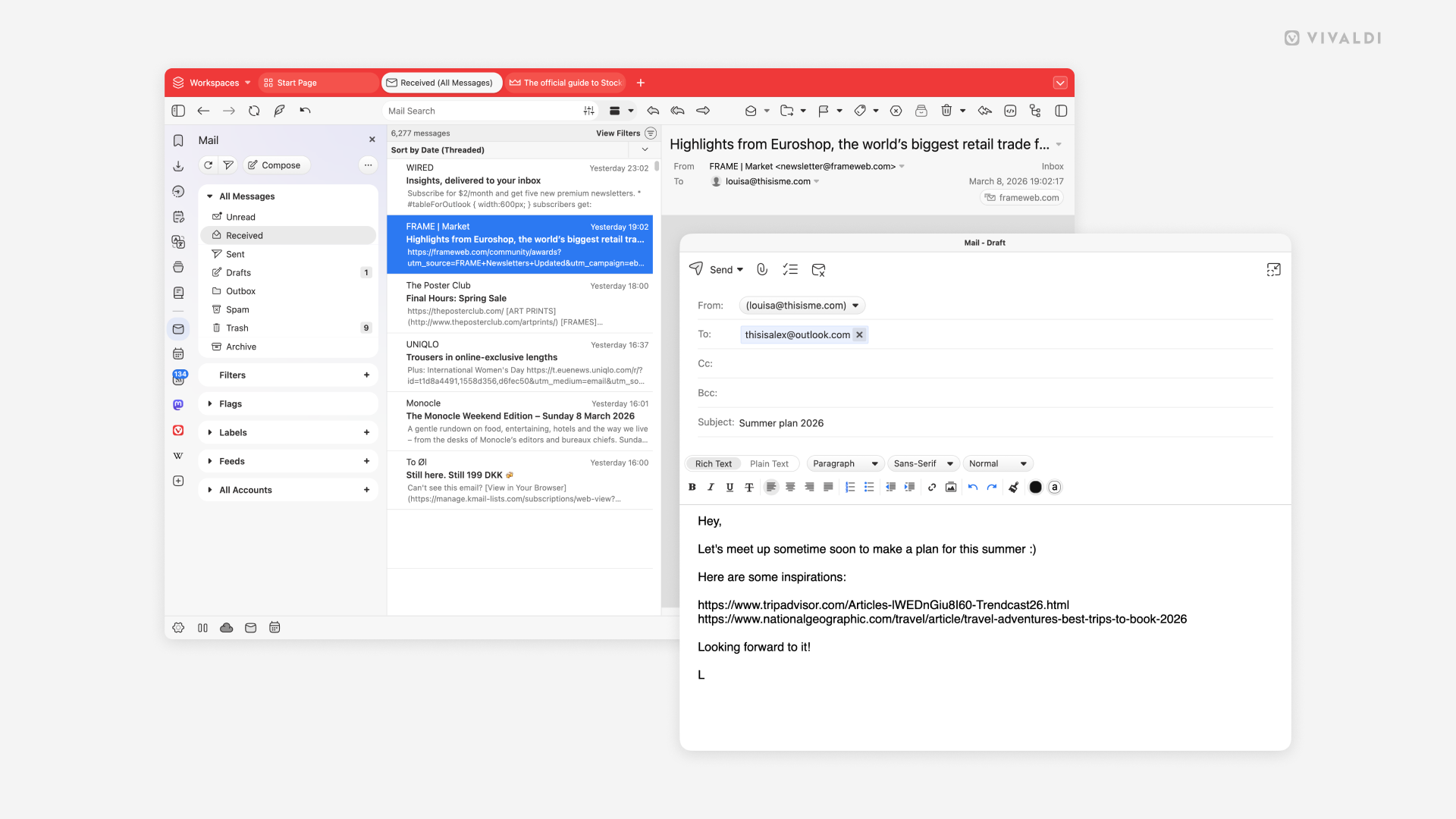
 бутона Поща в
  меню на Vivaldi > Изглед > Панел Поща.
 Провери всички профили в лентата с инструменти на панел Поща.
 Провери за поща в лентата с инструменти на Поща в горния ляв ъгъл на прозореца.
 Отбележи като прочетено/нечетено;
 Премести в папка;
 Флаг;
Флаг; Етикет;
 Отбележи като нежелано;
 Премести в архива (ако се поддържа от доставчика на услуги за електронна поща);
 /
/  Покажи в текстов вид/в HTML вид.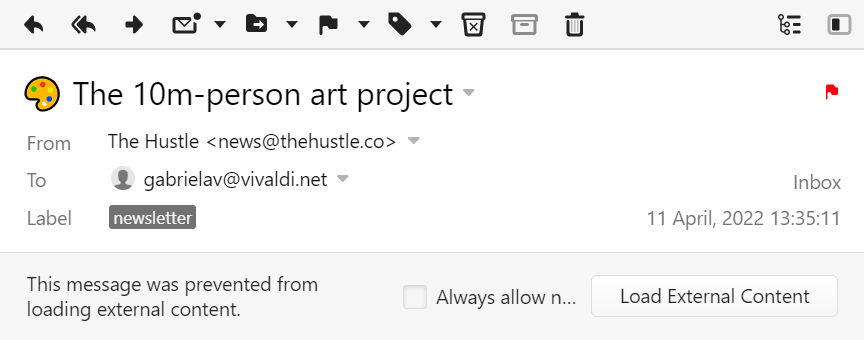



 Отбележи като прочетено в лентата на писмото над писмото.
 Отбележи като нечетено в лентата на писмото над писмото.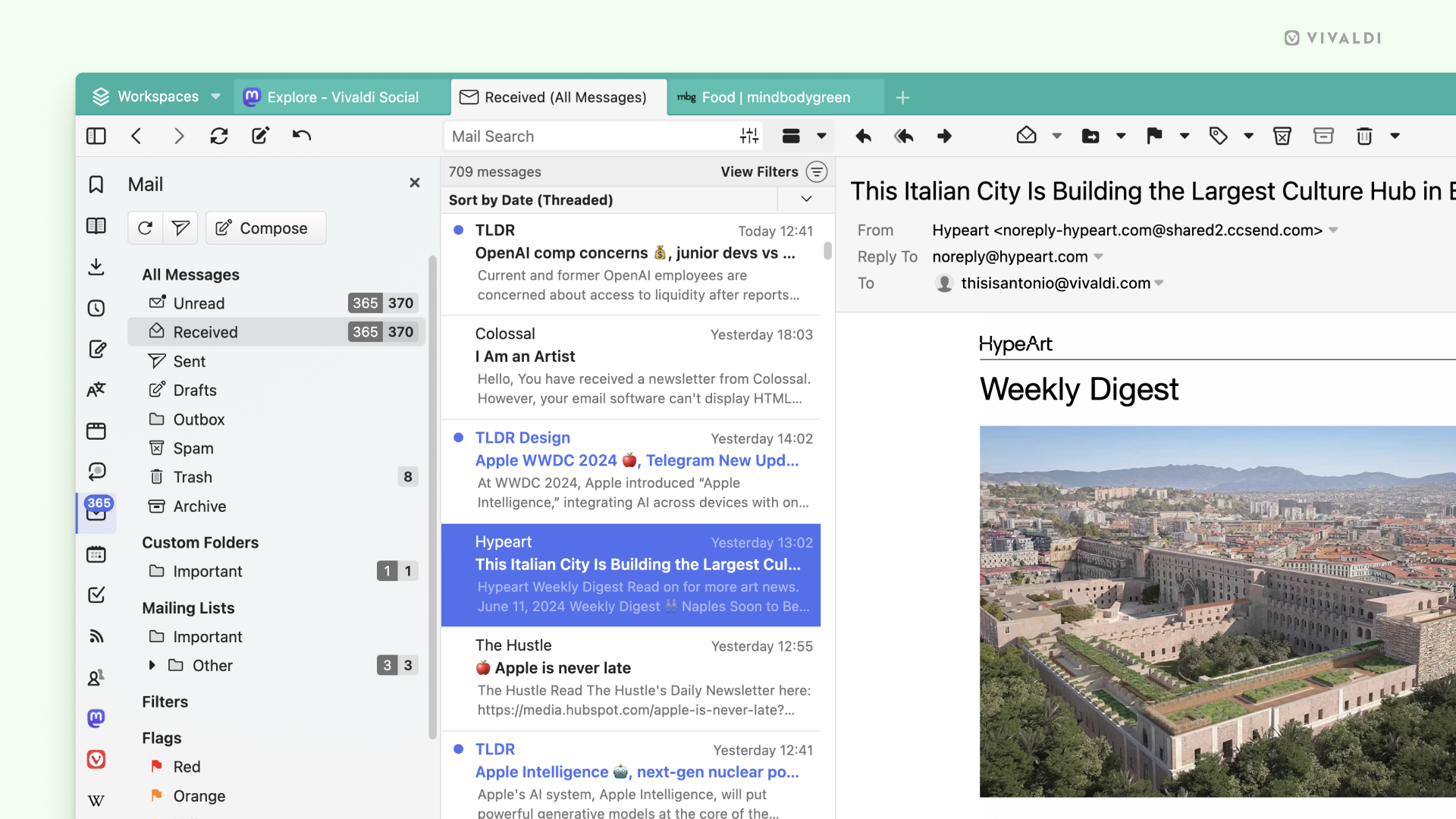
 Покажи прочетените
 Покажи собствените папки
 Покажи списъците
 Покажи каналите
 Покажи изтритите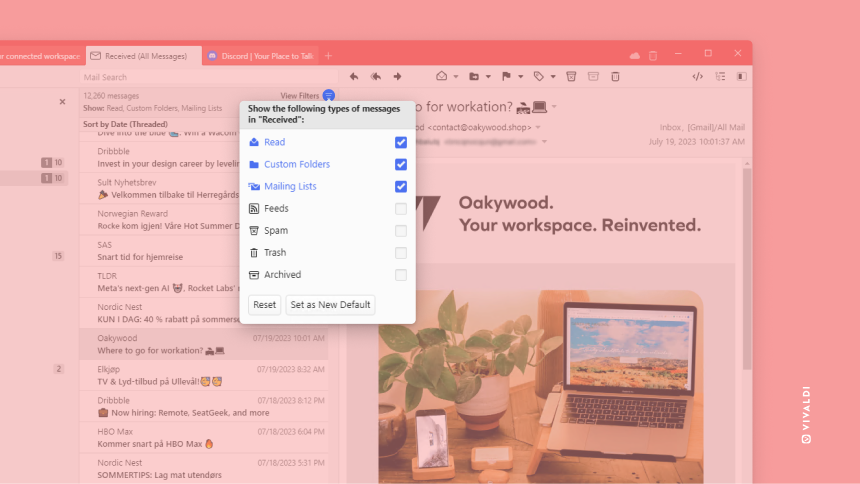

 Премести в архива в лентата на писмото.
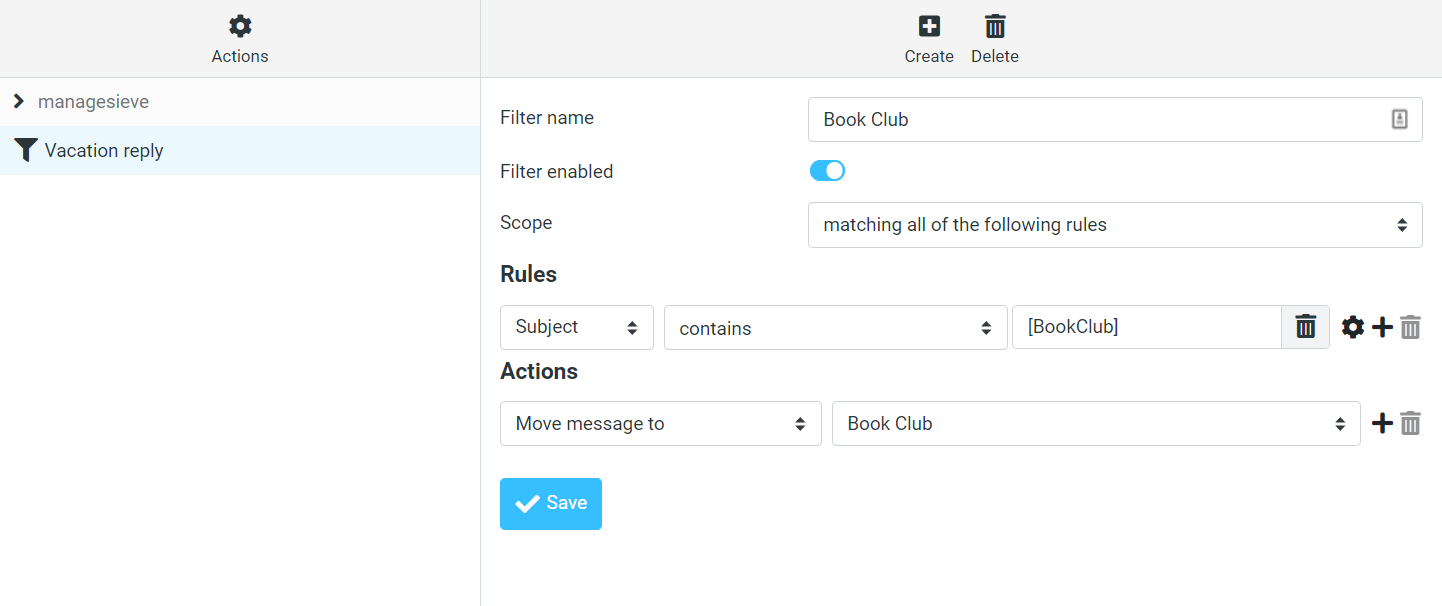
 над списъка с филтри и изберете Действия > Добавяне на набор филтри.