В лявата част на прозореца щракнете върху Контакти в менюто.
Добавяне на нови контакти
За да добавите нов контакт:
Щракнете върху Създай в менюто над изгледа на контакта.
Попълнете сведенията на контакта.
Щракнете върху Запиши.
За да добавите някого, който ви е изпратил писмо:
Отворете изпратено от него писмо.
Щракнете върху името/е-поща на подателя.
Изберете Добави в адресната книга.
Редактиране на контакти
За да редактирате контакт:
Изберете контакта в списъка с контакти.
Щракнете върху Редактирай под сведенията на контакта.
Направете промените.
Щракнете върху Запиши.
Изтриване на контакти
За да изтриете контакт:
Изберете контакта в списъка с контакти.
Щракнете върху Изтрий в менюто над сведенията на контакта.
Внасяне на контакти
За да внесете контакти от файл vCard или CSV в компютъра:
Щракнете върху Импорт в менюто над изгледа на контакта.
От Импорт от файл щракнете върху Преглед и намерете файла.
Изберете групата с контакти, към която искате да добавите новите контакти.
Щракнете върху Внеси.
Изнасяне на контакти
За да изнесете всички контакти:
Щракнете върху Експорт в менюто над изгледа на контакта.
Запишете файла vCard в компютъра.
За да изнесете само някои от контактите:
Изберете контактите, като щракнете върху Избери > Селекция над списъка с контакти и поставете отметки пред контактите, които искате да изнесете. Или задръжте натиснат Shift или Ctrl и щракнете върху контактите, които искате да изнесете.
Щракнете върху малката стрелка до Експорт в менюто над изгледа на контакта.
Изберете Експортиране на избраното.
Запишете файла vCard в компютъра.
Споделяне на контакти
За да споделите контакт по е-поща:
Изберете контакта.
Щракнете върху Още > Препращане на vCard в менюто с изглед на контакта.
Съставете писмото и изпратете сведенията на контакт като прикачване.
За да споделите контакт чрез код QR:
Изберете контакта.
Щракнете върху Още > QR код в менюто с изглед на контакта.
Сканирайте кода QR с телефона.
Добавяне, редактиране и изтриване на група с контакти
Добавяне на нова група с контакти
За да създадете нова папка за вашите контакти:
Щракнете върху бутона в меню над списъка Групирано и изберете Добави група
Дайте име на новата група.
Щракнете върху Запиши.
Редактиране на групи с контакти
За да преименувате група:
Щракнете върху бутона в меню над списъка групи и изберете Преименувай групата.
Променете името.
Щракнете върху Запиши.
Изтриване на групи с контакти
Щракнете върху бутона в меню над списъка Групирано и изберете Изтрий групата.
Потвърдете, като щракнете върху Изтрий.
Сверяване на контакти
За да сверите вашите контакти с други клиенти чрез CardDAV:
Уверете се, че контактите, които искате да сверите, са в група „Vivaldi.net (вашето_име_на_потребител’s addressbook)“.
Следвайте инструкциите на клиента за добавяне на нов профил.
Използвайте пълния адрес за е-поща на Vivaldi, [email protected], като име на потребител.
Когато бъдете попитани за адреса на CardDAV, добавете следното: https://calendar.vivaldi.net/addressbooks или ако горната препратка не работи, опитайте с пълен път до папката, който е https://calendar.vivaldi.net/addressbooks/[email protected]/default Уверете се, че сте заменили IMENAPOTREBITEL в горния адрес с името на потребител на вашия профил.
Настройки на контактите
Може да нагласите контактите в Настройки > Настройки > Контакти. Там може да промените настройки като:
Етикетите са отличен начин за обединяване и организиране на писмата. Може да добавяте етикети към всички писма, независимо от профила или папката, в която се намират. За разлика от флаговете, всяко писмо може да има няколко етикета. Може дори да добавяте етикети към писмата на каналите.
Добавяне на етикет
Създаване на етикет
Вариант 1:
Отворете писмото, на което искате да поставите етикет;
Щракнете върху Етикети > Добави нов етикет в лентата на писмото;
Дайте име на новия етикет;
Щракнете върху Запиши.
Новият етикет е създаден и отвореното писмо носи етикета.
Вариант 2:
Щракнете с десен върху писмо в списъка с писма;
Изберете Етикети > Добави нов етикет;
Дайте име на новия етикет;
Щракнете върху Запиши.
Новият етикет е създаден и отвореното писмо носи етикета.
Добавяне на съществуващ етикет
Вариант 1:
Отворете писмото, на което искате да поставите етикет;
Щракнете върху Етикети > име на етикета в лентата на писмото;
Вариант 2:
Щракнете с десен върху писмо в списъка с писма;
Изберете Етикети > име на етикета;
Преглед на писма с етикети
Всички създадени от вас етикети ще бъдат включени в папка Етикети на панел Поща. Щракнете върху заглавието на кореновата папка Етикети, за да прегледате всички писма с етикети, или щракнете върху конкретен етикет, за да прегледате само писмата с този етикет.
Пощенските списъци са колекции от адреси за е-поща, които се използват за изпращане на едно и също писмо до множество получатели. Поща на Vivaldi разпознава този вид писма и автоматично ги обединява в папка със списъци. Може също така да създавате свои собствени списъци от даден подател.
Списъци Важни и Други
Създадените от вас списъци ще бъдат включени в папка със списъци Важни в панел Поща. Автоматично създадените списъци фабрично ще бъдат включени в папка Други. Може да премествате списъци между папките, като:
Щракнете с десен върху пощенски списък, който искате да преместите в панел Поща;
Изберете Премести във Важни/Премести в Други.
Създаване на нов списък
За да създадете пощенски списък с писма от един и същ подател:
Отворете едно от неговите писма;
Щракнете с десен върху заглавката на писмото;
Изберете Приеми за пощенски списък.
Или:
Щракнете с десен върху едно от неговите писма в списъка с писма;
Изберете Подател > Приеми за пощенски списък.
В главната папка Списъци на панел Поща ще бъде създадена папка с всички негови писма.
Когато не виждате събития от уебкалендар в Календар на Vivaldi:
Преминете към Настройки > Календар > Календарни профили.
Уверете се, че календарният профил е правилно зададен.
След това проверете Настройки > Календар > Календари.
Изберете календара, от който не виждате събития.
Уверете се, че сверяването на календара е включено.
Повторно добавяне на уебкалендар
Ако се сблъсквате с неизправности с даден уебкалендар, може да опитате дали премахването и повторното му добавяне няма да помогне. Тъй като събитията се съхраняват в сървърите на доставчика на календарна услуга, няма да се стигне до загуба на данни.
За да премахнете профил:
Преминете към Настройки > Календар > Календарни профили.
Изберете профила, с който срещате трудности.
Щракнете върху Премахване на профила под списъка с профили, за да го премахнете.
За да добавите профил:
Щракнете върху Добави профил под списъка с профили.
Посочете вида профил и попълнете необходимите данни.
Завършете, като щракнете върху Добави профил.
Нулиране на локалния календар
Ако нямате никакви важни данни в календара, може да го нулирате, като изтриете базата данни на календара. Вашият локален профил и календари ще бъдат изтрити, а уебпрофилите с техните календари ще бъдат премахнати. Следвайте следните стъпки, за да нулирате календара:
Преминете към меню на Vivaldi > Помощ > За Vivaldi или напишете vivaldi://about в адресното поле.
Запишете Път към профила.
Излезте от браузъра.
Намерете папката във файловия мениджър/Файндър на вашата операционна система.
В папката на профила намерете файл с име Calendar. Ако желаете, може да направите резервно копие на базата данни, като първо копирате файла.
Изтрийте файла Calendar.
Пуснете браузъра.
Задайте вашите профили в календара и техните календари.
Проверка на дневниците на календара
За да проверите дневниците на Календар на Vivaldi за евентуални грешки:
Примери за някои грешки, които могат да бъдат видени в дневниците:
Грешка при сверяване на обновявания в сървъра. Промените не са записани. — Вероятно неизправност в мрежата.
Грешка в сървъра за профил „[име на профила]“. — Свържете се с доставчика на услугата на уебкалендара.
Грешка при обособяване — Получени са недействителни данни на календара или действителни данни, за които все още няма добавена поддръжка.
Може да копирате дневниците или да ги запишете във файл, за да ги включите при докладване на неизправности във форума или към доклад за грешка.
Дневниците се изчистват при повторен пуск на браузъра. За да получите нужните дневници, повторете стъпките, причиняващи възникването на неизправността.
Провалено внасяне на събития от файл .ics
Събития от файл .ics могат да бъдат внесени чрез меню на Vivaldi > Файл > Внеси от приложение или файл. Когато внасянето се провали, е възможно файлът да съдържа недействително или повредено съдържание.
За да проверите дали файлът е действителен или съдържа неизправност, може да използвате валидатор. Например, https://icalendar.org/validator.html.
За да обсъдите въпроси, свързани с календара, с екипа и потребителите експерти на общността, намерете текуща дискусия по същия въпрос или, ако няма такава, създайте нова тема в нашия форум.
Ако искате да използвате Поща, Календар и Канали на Vivaldi отделно от основния браузър, препоръчваме да зададете вашите пощенски и календарни профили в нов потребителски профил. Или може да инсталирате втори Vivaldi като самостоятелна версия.
Добавяне на нов профил
Щракнете върху бутона на профила в горния десен ъгъл на прозореца на браузъра и изберете Организирай профилите. Или преминете към Настройки > Общи > Управляеми профили и щракнете върху Организирай профилите.
Щракнете върху Добави профил отдолу на менюто.
Подберете име на новия профил, изберете или качете аватар и решете дали искате пряк път на работния плот за профила или не.
Щракнете върху Добави профил.
След като създадете новия профил, винаги може да го отворите от менюто на профила във Vivaldi. Може да отворите втория профил и от пряк път на работния плот, ако сте създали такъв. Под Windows, докато вторият профил е отворен, може също така да закачите бутона на профила в лентата на задачите.
Задаване на вашите профили
За да използвате Календар на Vivaldi, уверете се, че сте разрешили Поща, Календар и Канали от Настройки > Общи > Работоспособни възможности. При напълно нова инсталация или при нов потребителски профил, посочете варианта „разреши Поща, Календар и Канали“ в потока на първите стъпки.
Преминете към Настройки > Поща и Настройки > Календар, за да зададете своите профили. За подробни инструкции разгледайте следните помощни страници:
За да отворите препратки от вашия профил в Поща в основния профил на браузъра:
Вариант 1
Уверете се, че другият профил е отворен.
Щракнете с десен върху препратката в профила в Поща.
Изберете Отвори препратката като (име на профил).
Вариант 2
Отворете два прозореца така, че да се виждат и двата.
Поставете курсора на мишката върху препратката.
Щракнете и започнете да влачите курсора на мишката надолу.
Докато влачите, преместете препратката към втория прозорец, например към адресното поле, над бутона Отвори нов раздел или към текстово поле.
Отпуснете бутона на мишката, за да поставите препратката.
Копиране на съдържание от един профил в друг
За съжаление не е възможно да засветите текст в страница и да използвате възможности като Изпрати по пощата и Запиши като събитие между различни профили.
Но освен класическата възможност за копиране и поставяне има и друг начин за преместване на съдържание от един профил в друг.
Отворете два прозореца така, че да се виждат и двата.
Поставете курсора на мишката върху засветен текст, препратка или картина.
Щракнете и започнете да влачите.
Докато влачите, преместете съдържанието във втория прозорец, например в съставителя на писма или в описанието на събитие от календара.
Собствена икона в лента на задачите
Под Windows всеки профил има собствена икона в лентата на задачите, когато е отворен. За да разграничите основния профил на браузъра от профила за Поща, Календар и Канали, може да зададете собствена икона на бутона в лентата на задачите. За да го направите:
Отворете втория профил;
Щракнете с десен върху бутона в лентата на задачите и изберете Закачи към лентата на задачите.
Щракнете отново с десен върху бутона в лентата на задачите.
Щракнете с десен върху Vivaldi (над Откачи от лентата на задачите) и изберете Свойства.
В дял Пряк път щракнете върху Промени иконата.
Прелистете до собствената икона (трябва да е файл на икона (.ico)) и щракнете върху Отвори.
Щракнете веднъж върху OK в диалог Промяна на иконата и втори път в диалог Свойства.
За съжаление macOS и Linux не поддържат отделни бутони на профилите в дока/лентата на задачите.
Интернет е пълен с прекрасни неща, които си струва да бъдат споделени. Ето как може да споделяте препратки, текстови откъси на страници и картини от Vivaldi под iOS.
Споделяне на препратки
За да споделите препратка към страница, която сте отворили в раздел:
Докоснете бутона Сподели в основното меню на Vivaldi.
Изберете как искате да споделите препратката:
чрез друго приложение;
като копирате и поставите препратката;
като създадете код QR.
За да споделите препратка от страница:
Вариант 1
Натиснете продължително върху препратката.
Изберете Копирай препратката от менюто.
Поставете препратката в приложението, чрез което искате да я споделите.
Вариант 2
Натиснете продължително върху препратката.
Изберете Сподели от менюто.
чрез друго приложение;
като копирате и поставите препратката;
като създадете код QR.
Споделяне на текст
За да споделите текстов откъс от страница:
Натиснете продължително върху дума в страница и изберете текста, който искате да споделите.
Изберете Сподели от менюто, което ще се появи.
Изберете Копирай или приложението, чрез което искате да споделите текста.
Следвайте стъпките за споделяне на приложението.
Копиране на препратка от засветен текст
Копирането на препратката от засветения текст е страхотна възможност за бързо споделяне на определена част от дадена страница.
За да препратите към определена част от страница:
Изберете текста, който искате да засветите.
Превъртете настройките в менюто, което ще се появи, и докоснете Копирай препратката от засветения текст.
Посочете Копирай или възможността/приложението, чрез което искате да използвате препратката.
Когато препратката бъде отворена, на мястото, в което сте засветили текста, ще се зареди страницата.
Споделяне на картини
За да споделите картина от страница:
Натиснете продължително върху картината.
Изберете Копирай.
Поставете картината в приложението, чрез което искате да я споделите.
Нагласяване на меню Сподели
Може да покажете предпочитаните действия на леснодостъпно място, като редактирате меню Сподели.
Докоснете бутона Сподели отдясно на адресното поле.
Превъртете до долу и докоснете Редактирай действията.
Докоснете зеления бутон +, за да добавите действия към предпочитаните.
Ако желаете, пренаредете действията, като натиснете продължително върху 3-те линии след името на действие и го влачите нагоре или надолу.
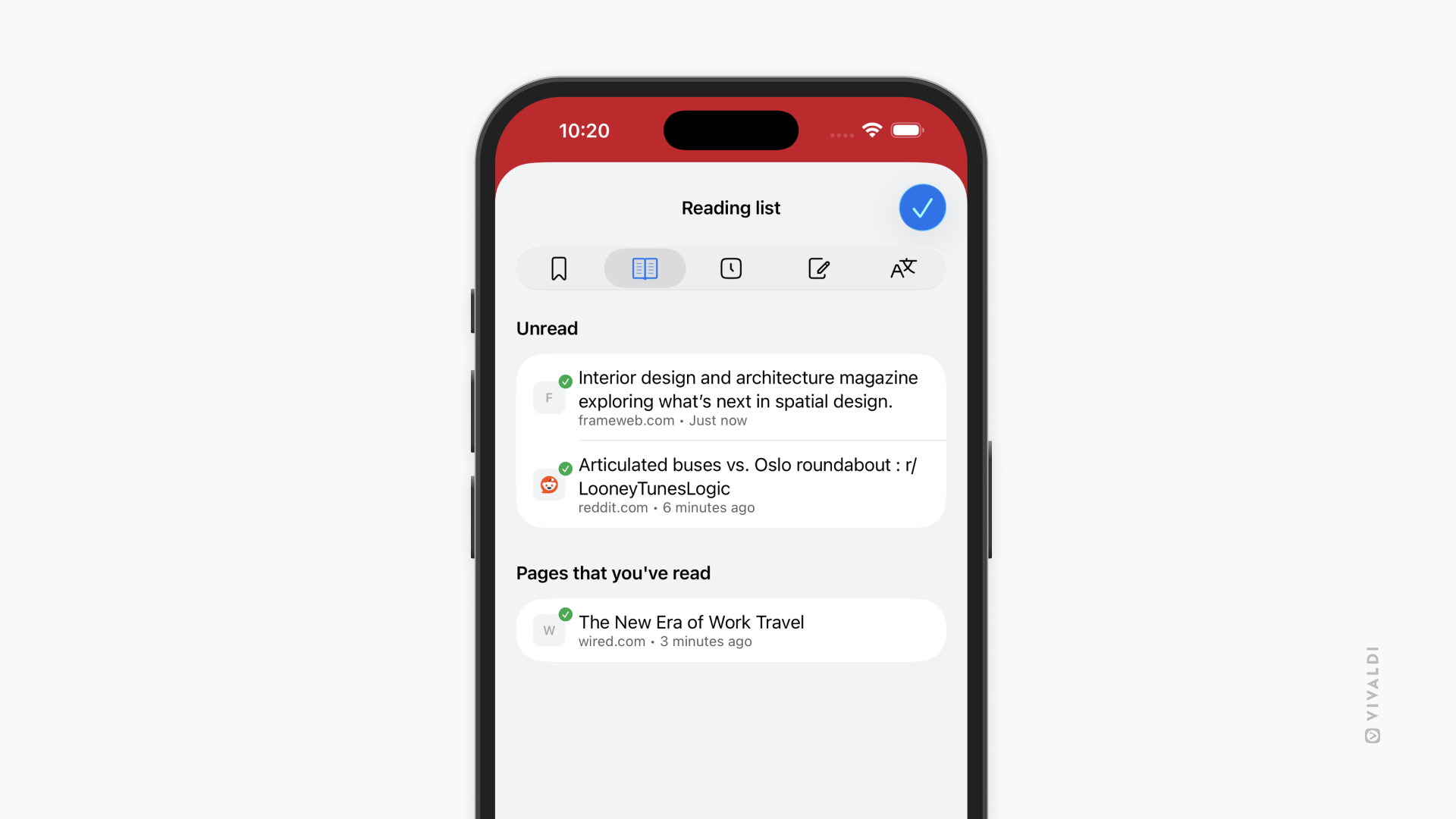
Списък за четене позволява да добавяте страници към списък, който да запазите за по-късно. Това предотвратява натрупването на безкрайни раздели в лентата с раздели/превключвача на раздели и отметки със записи, които са необходими само веднъж.
Въпреки че има подобни услуги, списъкът за четене на Vivaldi не изисква външно приложение, нито пък е необходимо да регистрирате профил. Освен това може да сверявате списъците във всеки Vivaldi на всички ваши устройства.
Добавяне на страници към списъка за четене
За да добавите отворена страница към списъка за четене.
Вариант 1
Отворете меню на Vivaldi.
Изберете Добави страницата към….
Докоснете Списък за четене.
Вариант 2
За да добавите препратка към списъка за четене:
Натиснете продължително върху препратката, за да отворите контекстното меню.

 Етикети > Добави нов етикет в лентата на писмото;
 Изтриване на списъка под списъка;
 Календари в горния ляв ъгъл.
 Премахване на профила под списъка с профили, за да го премахнете.
 меню на Vivaldi > Помощ > За Vivaldi или напишете
 Отвори нов раздел или към текстово поле.
 Сподели в основното
  меню на Vivaldi.
 панел Списък за четене.