След като почнете да използвате Поща на Vivaldi, вероятно ще поискате да пренесете в нея старите си писма, за да продължите да ги използвате от там, докъдето сте стигнали. Ето как.
Внасяне на поща от друг профил
Задаване на два профила
Най-добрият начин, за да преместите всички писма от своята текуща пощенска кутия към Vivaldi, е като зададете както профила във Vivaldi, така и този на текущия доставчик на електронна поща, използвайки IMAP в пощенски клиент по ваш избор (например Поща на Vivaldi).
Следвайте инструкциите на пощенския клиент за добавяне на нови профили IMAP. Ако трябва да въведете ръчно настройките на сървърите на Vivaldi, прегледайте помощната страница за задаване на профил за уебпоща на Vivaldi в пощенски клиент.
Преместване на писма от един профил към друг
След като зададете и двата профила, може да местите писма от папките IMAP на доставчика на услуги за електронна поща в папките IMAP на Vivaldi. За да преместите писмата:
Изберете писмата с Ctrl/Shift или по друг начин, наличен в пощенския клиент.
Щракнете с десен върху някое от избраните писма и изберете Премести във или Копирай във (пътят и названията на командите могат да се различават).
Изберете като целево място съответната папка на Vivaldi.
За да преместите цели папки, съдържащи писма, задръжте натиснат Ctrl и влачете папката към папка Входящи на Vivaldi.
Ако горните предложения не работят във вашия пощенски клиент, моля, вижте неговата помощна документация, за да преместите писмата.
След като преместите всички писма, може да използвате интерфейса на уебпощата на Vivaldi в webmail.vivaldi.net или да продължите да използвате пощенския клиент и да добавите своя профил във Vivaldi към други пощенски клиенти (например пощенско приложение в телефона).
Ако задържите другия профил и той позволява автоматично препращане, може да зададете препращане на пощата от него към вашата е-поща във Vivaldi. Така няма да се налага да проверявате ръчно старата пощенска кутия.
Изнасяне на писма
За да изнесете всички писма от Vivaldi към друг пощенски профил, направете това, което и при внасяне на поща. Задайте двата профила в пощенски клиент и копирайте писмата и папките от Vivaldi в целевата пощенска кутия.
Изтегляне на писма
За да изтеглите единично писмо:
Отворете писмото.
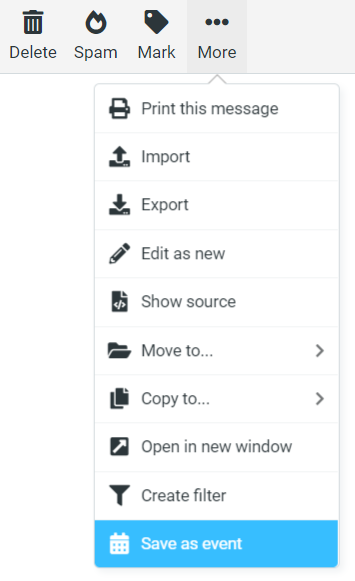
Щракнете върху Още (. . . ) в менюто над изгледа на писмото.
Изберете Експорт.
Запишете писмото като файл .eml.
Изтегляне на всички писма
Изтеглянето на повече от едно писмо едновременно за съжаление не е възможно в интерфейса на уебпощата на Vivaldi.
Щракнете с десен върху едно от писмата и изберете Запиши като/Изтегли.
В зависимост от пощенския клиент инструкциите могат да се различават. Ако горните инструкции не работят, вижте помощната документация на вашия пощенски клиент за изтегляне на писма.
За да добавите ново събитие към календар на Vivaldi:
Отворете редактора на събития по един от следните начини:
В основния изглед на Календар щракнете върху Създай събитие в горния ляв ъгъл на раздела.
В основния изглед на Календар или в панел Календар щракнете някъде в календара, например върху времевия интервал, когато се случва събитието. Ако използвате клавиатурата, за да се придвижвате в календара, натиснете Enter.
В основния изглед на Календар или в панел Календар щракнете и влачете, за да зададете първо час и дата и продължителност на събитието. След като пуснете бутона, ще се отвори редакторът на събития.
Засветете част от текста в страница и изберете Добави като събитие с десен бутон от контекстното меню.
Щракнете с десен върху писмо в списъка с писма или върху самото отворено писмо, изберете Добави към календара и дали добавяте писмото като събитие, задача или покана.
В редактора на събития може да добавите следните сведения:
Заглавие, описание и бележки за събитието.
Начален и краен час, както и настройки за превръщане на събитието в целодневно и промяна на часовата зона на събитието.
Настройка за превръщане на събитието в задача.
Местоположение на събитието.
Настройка на повторяемост на събитието през посочени интервали.
Препратка към допълнителни сведения за събитието.
Задаване на аларми в браузъра, известяващи за събитието в часа на събитието и/или преди него.
Покана на участници в събитието. Покани се изпращат по е-поща и за целта е необходимо да сте задали пощенски профил в пощенския клиент.
Промяна на календара, към който принадлежи събитието.
Когато приключите с попълването на сведенията за събитието, щракнете върху Готово или натиснете Enter.
Режим на редактиране
В Настройки > Календар > Начин на показване > Режим на редактиране може да изберете дали искате да редактирате събитията (вградено) в изгледа на календара със сведения за събитието, разделени в раздели, с видимост на околните събития, или в изскачащия диалог, с едновременно видими всички сведения за новото събитие, но със скрити околни събития в изскачащия диалог.
Вграден редактор на събитияОткачащ се редактор на събития
Щракнете върху него, за да отворите редактора на събития. Ако използвате клавиатурата, за да се придвижвате в календара, натиснете Enter.
Направете промените.
Щракнете върху Готово или натиснете Enter.
В Начин на показване може също така да зададете действието на щракване извън редактора на събития, за да запишете всички направени промени.
Шаблони на събития
Ако често добавяте едно и също събитие, но то не се повтаря редовно, което значи, че не може да зададете повторяемост за него, вместо това може да използвате шаблони на събития.
За да създадете шаблон:
Преминете към Настройки > Календар > Шаблони на събития.
Щракнете върху Добави шаблон под списъка със съществуващи шаблони.
Попълнете подробностите за събитието.
Щракнете върху Запиши.
Или може да създадете шаблон чрез редактора на събития > Шаблони > Създай шаблон на събитие.
За да редактирате шаблон на събитие:
Преминете към Настройки > Календар > Шаблони на събития.
Изберете шаблона, който искате да редактирате.
Щракнете върху Редактирай.
Направете промените.
Щракнете върху Запиши.
За да изтриете шаблон на събитие:
Преминете към Настройки > Календар > Шаблони на събития.
Изберете шаблона, който искате да изтриете.
Щракнете върху Изтрий шаблона под списъка със съществуващи шаблони.
Споделяне на събитие
Първо, уверете се, че сте задали е-поща за календара в Настройки > Календар > Интегриране на календара > Е-поща за календара, който ще се използва за изпращане на писма с покани за събития.
За да поканите участници в дадено събитие, в редактора на събития:
Добавете адресите за е-поща на поканените в Участници с въвеждане.
Щракнете върху Готово или натиснете Enter, за да запишете събитието.
Посочете дали искате да изпращате до участниците е-писмо за събитието. Възможно е също така да включите съобщение към писмото.
Ако посочите, че ще изпращате писмо до участниците, поканените ще получат е-писмо дали приемат или отхвърлят поканата.
Ако те решат да споделят с вас своето състояние на присъствие, ще получите писмо с отговор. В съобщението на писмото щракнете върху Обнови събитието в календара, за да обновите състоянието на участника.
В Настройки > Календар > Интегриране на календара > Пращане на покани по пощата може да посочите дали:
Винаги да се изпраща писмо до участниците.
Никога да не се изпраща писмо до участниците.
Или да бъдете питани всеки път.
Отваряне на препратки от събитията
Препратките в полето за описание или адрес на събитието се показват в свит и пълен изглед, когато са видими повечето елементи освен заглавието на събитието. Повече за настройките на оформление на събитието тук. Препратките ще се отворят в нов раздел.
Когато редактирате събитието, трябва да копирате адреса в адресното поле.
Изтриване на събитие
За да изтриете събитие:
Отворете събитието и щракнете върху Изтрий отдолу на редактора на събития;
Щракнете с десен върху събитието и изберете Изтрий събитието.
Придвижете се до събитието, като използвате стрелките на клавиатурата, натиснете Delete.
За да изтриете окончателно събитията в кошчето:
Отворете основния изглед на календара.
Щракнете върху Изтрити събития в горния десен ъгъл на раздела.
Щракнете върху Изчисти всичко в края на списъка.
Възстановяване на изтрито събитие
Ако случайно изтриете събитие или просто искате да възстановите последно изтрито събитие:
Отворете основния изглед на календара.
Щракнете върху Изтрити събития в горния десен ъгъл на раздела.
Щракнете върху събитие, което искате да възстановите.
За да възстановите последно изтритото събитие, щракнете с десен върху някой от часовите интервали на календара и изберете Възстанови събитието.
Може да използвате Vivaldi под iOS, за да изтегляте файлове от интернет. Четете по-нататък, за да научите как да преглеждате и организирате изтеглените файлове.
За да превърнете Vivaldi във водещ браузър под Android:
Отворете меню на Vivaldi и изберете Задай като водещ браузър. Ако сте отворили Настройки, превъртете до дял Страници и включете Задай като водещ браузър.
В отворения изглед докоснете Приложение за браузър, за да зададете нова фабрична стойност.
Изберете Браузър Vivaldi.
Или отворете Настройки на Android и преминете към Приложения > Приложения по подразбиране, за да превърнете приложението Vivaldi във водещ браузър.
За да превърнете Vivaldi във водещ браузър под iOS:
Преминете към меню на Vivaldi > Настройки > Водещ браузър.
Докоснете Отвори Настройки.
Докоснете Приложение водещ браузър.
Изберете Vivaldi.
Или може да стигнете до настройките на Vivaldi в iOS, като отворите Настройки на мобилното устройство и превъртите, за да намерите или потърсите Vivaldi.
Поща на Vivaldi идва с множество настройки, които може да промените, за да накарате пощенския клиент да работи за вас. Тази статия разглежда всички настройки, които ще намерите в Настройки > Поща, за да вземете обосновано решение за неговото нагласяване.
Преглед на списъка с писма
Прегледи по 1-3 реда на списъка с писма дават представа за какво се отнася писмото, преди да го отворите.
За да прегледате настройките на преглед на списъка с писма:
Преминете към Настройки > Поща > Настройки на пощата > Преглед на списъка с писма.
Изберете колко реда за преглед искате да виждате. Изберете изключен, за да ги забраните.
Фабрично прегледи се показват само при отвесен изглед, но може да забраните Показвай преглед само при отвесен изглед, за да се показват прегледи при водоравно оформление на Поща.
За да виждате прегледа, писмата трябва да бъдат пълно извлечени, т.е. изтеглени от пощенския сървър в компютъра. Може да включите и изключите Изтегляй писма за създаване на изгледи при нужда от Настройки > Поща > Настройки на пощата > Преглед на списъка с писма.
Оформление на пощата
За да промените оформлението на кутията:
Преминете към Настройки > Поща > Настройки на пощата > Оформление на пощата.
Изберете между:
водоравно
отвесно
отвесно в ширина
Или щракнете върху бутона Превключи изгледа в горния десен ъгъл на раздела на пощата.
Подредба на писмата
Писмата в папките за входяща и изходяща поща могат да бъдат подредени по няколко различни категории и въпреки че може да зададете ред на подреждане за всяка папка поотделно, е добре да посочите най-подходящия фабричен вариант.
За да изберете реда на подреждане за изпратените от вас писма:
Преминете към Настройки > Поща > настройки на пощата > Подредба на писмата > Фабрична подредба в папки Изпратени.
Посочете подредба между:
подреди по получател
подреди по тема
подреди по дата на изпращане
подреди по дата (по преписки)
За да изберете ред на подреждане за всички останали папки:
Преминете към Настройки > Поща > настройки на пощата > Подредба на писмата > Фабрична подредба за другите папки.
Посочете подредба между:
подреди по подател
подреди по тема
подреди по дата на получаване
подреди по дата (по преписки)
Известяване в пощата
Известяването позволява да се съсредоточите върху други неща, без да е необходимо постоянно да проверявате пощенската кутия, за да видите дали е пристигнало ново писмо. От друга страна, ако получавате много електронна поща, може би е най-добре да го забраните, за да може да се съсредоточите върху другите задачи.
За да разрешите/забраните известяването:
Преминете към Настройки > Поща > Настройки на пощата > Известяване при ново писмо.
Поставете/снемете отметката пред Разреши известяването.
Там може също така да включите или изключите известяващите сигнали и да решите дали да получавате известяване при успешно изпращане на писма.
Негледани писма
Във Vivaldi едно писмо може да има 3 състояния — негледано, нечетено и прочетено. Ако е разрешено, всички нови писма ще се показват като негледани. Когато отворите дадено писмо, то автоматично ще се промени от негледано на прочетено. Така лесно може да видите кои писма вече са прегледани и кои все още не са отворени.
За да направите така, че негледаните и нечетените писма да изглеждат по един и същ начин и броячът на негледаните писма да не се показва до нечетените в панел Поща:
Преминете към Настройки > Поща > Настройки на пощата > Негледани писма.
Забранете Засветявай и отчитай негледаните писма.
Нечетени писма
Отбелязването на писмо като прочетено в Поща на Vivaldi е съзнателен избор. Ако искате писмата да се отбелязват като прочетени автоматично, след като ги отворите:
Преминете към Настройки > Поща > Настройка на пощата > Нечетени писма.
Разрешете Отбележи като прочетено.
Бутони в изгледа по филтри
Организирането на писмата е по-лесно, когато може да филтрирате ненужните. Вие решавате дали настройките за филтриране да са достъпни от падащо меню с изписано име на всяка настройка, или да са под ръка над списъка с писма като икони.
Преминете към Настройки > Поща > Настройки на пощата > Бутони в изгледа по филтри.
Изберете между:
с текстово меню
само с икони
Търсене в писмата
Искате резултатите от търсенето да се показват, докато пишете, или предпочитате първо да въведете цялото търсено понятие и едва след това да преминете към резултатите? Ако предпочитате втория вариант:
Преминете към Настройки > Поща > Настройки на пощата > Фабрична папка при търсене.
Разрешете Търси с натискане на [Enter].
Освен това, каква е вероятността да търсите във всички пощенски кутии и папки с писма или само в папката, която е отворена в момента? Посочете съответната фабрична настройка.
За да изберете фабричната папка при търсене:
Преминете към Настройки > Поща > Настройки на пощата > Фабрична папка при търсене.
Изберете между:
Всички
Текуща папка
Препратки mailto
Когато срещнете адрес за е-поща в страница, който прилича на препратка, може да щракнете върху него, за да отворите пощенския клиент и да започнете да съставяте е-писмо до този адрес.
Ако Поща на Vivaldi е вашият основен пощенски клиент, трябва да позволите на вградения в браузъра пощенски клиент да обработва препратки mailto. Ако предпочитате да използвате външен пощенски клиент, може да забраните Обработвай препратки mailto в Поща на Vivaldi в Настройки > Поща > Настройки на пощата > Препратки mailto, за да може избраният от вас клиент да поеме тази функция.
Броячи на писмата
Може да покажете броячи на нечетените писма върху бутон Поща в чекмеджето и върху бутона в лентата на състоянието.
Може също така да определите дали искате да виждате броячи на нечетени към изтритите, нежеланите, архивираните и черновите в панел Поща.
Коригирайте настройките в Настройки > Поща> Настройки на пощата > Броячи на писмата.
Панел Поща
Може да прочетете за панел Поща и неговите настройки подробно в помощната страница тук.
Интервали за проверка
Поща на Vivaldi предлага 3 интервала за проверка за нова поща.
За да посочите предпочитания интервал:
Преминете към Настройки > Поща> Настройки на пощата > Проверка за нова поща.
Посочете между:
през 1 минута
през 15 минути
ръчно
Прозорци при съставяне
Ако предпочитате да съставяте писма в отделен прозорец, вместо в раздел на браузъра:
Преминете към Настройки > Поща> Настройки на пощата > Прозорец за съставяне.
Разрешете Отвори съставителя в прозорец.
Рендиране на писмата
Електронните писма могат да бъдат показвани като форматиран HTML (когато подателят го използва) или като обикновен текст.
За да подберете предпочитания вариант на рендиране:
Преминете към Настройки > Поща> Настройки на пощата > Рендиране на писмата.
Посочете между:
предпочитай HTML пред текст — ще показва форматираните писма като HTML, а обикновените текстови писма — само като текст.
само текст — ще показва всички писма като обикновен текст.
В случай на по-дълга електронна кореспонденция с множество отговори може да покажете всяко от писмата в различен цвят, като разрешите Оцветявай цитирания текст в Настройки > Поща> Настройки на пощата > Рендиране на писмата.
В случай че сте добавили няколко пощенски профила в Поща на Vivaldi, може да изберете кой адрес за е-поща ще се използва като фабричен подател. Или може да изберете винаги да се използва адресът за е-поща, който е бил използван при изпращане на последното писмо.
Контакти
Фабрично, когато изпратите писмо до нов адрес за е-поща, Поща на Vivaldi ще създаде контакт с него. Ако не искате това да става:
Забранете Генерирай контакти от получателите на писма.
Палитра при съставяне
В Настройки > Поща > Настройки на пощата > Палитра при съставяне може да определите дали фонът на областта за писане на писмо при съставяне да е бял, а текстът — черен, или да използвате палитра от вашата тема.
Изтриване на дублирани писма
В Поща на Vivaldi дублирани писма са тези, които имат идентични заглавки. В Настройки > Поща > Настройки на пощата може да определите как да се обработват такива писма. Налице са следните варианти за:
Изтриване на дублирани писма:
питай
от всички папки на профила
от всички профили и папки
Окончателно изтриване на дублирани писма:
питай
само от текущата папка
от всички папки на профила
от всички профили и папки
Преписки
Може да преглеждате всички писма в списък или да обедините свързаните писма в преписки.
За да включите и изключите показването на преписката за цялата поща, щракнете върху бутона Покажи/скрий преписките в горния десен ъгъл на раздел Поща.
За да прегледате всички писма от една преписка:
Щракнете с десен върху едно от писмата в преписката и изберете Преписка > Покажи преписката.
Изберете едно от писмата в преписката и натиснете едносимволния бърз клавиш T.
Външно съдържание в писмата
За да защити поверителността, фабрично Vivaldi не изтегля външно съдържание. Ако дадено писмо съдържа външно съдържание, като снимки, между заглавката и тялото на писмото ще се покаже известие „Външното съдържание в писмото се препятства.“ с настройка за зареждане на външното съдържание. Ако имате доверие на подателя, може също така да разрешите винаги да се зарежда външно съдържание от този подател.
Може също така да разрешите показването на външно съдържание по контакт в панел Контакти:
Щракнете с десен върху контакт и изберете Редактирай.
Поставете отметка пред Зареждай външно съдържание в писмата.
Забраняване на Поща на Vivaldi
В случай че не планирате да използвате нито Поща, нито Календар, нито Четеца на инфоканали на Vivaldi, може да забраните възможностите от Настройки > Общи > Работоспособни възможности > и снемете отметката пред „Разреши Поща, Календар и Канали“.
В лявата част на прозореца щракнете върху Календар в менюто.
Когато се впишете в съществуващ профил за първи път след въведена поддръжка на CalDAV, ще бъдете попитани дали да внесете своите календари в CalDAV, за да можете да ги сверявате с телефона и други календарни клиенти. Щракнете върху Импорт, за да видите съществуващите събития и да ги направите налични за сверяване.
В случай че сте щракнали върху Не внасяй, но промените решението си и искате да внесете събитията:
Преминете към Настройки > Настройки > Календар > Внасяне на събития от по-стар календар.
Забранете настройката Не питай отново при внасяне на данни от стар календар.
Щракнете върху Запиши.
Върнете се към календара, където ще бъдете попитани дали искате да внесете събитията.
Щракнете върху Внеси.
Създаване на ново събитие
За да създадете ново събитие:
Щракнете върху Създай в менюто над календара или щракнете някъде в календара.
В редактора на събития добавете резюме (т.е. заглавие) и начален и краен час. Или може да добавите описание, напомняния, участници, прикачвания и други неща.
Записване на писма като календарни събития
Писмата могат да бъдат записвани в календара като събития от Още > Запазване като събитие.
Събитията, споделени с вас по е-поща, могат да бъдат записани във вашия календар, като щракнете върху малката стрелка надолу до прикачения файл със събитие и изберете Запази в календар.
Редактиране на събития
За да промените определена информация за дадено събитие:
Щракнете върху събитието и след това върху Промяна в модалния прозорец.
Направете промените. Ако променяте повторяемо събитие, изберете дали промените трябва да засегнат само текущото събитие, само предстоящите събития или всички събития.
Щракнете върху Запиши.
Изтриване на събития
За да изтриете събитие:
Щракнете върху събитието и след това върху Изтрий в модалния прозорец.
Потвърдете като щракнете върху OK. Ако изтривате повторяемо събитие, изберете дали промените трябва да засегнат само текущото събитие, само предстоящите събития или всички събития.
Споделяне на събития
Събитията могат да бъдат изпращани до други контакти, като отворите събитието и изберете Изпрати от Опции.
Създаване на нов календар
За да създадете нов календар:
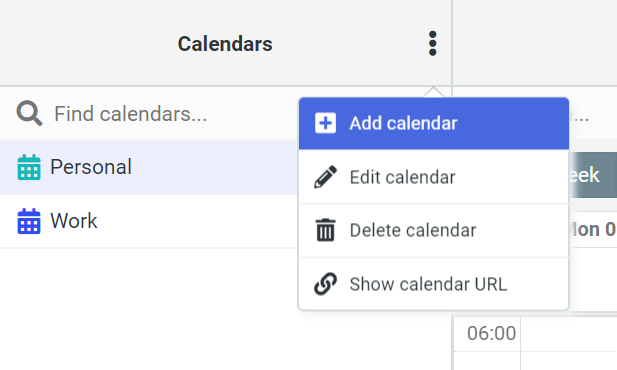
Щракнете върху бутона в меню над списъка с календари и изберете Добави календар.
Дайте название на новия календар, подберете цвят и определете дали искате да получавате напомняния за събития.
Щракнете върху Запиши.
Редактиране на календари
За да редактирате съществуващ календар:
Изберете го в списъка с календари;
Щракнете върху бутона в меню над списъка с календари и изберете Редактирай календара.
Направете промените.
Щракнете върху Запиши.
Изтриване на календар
За да изтриете календар и всички негови събития:
Изберете го в списъка с календари;
Щракнете върху бутона в меню над списъка с календари и изберете Изтрий календара
Потвърдете, като щракнете върху Изтрий.
Внасяне и изнасяне на събития
За да внесете събития, съхранени като файлове iCalendar (.ics) в компютъра:
Щракнете върху Импорт в менюто над календара.
От Импорт от файл щракнете върху Преглед и намерете файла iCalendar.
Изберете целевия календар и времевия обхват.
Щракнете върху Внеси.
За да изнесете събития:
Щракнете върху Извличане в менюто над календара.
Изберете кои събития от календара искате да изнесете и времевия обхват.
Щракнете върху Изнеси.
Сверяване на календарите чрез CalDAV
За да добавите един или всички свои календари към календарен клиент или приложение:
Изберете календара.
Щракнете върху бутона в меню figure> над списъка с календари и изберете Показване на URL на календара.
Копирайте втория адрес в календарния клиент. Тя прилича на препратката по-долу: https://calendar.vivaldi.net/calendars/[email protected]/IME-NA-KALENDARA/ Някои календарни клиенти позволяват да сверявате всички ваши календари наведнъж, като използвате следната препратка: https://calendar.vivaldi.net/calendars/
Добавете вашето име на потребител (не забравяйте да включите @vivaldi.net в края), парола за вписване и друга информация, която клиентът изисква.
Направете това за всеки календар, който искате да сверявате.
Важно
Настройките на някои клиенти са чувствителни към главни и редовни букви. Ако вашето име на потребител включва главни букви и сверяването на календара не работи, опитайте да напишете своето име на потребител еднакво или само с редовни букви навсякъде, където то е споменато.
Настройки на календара
Може да нагласите календара в Настройки > Настройки > Календар. Там може да промените настройки, като:
Изглед по подразбиране (ден/седмица/месец/бележник);
 Създай събитие в горния ляв ъгъл на раздела.
 Заглавие, описание и бележки за събитието.
 Начален и краен час, както и настройки за превръщане на събитието в целодневно и промяна на часовата зона на събитието.
 Настройка за превръщане на събитието в задача.
 Местоположение на събитието.
 Настройка на повторяемост на събитието през посочени интервали.
 Препратка към допълнителни сведения за събитието.
 Задаване на аларми в браузъра, известяващи за събитието в часа на събитието и/или преди него.
 Покана на участници в събитието.
 Промяна на календара, към който принадлежи събитието.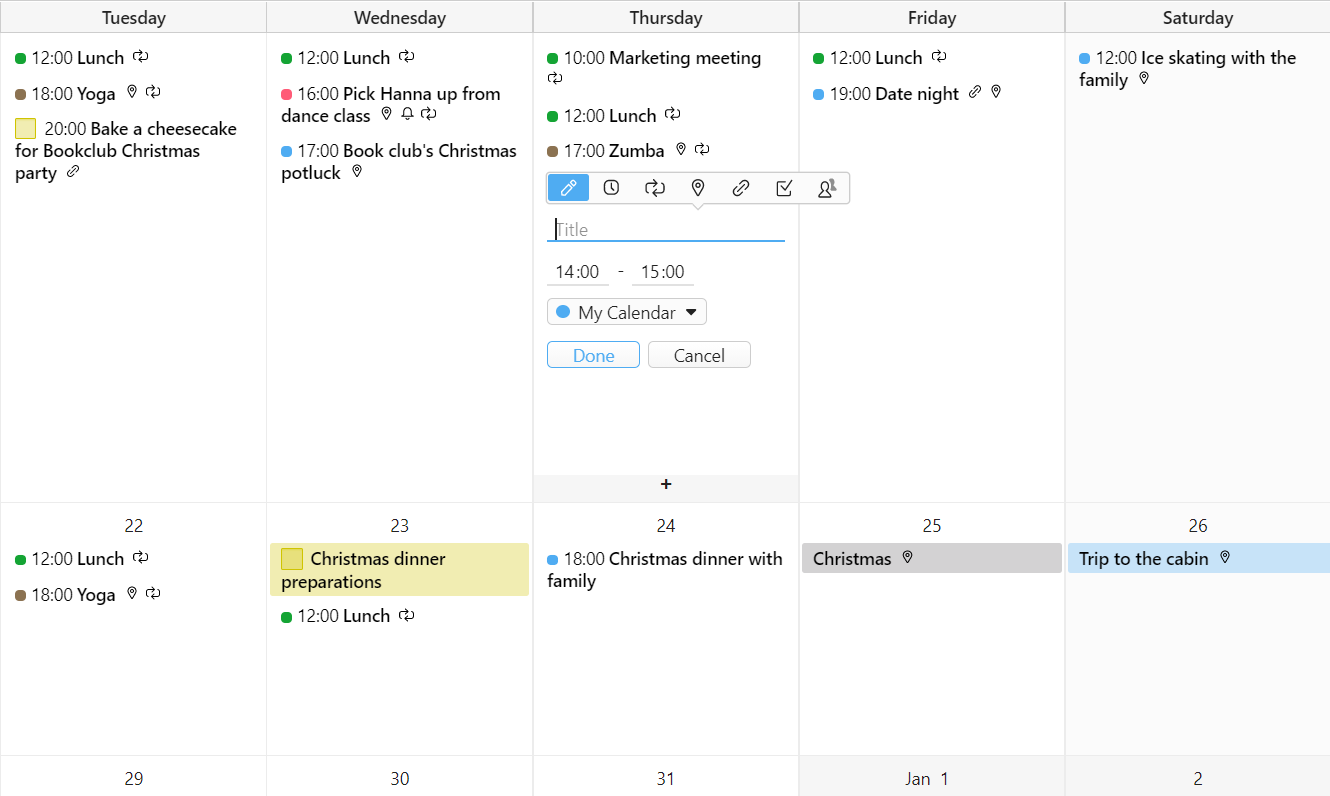
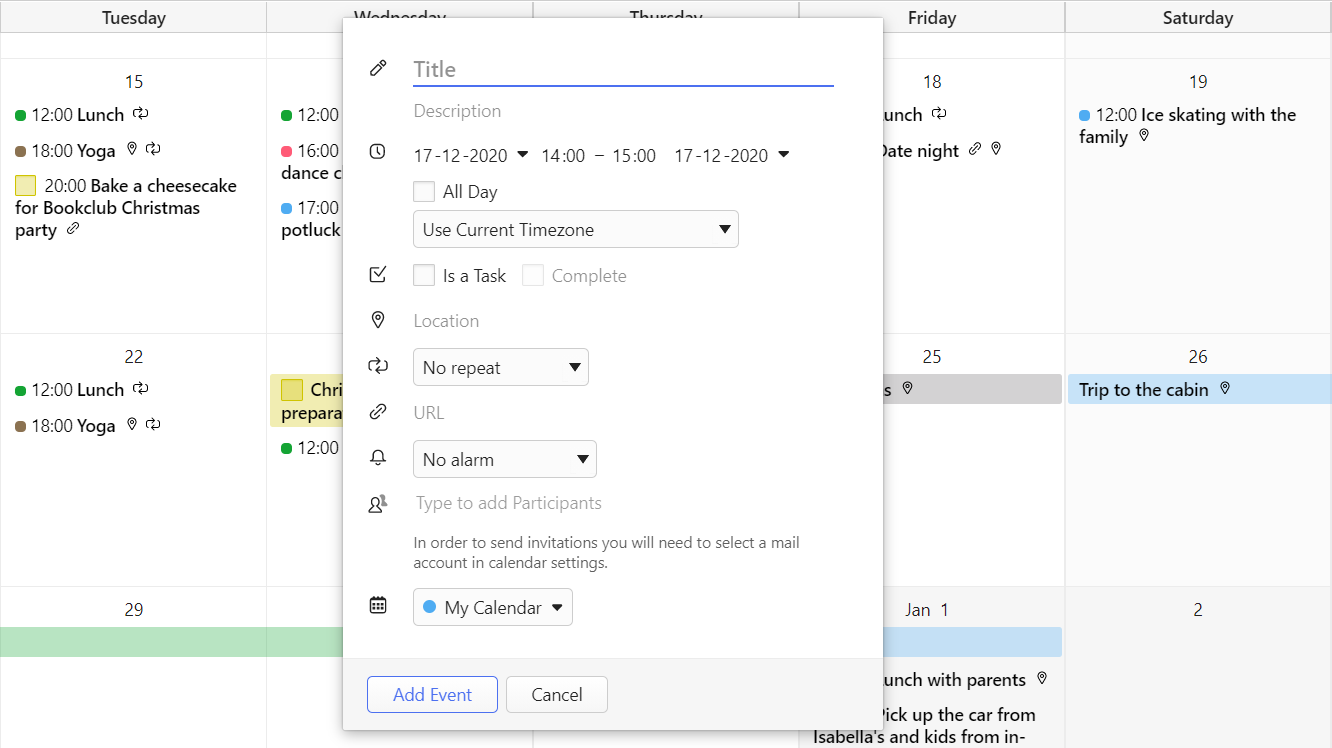
 Добави шаблон под списъка със съществуващи шаблони.
 Изтрий шаблона под списъка със съществуващи шаблони.
 Изтрити събития в горния десен ъгъл на раздела.
 Изтегляния.
 Търсене отгоре на страницата и напишете търсеното понятие.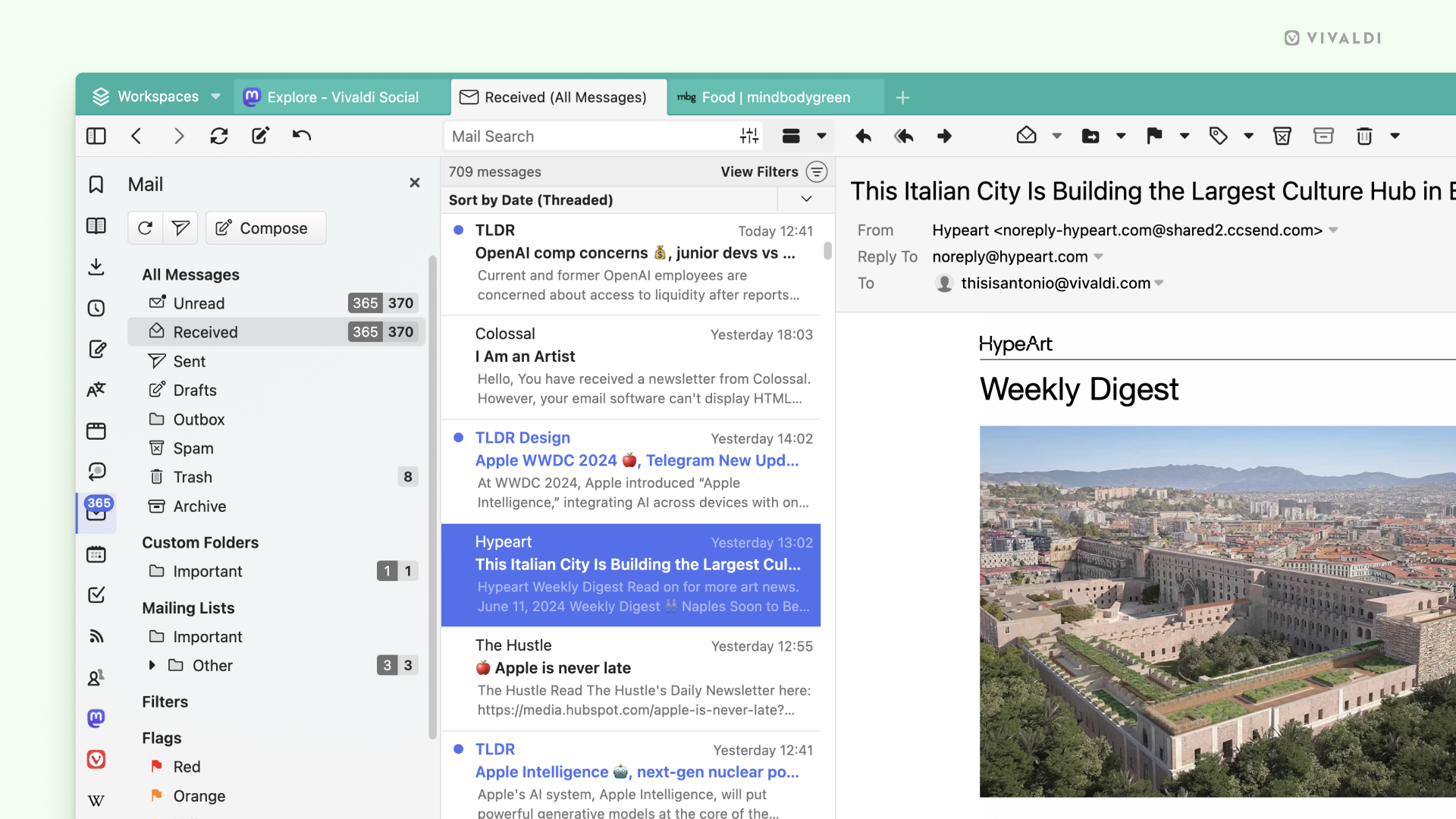
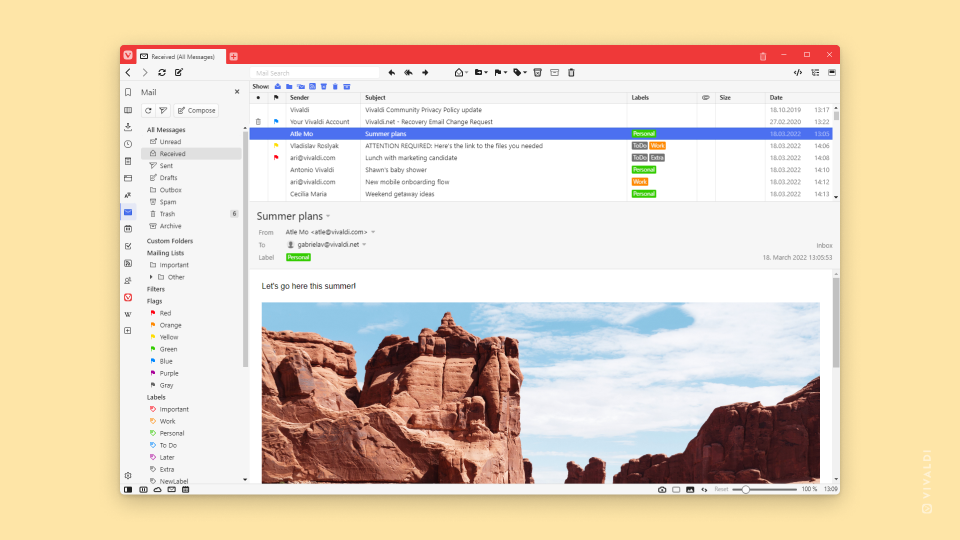
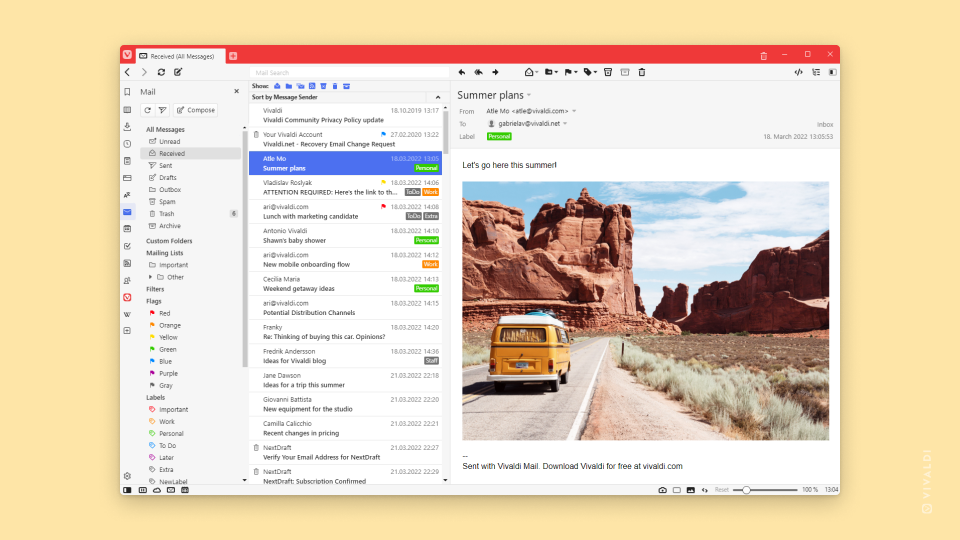
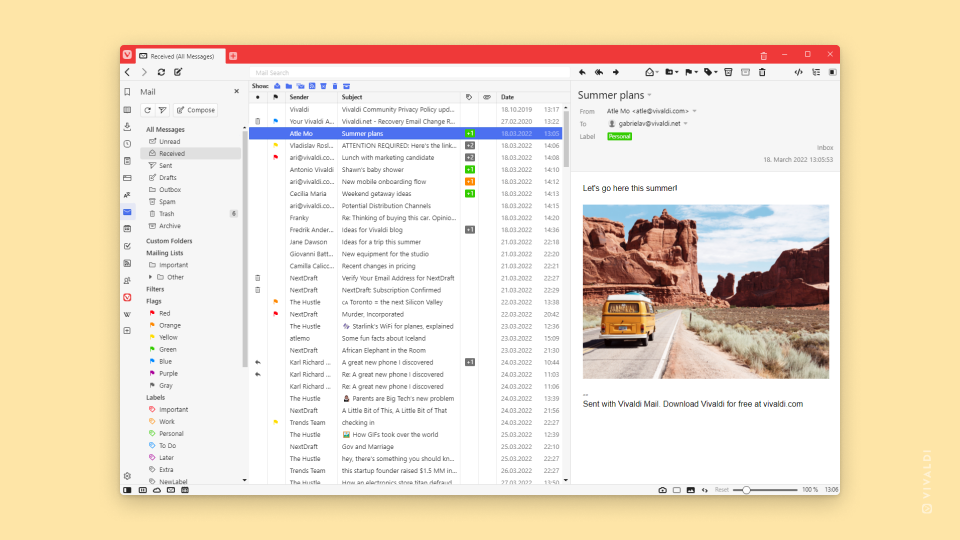
 Превключи изгледа в горния десен ъгъл на раздела на пощата.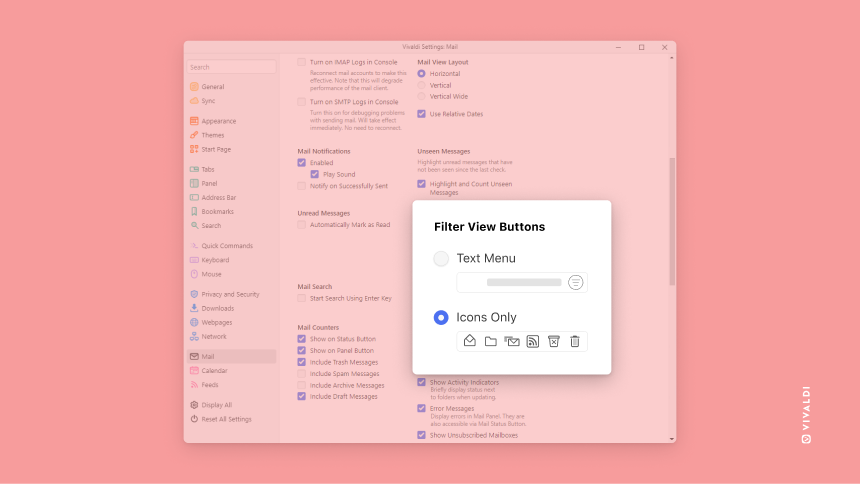
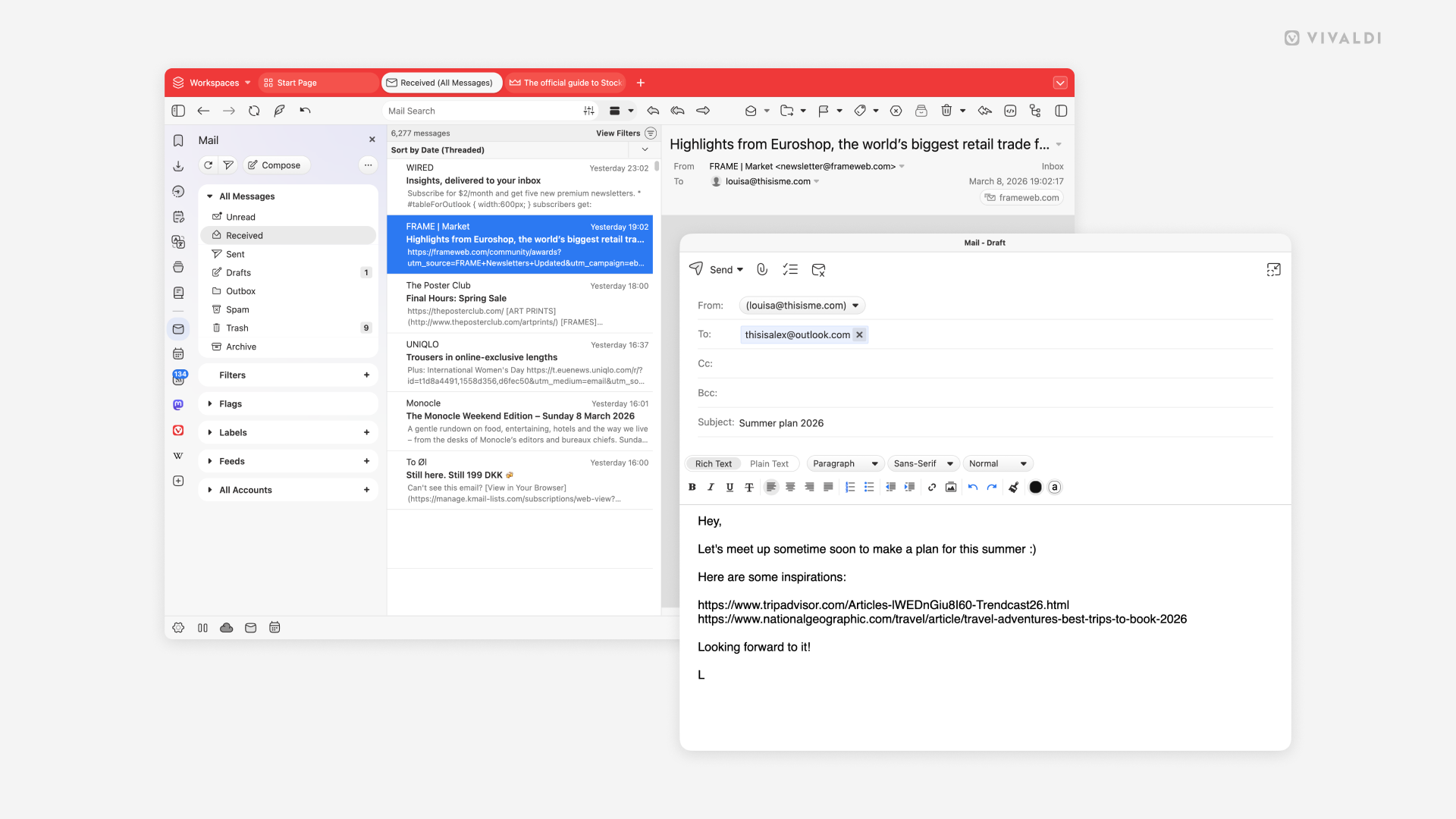
 Покажи/скрий преписките в горния десен ъгъл на раздел Поща.