Номератори във Vivaldi под iOS
Достъп до предпочитаните отметки направо от пусковата решетка с номератори.
Каталози към номератора
Добавяне на нов каталог към номератора
За да получите достъп до отметките в пусковата решетка:
- Уверете се, че в панел Отметки предпочитаните са в една и съща папка с отметки.
- Натиснете продължително върху папката и изберете Редактирай.
- Разрешете Ползвай като каталог.
- Докоснете Готово.
За да създадете нов каталог към номератора:
- Докоснете менюто с 3 точки в горния десен ъгъл на пусковата решетка.
- Изберете Създай нов каталог.
- Дайте име на новия каталог.
- Докоснете Готово.
В пусковата решетка може да покажете множество каталози и да превключвате между тях, като плъзгате наляво/надясно или докосвате името на каталога.
Подпапки към номератора
За да създадете нова подпапка в номератора:
- Натиснете продължително върху Нов номератор.
- Изберете Папка.
- Дайте име на папката.
- Докоснете Готово.
Или създайте нова подпапка и преместете отметки в нея от панел Отметки.
Премахване на каталози от номератора
За да премахнете каталог от пусковата решетка:
Вариант 1
- Натиснете продължително върху името на каталога към номератора в менюто отгоре на пусковата решетка.
- Изберете Премахни от контекстното меню.
Вариант 2
- Отворете панел Отметки и намерете папката на каталога.
- Натиснете продължително върху нея и изберете Редактирай.
- Изключете Ползвай като каталог.
- Докоснете Готово.
Добавяне на нови номератори
За да добавите нова отметка в каталог към номератора в пусковата решетка:
- Докоснете
 меню на Vivaldi > Добави страницата към… > Решетката.
 - Ако искате да редактирате сведенията на отметката, докоснете Редактирайв банера, който ще се появи отдолу на екрана.
- Докоснете Готово.
За да добавите нова отметка в каталог към номератора в пусковата решетка:
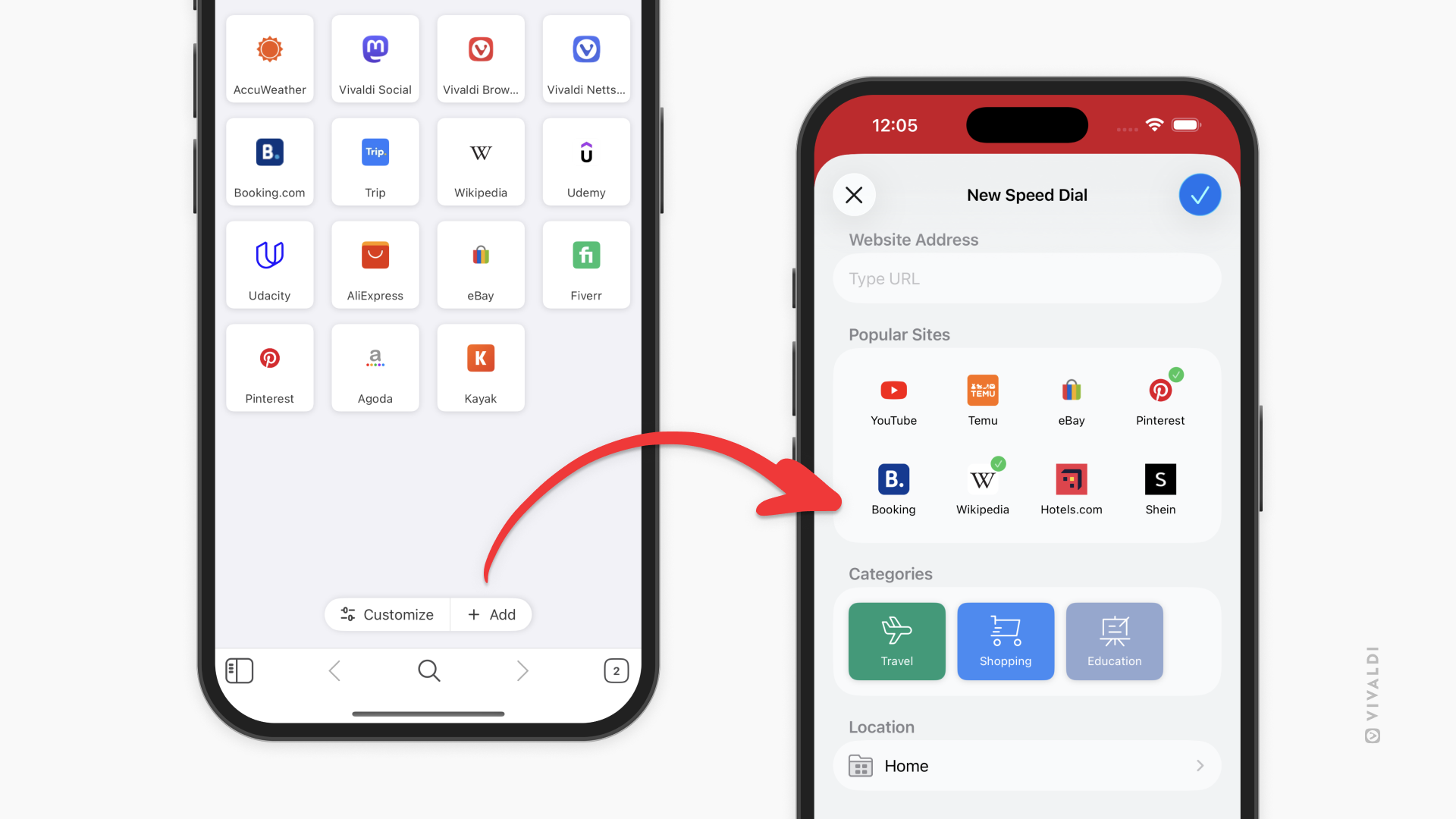
- Докоснете бутона Добави в края на вашия списък с номератори.
- Напишете препратка към страница и/или докоснете върху някое от предложенията.
- Докоснете Готово.
За да добавите съществуваща отметка в каталог към номератора или за да я преместите в друг каталог:
- Отворете панел Отметки.
- Натиснете продължително върху тази, която искате да преместите.
- Изберете Редактирай.
- Променете мястото ѝ.
- Докоснете Готово.
Редактиране на номератори
За да редактирате отметка от номератора:
- Намерете отметката в пусковата решетка или панел Отметки;
- Натиснете продължително върху нея и изберете Редактирай номератора;
- Направете необходимите промени и докоснете Готово.
Управление на номератори
Подреждане на номератори
За да подредите вашите номератори:
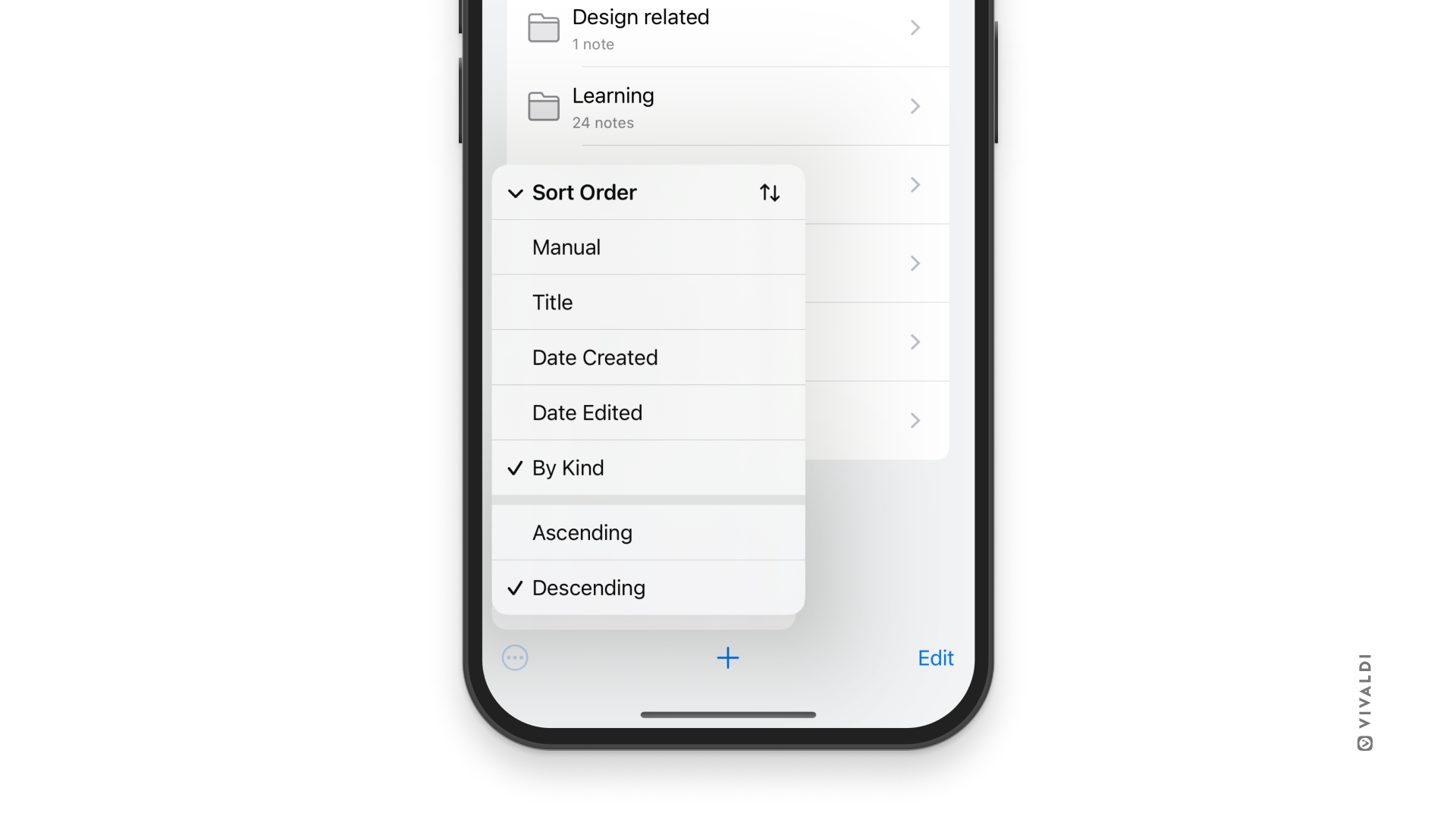
- Докоснете бутон
 Подреди в горния десен ъгъл на пусковата решетка.
 - Изберете предпочитания от вас ред на подреждане:
- добавяне;
- заглавие;
- адрес;
- псевдоним;
- описание;
- дата.
Може също така да подредите отметките в номератора чрез панел Отметки.
Пренареждане на номератори
За да пренаредите номераторите:
- Уверете се, че подреждането по добавяне е разрешено (вижте инструкциите по-горе).
- Натиснете продължително върху номератор.
- Влачете и пуснете, за да промените реда.
За да редактирате, преместите или изтриете номератор, натиснете продължително върху него, за да се появи контекстно меню с настройки.
Или организирайте отметките в номератора чрез панел Отметки.
Обновяване на изгледите в номератора
При едри и средни номератори обикновено се показват изглед с предварителен преглед на страницата.
За да го обновите:
- Натиснете продължително върху номератора.
- Изберете Обнови изгледа от менюто.
Изтриване от номератора
За да изтриете отметка от номератора:
- В страницата на номератора натиснете продължително върху отметка от номератора, която искате да премахнете.
- Изберете Изтрий от контекстното меню.
Или изтрийте отметката от панел Отметки.
Оформление на пусковата решетка
Във Vivaldi са налични 4 оформления на номератора:
- Увеличени изгледи в номератора;
- Усреднени изгледи в номератора;
- Умалени изгледи в номератора;
- Номератор като списък.
За да промените оформлението:
- Преминете към меню на Vivaldi >
- Посочете предпочитаното оформление.
 чекмеджето отляво на долната лента с инструменти.
 Записки.
 Добави записка отдолу на панела.
 в долния ляв ъгъл.
 Markdown в горния десен ъгъл на панел Записки.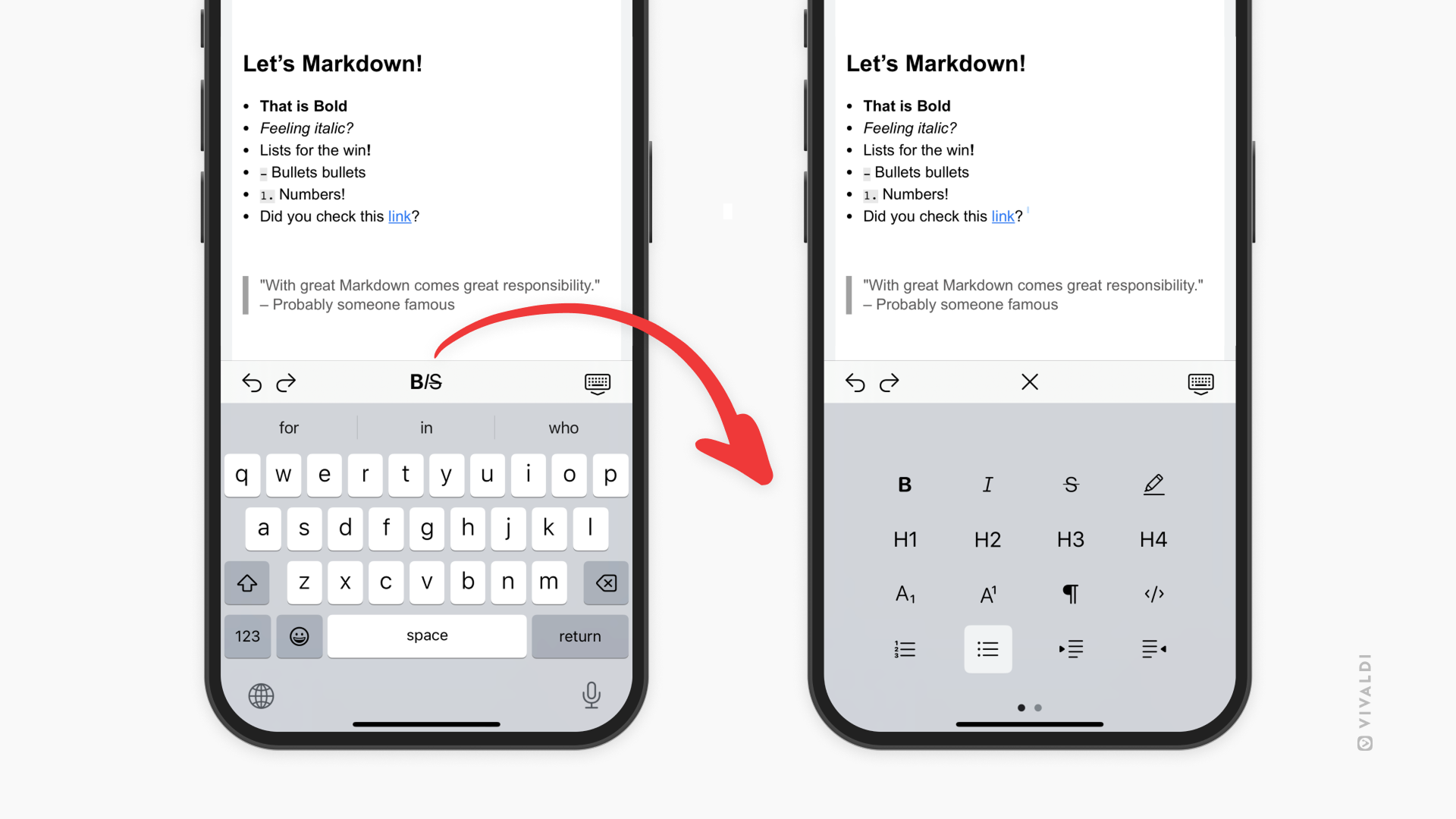
 Чекмедже отляво на долната лента с инструменти и докоснете настройката
  История в менюто.
 Търсене и напишете търсеното понятие.

 вида на редактора от горния ляв ъгъл на полето за съставяне на писмо. За да съставяте винаги писма с редактора HTML, преминете към Настройки > Настройки > Писане на писма и изберете в кои случаи искате да съставяте писма с редактор HTML.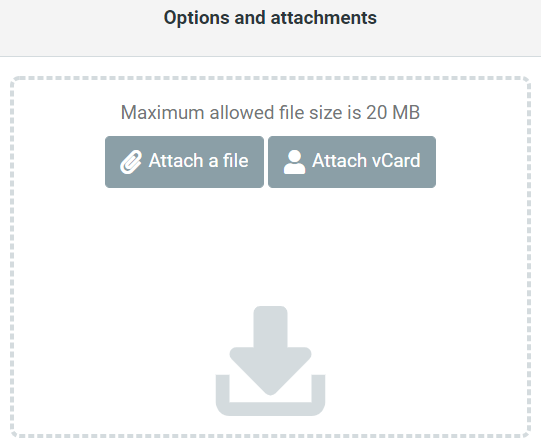
 Добавяне/редактиране на картина;
 Преглед на папка, за да прегледате вече прикачени файлове или да качите нова картина от компютъра;