Винаги може да получите достъп до своя календар от всеки браузър на https://webmail.vivaldi.net/ > Календар, но може да зададете своя профил и в настолен календарен клиент или в календарно приложение в мобилното устройство.
Съществуват множество различни календарни клиенти. За да добавите вашия профил във Vivaldi към календарен клиент по ваш избор, следвайте инструкциите на клиента за добавяне на нов профил.
Добавяне на вашия профил във Vivaldi към Календар на Vivaldi
Напишете вашия адрес за е-поща във Vivaldi в поле Потребител и вашата парола за вписване в поле Парола.
Щракнете върху Напред.
Изберете кои календари искате да сверявате с календара на Vivaldi.
Щракнете върху Запиши профила.
Добавяне на вашия профил във Vivaldi към други календарни клиенти
Ако календарният клиент (или приложение), който сте избрали, поддържа CalDAV, може да добавите календара на вашия профил във Vivaldi към него.
За да добавите вашия профил във Vivaldi:
Следвайте инструкциите на календарния клиент/приложение за добавяне на нов профил.
Ако се поддържа, използвайте настройката за автоматично откриване в клиента. Когато бъдете подканени, напишете вашия адрес за е-поща във Vivaldi вашето_име_на_потребител@vivaldi.net и паролата за вписване.
В случай че няма настройка за автоматично откриване и трябва да конфигурирате профила ръчно, използвайте следната информация:
Сървър CalDAV — calendar.vivaldi.net
Порт на сървъра — 443
Път към сървъра — /calendars/вашето_име_на_потребител@vivaldi.net. В зависимост от клиента може да се наложи да напишете името на потребител с малки букви.
Календарът на уебпощата на Vivaldi поддържа календарни събития (vEVENT), както и задачи/напомняния (vTODO). vJOURNAL не се поддържа.
Вижте как да използвате пространства и собствени икони във Vivaldi. Надяваме се да ви вдъхновим да поиграете с браузъра, за да свършите повече работа и да се забавлявате повече.
Щракнете върху менюто на публикацията отдясно на публикацията;
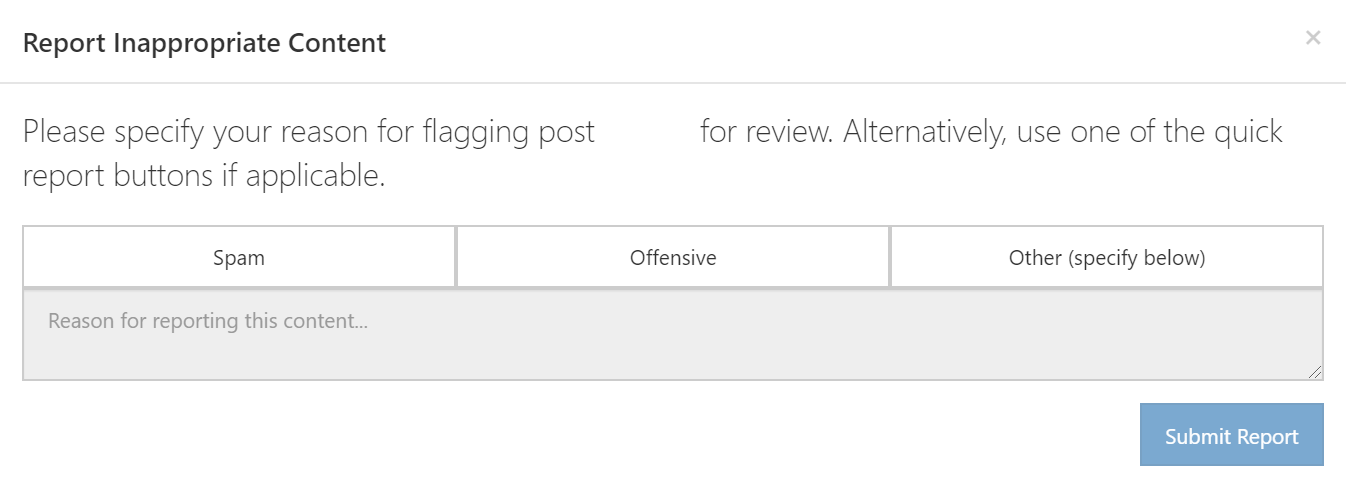
Изберете Докладване на тази публикация.
Подберете категория: „Спам“, „Обидно“ или оставете кратък коментар, защо смятате, че публикацията е неподходяща за форума.
Щракнете върху Предай доклада.
Администраторите и модераторите на форума ще прегледат флага и ще решат какво да правят по-нататък.
Модериране
Форумът на Vivaldi се модерира от мениджъри на общността (служители на Vivaldi) и модератори (доброволци). Те могат да преместят темите ви, ако има по-добра категория за тях, а също така могат да редактират публикацията ви, за да изяснят даден въпрос и/или да премахнат части, които не са в съответствие с нашите Насоки на общността и Условия на ползване.
Мениджърите на общността и модераторите също така имат право да изтриват неподходящи и дублиращи се публикации, както и да забраняват временно или постоянно потребители, които нарушават гореспоменатите правила и насоки.
Ако имате въпроси или оплаквания, свързани с модерирането, моля, свържете се с някой от мениджърите на общността чрез лично съобщение във форума или чрез формуляра за контакт по-долу.
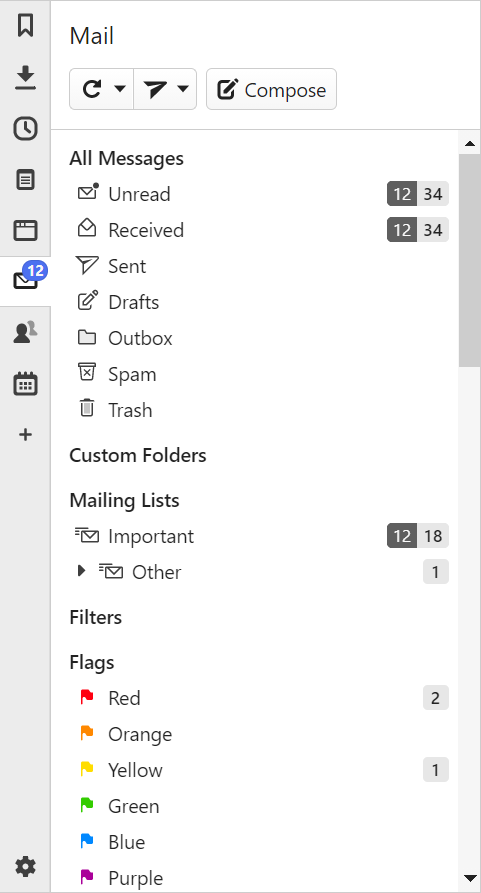
Във Всички виждате писмата от всички пощенски профили на едно централно място.
Нечетени — всички негледани и нечетени писма;
Получени — всички писма, независимо от състоянието на четене;
Изпратени — всички писма, които сте изпратили от някой от своите профили;
Чернови — всички писма, които сте започнали да съставяте, но не сте изпратили или сте преместили в Изходящи за изпращане;
Изходящи — писма, които сте написали и сте готови да изпратите;
Нежелани — нежелана поща. Добро място за проверка, когато очаквате писмо, но не го виждате във входящите папки.
Кошче — изтрити писма от всички профили.
Собствени папки
Собствените папки са папки за поща, които сте създали на сървъра под папка Входящи.
Списъци
Съобщенията, изпратени до пощенски списък, за който сте се абонирали, ще бъдат обединени и показани в папка Списъци. Прочетете повече тук.
Филтри
Чрез създаване на правила за филтриране може автоматично да организирате входящите писма. Прочетете повече тук.
Флагове
На писмата могат да бъдат присвоявани флагове за по-лесно проследяване и последващи действия. Прочетете повече тук.
Етикети
Може да добавяте етикети към всички писма във всички папки от всички профили като друг начин за тяхното обединяване. Прочетете повече тук.
Канали
Каналите позволяват достъп до обновено съдържание от различни сайтове на едно място. Каналите обикновено се използват за блогове, новинарски емисии и друго съдържание, публикувано на части през определен интервал от време. Прочетете повече тук.
Профили
Всички ваши пощенски профили с техните папки Входящи, Изпратени и собствени папки са показани в дял Профили.
За да промените реда, по който вашите пощенски профили се показват в панел Поща:
Преминете към Настройки > Поща > Пощенски профили.
Изберете профил, който искате да преместите.
Щракнете върху стрелките нагоре и надолу под списъка с профили, за да преместите избрания профил.
Извеждане на панел Поща, когато пощата е отворена в показания раздел;
Отваряне на разделите на пощата с 1-кратно щракване;
Показване на индикатор за активност;
Показване на съобщенията за грешка в панел Поща;
Показване на отабонираните пощенски кутии.
Разгъване и свиване на папки
За да разгънете или свиете главната папка, например Всички или Списъци:
Поставете курсора на мишката върху заглавието на дяла;
Щракнете върху стрелката отдясно.
За да разгънете или свиете папки, щракнете върху стрелката отляво на името на папката.
Ширина на панел Поща
За да промените ширината на всеки панел от чекмеджето:
Поставете курсора на мишката върху външния ръб на панела;
Влачете панела, за да го разширите или стесните.
За да придадете различна ширина на панела спрямо другите панели, първо щракнете с десен върху бутона на панел Поща и изберете Освободи в ширина, след което преоразмерете панела, както е указано по-горе.
Пренареждане и разгъване на панел Поща
За да превключите разгъването на папките в панел Поща:
Преминете към Настройки > Поща > Настройки на пощата > Ред на разгъване в панел Поща.
Щракнете върху квадратчето за отметка, за да покажете/скриете папката.
За да пренаредите папките в панел Поща:
Преминете към Настройки > Поща > Настройки на пощата > Ред на разгъване в панел Поща.
Изберете папката, която искате да преместите.
Щракнете върху стрелките отдолу на списъка, за да преместите папката нагоре или надолу в списъка с папки. Или щракнете върху папка и я влачете до новото ѝ място.
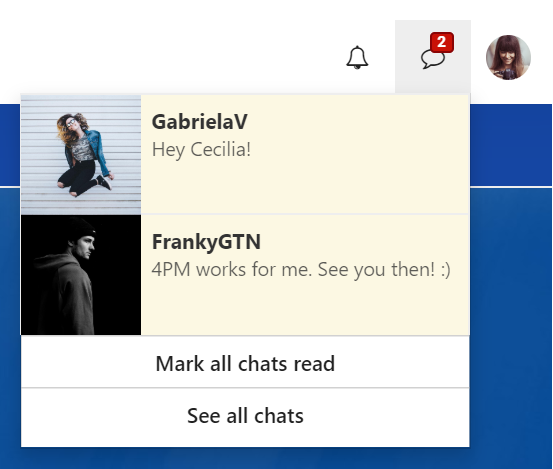
Когато някой ви изпрати лично съобщение, ще получите известие за нечетено съобщение в чата в горния десен ъгъл на страницата на форума. Нечетените съобщения ще имат бледожълт фон.
Изпращане на съобщение
За да изпратите лични съобщения до член на общността:
Щракнете върху бутона Разговори.
Изберете Покажи всички разговори.
Подберете дискусия от списъка с предишни чатове или започнете да пишете името на потребителя, за да търсите за потребители.
Или преминете към профила на потребителя, щракнете върху менюто под картината за корица на профила и изберете Продължи разговора с….
Създаване на групов чат
За да започнете групова дискусия:
Започнете дискусия с един потребител.
Щракнете върху Настройки (отгоре вдясно) > Управление на стаята за разговори, за да добавите още участници.
В настройките на чата може да промените и названието на стаята.
Прозорец на чата
Ако желаете да продължите да преглеждате форума, докато чатите, изберете изскачащ прозорец за чат, като щракнете върху захвата за превключване на прозореца в горния десен ъгъл. Намалете прозорците за чат, когато разглеждате форума. Намалените чатове (с аватари на участниците в дискусията или с балончета при групови чатове) ще се появят в долния десен ъгъл на страницата.
Настройки на поверителност
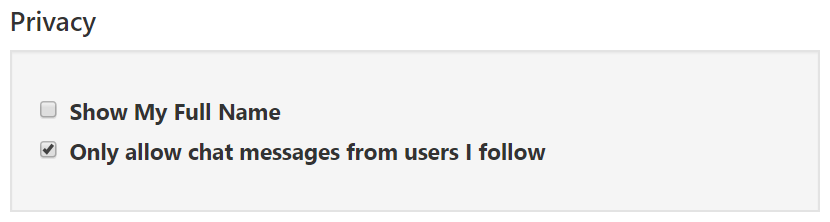
Фабрично получавате съобщения в чата само от потребители, които следвате. За да може да получавате лични съобщения от всички, преминете към меню на вашия профил > Настройки > Поверителност и снемете отметката пред Разрешаване на съобщенията само от потребители, които следвам.
Докладване на публикация или потребител за модериране
Ако смятате, че дадена публикация не е подходяща за Vivaldi социално, може да я докладвате на екипа, който ще разгледа доклада и ще предприеме необходимите действия.
За да докладвате потребител:
Отдолу под публикацията отворете меню Още.
Изберете Докладване на @imenapotrebitel.
Изберете причина.
Изберете кои публикации на потребителя са неподходящи.
Добавете кратък коментар, за да обясните защо ги докладвате.
Модериране
Vivaldi социално се модерира от служители на Vivaldi и модератори доброволци от общността на Vivaldi. Те преглеждат докладите и ако съдържанието на вашия профил не е в съответствие с правилата на сървъра на Vivaldi социално, нашите Насоки на общността и/или Условия на ползване, те могат да премахнат съдържанието, да ограничат обхвата и/или да преустановят напълно вашия профил.
Ако вашият профил бъде модериран, ще бъдете известени на възстановяващия адрес за е-поща на вашия профил, чрез който може да подадете жалба, ако не сте съгласни с решението.
Ако имате въпроси или оплаквания във връзка с модерирането, моля, свържете се с нас чрез формуляра за контакт по-долу.
Някои сайтове проверяват с кой браузър преглеждате техните страници и въз основа на тази информация могат да изменят това, което виждате. Сайтовете могат също така да блокират изцяло достъпа до своето съдържание и функции. За да проверите дали даден сайт се показва по различен начин, защото използвате Vivaldi, може да промените самоличността Sec-CH-UA на браузъра и да прегледате сайта отново.
За да промените докладваната от браузъра марка:
Преминете към Настройки > Мрежа > Пускане > Маскиране на потребителския агент.
От падащото меню изберете дали браузърът да се представя без марка, като Vivaldi, Chrome на Google или Edge на Microsoft. Освен това може да зададете собствена марка, като напишете ръчно марка и номер на версията на браузъра.
Пуснете повторно браузъра, за да може промяната да влезе в сила.
Поставете отметка пред Допълвай с марка Vivaldi, за да добавите в края на докладваната самоличност на посочената марка данните на марката Vivaldi.
Важно! Моля, имайте предвид, че промяната на докладваната от браузъра марка може да доведе до затруднения със съвместимостта на сайтовете.