Докладване на публикация или потребител за модериране
Ако смятате, че дадена публикация не е подходяща за Vivaldi социално, може да я докладвате на екипа, който ще разгледа доклада и ще предприеме необходимите действия.
За да докладвате потребител:
Отдолу под публикацията отворете меню Още.
Изберете Докладване на @imenapotrebitel.
Изберете причина.
Изберете кои публикации на потребителя са неподходящи.
Добавете кратък коментар, за да обясните защо ги докладвате.
Модериране
Vivaldi социално се модерира от служители на Vivaldi и модератори доброволци от общността на Vivaldi. Те преглеждат докладите и ако съдържанието на вашия профил не е в съответствие с правилата на сървъра на Vivaldi социално, нашите Насоки на общността и/или Условия на ползване, те могат да премахнат съдържанието, да ограничат обхвата и/или да преустановят напълно вашия профил.
Ако вашият профил бъде модериран, ще бъдете известени на възстановяващия адрес за е-поща на вашия профил, чрез който може да подадете жалба, ако не сте съгласни с решението.
Ако имате въпроси или оплаквания във връзка с модерирането, моля, свържете се с нас чрез формуляра за контакт по-долу.
Някои сайтове проверяват с кой браузър преглеждате техните страници и въз основа на тази информация могат да изменят това, което виждате. Сайтовете могат също така да блокират изцяло достъпа до своето съдържание и функции. За да проверите дали даден сайт се показва по различен начин, защото използвате Vivaldi, може да промените самоличността Sec-CH-UA на браузъра и да прегледате сайта отново.
За да промените докладваната от браузъра марка:
Преминете към Настройки > Мрежа > Пускане > Маскиране на потребителския агент.
От падащото меню изберете дали браузърът да се представя без марка, като Vivaldi, Chrome на Google или Edge на Microsoft. Освен това може да зададете собствена марка, като напишете ръчно марка и номер на версията на браузъра.
Пуснете повторно браузъра, за да може промяната да влезе в сила.
Поставете отметка пред Допълвай с марка Vivaldi, за да добавите в края на докладваната самоличност на посочената марка данните на марката Vivaldi.
Важно! Моля, имайте предвид, че промяната на докладваната от браузъра марка може да доведе до затруднения със съвместимостта на сайтовете.
Vivaldi предлага поддръжка на собствен набор с икони за всички бутони в лентата с инструменти. Ето как най-добре да боравите с ресурсите, когато създавате собствени икони.
Редактиране на тема
Може да въведете всички бутони на темата направо в ПИ на Vivaldi. За да поставите свои собствени икони, преминете към Настройки > Теми > Редактор > Икони, за да видите списък с всички налични бутони в лентата с инструменти, подредени по категории, както и интерфейс за поставяне на собствени икони. Собствените икони ще бъдат включени в изнесената тема.
Редактор на иконата на бутоните
Размер на картината
Vivaldi поддържа растерни картини или картини SVG 28 × 28 пкс във всички ленти с инструменти. По-големите картини ще бъдат мащабирани до този размер.
Оформление на иконата
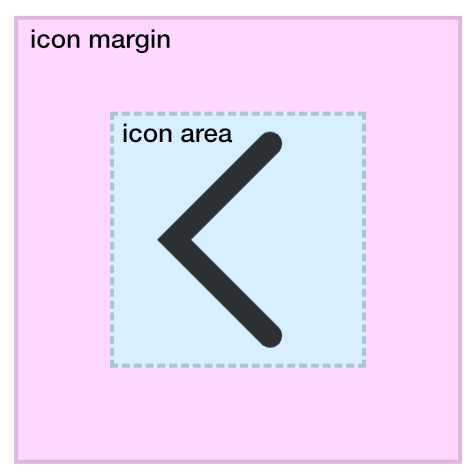
Глифовете на иконите на Vivaldi са с размер 16 пкс или около тази стойност. Вашата икона трябва да има поле около ръбовете си, а не да запълва цялата площ на платното, тъй като това може да доведе до появата на големи икони в стеснена лента с инструменти. Въпреки това не се колебайте да използвате наличното място за форми, простиращи се извън въображаемата граница, или за по-големи икони.
Предложение за разполагане на иконата върху платното
Растерни ресурси
Vivaldi поддържа растерни картини във формат GIF, JPG, JPEG, PNG и WEBP. Обмислете използването на формат, който поддържа маска в алфа канала. Иконите трябва да осигуряват достатъчен контраст спрямо светлите и тъмните фонови цветове, тъй като вашият набор с икони на тема може да бъде използван и в други теми.
Растерните ресурси е най-добре да бъдат изнесени в удвоен целеви размер, за да бъдат рендирани рязко върху екрани с висок DPI и за да остане място за мащабиране на потребителския интерфейс, т.е. изнесете картините в размер 56 × 56 пкс, за да удвоите разделителната способност на целевия размер от 28 пкс.
Ресурси на SVG
Освен растерни картини, Vivaldi поддържа и формата Scalable Vector Graphic (SVG), който може да бъде създаден по няколко различни начина.
Ако искате вашата икона да наследява текущите цветове на темата, не използвайте никакви дефиниции на запълващ цвят или използвайте ключовата дума currentColor. Това гарантира правилното наследяване на цветовете във всички различни съчетания от лентата с инструменти и темата.
<svg
  xmlns="http://www.w3.org/2000/svg"
  viewBox="0 0 28 28"
  fill="currentColor"
>
  <!-- inherits fill color from current Vivaldi theme -->
  <path d="..." />
  <!-- uses specific fill color -->
  <path d="..." fill="#ffeea8" />
</svg>
Пример за наследяване на цветове в SVG
От друга страна, може да контролирате всички цветове на щрихи и запълване локално, независимо от текущите цветове на темата. В този случай трябва да се уверите, че сте задали всички цветове, за да не наследите неочаквани цветове на темата.
<svg
  xmlns="http://www.w3.org/2000/svg"
  viewBox="0 0 28 28"
  fill="#000"
>
  <!-- inherits default fill color #000 specified above -->
  <path d="..." />
  <!-- uses specific fill color -->
  <path d="..." fill="#ffeea8" />
</svg>
Пример за код в SVG със собствени дефиниции на цветове
От вас зависи дали ще използвате икони, основани на запълване или на щрих. Във втория случай определете свойствата на щриха като линия.
<svg
  xmlns="http://www.w3.org/2000/svg"
  viewBox="0 0 28 28"
  fill="none"
  stroke="currentColor"
>
  <!-- no fill; stroke color inherited from current Vivaldi theme -->
  <path
    d="..."
    stroke-width="1"
    stroke-linecap="round"
    stroke-linejoin="round"
  />
</svg>
Пример за икона SVG, основана на щрих
Филтри и маски в SVG
Филтрите и маските в SVG се посочват чрез ИД, който трябва да е уникален. Ако идентификаторът не е уникален, препратката към него може да бъде загубена и филтърът или маската да се нарушат. Поддържането на уникален идентификатор за един и същ филтър в няколко файла е досадно и няма да предотврати дублирането на идентификаторите в модела на обекта на документа (DOM).
За да преодолеете потенциалните трудности, помислете за изравняване на графиката, вместо да използвате маски, или заменете филтрите в SVG с вградени каскадни стилови таблици (CSS). Например, за да замените ефекта със сияние feDropShadow в SVG:
Добре е да намалите изнесените икони SVG чрез инструмент като SVGO. Вашият редактор също може да намалява SVG при изнасяне, но това може да бъде съпроводено с някои условности, като например поддържане на уникални идентификатори.
Шифроване на файла SVG
Файловете SVG трябва да бъдат шифровани като UTF-8. При внасяне се премахват всички елементи за <style> на JavaScript (разрешени са вложени атрибути за стил).
Архивен формат на темата
Сегашният формат на тема за Vivaldi беше разширен, за да поддържа иконите на нарастващия брой бутони или командни вериги в лентата с инструменти. Ресурсът на единична икона се изнася в архив на тема JSON като двойка с ИД на бутона и път към картината.
"buttons": {
  "buttonId": "imagefile01.png"
}
Ако обработвате пакетно картини на икони, може да помислите за изнасяне на вашата собствена тема за Vivaldi и да обновите картините ѝ, като ги замените в получения архив ZIP.
Ако се опитате да се впишете с грешна парола поне 5 пъти, профилът ще бъде заключен за 5 минути като мярка за защита.
Ако вписването се провали, може също така да опитате дали вписването в други услуги на Vivaldi работи. Например, опитайте да се впишете в страницата на своя профил във Vivaldi.net.
За да получите съдействие от нашия екип за поддръжка, изпратете ни съобщение в края на тази статия и опишете подробно въпроса.
Неизправности при вписване с нов профил
Уебпоща на Vivaldi е услуга за активни членове на общността на Vivaldi, които използват услугите на Vivaldi. Това означава, че новите потребители, които регистрират своя профил след 4 май 2023 г., както и потребителите, регистрирани между октомври 2019 г. и май 2023 г., но така и не потвърдили своя телефонен номер, първо трябва да изградят репутация, за да получат достъп до услугата за уебпоща.
Системата за репутация заменя предишното изискване за потвърждаване на профила чрез телефон, което беше въведено, за да бъде ограничен броят на спам профилите. За допълнителни сведения прочетете нашата публикация от блога по темата.
Заключен профил
Профилът може да бъде заключен по няколко причини:
Ако сте опитали да се впишете с грешна парола повече от 5 пъти и вашият профил е бил временно заключен. В такъв случай изчакайте 5 минути и опитайте отново, ако сте напълно сигурни, че този път въвеждате правилната парола. В случай че сте я забравили, нулирайте я тук.
Ако профилът е бил заключен поради нарушаване на Условията на ползване на Vivaldi. Прилагаме някои мерки и критерии към уебпоща на Vivaldi, за да предотвратим изпращането на спам чрез нашата услуга за уебпоща. Използваме автоматични инструменти за предотвратяване на спам и ако те открият спам, могат да заключат профила. Това означава, че понякога могат да се получат фалшиви положителни резултати. Ако вашият профил внезапно бъде заключен, след като използвате уебпоща на Vivaldi, и сте сигурни, че не сте нарушили нашите Условия на ползване, моля, свържете се с нас чрез формуляра за контакт в края на статията. Ще прегледаме профила и ще решим дали той може да бъде отключен или не.
Услугата за уебпоща не работи
Понякога вписването няма да бъде възможно, тъй като услугите не работят. Когато се налага прекъсване поради планирана работа по поддръжката, предварително ще уведомим всички с писмо, изпратено до възстановяващия адрес за е-поща на вашия профил.
Понякога достъпът до пощата няма да е възможен, защото нещо внезапно е спряло да работи. Екипът ще направи всичко възможно, за да реши тези въпроси възможно най-скоро. В такъв случай проверете страницата за състоянието на услугите на Vivaldi и дръжте под око категорията Уебпоща във форума, където нашият екип и доброволци своевременно ще съобщят последните новини.
Неизправности при изпращане или получаване на писма
Изпращане на писма
В случай че не може да изпращате писма или получателите твърдят, че не ги получават, моля, свържете се с нас, като използвате формуляра за контакт в края на статията.
Ако писмата не искат да се изпратят, посочете какво пише в съобщението за грешка.
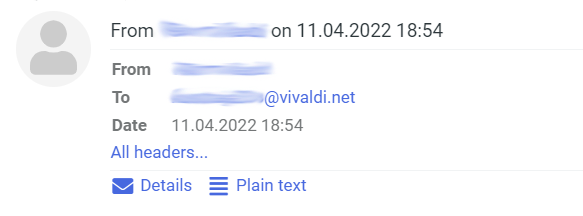
Ако писмото се изпраща, но не е било доставено, моля, включете и заглавките на писмото. За да вземете заглавките на писмата в уебпоща на Vivaldi:
Преминете към папка Изпратени.
Отворете писмото, което не е било доставено.
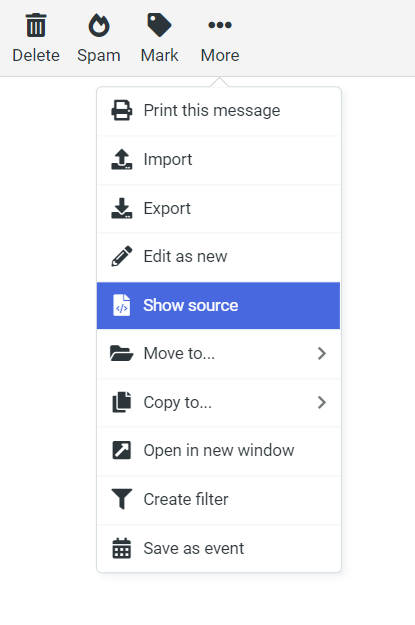
Под адреса за е-поща на получателя щракнете върху Детайли > Заглавни блокове.
Копирайте текста от изскачащия прозорец в своето съобщение.
Получаване на писма
В случай че очаквате писмо от някого, но то не бъде доставено, моля, свържете се с нас чрез формуляра за контакт в края на статията. В съобщението до нашия екип за поддръжка, освен данните за вашия профил, моля, включете пълния адрес за е-поща и датата и часа, в които сте очаквали да получите писмото.
Трудности при използване на уебпоща на Vivaldi в пощенски клиент
В случай че не може да получите достъп до своята поща в пощенски клиент, проверете отново настройките за вписване (особено ако наскоро сте сменили паролата) и настройките на сървърите в настройките на профила на пощенския клиент. Посочили сме настройките на сървърите за входяща и изходяща поща на уебпоща на Vivaldi тук.
За да покажете или скриете събития от определени календари:
Щракнете върху Календари в горния ляв ъгъл на раздела, за да видите списък с всички календари.
Щракнете върху названието на календара, за да го покажете или скриете. Ако кръгчето с цвят на календара пред названието на календара има отметка, събитията от календара са видими. Ако кръгчето е празно, събитията са скрити.
Фабричен календар
За да зададете фабричен календар:
Щракнете върху Календари > Фабричен календар в горния ляв ъгъл на изгледа на календара.
Изберете нов фабричен календар от списъка с налични календари.
Когато промените календара за дадено събитие в редактора на събития, този календар ще стане фабричен календар.
Изгледи на календара
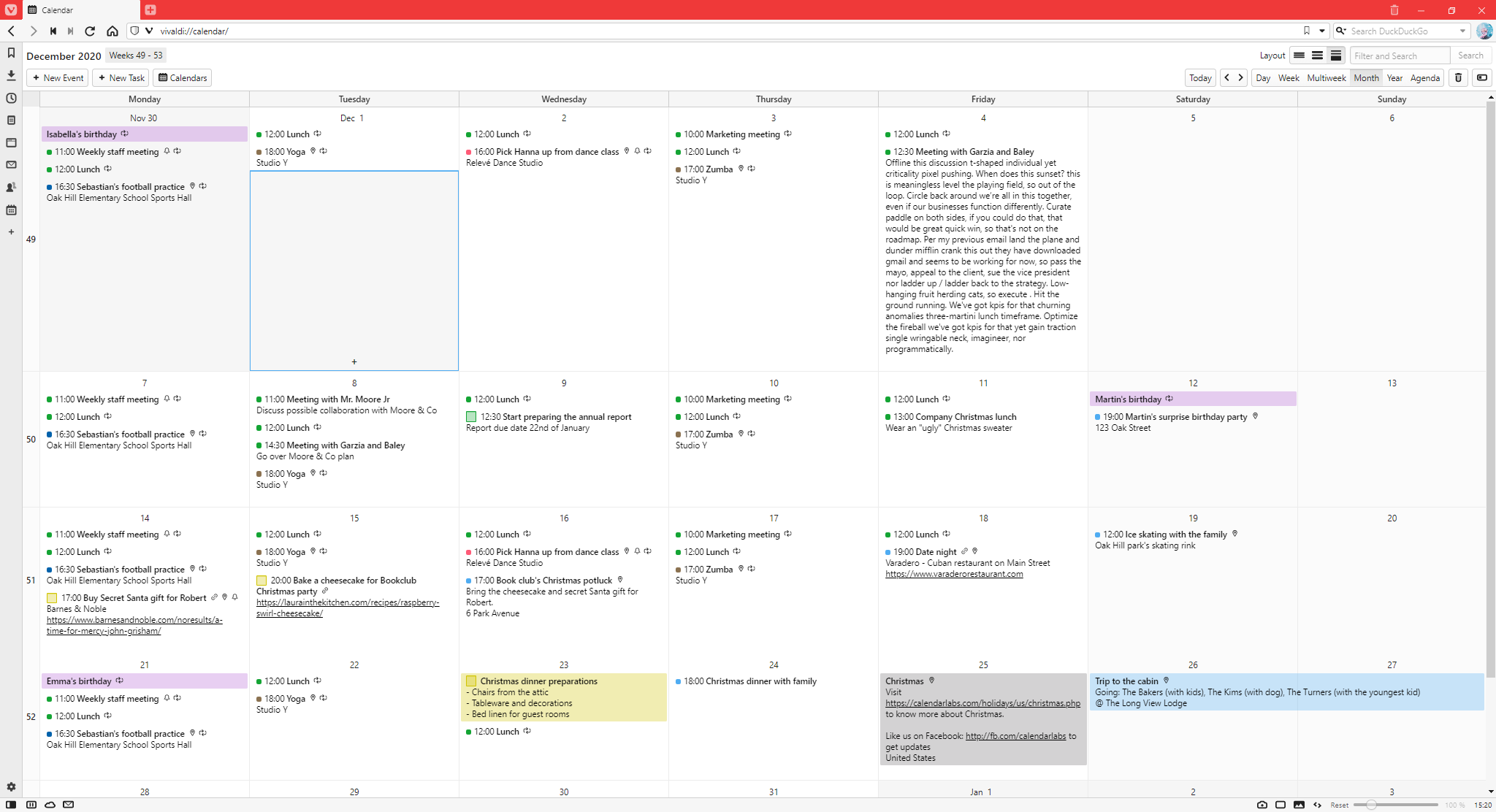
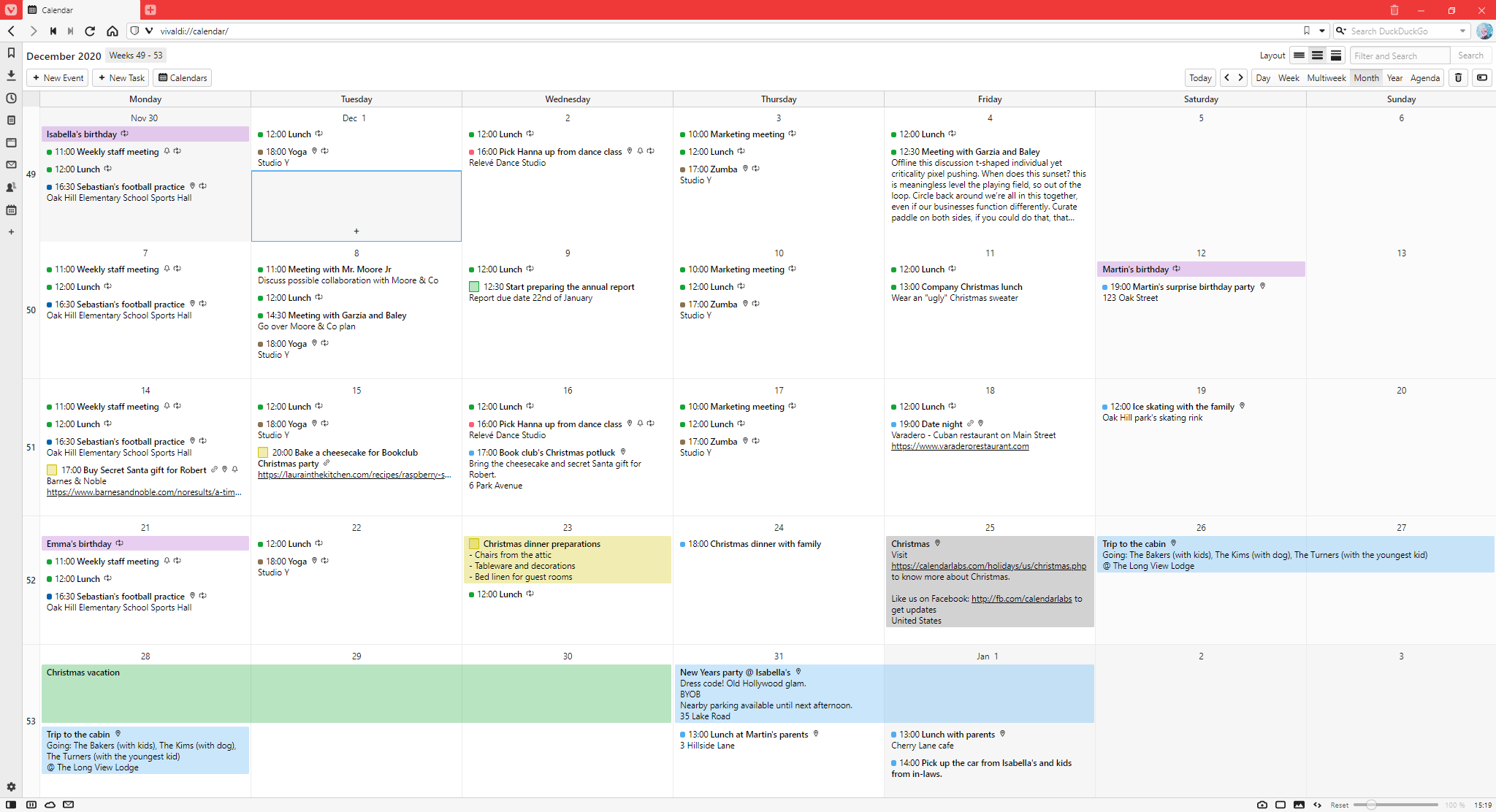
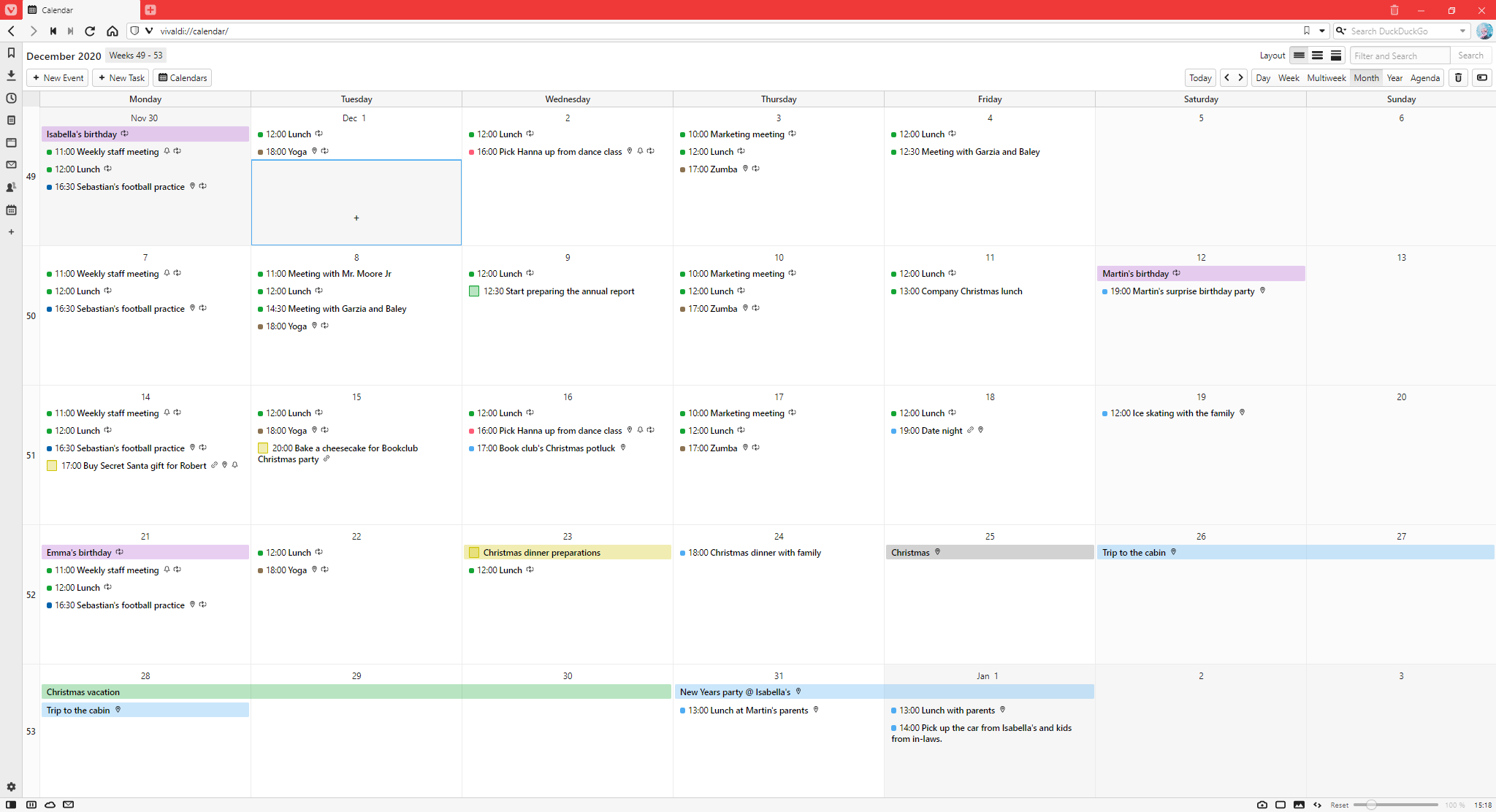
В Календар на Vivaldi може да разглеждате събитията в следните изгледи:
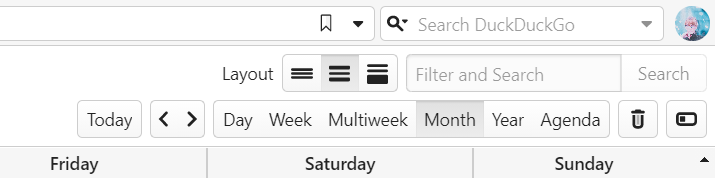
Ден (д) — един ден, разделен на часови интервали. Регулирайте видимите часове в Настройки > Календар > Настройки на календара > Работни часове.
Седмица (с) — една седмица, разделена на часови интервали.
Седмици (и) — 3 седмици (като предишна, текуща и следваща седмица), като те не се ограничават до един и същ месец.
Месец (м) — един календарен месец.
Година (г) — пълна календарна година, придружена от изглед на деня отстрани.
График (а) — събития за 6 седмици в списък, обединен по дати.
В многоседмичния и месечния изглед имате възможност да превключите разгъването на страничната лента в дневен изглед от лентата за придвижване в изгледа на календара в горния десен ъгъл на раздел Календар.
Превключване на изгледите
За да превключите между различните изгледи на календара:
Щракнете върху настройките в лентата за придвижване в изгледа на календара в горния десен ъгъл на раздела.
Използвайте едносимволни бързи клавиши, за да превключвате изгледите. Например, натиснете M за изглед по месец. Може да видите всички бързи клавиши в списъка по-горе или като посочите върху лентата за придвижване в изгледа на календара в горния десен ъгъл на раздел Календар. За да разрешите едносимволните бързи клавиши, преминете към Настройки > Клавиатура > Бързи клавиши > в т.ч. едносимволните.
Придвижване между времеви периоди
За да преминете към следващия и предишния обхват по дати:
Щракнете върху стрелките до бутона Днес в горния ляв ъгъл.
Използвайте стрелките, за да се преместите между интервалите, и продължете да натискате същия клавиш, за да преминете към следващия обхват по дати. Например продължете да натискате стрелката надясно, за да преминете към следващ ден/седмица от дневния и седмичен изглед, или продължете да натискате стрелката надолу, за да преминете към следващия обхват по дати от многоседмичния и месечния изглед.
Използвайте превъртане с колелото на мишката, за да се фокусирате върху предишния или следващия обхват по дати.
За да се съсредоточите върху днешния ден, щракнете върху бутона Днес в лентата за придвижване в изгледа на календара.
За да преминете по-назад или по-напред във времето:
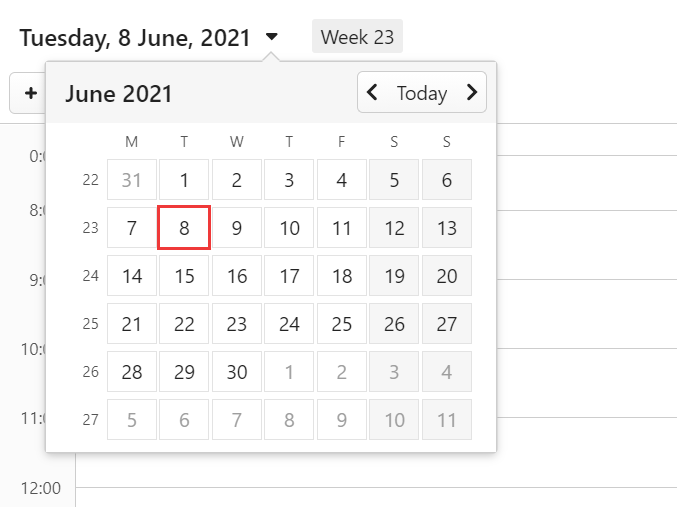
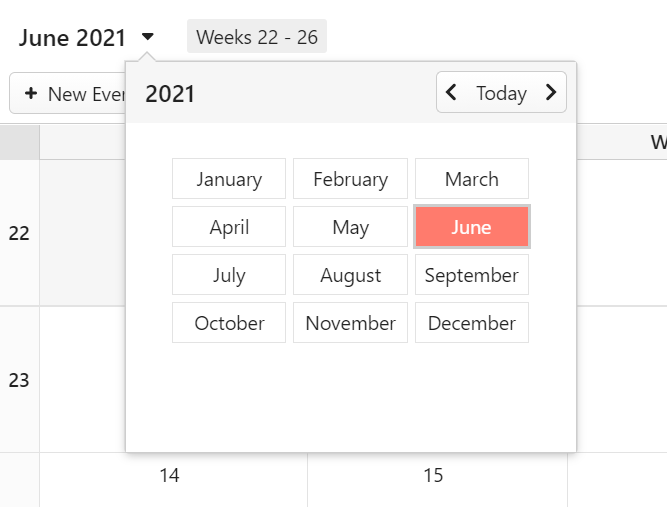
Щракнете върху текущо показания времеви период отгоре по средата на страницата или отгоре на панел Календар.
Използвайте стрелките от двете страни на Днес, за да преминете към предишния или следващия период.
Щракнете върху дата (обхват), за да я/го отворите.
Дали ще видите обзор на един месец или списък с месеци, зависи от текущия изглед на календара.
Дневен, седмичен, многоседмичен и графиков изглед
Месечен и годишен изглед
Оформления на събитията
В Календар на Vivaldi са налични 3 различни настройки за оформление на събитията:
Пълен — показва час на събитието, заглавие, описание, място и препратка към събитието.
Свит — показва всичко като горното, но ако сведенията на описанието или препратката са твърде дълги, ще се покаже само ограничена част от тази информация.
Минимален — показват се само часа и заглавието на събитието.
За да превключите тези изгледи, щракнете върху бутоните на оформлението в горния десен ъгъл на раздела на календара, до поле Филтриране и търсене. Или променете изгледа в Настройки > Календар > Настройки на календара > Изглед на събитията.
Разредка в календара
Във Vivaldi времевите интервали на календара не са с фиксирани широчина и височина и по-дългите събития не заемат непременно повече място. Вместо това времевите интервали се регулират според количеството сведения, които имате за събитието. Това означава, че събитие с дълго заглавие и описание, което продължава само един час, може да заеме повече място, отколкото събитие с продължителност 5 часа и кратко заглавие и описание.
прегледате цялата кореспонденция между вас и контакта;
изпратите писмо до контакт или контакти.
Добавяне на нов контакт
За да добавите нов контакт:
Отворете панел Контакти.
Щракнете върху Създай контакт в лентата с инструменти на панел Контакти.
Попълнете сведенията на контакта.
Новият контакт ще бъде добавен автоматично.
Редактиране на контакт
За да редактирате сведенията на контакт:
Отворете панел Контакти.
Изберете контакт, който искате да редактирате, и щракнете върху наличните сведения в дела със сведения на контакта отдолу на панела. Или щракнете с десен върху контакт и изберете Редактирай.
Обновете сведенията.
Промените ще бъдат записани автоматично.
Изтриване на контакт
За да изтриете контакт:
Отворете панел Контакти.
Изберете контакт, който искате да изтриете.
Посочете една от следните възможности:
Щракнете върху Изтрий в лентата с инструменти на панел Контакти.
Щракнете с десен върху контакт и изберете Изтрий от контекстното меню.
Натиснете Delete от клавиатурата.
За да изтриете множество контакти, изберете ги с Shift или Ctrl/⌘ и използвайте някоя от изброените по-горе възможности.
Показване на всички писма
Едно от фабричните действия в панел Контакти е показването на всички писма, които сте получили или изпратили до контакта.
За да покажете тези писма:
Щракнете (двукратно) върху контакт, за да се отвори нов раздел с всички писма (ако това е фабричното действие за контакт в Настройки > Чекмедже > Панел Контакти).
Изберете контакт и натиснете Enter (ако прегледът на писмата е фабричното действие).
Щракнете с десен върху контакта и изберете Покажи писмата от контекстното меню.
Други начини за показване на писмата от или до и от подателя:
Щракнете с десен върху едно от писмата в списъка с писма в Поща, изберете Подател > Покажи писмата от подателя.
Отворете писмо и използвайте бързия клавиш E (разрешете използването на едносимволни бързи клавиши в Поща в Настройки > Клавиатура > Бързи клавиши).
Отворете писмо, щракнете с десен някъде върху заглавката и изберете Покажи писмата от подателя.
Отворете писмо, посочете името/е-поща на подателя или получателя, щракнете върху малката стрелка и изберете Покажи писмата от и до.
Съставяне на ново писмо
Другото фабрично действие за контакт е отварянето на съставителя на писмо, за да изпратите ново писмо до контакта.
За да започнете съставянето на ново писмо до избран контакт:
Щракнете (двукратно) върху контакта, за да отворите съставителя (ако това е фабричното действие за контакт в Настройки > Чекмедже > Панел Контакти).
Изберете контакта и щракнете върху Състави писмо до контактав лентата с инструменти на панел Контакти.
Щракнете с десен върху контакта и изберете Състави писмо от контекстното меню.
Изберете контакта и щракнете върху иконата с плик пред неговия адрес за е-поща в дела със сведения за контакта.
За да започнете съставянето на ново писмо до множество контакти:
Изберете контактите, които искате да добавите като получатели, като държите натиснат Shift или Ctrl/⌘.
Щракнете върху Състави писмо до контакта в лентата с инструменти на панел Контакти. Или щракнете с десен върху някой от избраните контакти и изберете Състави писмо.
Когато отворите съставителя на писмо в Поща, ще получите препоръки за контакт веднага щом започнете да пишете в полета До, ЯК и СК.
Настройки на панел Контакти
Фабрично действие за контакт
В Настройки > Чекмедже > Панел Контакти може да посочите дали при щракване върху даден контакт:
да се отваря списъкът с писма, които сте изпратили един до друг; или
да се отваря съставителят на писмо, за да изпратите писмо до контакта.
В настройките на панел Контакти може също така да посочите дали предпочитаното от вас действие да се извършва след еднократно или двукратно щракване. Може да получите достъп до другата настройка от контекстното меню с десен бутон на мишката.
Подреждане на контактите
Може да подредите контактите по име. За да промените реда на подреждане, щракнете върху заглавието в менюто за подреждане между лентата с инструменти на панел Контакти и списъка с контакти, за да превключите подреждането от възходящ в низходящ ред.
Ширина на панел Контакти
Фабрично промяната на ширината на един панел я променя за всички останали панели. За да дадете отделна ширина на панел Контакти:
Щракнете с десен върху бутона панел Контакти.
Изберете Освободи в ширина.
Влачете панела от външния му ръб до желаната ширина.
Дял със сведения на контакт
Отдолу на панел Контакти се показват сведения на избрания от вас контакт.
За да промените размера на дяла, поставете курсора на мишката в горния край на дяла и влачете в предпочитана посока, за да го увеличите или намалите.
За да скриете изцяло дела със сведения, влачете ръба докрай надолу или щракнете двукратно върху него. Влачете, щракнете двукратно или започнете да редактирате контакта, за да покажете дела отново.
За да нагласите уебпощата на Vivaldi, щракнете върху Настройки в менюто отляво на страницата.
Може да промените настройките в следните категории:
Настройки
Потребителски интерфейс;
Изглед на пощенска кутия;
Показване на писма;
Писане на писма;
Контакти;
Служебни папки;
Настройки на сървъра;
Криптиране;
Календар.
Папки
Самоличности
Отговори
PGP ключове
Филтри
Хранилище (в т.ч. това на разширенията);
С Поща на Vivaldi всеки профил получава 10 ГБ място за съхранение.
За да видите колко място сте използвали:
В изглед Поща погледнете в долния ляв ъгъл на прозореца до бутона Изход.
Веднага ще видите процента на използваното място, но може да поставите курсора на мишката върху дяла, за да видите колко мегабайта от разпределените 10 ГБ сте използвали.
За да видите размера на определени папки:
Преминете към Настройки > Папки > изберете папка > Информация > Размер.
Щракнете върху Щракнете, за да получите размера на папката.
Когато мястото започне да се изчерпва, ще получите предупреждение, което ще поиска да създадете повече място, като изтриете някои писма. Когато достигнете лимита от 10 ГБ, новите входящи писма няма да бъдат доставяни и подателят трябва да изпрати писмото отново, след като освободите достатъчно място в пощенската си кутия.
Папки
В настройките на папките може да добавяте, редактирате и изтривате папки с поща. Освен това може да изтриете всички писма в пощенските си папки.
Архивиране на писма
За да архивирате вашите писма:
Преминете към Настройки > Настройки > Служебни папки.
Изберете папка за вашия архив (или първо създайте такава в Настройки > Папки) и посочете как да ги подредите в допълнителни папки.
Изберете писмата, които искате да архивирате, и щракнете върху Архивирай в менюто над изгледа на писмото.
Самоличности
В Поща на Vivaldi всички писма трябва да се доставят и изпращат от вашето_име_на_потребител@vivaldi.net. Това означава, че за съжаление не могат да се използват различни псевдоними. Но ако сте настроили своята Поща на Vivaldi в пощенски клиент, може да използвате плюсово адресиране (известно също като подадресиране). С помощта на плюсовото адресиране може да добавите ключова дума към своя адрес за е-поща (вашето_име_на_потребител[email protected]), което позволява да създавате различни варианти на адреса за е-поща. Всичко, намиращо се между символите + и @, се пренебрегва, когато се определя на кой профил принадлежи писмото. Може също така да създавате филтри с тези адреси, за да организирате автоматично писмата си в различни папки.
Подпис
За да добавите подпис към вашите писма:
Преминете към Настройки > Самоличности.
Изберете вашата самоличност.
Поставете своя подпис.
Може да добавите подпис в обикновен текст или в HTML.
За допълнителни настройки на подписа преминете към Настройки > Настройки > Писане на писма > Настройки на подпис.
Проверка на правописа
За да проверите правописа:
Изберете езика на писмото от малката стрелка до Правопис в менюто над съставителя на писма.
Щракнете върху Правопис.
Може да разрешите автоматична проверка на правописа преди изпращане на писмото и други настройки в Настройки > Настройки > Писане на писма.
Ако искате да изпращате и получавате шифровани писма.
Преминете към Настройки > Настройки > Криптиране.
Разрешете:
Включи криптиране и подписване на писма;
Включи верификация на подписи в писма;
Включи декриптиране на писма.
Създаване на ключове PGP
За да създадете нов ключ:
Преминете към Настройки > Ключове PGP.
Щракнете върху Създай в менюто над сведенията за ключа.
Изберете между 2048- и 4096-битов размер на ключа.
Задайте парола на ключа.
Щракнете върху Запис.
Моля, имайте предвид, че тъй като ключовете PGP се съхраняват на нашите сървъри, шифроването в уебпощата на Vivaldi не е пълно шифроване от край до край. За шифроване от край до край препоръчваме да настроите своя профил в пощенски клиент, който поддържа PGP.
Внасяне на ключове
За да внесете ключове:
Преминете към Настройки > Ключове PGP.
Щракнете върху Импорт в менюто над сведенията за ключа.
Щракнете върху Преглед, за да намерите файла в компютъра.
Щракнете върху Импорт.
Изнасяне на ключове
За да изнесете ключовете:
Преминете към Настройки > Ключове PGP.
Щракнете върху Експорт в менюто над сведенията за ключа.
Изберете дали искате да изнесете:
Експорт само на публични ключове;
Експорт на секретни ключове.
Споделяне на публични ключове
Преди да започнете да провеждате шифровани дискусии по е-поща с вашите контакти, внесете файла с техните публични ключове, както е описано по-горе, или споделете своите публични ключове помежду си по е-поща:
Съставяне на ново писмо.
В дял Настройки и прикачени файлове отдясно разрешете Прикачи моя публичен ключ.
Изпращане на писмото.
Когато получите обратно писмо с публичния ключ на вашия контакт, щракнете върху Импорт след „Писмото съдържа прикачени ключове PGP“.
Изпращане и четене на шифровани писма
Когато съставяте писмо, в дял Настройки и прикачени файлове отдясно, поставете отметки пред:
Подпиши цифрово това писмо (пита за паролата на ключа); и/или
Криптирай това писмо.
Когато получите шифровано писмо, въведете паролата на своя шифроващ ключ, за да видите съдържанието.
В Настройки > Настройки > Криптиране може да определите колко време да бъде действителна паролата, преди да се наложи да я въведете отново.
 меню Още.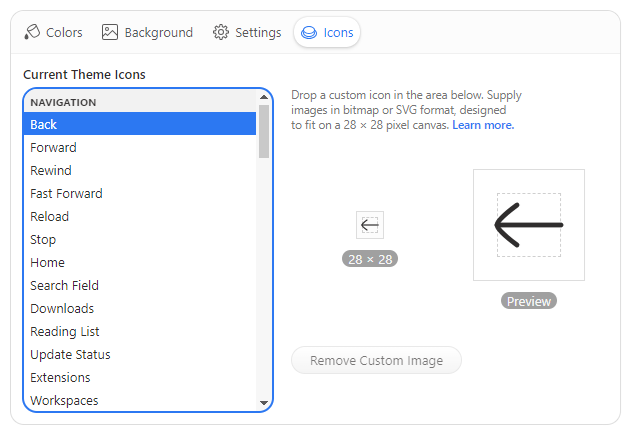
 Календари в горния ляв ъгъл на раздела, за да видите списък с всички календари.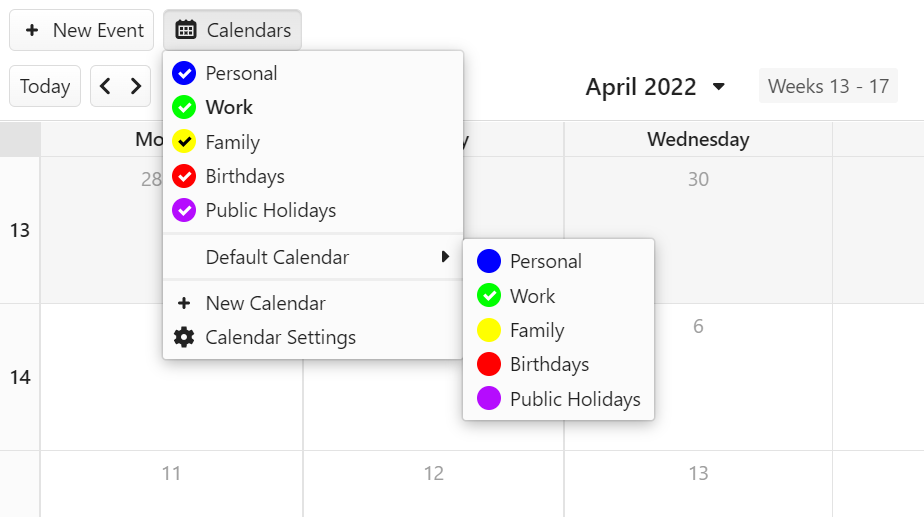
 Създай контакт в лентата с инструменти на панел Контакти.

 Настройки в менюто отляво на страницата.