Schnellbefehle für Anfänger
In diesem Video werden die Grundlagen behandelt – wie man Schnellbefehle öffnet und eine Suche durchführt, entweder mit der Standard-Suchmaschine oder einer, die Sie mit einem Spitznamen für die Suchmaschine auswählen.
In diesem Video werden die Grundlagen behandelt – wie man Schnellbefehle öffnet und eine Suche durchführt, entweder mit der Standard-Suchmaschine oder einer, die Sie mit einem Spitznamen für die Suchmaschine auswählen.
Kurzwahlen sind Verknüpfungen zu Ihren Lieblingsseiten, die Sie auf der Startseite finden. In diesem Video finden Sie eine kurze Einführung in das Hinzufügen, Bearbeiten und Verschieben Ihrer Schnellwahlen.
In diesem Video zeigen wir Ihnen, wie Sie auf Ihrem Computer und Android-Telefon ganzseitige Screenshots aufnehmen können.
Neu bei Vivaldi? Da sind Sie hier richtig. In diesem Lernprogramm werden drei grundlegende Funktionen des Browsers behandelt, die Ihnen den Einstieg in die Erkundung erleichtern.
Schnellbefehle ist eine leistungsstarke Universalsuche, die in eine minimale Befehlszeilenoberfläche verpackt ist. Damit können Sie das Internet durchsuchen, einen geöffneten Tab finden, Ihren Verlauf durchsuchen oder sogar einen Befehl finden und ausführen.
So öffnen Sie das Menü Schnellbefehle:
 Vivaldi-Menü > Extras > Schnellbefehle;
Mit dem Menü Schnellbefehle können Sie:

Um nur in einer bestimmten Kategorie zu suchen, können Sie die folgenden Schlüsselwörter vor dem Suchbegriff verwenden, um nur relevante Ergebnisse herauszufiltern:
bookmark:note:tab:history:command:action:workspace:Der Suchfilter history: Vivaldi sucht beispielsweise nach dem Begriff „Vivaldi“ in Ihrem Browserverlauf. Der Suchfilter note: cake durchsucht Ihre Notizen nach dem Wort „Kuchen„.
Es ist auch möglich, kürzere Schlüsselwörter wie bkm: (Lesezeichen), (Tab), tb: cmd: (Befehl) und andere alternative Suchbegriffe zu verwenden, die mit regulären Ausdrücken abgeleitet werden.
Wenn die Benutzeroberfläche Ihres Browsers nicht in Englisch ist, können Sie die Schlüsselwörter sowohl in der Sprache der Benutzeroberfläche als auch in Englisch verwenden. Stellen Sie nur sicher, dass Sie die Option „Englische Suchbegriffe einschließen “ in den Einstellungen > „Schnellbefehle > “ und „Schnellbefehlsoptionen“ aktiviert haben.
Sie können wählen, welche Datentypen in den Suchergebnissen der Schnellbefehle angezeigt werden sollen und in welcher Reihenfolge.
Um einige Typen ein- oder auszuschalten:
So ordnen Sie die Liste neu an:
 Schaltflächen Nach oben und
  Nach unten am unteren Rand der Liste.
Um die Standardreihenfolge wiederherzustellen, klicken Sie unter der Liste auf Priorität zurücksetzen .
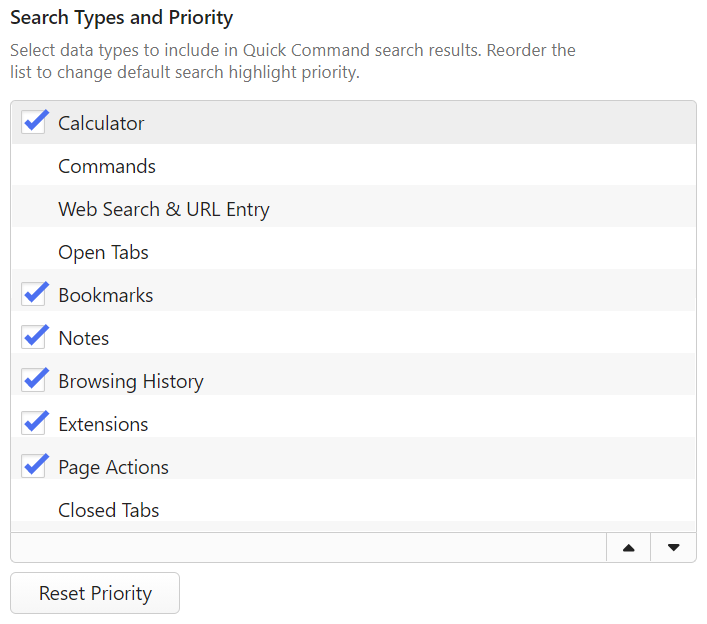
Neben der Umschaltung der Sichtbarkeit und der Neuordnung der Datentypen können Sie die folgenden Optionen aktivieren:
In Vivaldi können Sie Befehle in Gruppen zusammenfassen, um sie in einer bestimmten Reihenfolge auszuführen. Weitere Informationen zu dieser Funktion finden Sie auf unserer Hilfeseite zu Befehlsketten.
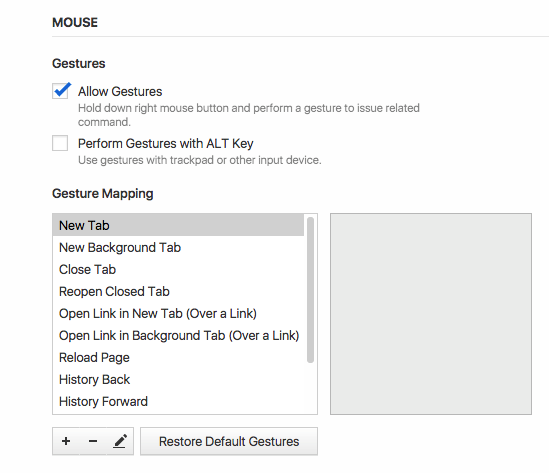
Mit Mausgesten können Sie die Navigation beschleunigen und nützliche Aktionen mit schnellen Mausbewegungen ausführen. Sie können vorhandene Gesten bearbeiten und eigene Gesten hinzufügen, die Ihrem Browsing-Stil entsprechen. Lesen Sie weiter und erfahren Sie mehr.
So aktivieren und deaktivieren Sie Mausgesten:
Sie können Gesten auch mit anderen Eingabegeräten, wie Trackpads oder Touchpads, ausführen. Um Gesten für diese Geräte zu aktivieren, aktivieren Sie das Kontrollkästchen Gesten mit ALT-Taste ausführen in den Einstellungen.
Um Standardgesten anzuzeigen, gehen Sie zu Einstellungen > für die Zuordnung von Mausgesten>.
 Schaltfläche Neue Geste .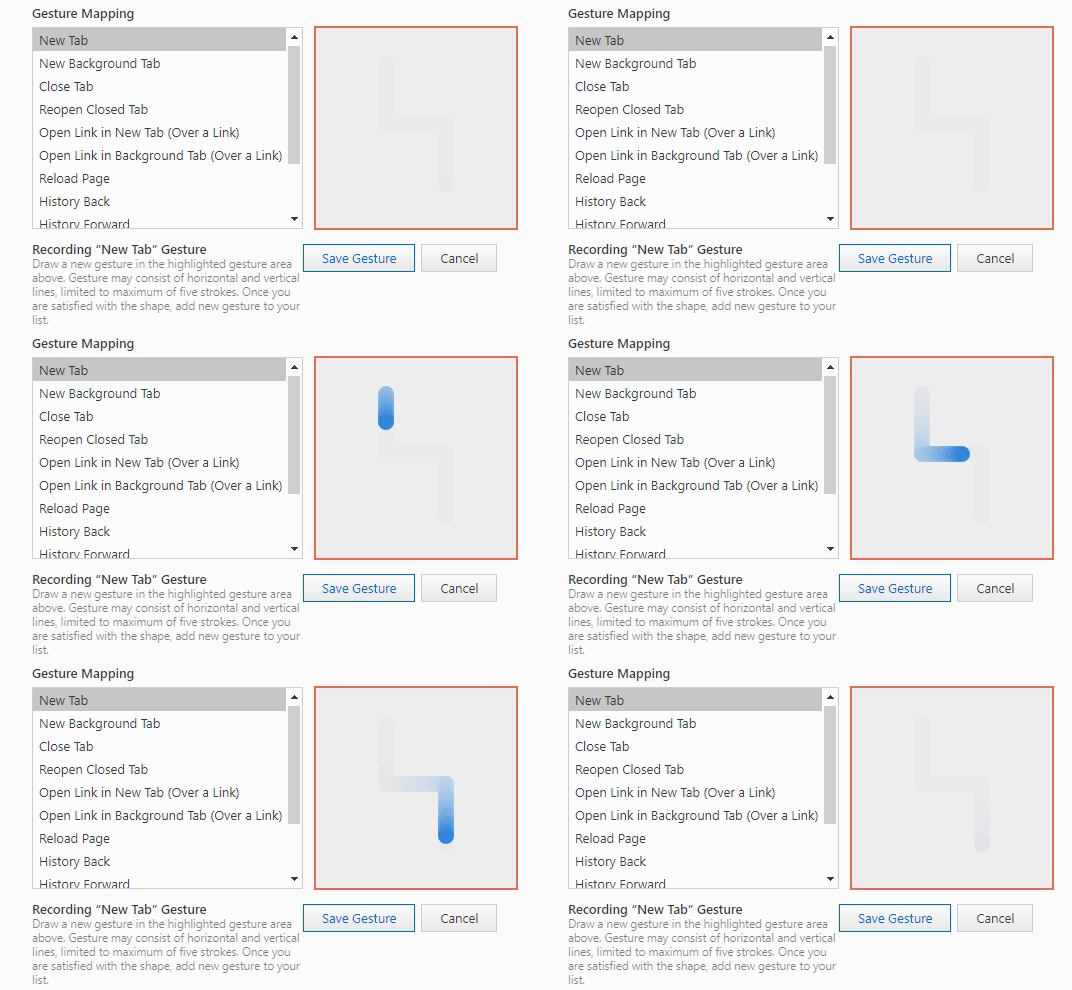
 Schaltfläche Geste bearbeiten .
Rocker-Gesten sind Mausgesten, mit denen Befehle mit der linken und rechten Maustaste ausgeführt werden. Weitere Informationen finden Sie auf der Hilfeseite über Rocker-Gesten.
Wir sind auf das Feedback unserer Community angewiesen und freuen uns über jede Rückmeldung von unseren Nutzern. Eine Möglichkeit, uns Ihre Meinung mitzuteilen, sind Kommentare zu den auf vivaldi.com veröffentlichten Blogbeiträgen. Dazu müssen Sie Folgendes wissen.
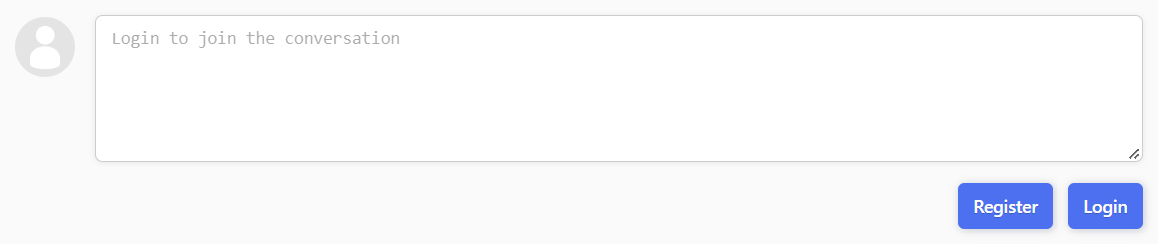
Wenn Sie unter dem Blogeintrag immer noch nicht eingeloggt sind, versuchen Sie zunächst, die Seite zu aktualisieren. Wenn dies nicht hilft, überprüfen Sie, ob Sie Cookies von Drittanbietern blockiert haben. Da Kommentare auf vivaldi.net und Blogbeiträge auf vivaldi.com gespeichert werden, müssen Sie die Cookies von vivaldi.net auf vivaldi.com aktivieren, um Kommentare abgeben zu können.
 Menü “ Site-Infos “ auf der linken Seite des Adressfelds. Wählen Sie Cookies aus und verschieben Sie alle Vivaldi-Cookies aus der Liste der blockierten Cookies in die Liste der zugelassenen Cookies . Schließen Sie das Einstellungsfenster und aktualisieren Sie die Seite.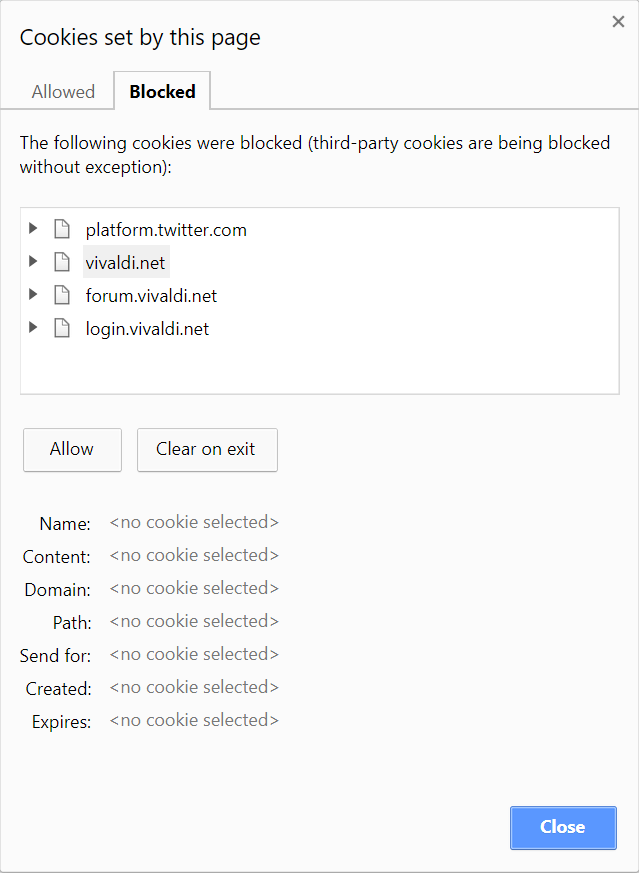
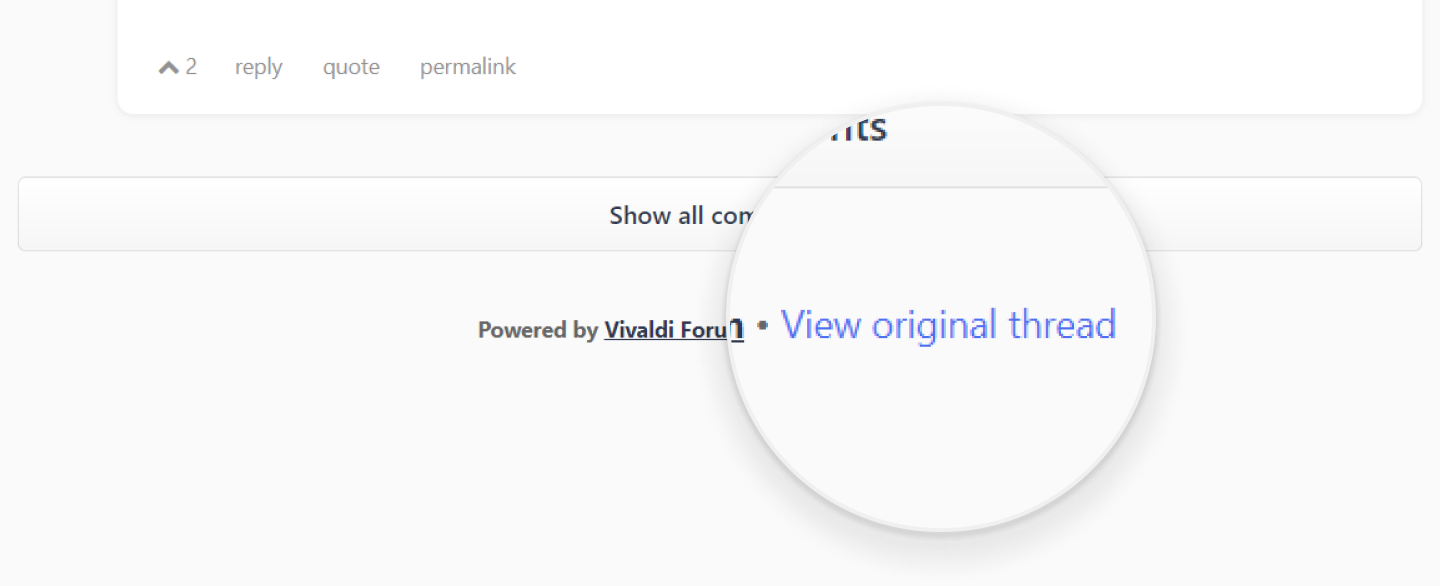
Alternativ können Sie auch das Vivaldi-Forum besuchen und dort einen Kommentar zum Blogbeitrag hinterlassen. Den Link zum Thema finden Sie unter den Kommentaren auf der Seite des Blogbeitrags.
Viel Spaß beim Kommentieren!
Mit der Leseansicht in Vivaldi können Sie Webseiten auf Ihrem Computerbildschirm ohne Werbung, Banner und andere Elemente lesen.
In diesem Video zeigen wir Ihnen, wie Sie ein benutzerdefiniertes Thema bearbeiten und erstellen können.
Vivaldi Mail macht es einfach, E-Mails von mehreren Konten, Mailinglisten und Feeds in einem einheitlichen Posteingang zu verwalten.