En plus de la version Web, vous pouvez accéder à votre compte Vivaldi Social depuis diverses applications conçues pour Mastodon. Découvrez la sélection d’applications disponibles pour mobile et bureau sur https://joinmastodon.org/apps.
Pour vour connecter à Vivaldi Social depuis une application :
Installez l’application qus vous souhaitez.
Sélectionnez Se connecter ou bien l’option qui vous permet de sélectionner le serveur Mastodon.
Saisissez le nom de domaine de Vivaldi Social – social.vivaldi.net.
Sélectionnez Se connecter avec vivaldi.net.
Saisisser le nom d’utilisateur et le mot de passe de votre compte Vivaldi.
Donnez à l’application l’autorisation d’accéder à votre compte et à ses données.
Les étapes à suivre peuvent différer légèrement de celles indiquées ici, en fonction de la manière dont le processus d’intégration de l’application a été mis en œuvre. De plus, l’expérience applicativs sera probablement un peu différente de la version Web également. Explorez les différentes applications pour trouver celle que vous préférez.
Brisez les barrières linguistiques et ouvrez le Web avec Vivaldi Traduction.
Accès au panneau de traduction
Pour ouvrir le panneau de traduction :
Appuyez sur le bouton de panneau.
Appuyez sur le bouton de panneau Traduire.
Traduire du texte
Pour traduire du texte dans le panneau :
Ouvrez le panneau de traduction.
Saisissez ou collez le texte dans le champ de saisie.
Appuyez sur Traduire.
Si la langue n’est pas détectée automatiquement, Appuyez sur Auto-détectée en bas du panneau et sélectionnez une langue. Vous pouvez également changer la langue dans laquelle le texte est traduit.
Effacer la traduction
Lorsque vous avez terminé la traduction ou que vous souhaitez traduire autre chose, appuyez sur le bouton Effacer situé sous le champ de sortie.
Traduction de toute la page
Pour traduire tout le texte d’une page Web :
Appuyez sur la notification proposant de traduire la page Web, sur le bouton Traduire situé dans la barre d’adresses (cf. capture d’écran), ou bien allez dans le menu Vivaldi > Traduire.
Vérifiez les langues de la traduction.
Appuyez sur Traduire.
De plus vous pouvez choisir de :
Toujours traduire les pages dans cette langue.
Ne jamais traduire les pages dans cette langue.
Proposez de traduire cette langue, mais jamais sur le site où vous vous trouvez actuellement.
Traduire du texte depuis une page Web
Pour traduire seulement une portion de la page Web :
Sélectionnez le texte que vous souhaitez traduire.
Appuyez sur Vivaldi Traduction dans le petit menu qui apparaît.
Le panneau de traduction s’ouvre avec le texte source et la traduction. Si le texte sélectionné est très court, vous devrez peut-être sélectionner manuellement la langue source.
Paramètres de traduction
Par défaut, lorsque vous traduisez le texte sélectionné, la traduction sera affichée dans une boîte de dialogue. Si vous préférez ouvrir la traduction dans le panneau de traduction :
Allez dans le menu Vivaldi > Paramètres > Paramètres de contenu.
Activez Préférer le panneau de traduction.
Pour examiner et modifier les langues proposées pour traduire la page Web et celles qui ne le sont pas :
Allez dans le menu Vivaldi > Paramètres > Accepter les langues.
Ajouter et modifier les langues pour lesquelles des traductions seront ou ne seront pas proposées.
Appuyez sur Modifier en bas à droite pour réordonner et supprimer les langues.
Désactiver les propositions de traduction
Si vous ne voulez pas voir de notifications sur les pages Web proposant de traduire le contenu pour vous :
Allez dans le menu Vivaldi > Paramètres > Accepter les langues.
Désactivez Traduire les pages.
Historique des traductions
Pour afficher les tradnctions déjà effectuées, appuyez sur le bouton en forme d’horloge situé en bas du panneau.
Supprimer l’historique
Pour supprimer une entrée dans l’historique des traductions :
Ouvrez l’historique des traductions.
Appuyer longuement sur l’entrée que vous voulez supprimer.
Sélectionnez Supprimer dans le menu contextuel.
Pour supprimer plusieurs entrées :
Ouvrez l’historique des traductions.
Appuyez sur Modifier dans le coin inférieur droit.
Sélectionnez les entrées que vous voulez supprimer.
Appuyez sur Plus.
Sélectionnez Supprimer les entrées sélectionnées dans le menu.
Pour supprimer tout l’historique :
Ouvrez l’historique des traductions.
Appuyez sur Modifier dans le coin inférieur droit.
La vidéo contextuelle, alias Picture-in-Picture, est une fonctionnalité populaire sur les ordinateurs de bureau, mais saviez-vous qu’elle est également disponible sur Android et iOS ? La principale différence est que, sur votre appareil mobile, vous ne pouvez pas parcourir les autres onglets de Vivaldi lorsque la vidéo flottante est activée, mais vous pouvez utiliser la plupart des autres applications.
Activer la vidéo contextuelle sur iOS
En naviguant avec Vivaldi, trouvez une vidéo que vous souhaitez regarder.
Appuyez sur Lecture et activez l’affichage en plein écran de la vidéo.
Allez à l’écran d’accueil de votre téléphone.
La vidéo continuera à être lue dans un petit rectangle sur votre écran d’accueil. Vous pouvez déplacer la vidéo en la faisant glisser et utiliser le geste de zoom à deux doigts pour modifier la taille de la vidéo.
Appuyez sur le rectangle pour afficher les commandes vidéo. Les boutons de contrôle de la vidéo flottante comprennent :
Mettre la vidéo en pause.
Avance rapide ou rembobinage de la vidéo de 10 secondes.
Fermeture de la vidéo flottante.
Retourner à la fenêtre principale.
En raison des restrictions définies par Google, la fonctionnalité peut malheureusement ne pas fonctionner sur le site Web de YouTube.
Parfois, la navigation sur le Web ne se déroule pas comme prévu et vous finissez par avoir un message d’erreur au lieu de la page Web que vous vouliez visiter. Voici quelques-uns des messages que vous pouvez rencontrer et des suggestions de corrections.
Pas d’internet
Ce message est assez explicite. La page Web n’a pas pu être chargée, car le navigateur n’a pas pu se connecter à Internet.
Pour résoudre le problème :
Vérifiez votre signal Wi-Fi. Si nécessaire, redémarrez le routeur.
Vérifiez la connexion aux données mobiles. Il se peut que vous vous trouviez dans une zone sans couverture ou que votre fournisseur de services mobiles rencontre des problèmes.
Désactivez le mode avion.
Aw, snap !
Ce message émotionnel s’affiche lorsque, au lieu de charger la page, la page Web se bloque.
Stockez les identifiants de connexion de vos comptes dans le navigateur Vivaldi pour une navigation plus rapide.
Enregistrer les mots de passe
Pour enregistrer un mot de passe :
Connectez-vous au compte sur le site sur lequel vous souhaitez enregistrer les identifiants de connexion.
Immédiatement après vous être connecté, appuyez sur Enregistrer dans la boîte de dialogue qui s’affiche en haut de l’écran.
Appuyez sur Paramètres > Jamais pour ce site, si vous ne souhaitez pas enregistrer de mots de passe pour le site que vous avez ouvert.
Pour activer ou désactiver l’enregistrement des mots de passe :
Ouvrez le menu Vivaldi > Mots de passe.
Appuyez sur Paramètres dans le coin inférieur gauche.
Appuyez sur le bouton Proposer d’enregistrer les mots de passe .
Afficher et gérer les mots de passe
Pour afficher vos mots de passe enregistrés :
Allez dans le menu Vivaldi > Gestionnaire de mots de passe.
Vérifiez votre identité.
Appuyez sur l’entrée enregistrée que vous souhaitez afficher.
Le lien du site, le nom d’utilisateur, le mot de passe et une note s’affichent.
Pour afficher le mot de passe, appuyez sur l’icône en forme d’œil.
Pour copier le mot de passe :
Appuyez sur le champ Mot de passe.
Sélectionnez Copier.
Pour modifier une entrée de mot de passe enregistrée :
Allez dans le menu Vivaldi > Gestionnaire de mots de passe.
Vérifiez votre identité.
Appuyez sur l’entrée enregistrée que vous souhaitez mettre à jour.
Appuyez sur Modifier dans le coin supérieur droit.
Apportez vos modifications.
Appuyez sur OK.
Module de gestion des mots de passe
Vous pouvez ajouter un raccourci pour consulter vos mots de passe enregistrés sous forme de module sur l’écran d’accueil.
Pour ajouter le module de gestion des mots de passe :
Appuyez longuement sur l’écran d’accueil.
Appuyez sur Modifier en haut à droite et sélectionnez Ajouter un module.
Cherchez Vivaldi et appuyez dessus.
Basculez vers l’option Gestionnaire de mots de passe.
Appuyez sur Ajouter le widget.
Supprimer les mots de passe
Pour supprimer un mot de passe enregistré :
Allez dans le menu Vivaldi > Gestionnaire de mots de passe.
Vérifiez votre identité.
Appuyez sur l’entrée enregistrée que vous souhaitez supprimer.
Appuyez sur Modifier dans le coin supérieur droit.
Appuyez sur Supprimer le mot de passe.
Se connecter à d’autres applications à l’aide du gestionnaire de mots de passe de Vivaldi
Vous pouvez utiliser Vivaldi comme gestionnaire de mots de passe pour remplir automatiquement les informations de connexion dans les autres applications que vous avez installées sur l’appareil.
Pour commencer à utiliser Vivaldi en tant que gestionnaire de mots de passe :
Allez dans Paramètres > Général > Autocomplétion et mots de passe.
Activez Vivaldi.
Pour vous connecter :
Appuyez sur le champ du nom d’utilisateur ou du mot de passe sur la page de connexion.
Appuyez sur l’icône en forme de clé.
Sélectionnez Vivaldi.
Vérifiez votre identité.
Sélectionnez les identifiants de connexion que vous souhaitez utiliser.
Le widget Page Web du tableau de bord charge une page Web normale mais légèrement restreinte. Vous pouvez créer des widgets optimisés personnalisés en créant une page Web normale.
Les pages Web chargées en tant que widgets de page Web sont chargées à l’aide d’un User-Agent mobile.
La fenêtre d’affichage du widget est de 394×380 pixels (un rapport d’aspect presque carré de 39∶38).
Toutes les interactions de la boîte de dialogue sont désactivées, y compris alert() les invites d’autorisation. Le widget Page Web partage le contexte de sécurité et les autorisations entre les onglets réguliers. Vos utilisateurs peuvent accorder des autorisations, telles que la géolocalisation, dans un onglet standard pour accorder cette autorisation à votre widget de page Web.
Garantir les performances des widgets
Pour rendre votre widget performant, il est important de déployer la mise en cache sur l’appareil à l’aide de la mise en cache HTTP. Le stale-while-revalidate La directive caching peut vous aider à trouver un compromis entre un widget à chargement instantané et des informations à jour.
Lorsque vous rencontrez un problème et que vous essayez de déterminer si vous pouvez le résoudre vous-même ou si vous devez signaler un bogue, suivez les étapes ci-dessous. N’oubliez pas que dans de nombreux cas, il est important de recharger la page Web ou de redémarrer l’application pour que les modifications prennent effet.
Redémarre l’application
Parfois, les choses les plus simples suffisent, alors fermez le navigateur et, espérons-le, au redémarrage, le problème aura disparu.
Pour quitter Vivaldi sur iOS, ouvrez le sélecteur d’applications de votre appareil et balayez vers le haut Vivaldi pour fermer l’application.
Si votre appareil mobile est allumé depuis longtemps, le redémarrage de l’appareil peut également vous aider.
Mettre à jour l’application
Si vous avez désactivé la mise à jour automatique des applications, recherchez les mises à jour manuellement à partir de l’App Store ou du magasin d’applications à partir duquel vous avez installé Vivaldi.
Désactiver le traqueur et le bloqueur de publicités
La fonctionnalité du site Web peut dépendre d’éléments avec des traqueurs qui sont bloqués par le bloqueur de traqueurs et/ou de publicités. Cliquez sur le bouton Bloqueur de contenu situé à gauche de la barre d’adresse pour désactiver les bloqueurs et tester le site Web.
Pour modifier les paramètres de blocage de manière globale, allez dans le menu > Vivaldi Paramètres > Suivi et Blocage > des publicités Niveau de blocage par défaut.
Supprimer les données de navigation
Les sites Web sont mis à jour tout le temps, mais les informations sur l’ancienne version du site sont toujours stockées dans des fichiers cache et des cookies. Cela peut entraîner des écarts dans le site Web affiché et parfois même briser la fonctionnalité.
De plus, stocker d’anciennes données de navigation pendant une longue période utilise l’espace mémoire de votre appareil, de sorte que leur suppression de temps en temps peut également avoir un effet positif sur la vitesse du navigateur.
Pour supprimer les données de navigation dans Vivaldi sur iOS :
Allez dans le menu > Vivaldi Paramètres > Confidentialité et sécurité > Effacer les données de navigation. Vous pouvez également vous rendre dans le panneau Historique des panneaux > et appuyer sur Effacer les données de navigation dans le coin inférieur droit de l’écran.
Sélectionnez les données que vous souhaitez supprimer et depuis quand vous voulez le faire.
Appuyez sur Effacer les données.
Réinitialiser les drapeaux
Les expériences sont un excellent moyen de tester de nouvelles fonctionnalités en cours de développement. Mais ces fonctionnalités sont cachées derrière les drapeaux pour une raison : elles peuvent toujours être boguées. Si vous avez expérimenté avec les drapeaux et que Vivaldi ne fonctionne plus comme il le devrait ou se bloque complètement, revenez aux paramètres par défaut.
Pour réinitialiser les drapeaux :
Allez sur vivaldi://flags ;
Appuyez sur le bouton Tout réinitialiser situé en haut à droite ;
Appuyez sur le bouton Relaunch qui apparaît en bas de la fenêtre pour redémarrer le navigateur.
En de rares occasions, le navigateur doit être redémarré deux fois pour que les expériences soient complètement réinitialisées.
Vérifier les paramètres iOS
Les paramètres du système d’exploitation iOS peuvent affecter le fonctionnement de Vivaldi. Vérifiez et modifiez les paramètres qui peuvent affecter Vivaldi et testez à nouveau le problème.
Désactiver d’autres applications
Si vous utilisez des applications qui peuvent affecter Vivaldi (par exemple, un VPN), essayez de naviguer sans elles pour voir si le bogue est toujours là.
Tester la version Snapshot de Vivaldi
Parfois, le bogue que vous rencontrez a déjà été corrigé et est en cours de test dans la version Snapshot du navigateur. Dans ce cas, vous avez juste besoin d’un peu de patience jusqu’à ce que le correctif soit publié dans la version stable.
Sur iOS, vous pouvez installer la version Snapshot de l’application à partir de TestFlight.
Vous avez trouvé un bogue ?
Si vous avez suivi les étapes énumérées ci-dessus et que vous pouvez reproduire le problème de manière cohérente, veuillez en discuter sur notre forum. Là-bas, nos membres de la communauté peuvent tester sur leurs appareils et confirmer le bogue ou suggérer un correctif pour le problème. Certains d’entre eux peuvent également vous dire si les développeurs sont déjà au courant du bogue ou si un nouveau rapport de bogue doit être créé.
La personnalisation est l’un des points forts de Vivaldi. Il existe de nombreuses façons de modifier l’apparence du navigateur, alors jetons un coup d’œil à ce que vous pouvez changer pour que Vivaldi ressemble à ce que vous souhaitez.
Dispositions prédéfinies
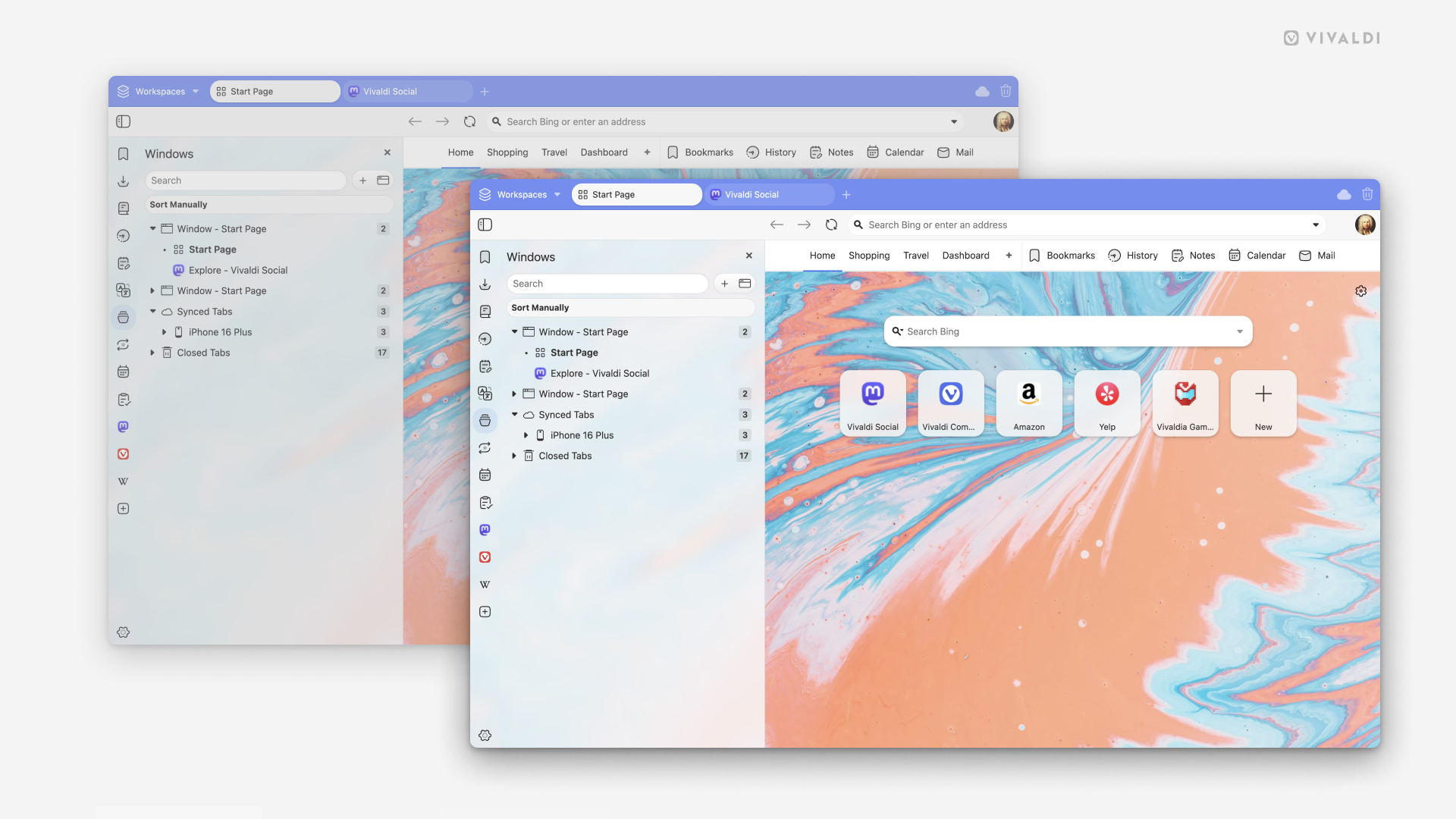
L’éventail impressionnant de paramètres peut être déroutant, surtout pour les nouveaux utilisateurs. C’est pourquoi Vivaldi propose 6 dispositions prédéfinies que vous pouvez choisir comme point de départ pour personnaliser votre expérience.
Vous pouvez sélectionner une disposition de différentes manières :
Lors de la configuration initiale, lorsque vous ouvrez Vivaldi pour la première fois (vous pouvez y revenir depuis le menu Vivaldi > Aide > Séquence de bienvenue de Vivaldi).
Depuis Réglages > Apparence > Dispositions prédéfinies.
Les personnes qui utilisaient Vivaldi avant l’introduction des dispositions dans Vivaldi 8.0 verront une disposition enregistrée automatiquement qu’elles possédaient avant la mise à jour. La disposition enregistrée est votre configuration personnalisée, qui se met à jour à chaque redémarrage.
Apparence du site Web
Si vous préférez les thèmes sombres et que vous souhaitez que le contenu de la page Web corresponde :
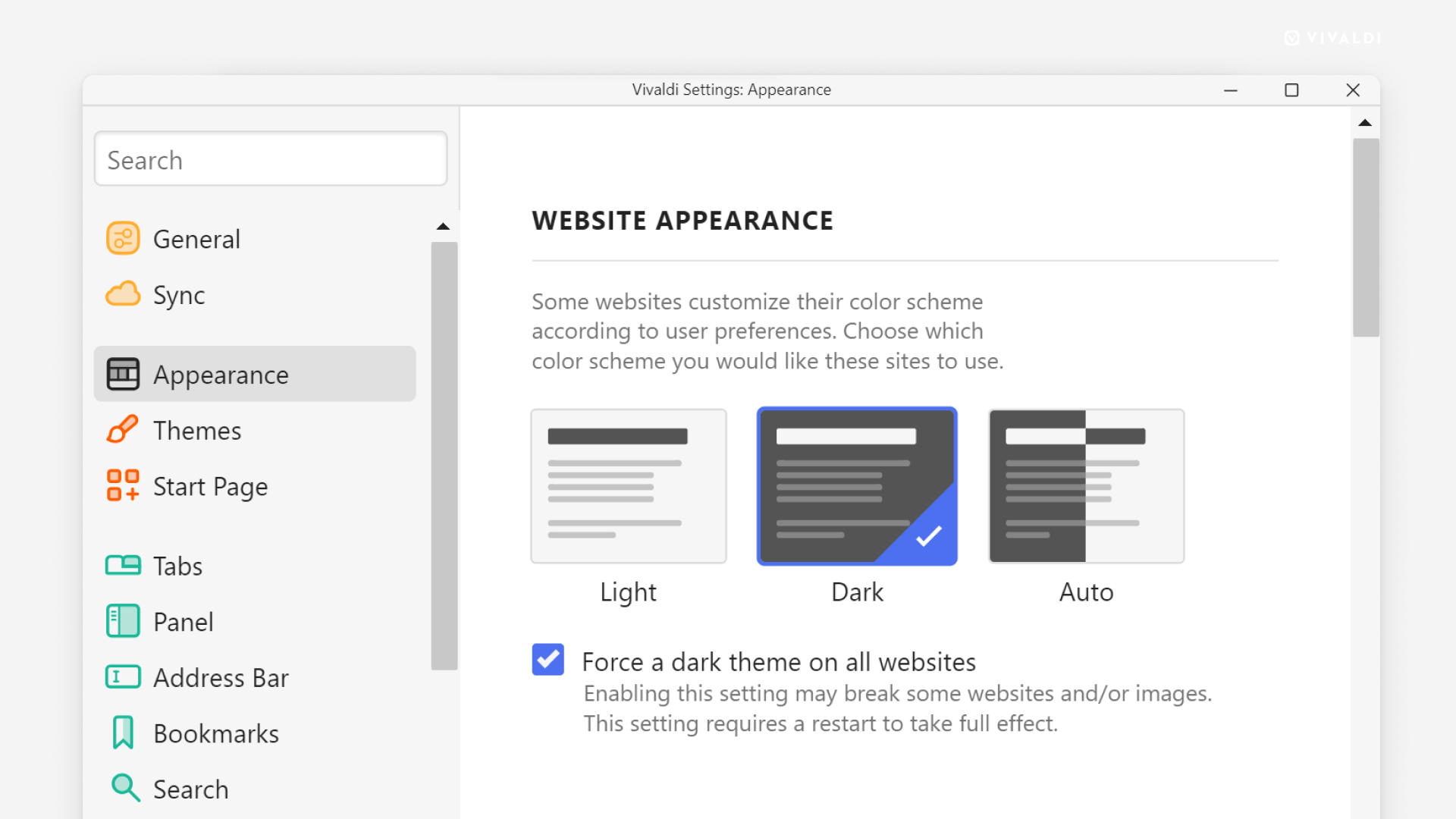
Allez dans Réglages > Apparence > Apparence du site Web.
Sélectionnez parmi :
Clair
Foncé, ou
Automatique.
Certains sites Web ne proposent pas leur site en mode sombre. Dans ce cas, vous pouvez forcer le mode sombre, en activant Forcer un thème sombre sur tous les sites.
Apparence de la fenêtre
Pour apporter de petits changements ayant un impact important, jetez un coup d’œil aux paramètres suivants.
Ouvrir la page de configuration dans un onglet
Par défaut, les paramètres s’ouvrent dans une petite fenêtre qui leur est propre, mais si vous préférez parcourir et modifier les paramètres dans un onglet :
Allez dans Réglages > Apparence > Apparence de la fenêtre.
Activez Ouvrir la page de configuration dans un onglet.
Ouvrir des popups dans des onglets
Les popups dans Vivaldi sont bloqués par défaut. Si vous les avez autorisés globalement ou sur certains sites, vous pouvez décider d’ouvrir les popups dans une nouvelle fenêtre ou un nouvel onglet.
Pour ouvrir les popups dans des onglets au lieu de fenêtres :
Allez dans Réglages > Apparence > Apparence de la fenêtre.
Activez Ouvrir les popups dans les onglets.
Utiliser des animations
Pour rendre les transitions plus fluides lors de l’ouverture des panneaux, de la réorganisation des Speed Dials, etc., des effets d’animation sont appliqués. Pour désactiver les animations :
Allez dans Réglages > Apparence > Apparence de la fenêtre.
Désactivez l’option Utiliser les animations.
Utiliser les boutons dans les curseurs
Lorsque vous utilisez la fonction Zoom ou que vous modifiez certains paramètres, vous pouvez modifier la valeur à l’aide d’un curseur. Si vous souhaitez modifier la valeur étape par étape avec plus de précision, vous pouvez remplacer les curseurs par des boutons +/-.
Pour passer des curseurs aux boutons :
Allez dans Réglages > Apparence > Apparence de la fenêtre.
Activez l’option Remplacer tous les curseurs par des boutons +/-.
Utiliser la fenêtre native
Pour activer la fenêtre native :
Allez dans Réglages > Apparence > Apparence de la fenêtre.
Activez l’option Utiliser la fenêtre native.
Relancez votre navigateur.
En utilisant l’interface native, vous pouvez :
Intégrer Vivaldi au reste de l’interface utilisateur de votre système d’exploitation.
Utiliser les commandes de fenêtre basées sur le système d’exploitation.
Afficher le titre complet de l’onglet actif.
Utiliser la fonction Split View de macOS.
Afficher la barre de titre
Lorsque vous avez déplacé la barre d’onglets vers la gauche ou la droite de la fenêtre du navigateur, vous avez la possibilité d’afficher le titre de l’onglet actif dans une barre de titre, qui comprendra également le bouton de menu Vivaldi ainsi que des commandes de fenêtre pour réduire, agrandir et fermer les fenêtres du navigateur.
Pour activer la barre de titre :
Allez dans Réglages > Apparence > Apparence de la fenêtre.
Cochez Afficher la barre de titre.
Fondu des couleurs dans les fenêtres d’arrière-plan
Lorsque vous affichez les fenêtres du navigateur côte à côte, il peut être difficile de voir sur laquelle vous vous êtes concentré. La décoloration des couleurs des fenêtres d’arrière-plan permet de le rendre plus évident.
Pour activer la décoloration de la fenêtre d’arrière-plan :
Allez dans Réglages > Apparence > Apparence de la fenêtre.
Activez l’option Estomper les couleurs dans les fenêtres en arrière-plan.
Utiliser des barres de défilement simples
En fonction de la taille de la fenêtre et de la quantité de contenu, vous pouvez voir des barres de défilement ici et là dans l’interface utilisateur de Vivaldi, par exemple, dans les panneaux, les listes de messages et les courriers, les vues d’agenda , etc. Par défaut, les barres de défilement sont plus épaisses et comportent des flèches cliquables aux deux extrémités. Pour obtenir des barres de défilement plus fines et plus minimalistes :
Allez dans Réglages > Apparence > Apparence de la fenêtre.
Activez l’option Barres de défilement simples.
Utiliser les icônes des paramètres monochromes
Les catégories de paramètres dans la colonne de gauche sont colorées et regroupées. Si vous préférez un aspect plus monochrome sur les icônes de catégories :
Allez dans Réglages > Apparence > Apparence de la fenêtre.
Activez Utiliser les icônes de réglages monochromes.
Densité de l’interface utilisateur
Pour modifier la densité de l’interface utilisateur :
Allez dans Réglages > Apparence > Apparence de la fenêtre > Densité de l’interface utilisateur
Choisissez entre :
Normal, c’est-à-dire l’aménagement le plus spacieux, et
Compact.
Disposition compacte des menus
Pendant que vous décidez de la densité de l’interface utilisateur, vous pouvez également faire un appel sur la densité des menus.
Pour passer de menus spacieux à des menus compacts :
Allez dans Réglages > Apparence > Apparence de la fenêtre > Densité de l’interface utilisateur
Activez la disposition compacte des menus.
Relancez votre navigateur.
Zoom de l’interface utilisateur
Si vous disposez de beaucoup d’espace d’écran sur un grand écran ou si votre vision nécessite des boutons et des textes plus grands pour une visualisation confortable, vous pouvez augmenter (ou diminuer) la taille de l’interface utilisateur.
Pour modifier le niveau de zoom de l’interface utilisateur :
Allez dans Réglages > Apparence > Apparence de la fenêtre > Zoom de l’interface utilisateur.
Utilisez le curseur ou les boutons de contrôle de plage pour trouver une taille d’interface utilisateur qui vous convient.
Si vous cliquez sur la valeur de zoom actuelle, vous pouvez également saisir la valeur de zoom souhaitée en saisissant le numéro.
Barre d’état
Pour masquer la barre d’état ou l’afficher à nouveau :
Allez dans Réglages > Apparence > Apparence de la fenêtre > Barre d’êtat.
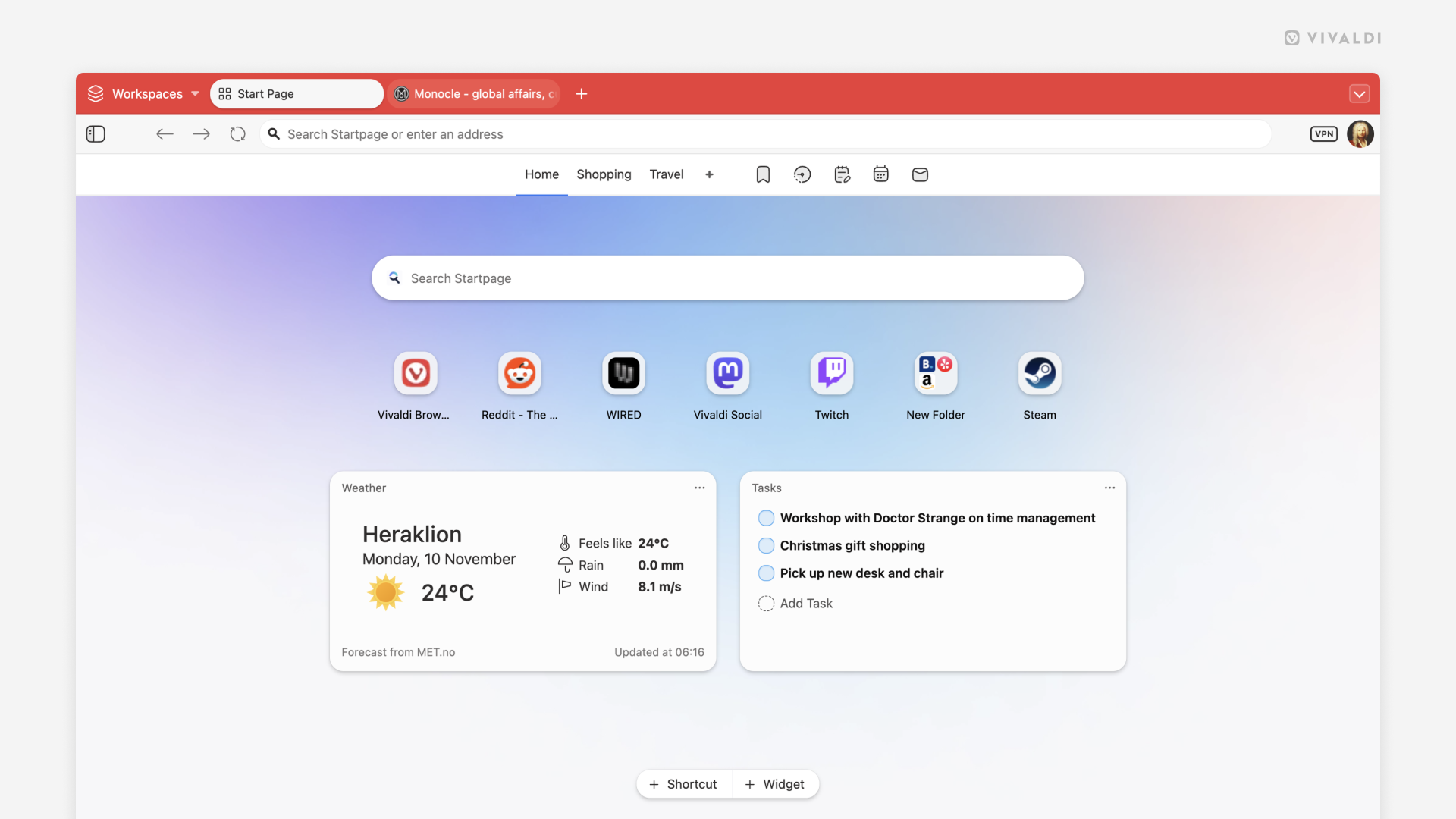
La page de démarrage est conçue pour vous donner le contrôle total de votre vie numérique en un endroit personnalisé. Sa flexibilité vous permet de créer un tableau de bord unique et personnalisé rien que pour vous. Poursuivez votre lecture pour découvrir comment personnaliser la page de démarrage avec des modules.
Modules
Pour ajouter un nouveau module :
Cliquez sur Modules en bas de la page de démarrage.
Cliquez sur le module que vous souhaitez ajouter.
Le cas échéant, passez par des options spécifiques au module, telles que la sélection d’un compte ou d’un dossier à afficher.
Certains modules, comme Date et Astuce du jour, ne peuvent être ajoutés qu’une seule fois, mais la plupart peuvent être ajoutés plusieurs fois. Cela vous permet d’afficher un contenu différent dans chaque module, tel que différents comptes de messagerie, agendas, dossiers de signets, etc.
Agenda du calendrier
Affichez, ajoutez et gérez vos événements à venir à partir de la page d’accueil.
Vous pouvez afficher les événements et les tâches de tous les agendas dans un seul module ou ajouter plusieurs modules pour différents agendas.
Pour modifier les événements d’agendas à afficher :
Cliquez sur le bouton Ouvrir le menu dans le coin supérieur droit du module.
Sélectionnez Sélectionner l’agenda.
Sélectionnez le(s) agenda(s) dans le menu déroulant.
Cliquez sur Terminé.
Derniers courriers
Obtenez un aperçu de vos derniers messages entrants et ouvrez-les directement depuis le module. Vous pouvez afficher les messages de tous vos comptes de messagerie dans un seul module ou ajouter un module pour chaque compte que vous souhaitez surveiller.
Pour sélectionner le compte de messagerie :
Cliquez sur le bouton Ouvrir le menu dans le coin supérieur droit du module.
Sélectionnez Modifier le dossier.
Sélectionnez Tous les messages ou l’un de vos comptes de messagerie.
Cliquez sur Terminé.
Pense-bête
Les post-it permettent de noter rapidement des rappels, des idées et plus encore. Vous pouvez ajouter autant de petites notes que vous le souhaitez. Veuillez noter que les post-it ne sont pas enregistrés dans les notes par défaut.
Pour enregistrer un post-it en tant que note plus permanente :
Cliquez sur le bouton Ouvrir le menu dans le coin supérieur droit du module.
Sélectionnez Enregistrer dans une note.
Signets
Gardez vos signets préférés à portée de main avec le module Signets. Vous pouvez afficher les signets d’un dossier sélectionné et ajouter plusieurs modules pour afficher différents dossiers de signets.
Pour sélectionner le dossier :
Cliquez sur le bouton Ouvrir le menu dans le coin supérieur droit du module.
Sélectionnez Sélectionner un dossier.
Cliquez sur le nom du dossier dans le sous-menu.
Vous pouvez également personnaliser l’affichage des signets à partir du menu du module. Décidez d’afficher ou non les titres des signets, et d’afficher les favicons ou les vignettes des signets.
Tâches
Tout comme dans le module Agenda, vous pouvez afficher, ajouter et gérer vos tâches facilement à partir du tableau de bord.
Astuce du jour
Pour apprendre quelque chose de nouveau sur Vivaldi chaque jour, ajoutez le module « Astuce du jour » qui présente des astuces et conseils pour ordinateur de vivaldi.com/blog/tips/. Cliquez sur le module pour voir l’astuce complète avec des instructions étape par étape.
Flux
Avec le module Flux, vous pouvez voir les derniers articles de tous les flux auxquels vous êtes abonné ou afficher les derniers articles d’un flux sélectionné.
Pour sélectionner le flux :
Cliquez sur le bouton Ouvrir le menu dans le coin supérieur droit du module.
Sélectionnez Sélectionner un flux.
Sélectionnez Tous les flux récents ou l’un des flux que vous suivez.
Top Sites
Le module Top Sites affiche les sites Web que vous visitez le plus fréquemment.
Statistiques sur la vie privée
Gardez un œil sur le nombre de traqueurs et de publicités que le bloqueur de traqueurs et de publicités intégré de Vivaldi a bloqués pendant que vous naviguiez en ligne. Cliquez sur le module pour afficher des statistiques plus détaillées, ainsi que la liste des traqueurs bloqués.
Pages Web
Avec le module Page Web, vous pouvez afficher une page Web de votre choix sur le tableau de bord.
Pour modifier le lien :
Cliquez sur le bouton Ouvrir le menu dans le coin supérieur droit du module.
Sélectionnez Modifier l’URL de la page Web.
Saisissez le lien.
Cliquez sur Terminé.
Date
À partir du module Date, vous pouvez rapidement voir le jour de la semaine, la date complète, le numéro de la semaine et l’heure actuelle.
Météo
Avec le module Météo, vous pouvez garder un œil sur la météo locale dans les prochaines 24 heures ainsi que sur les prévisions pour les 7 prochains jours.
Pour personnaliser le module Météo :
Cliquez sur le bouton Ouvrir le menu dans le coin supérieur droit du module.
Sélectionnez Changer d’emplacement pour modifier les paramètres régionaux.
De plus, choisissez les unités de mesure :
Température (Celsius ou Fahrenheit).
Vitesse du vent (mètres par seconde, kilomètres par heure ou miles par heure)
Précipitations (millimètres ou pouces).
Devise
Le module « Devise » permet de convertir facilement une devise en une autre, et de suivre les variations des taux de change au fil du temps.
Personnaliser le tableau de bord
Colonnes
Le nombre de colonnes que vous voyez côte à côte dépend de la taille de la fenêtre de votre navigateur. Vous pouvez décider du nombre maximum de colonnes qui seront affichées lorsqu’il y a beaucoup d’espace.
Pour modifier la limite supérieure des colonnes :
Allez dans Réglages > Speed Dial > Module. Vous pouvez également ouvrir les réglages rapides en haut à droite dans la page de démarrage.
Sélectionnez un nombre compris entre 1 et 4 pour le nombre maximal de colonnes.
Taille du module
La hauteur de certains modules peut être modifiée.
Pour redimensionner un module :
Cliquez sur le bouton Ouvrir le menu dans le coin supérieur droit du module.
Sélectionnez Taille du module.
Choisissez d’avoir un module de taille normale ou un widget de grande taille, qui est deux fois plus grand qu’un module standard.
Style d’arrière-plan du module
Pour donner aux module l’aspece que vous aimez, vous pouvez ajuster la transparence de leurs arrière-plans ou leur donner une couleur personnalisée.
Pour ajuster le style :
Cliquez sur le bouton Ouvrir le menu dans le coin supérieur droit du module.
Sélectionnez Style de l’arrière-plan.
Choisissez entre :
Aucun
Un peu transparent
Complètement transparent
Personnalisé
Réorganiser les modules
Vous pouvez déplacer les modules et les afficher dans l’ordre que vous souhaitez.
Pour réorganiser les modules :
Cliquez sur la zone de titre du module et maintenez le bouton de la souris enfoncé.
Faites glisser le module vers son nouvel emplacement.
Relâchez le bouton de la souris.
Désactiver les modules
Si vous êtes sûr de ne pas avoir besoin de modules, vous pouvez les désactiver.
Pour désactiver le tableau de bord :
Allez dans Réglages > Speed Dial > Module. Vous pouvez également ouvrir les réglages rapides en haut à droite dans la page de démarrage.
 bouton de panneau.
 Traduire.
 Effacer situé sous le champ de sortie.
 menu Vivaldi > Traduire.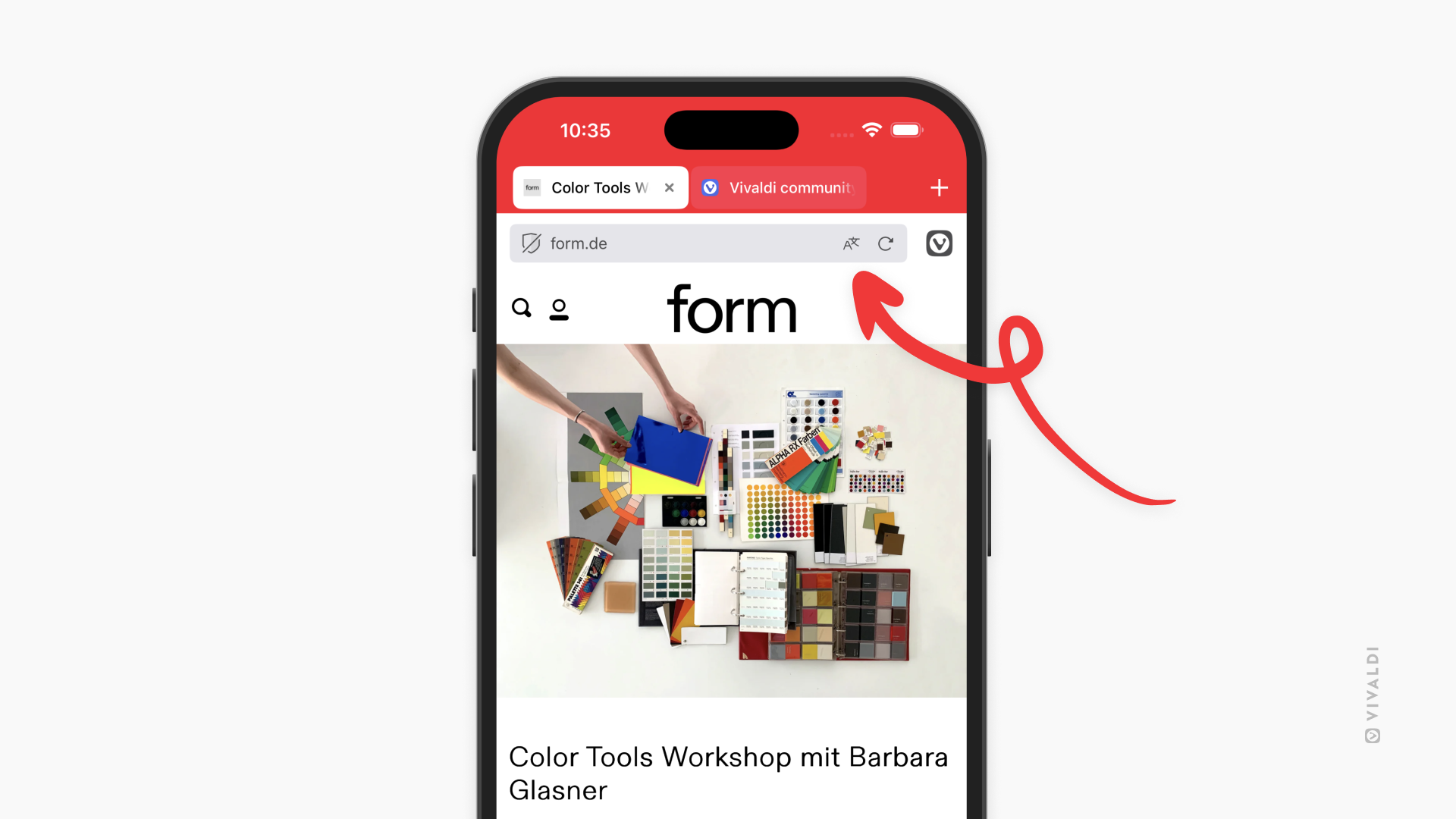
 réordonner et
  supprimer les langues.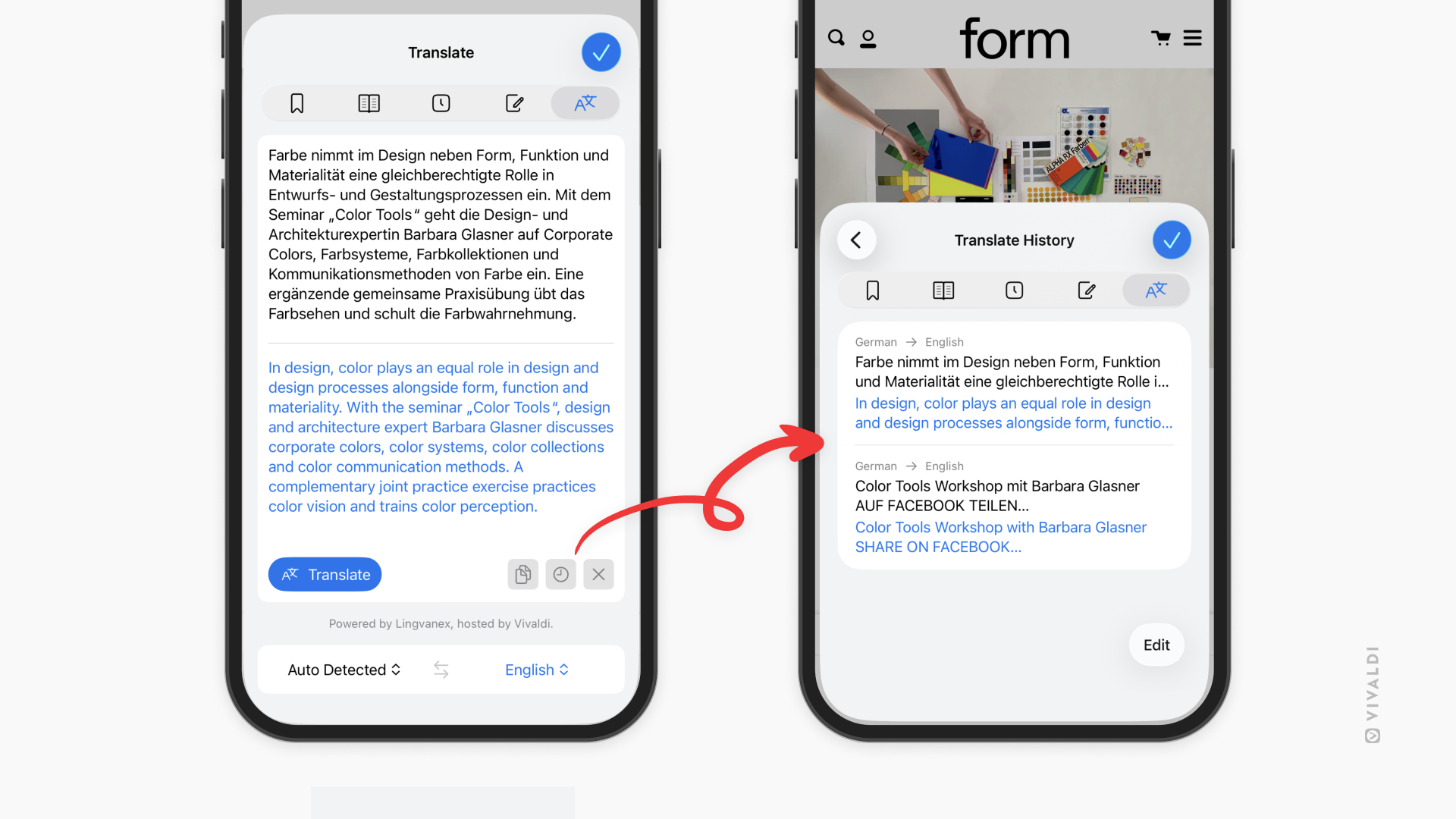
 Paramètres > Jamais pour ce site, si vous ne souhaitez pas enregistrer de mots de passe pour le site que vous avez ouvert.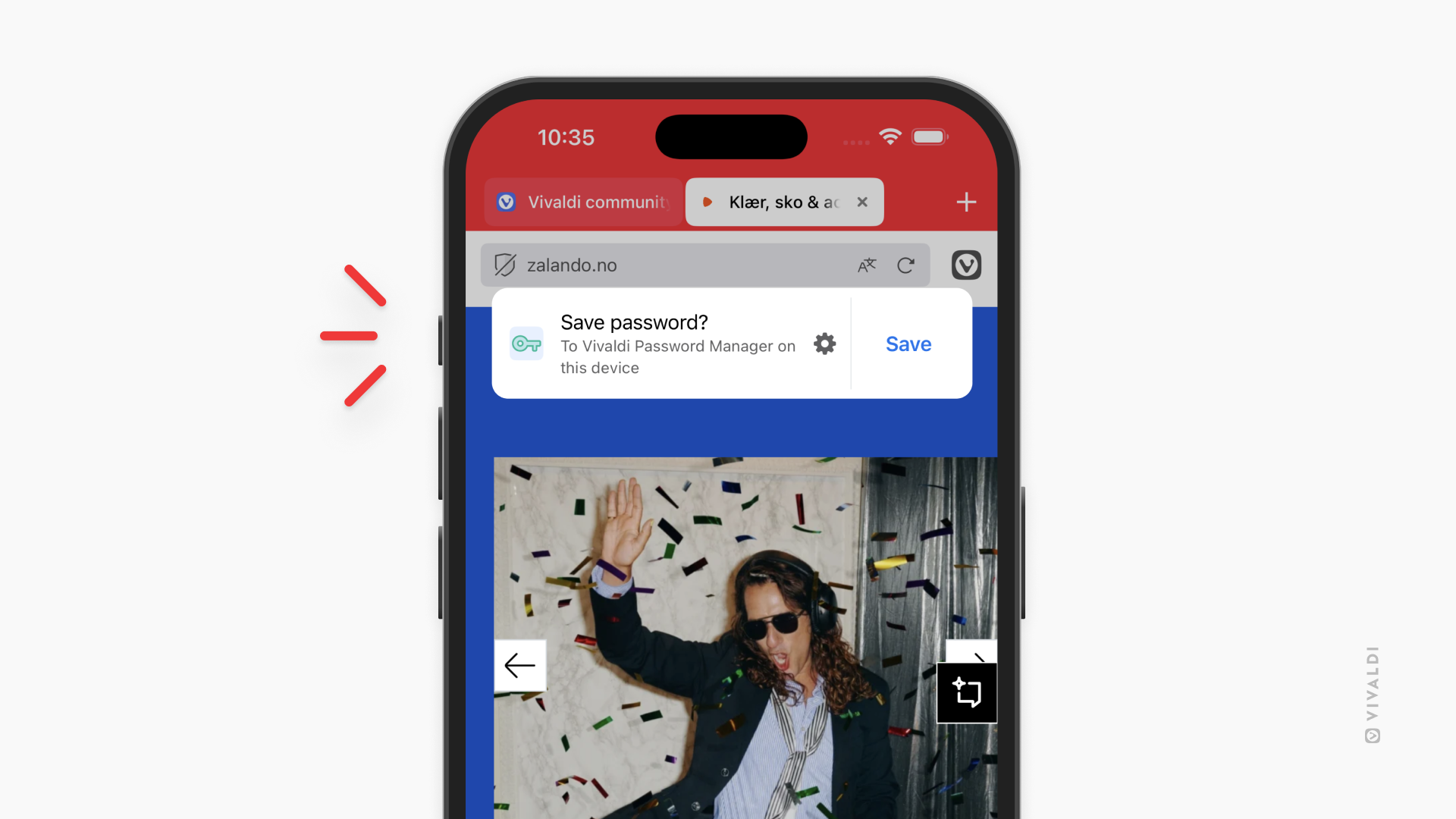
 Bloqueur de contenu situé à gauche de la barre d’adresse pour désactiver les bloqueurs et tester le site Web.
 le bouton Ouvrir le menu dans le coin supérieur droit du module.