Paramètres de confidentialité et de sécurité dans Vivaldi sur iOS
Les paramètres de confidentialité et de sécurité de Vivaldi vous donnent un contrôle solide pour protéger vos données privées.
Les paramètres de confidentialité et de sécurité de Vivaldi vous donnent un contrôle solide pour protéger vos données privées.
La liste de lecture vous permet d’ajouter des pages Web à une liste à garder pour plus tard. Elle empêche les onglets interminables de s’accumuler sur votre barre d’onglets et les signets d’être remplis d’entrées dont vous n’avez besoin qu’une seule fois.
Les piles d’onglets vous permet de regrouper les onglets de votre navigateur pour vous aider à ranger et à rester organisé lorsque vous avez plusieurs onglets ouverts.
Vous pouvez facilement renommer vos onglets, vos onglets épinglés et vos piles d’onglets dans Vivaldi pour qu’ils aient du sens.
Bien que Vivaldi soit une société commerciale, la lutte contre les mastodontes du Web a un coût. Nos utilisateurs manifestent souvent de l’intérêt à contribuer au développement de Vivaldi. Certains donnent de leur temps et se portent volontaires en tant que traducteurs, testeurs, modérateurs et/ou ambassadeurs. D’autres préfèrent faire un don.
Vous pouvez faire un don anonyme ou afficher l’insigne d’appréciation d’un donateur qui est ajouté à votre photo de profil sur vivaldi.net et dans le navigateur. Le badge est attribué automatiquement à tous les utilisateurs connectés. Les utilisateurs déconnectés peuvent réclamer le badge à une date ultérieure via l’e-mail de confirmation de don.
 Supporter – don unique.
 Mécène – don récurrent.
 Défenseur – donateur à long terme.

Pour faire un don unique :
Le reçu sera également envoyé à l’adresse e-mail que vous avez fournie et peut être téléchargé dans les 30 jours suivant la date du don.
Lors de la mise en place d’un don récurrent, vous contribuerez au développement de Vivaldi mensuellement ou annuellement.
Pour faire un don récurrent :
Le reçu sera également envoyé à l’adresse e-mail que vous avez fournie et peut être téléchargé dans les 30 jours suivant la date du don.
Le badge est attribué automatiquement à tous les utilisateurs connectés. Si vous étiez déconnecté lors du don, suivez ces étapes pour réclamer votre badge :
Si vous étiez connecté lors du don, vous pouvez consulter l’historique de vos factures à partir du profil de votre compte sur Vivaldi.net > Gérer les abonnements. Si vous avez été déconnecté, vous trouverez le lien pour gérer votre abonnement dans le courriel de confirmation de don.
Pour mettre à jour le montant de votre don mensuel :
Pour mettre à jour le mode de paiement :
Pour mettre à jour les informations de facturation :
Pour annuler un don :
Si vous avez des questions, avez besoin d’aide pour faire un don ou souhaitez demander un remboursement, contactez-nous via le formulaire de contact ci-dessous.
Pour effectuer des transactions en ligne plus rapides et sans erreur, vous pouvez enregistrer votre carte bancaire et vos coordonnées dans le navigateur.
Lorsque vous saisissez les détails de la carte sur une page Web, il vous sera demandé si vous souhaitez enregistrer les informations de la carte dans le navigateur et remplir automatiquement des formulaires similaires avec les informations stockées à l’avenir. Si vous ne prévoyez pas d’enregistrer les informations de paiement dans Vivaldi, vous pouvez désactiver ces demandes dans Réglages > Sécurité et vie privée > Modes de paiement. De plus, vous pouvez empêcher les sites Web de vérifier si des méthodes de paiement sont stockées dans le navigateur.
Pour renforcer la sécurité, vous pouvez activer une exigence de vérification chaque fois que vous utilisez les modes de paiement enregistrés. Allez dans Réglages > Sélurits et vie privée > Modes de paiement , puis activez l’option Autoriser les sites à vérifier les modes de paiement enregistrés. Lorsqu’elle est activée, il vous sera demandé d’entrer le code PIN/mot de passe/etc. de votre système d’exploitation avant de remplir le formulaire sur la page Web.
Pour ajouter un nouveau mode de paiement manuellement :
Pour modifier les informations d’une carte enregistrée :
 Modifier la carte.
Pour supprimer une carte :
Modifier la carte.Comme pour les méthodes de paiement, vous pouvez également enregistrer votre adresse postale, votre numéro de téléphone et votre adresse e-mail dans le navigateur pour faciliter l’utilisation. Les demandes d’enregistrement de ces informations sont activées par défaut, mais vous pouvez les désactiver dans Réglages > Sécurité et vie privée > Adresses et plus.
Pour saisir des informations manuellement :
Pour modifier les informations d’adresse enregistrées :
Modifier la carte.Pour supprimer les informations d’adresse :
Modifier.Passons en revue les premières étapes que vous devrez suivre après avoir téléchargé et installé le navigateur Vivaldi pour la première fois.
Voici quelques conseils rapides sur la façon d’effectuer plusieurs tâches à la fois, de s’organiser et de rester concentré pendant vos études.
Sur l’écran plus grand de l’iPad, vous pouvez profiter davantage de l’expérience de bureau en disposant en mosaïque deux fenêtres Vivaldi ou une fenêtre Vivaldi avec une autre application côte à côte. De plus, vous pouvez ouvrir Vivaldi en mode Slide Over pour une vérification rapide de l’application, tout en faisant autre chose sur votre iPad.
Il existe plusieurs façons d’ouvrir une nouvelle fenêtre Vivaldi en mode partagé sur un iPad.
Option 1
 Vivaldi.
La nouvelle fenêtre créera une vue partagée avec la fenêtre que vous aviez déjà ouverte.
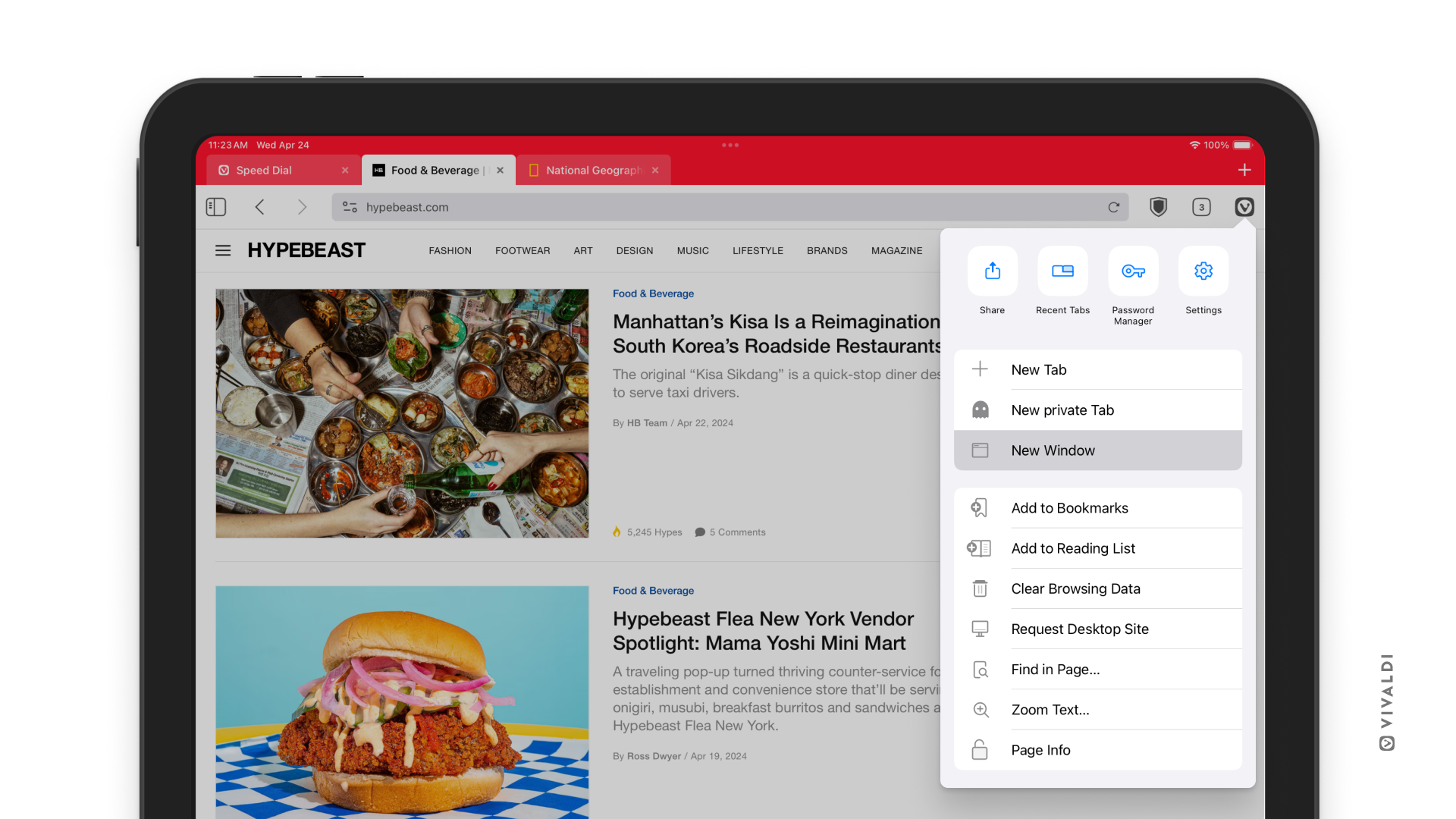
Option 2
Option 3
Option 4
 Nouvelle fenêtre.
 Pour agrandir une fenêtre par rapport à l’autre :
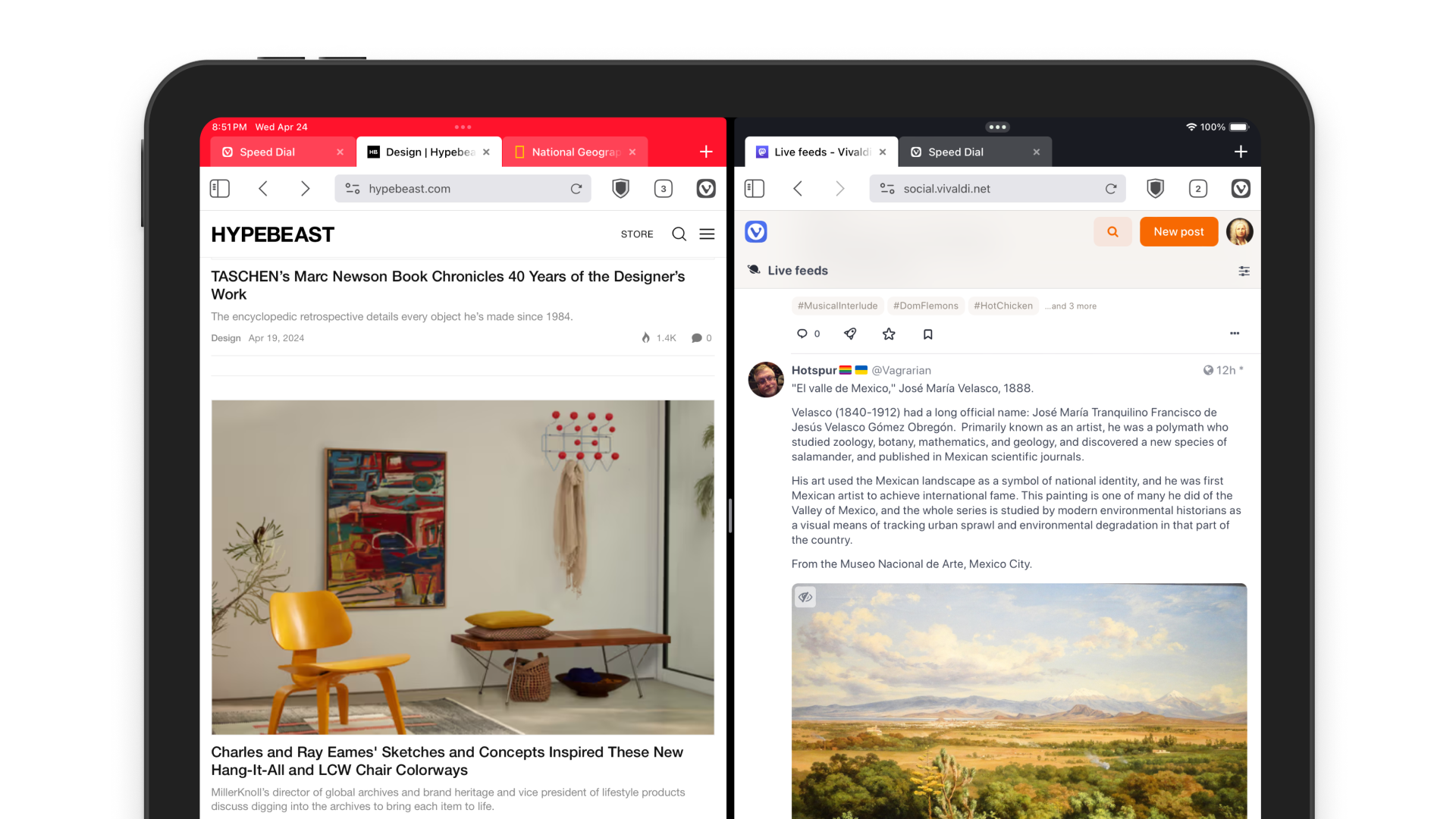
Pour afficher toutes les fenêtres, procédez comme suit :
Il n’est pas possible de déplacer des onglets d’une fenêtre Vivaldi à une autre, mais vous pouvez ouvrir un doublon.
Pour fermer une fenêtre Vivaldi :
Pour ouvrir Vivaldi dans une fenêtre plus petite au-dessus d’une autre application ou d’une fenêtre Vivaldi :
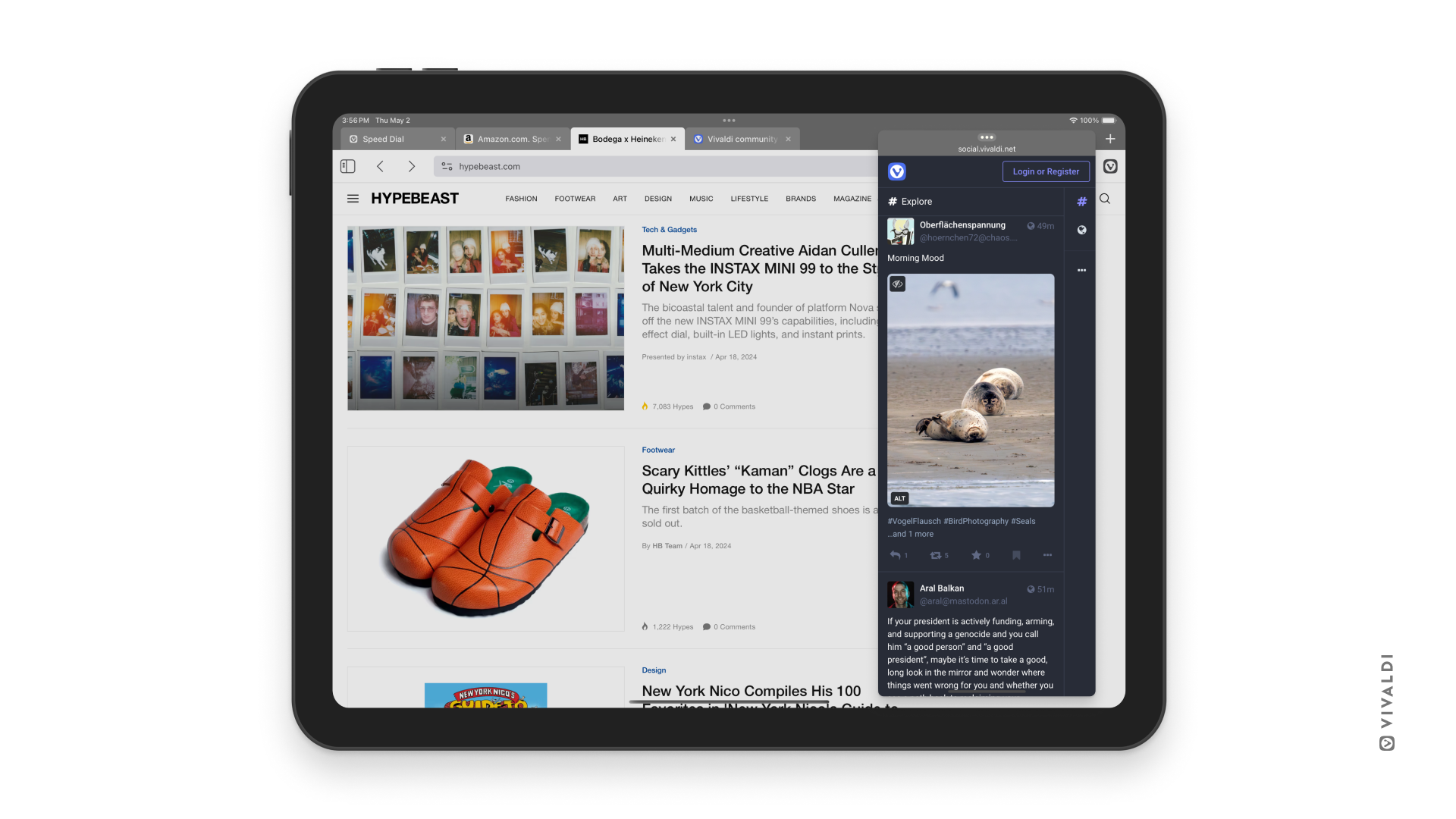
Pour rouvrir Vivaldi en mode Slide Over en mode plein écran :
Pour fermer une fenêtre coulissante :
Vous trouverez plus d’informations sur le multitâche sur les iPads sur les pages d’assistance d’Apple.
Vivaldi pour Snap est distribué par Snapcraft. Il se peut que Snap soit déjà intégré au gestionnaire de paquets de votre distribution Linux. Si ce n’est pas le cas, cliquez sur le bouton ci-dessous ou copiez le lien suivant : https://snapcraft.io/vivaldi.

Vous devez définir vos applications préférées via les paramètres d’association de fichiers et de protocoles du bureau.
Les instructions seront similaires pour d’autres environnements de bureau. Si vous ne voyez pas Vivaldi comme une option après l’installation, veuillez vous déconnecter de votre session de bureau et vous reconnecter.
Vivaldi pour Snap ne peut pas détecter ou importer des données directement à partir d’un autre navigateur Web, tel que Firefox, Google Chrome ou Opera, mais vous pouvez importer les fichiers exportés à partir d’autres navigateurs pour les signets, les notes, etc.
 menu Vivaldi > Fichier > Importer depuis d’autres programmes ou des fichiers….
Pour importer des identifiants et mots de passe :
Pour une importation plus complète, y compris l’historique du navigateur et les cookies, vous pouvez importer dans une installation native pour Vivaldi, disponible à partir de vivaldi.com, configurer la synchronisation de Vivaldi dans la version native, puis vous connecter à la synchronisation dans Vivaldi pour Snap.
Vivaldi Sync est disponible gratuitement et utilise un chiffrement confidentiel de bout en bout.
L’API NativeMessaging, utilisée par les extensions pour communiquer avec d’autres logiciels installés sur votre ordinateur, n’est pas disponible dans Vivaldi pour Snap. Cela peut affecter les gestionnaires de mots de passe, les extensions d’intégration matérielle et d’autres extensions.
Si vous avez besoin de telles extensions, veuillez installer la version native de Vivaldi disponible sur https://vivaldi.com/download/?platform=linux.
La meilleure façon de migrer d’une installation à une autre, ou de continuer à utiliser les deux versions en synchronisation avec l’accès à vos signets, vos connexions, vos notes et autres données, est de configurer Vivaldi Sync.
Vivaldi Sync est disponible gratuitement et utilise un chiffrement confidentiel de bout en bout.
Vivaldi pour Snap stocke les données dans le dossier ~/snap/vivaldi/current/.config/vivaldi/. Vivaldi natif stocke les données dans le dossier ${XDG_CONFIG_HOME:-$HOME/.config}/vivaldi.
Vous pouvez effectuer une migration unique en copiant le dossier de l’un à l’autre, sur le même ordinateur. Vous ne devez pas exécuter deux copies de Vivaldi avec le même répertoire de données.
Voir aussi Comment migrer.