Le lecteur de flux Vivaldi détecte automatiquement les flux
L’agrégateur de flux de Vivaldi vous aide à découvrir plus de flux sur des sites populaires qui ont rendu leurs flux difficiles à trouver.
Sur Vivaldi Social, vous pouvez masquer automatiquement les messages que vous trouvez offensants, qui traitent de sujets sensibles, qui sursaturent simplement vos fils d’actualité ou que vous ne souhaitez pas voir pour toute autre raison.
Pour créer un filtre :
Pour mettre à jour un filtre :
Produits : Vivaldi pour ordinateur de bureau.
Vivaldi peut importer et exporter des notes dans des fichiers Markdown+Frontmatter (extension de fichier .md) et des structures de répertoires. Vivaldi peut également importer des fichiers texte brut (extension de fichier .txt).
Vous pouvez importer vos notes via le menu Fichier > Importer et exporter depuis le menu Fichier > Exporter.
Les notes seront exportées tout en préservant récursivement la structure du dossier de notes dans votre système de fichiers. Lors de l’importation de notes, le répertoire de notes sélectionné est importé de manière récursive tout en conservant la structure des dossiers en tant que dossiers de notes.
Lors de l’importation, tous les fichiers sont supposés être au format Markdown, quelle que soit leur extension. Les extensions de fichiers non reconnues sont ignorées lors de l’importation. Remarque : Les pièces jointes ne peuvent pas être importées ou exportées. (Nous espérons les inclure dans une prochaine version.)
Vivaldi conserve les métadonnées des notes, y compris le titre d’une note, l€URL associée, l€heure de création et de modification, en tant que préambule des pages liminaires.
Lors de l’importation, toutes les métadonnées et l’intégralité du préambule liminaire sont facultatives. Le nom du fichier sera utilisé comme titre si le titre n’est pas fourni dans les métadonnées.
Un préambule de pages liminaires se compose de trois traits d’union sur la première ligne du fichier, suivis d’un saut de ligne. Les métadonnées sont ensuite répertoriées sous forme de paires clé-valeur séparées par des deux-points, séparées par des sauts de ligne. Le préambule se termine par une autre séquence de trois traits d’union suivie d’un saut de ligne. Les clés non reconnues dans le préambule des pages liminaires sont ignorées.
Les dates des métadonnées doivent être au format ISO 8601. D’autres formats peuvent conduire à des résultats inattendus.
Exemple de fichier avec l’ensemble complet des clés de métadonnées reconnues :
---
title: Example Title
url: https://example.com/
date: 2024-02-19T07:30Z
lastmod: 2024-02-21T15:09:58Z
---
I'm a *bold* Markdown note!
* List item
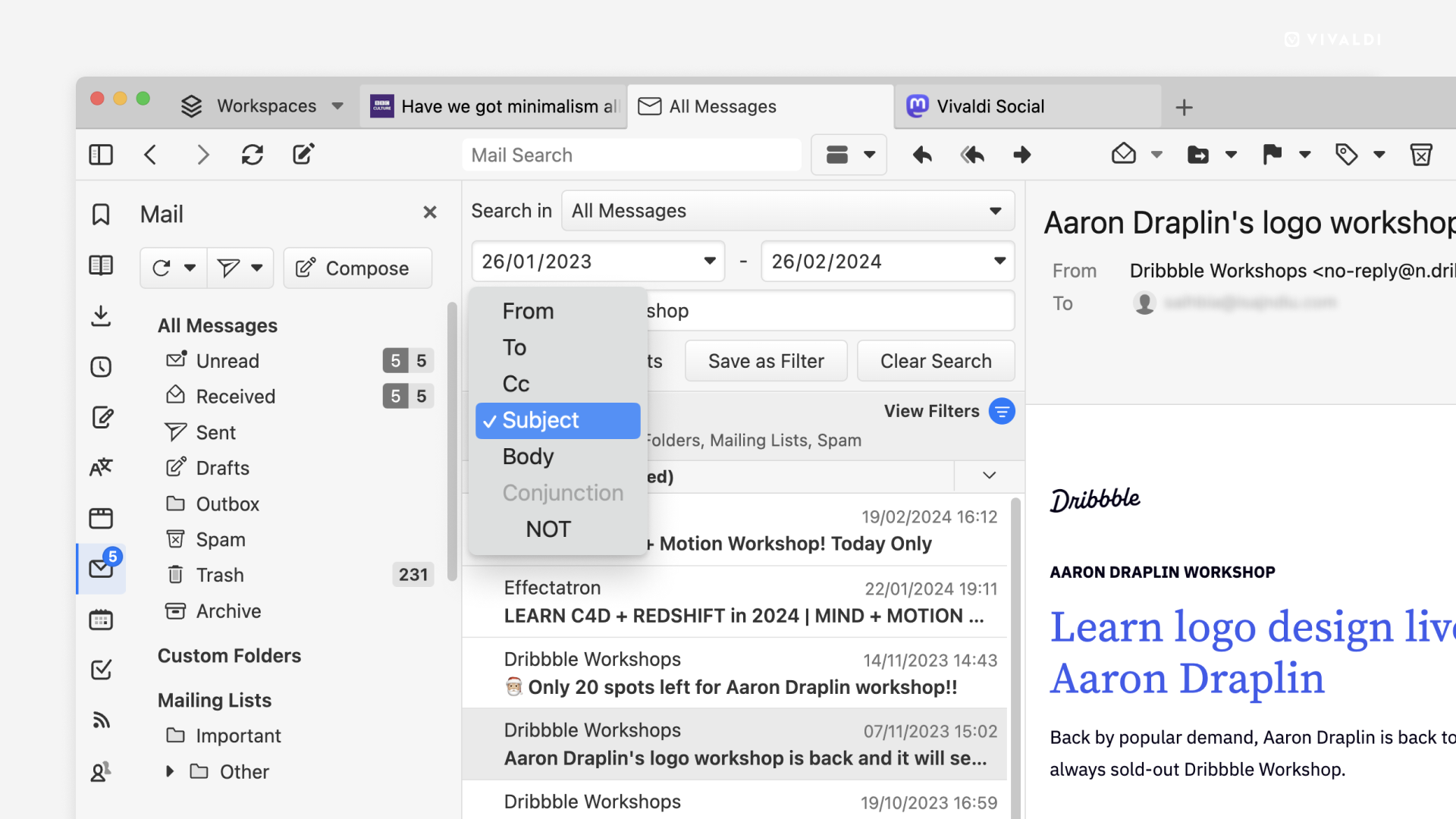
Avec plusieurs boîtes aux lettres et probablement des milliers de courriels, il peut être difficile de trouver le bon courriel. La fonction de recherche de Vivaldi Courriel vous permet de trouver facilement celui dont vous avez besoin en quelques étapes seulement.
Pour tout rechercher, il suffit de saisir quelque chose de pertinent par rapport au message que vous recherchez dans le champ de recherche et Vivaldi vous montrera tous les courriels pertinents.
Pour affiner la recherche, utilisez les différents filtres de recherche qui s’affichent dès que vous lancez une nouvelle recherche. Les options sont les suivantes :
Dans les filtres d’affichage, vous pouvez également choisir d’afficher les messages lus et les messages des dossiers personnalisés, des listes de diffusion, des dossiers archivés, des flux, du courrier indésirable et de la corbeille.
^ avant le mot si vous connaissez le sujet du mail, l’adresse mail ou le contenu principal commençant par ce mot. Pour réinitialiser les filtres de recherche, cliquez sur Effacer la recherche.

Les recherches fréquemment effectuées peuvent être enregistrées en tant que filtres.
Pour enregistrer une recherche :
Une fois la recherche enregistrée en tant que filtre, vous pouvez y ajouter des actions.
Vivaldi pour Flatpak est distribué via Flathub. Vous trouverez peut-être Flathub déjà intégré au gestionnaire d’applications de votre distribution Linux. Si ce n’est pas le cas, cliquez sur le bouton ci-dessous ou copiez le lien suivant : https://flathub.org/apps/com.vivaldi.Vivaldi.
Vous devez définir vos applications préférées via les paramètres d’association de fichiers et de protocoles du bureau.
Les instructions sont similaires pour les autres environnements de bureau. Si vous ne voyez pas Vivaldi comme option après l’installation, veuillez vous déconnecter de votre session de bureau et vous reconnecter.
Vivaldi pour Flatpak ne peut pas détecter ou importer des données directement à partir d’un autre navigateur Web, tel que Firefox, Google Chrome ou Opera, mais vous pouvez importer les fichiers exportés à partir des autres navigateurs pour les signets, les notes, etc.
Pour importer des identifiants et des mots de passe :
vivaldi://password-manager/settings.Pour une importation plus complète, y compris l’historique du navigateur et les cookies, vous pouvez importer dans une installation native pour Vivaldi, disponible à partir de vivaldi.com, configurer Vivaldi Sync dans la version native, puis vous connecter à Vivaldi Sync pour Flatpak.
Vivaldi Sync est disponible gratuitement et utilise un chiffrement confidentiel de bout en bout.
L’API NativeMessaging, utilisée par les extensions pour communiquer avec d’autres logiciels installés sur votre ordinateur, n’est pas disponible dans Vivaldi pour Flatpak. Cela peut affecter les gestionnaires de mots de passe, les extensions d’intégration matérielle et d’autres extensions.
Si vous avez besoin de telles extensions, veuillez installer la version native de Vivaldi disponible sur https://vivaldi.com/download/?platform=linux.
La meilleure façon de migrer d’une installation à une autre, ou de continuer à utiliser les deux versions en synchronisation avec l’accès à vos signets, vos connexions, vos notes et autres données, est de configurer Vivaldi Sync.
Vivaldi Sync est disponible gratuitement et utilise un chiffrement confidentiel de bout en bout.
Vivaldi pour Flatpak stocke les données dans le dossier ~/.var/app/com.vivaldi.Vivaldi/config/vivaldi. Vivaldi en natfi stocke les données dans le répertoire ${XDG_CONFIG_HOME :-$HOME/.config}/vivaldi.
Vous pouvez effectuer une migration unique en copiant le dossier de l’un à l’autre, sur le même ordinateur. Vous ne devez pas exécuter deux copies de Vivaldi avec le même répertoire de données.
Voir aussi Comment migrer.
Si vous pouvez reproduire un plantage, redémarrez Vivaldi pour Flatpak avec les outils de développement activés, reproduisez le plantage, attendez trois minutes et redémarrez Vivaldi pour Flatpak normalement. Vous devriez voir le journal des plantages apparaître sur la page vivaldi://crashes.
Pour lancer Vivaldi pour Flatpak avec des outils de développement, exécutez la commande suivante dans un fichier terminal: flatpak run --allow=devel com.vivaldi.Vivaldi.
Vivaldi Sync permet de garder vos données accessibles entre vos ordinateurs, tablettes et smartphones. Que vous naviguiez sur un ordinateur de bureau, Android, iPhone, iPad ou dans une voiture, nous veillons à ce que vos signets, mots de passe, historique saisi, onglets ouverts, liste de lecture et notes soient toujours synchronisés.
Vivaldi Social rassemble des locuteurs de nombreuses langues. Bien qu’il soit fascinant de savoir ce que font les gens dans différentes parties du monde, cela peut être difficile si vous ne parlez pas leur langue.
Pour vous aider à franchir les barrières linguistiques, Vivaldi Social utilise le service de traduction de Lingvanex, un service familier à ceux qui utilisent le navigateur Vivaldi.
Les publications sur Vivaldi Social seront traduites dans la langue que vous avez choisie pour votre interface utilisateur. Vous pouvez modifier la langue de l’interface utilisateur dans Préférences > Apparence > Langue de l’interface.
Pour traduire du contenu :
Si une publication est dans une autre langue, mais que vous ne voyez pas d’option pour la traduire, cela signifie que l’auteur de la publication n’a pas défini la langue correcte pour sa publication. Dans ce cas, vous pouvez utiliser le traducteur intégré dans le navigateur Vivaldi pour traduire l’article.
Pour vous assurer que vos messages soient traduisibles, assurez-vous toujours d’avoir choisi une langue correspondante pour le texte de votre message.
Définissez une langue par défaut pour vos messages :
Si vous publiez dans une langue différente de celle par défaut, modifiez les paramètres de langue dans l’éditeur de publication :
Produits : Vivaldi pour ordinateur de bureau.
Les panneaux Web sont un type spécial d’onglets persistants que les utilisateurs peuvent ajouter à leur panneau latéral dans Vivaldi.
Un panneau Web charge une URL fournie par l’utilisateur dans une colonne étroite du panneau latéral. Les panneaux Web se chargent avec un User-Agent mobile pour correspondre à leur fenêtre d’affichage étroite de type mobile. Les documents et les applications Web optimisés pour les appareils mobiles doivent être performants en tant que panneaux Web.
Les panneaux Web peuvent communiquer des informations d’état numériques par le biais de notifications d’onglets et d’autres informations d’état en mettant à jour dynamiquement leurs icônes d’onglet (« favicon »).
Les API de dialogue potentiellement perturbatrices, telles que alert() et prompt(), ne sont pas disponibles.
Les panneaux Web s’exécutent dans un contexte partagé avec des onglets réguliers. Les panneaux Web ne peuvent pas demander à l’utilisateur de nouvelles autorisations, mais partagent les autorisations accordées qui ont déjà été accordées à leur origine dans un onglet normal.
Des expériences de panneaux plus puissantes et intégrées peuvent être créées à l’aide de l’API chrome.sidePanel , disponible pour les extensions.
Produits : Vivaldi pour ordinateur de bureau uniquement.
L’avance rapide permet aux utilisateurs de naviguer d’un document à l’autre dans une série. Il peut s’agir, par exemple, d’accéder à la page suivante d’un livre, d’une page de résultats de recherche, d’un forum ou d’une image dans une galerie.
L’avance rapide est activée en appuyant sur la touche Espace (activée par défaut) au bas du document, ou en utilisant le bouton Avance rapide ou la commande rapide.
Vivaldi détecte le document suivant d’une série à l’aide de différentes méthodes :
<link> avec une propriété rel="next" dans le document.<a> avec une propriété rel="next" dans le document.<a> avec la chaîne exacte « Next » ou « Next Page » (ou équivalents traduits) dans le document. Les propriétés aria-label et title sont également pris en compte. Seuls les 1000 dernier élements <a> sont pris en compte.La détection de l’avance rapide ne se produit que lors du chargement initial du document. Les insertions dynamiques ultérieures ne seront pas détectées par Vivaldi. L’avance rapide est mise à jour dynamiquement lorsque la propriété d’un élément href est mise à jour.
L’avance rapide peut être déclenchée accidentellement sur un document compatible, en particulier pour les documents et les applications Web tels que les jeux qui souhaitent interagir sur l’événement clavier Espace .
Une navigation accidentelle peut se produire lorsqu’un document traite un événement clavier, mais ne parvient pas à consommer l’événement après avoir agi dessus. Dans votre gestionnaire d’événements, assurez-vous d’appeler preventDefault() pour signaler au navigateur que l’événement clavier a été traité et consommé. Cela se produit automatiquement lors de l’utilisation de contrôles de formulaire par défaut tels que <input> et <textarea>.
Il est important de tester et de s’assurer de la compatibilité avec l’avance rapide, les raccourcis à touche unique et d’autres fonctionnalités d’accessibilité du clavier.
Produits : Vivaldi pour ordinateur de bureau, Android et iOS.
Les couleurs de thème adaptatives permettent aux pages Web de définir la couleur d’accentuation dans le navigateur Vivaldi, y compris la barre de titre, la barre d’onglets, la barre d’adresse, la barre d’état, etc. Par exemple, pour appliquer un thème de couleur vert clair au navigateur Vivaldi :
<meta name="theme-color" content="#8ba888">
Vivaldi utilise le premier élément nommé <meta> du document.
L’option Couleurs adaptatives du thème est activée par défaut. La fonctionnalité peut être désactivée par des thèmes personnalisés.
Dans Vivaldi pour ordinateur et Vivaldi pour Android, vous pouvez définir différentes couleurs pour les préférences de couleur de thème clair et sombre à l’aide des requêtes multimédias appropriées. Par exemple, pour appliquer une couleur de thème vert matcha clair en mode clair et une couleur de thème vert matcha foncé en mode sombre :
<meta name="theme-color" content="#8ba888" media="(prefers-color-scheme:light)">>
<meta name="theme-color" content="#44624a" media="(prefers-color-scheme:dark)">
Dans Vivaldi pour Android et Vivaldi pour iOS, les content mises à jour dynamiques des propriétés sont ignorées. La couleur du thème sur ces plates-formes n’est définie que lors de l’initialisation du document.
Dans Vivaldi pour ordinateur, les changements rapides de la couleur du thème peuvent être retardés. Vous devez vous assurer que votre document ne change pas trop souvent la couleur de son thème
La teinte ou la saturation de certaines couleurs de thème peut être légèrement ajustée pour assurer un contraste suffisant avec le texte et les icônes de la barre d’outils.