Pannelli Web
This post is also available in:


I Pannelli Web sono Schede personalizzabili che ti permettono di mantenere i tuoi siti preferiti facilmente accessibili nel Pannello laterale di Vivaldi. Aprire un Pannello Web ti permetterà di visualizzare contemporaneamente i suoi contenuti insieme alla scheda o alle schede nella tua finestra principale.
Aggiungere un nuovo Pannello Web
Dal Pannello laterale
- Apri l’area del Pannello cliccando sull’icona
 Mostra pannello sul lato sinistro della Barra di stato o usando la corrispondente Scorciatoia da tastiera (F4 / ⌥⌘ P)
 - Clicca sul
 pulsante Aggiungi un pannello web per:
- aggiungi la pagina attiva corrente,
- uno dei tuoi siti web più visitati o
- digita un URL.
- Clicca con il tasto destro ovunque su una pagina web aperta per aprire il menu contestuale
- Seleziona Aggiungi pagina ai pannelli web dal menu
- La pagina sarà immediatamente disponibile come Pannello Web.
Nel caso ti venga chiesto di scaricare un’app o un messaggio dica che la pagina non è disponibile su mobile, passa alla modalità desktop.
Per cambiare modalità di visualizzazione:
Opzione 1
Clicca sul pulsante Passa alla visualizzazione desktop/mobile in alto nel Pannello Web.
Opzione 2
- Clicca con il tasto destro sull’icona del Pannello Web.
- Seleziona Mostra versione desktop/mobile.
Uso del trascina e rilascia
Quando hai la pagina web che vuoi aggiungere come Pannello Web aperta in una scheda:
- Passa il cursore del mouse sopra uno dei due:
- la scheda sulla Barra delle schede,
 Pulsante informazioni sul sito nella Barra degli indirizzi.
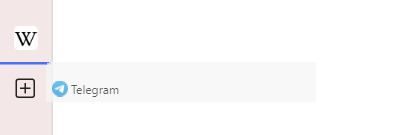
- Inizia a trascinare verso il basso verso la barra del Pannello sul lato della finestra del browser.
- Quando vedi una linea nel colore di evidenziazione del tuo Tema apparire sulla barra del Pannello, rilascia il mouse per creare il nuovo Pannello Web.
In alternativa, inserisci il link sul pulsante Aggiungi un pannello web.
Accedere ai Pannelli Web
Per aprire un Pannello Web, usa uno dei seguenti metodi:
- Clicca sul pulsante del Pannello Web nel Pannello laterale;
- Usa una scorciatoia da tastiera (imposta una scorciatoia specifica per ogni Pannello Web in Impostazioni > Tastiera > Visualizza);
- Digita “Pannello web #” nei Comandi Rapidi;
- Apri il menu di Vivaldi > Visualizza > Pannelli web e clicca sul Pannello Web che vuoi aprire;
- Usa un gesto del mouse (crea un gesto per ogni Pannello Web in Impostazioni > Mouse > Abbinamento gesti);
Se hai più Pannelli Web di quanti l’altezza della finestra possa permettersi, posiziona il cursore del mouse sulla barra laterale e scorri su e giù.
Personalizzare i Pannelli Web
Alcuni Pannelli Web richiedono più spazio di altri. Per avere pannelli con larghezza indipendente:
- Clicca con il tasto destro sull’icona del Pannello Web;
- seleziona Larghezza indipendente;
- dal bordo esterno del pannello trascinalo alla dimensione preferita.
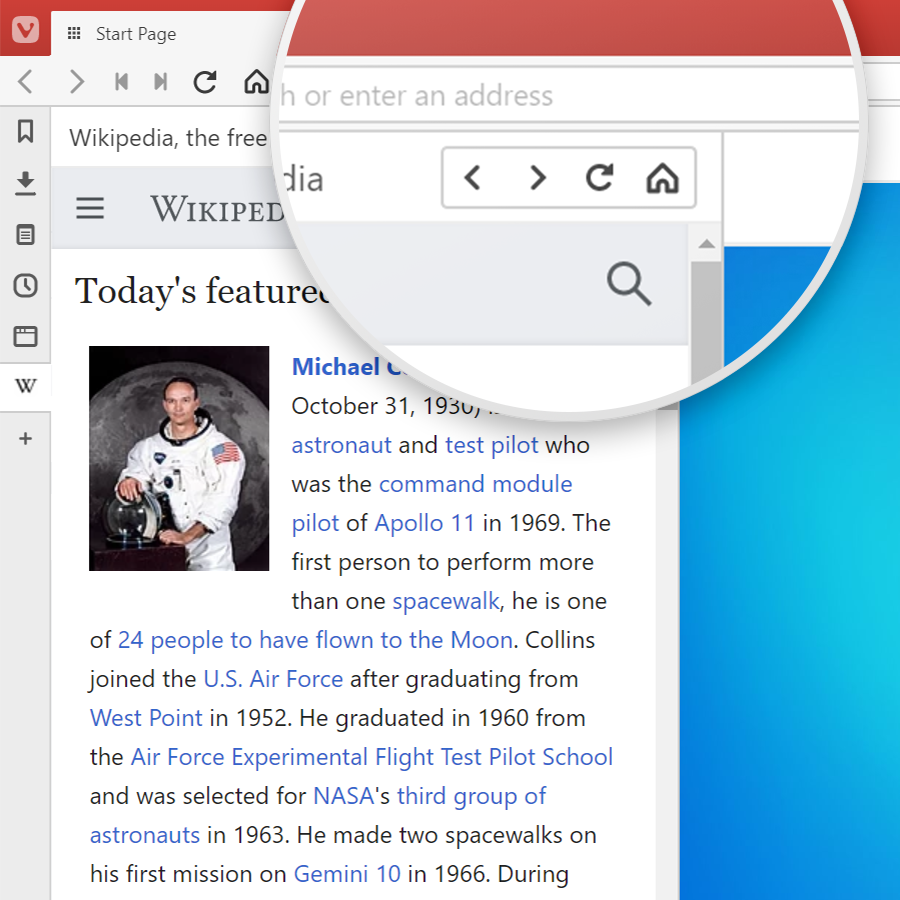
Per visualizzare i pulsanti di navigazione, clicca con il tasto destro sull’icona del Pannello Web > Controlli di navigazione > Mostra controlli di navigazione.
Riordinare i Pannelli Web
Per cambiare l’ordine dei Pannelli Web:
- Tieni premuto il tasto Ctrl / ⌘.
- Trascina il Pannello Web nella tua posizione preferita.
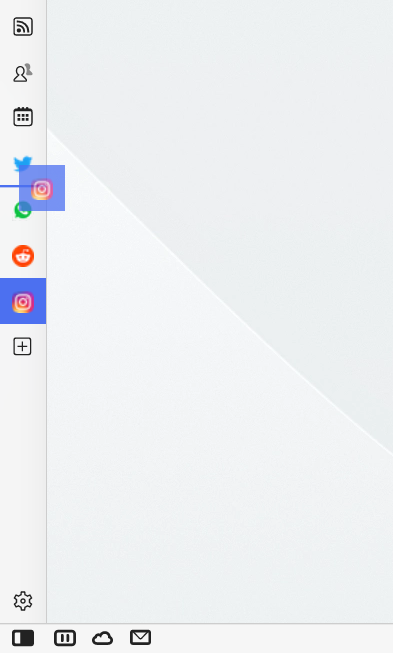
I Pannelli Web possono essere riorganizzati tra loro. Non possono essere mescolati con i Pannelli del browser.
Zoom nei Pannelli Web
Per aumentare o diminuire la dimensione dei contenuti nei Pannelli Web:
- Clicca con il tasto destro sull’icona di un Pannello Web.
- Seleziona Controlli di navigazione > Mostra controlli zoom dal menu contestuale.
- Poi clicca sui pulsanti zoom
 e
e  in cima al Pannello Web per zoomare avanti e indietro.
Il livello di zoom viene mantenuto durante la chiusura e la riapertura del Pannello Web e i riavvii del browser.
Ricarica periodica dei Pannelli Web
La ricarica periodica dei pannelli web può essere utilizzata su siti dove la pagina viene spesso aggiornata, ma il nuovo contenuto non viene visualizzato automaticamente.
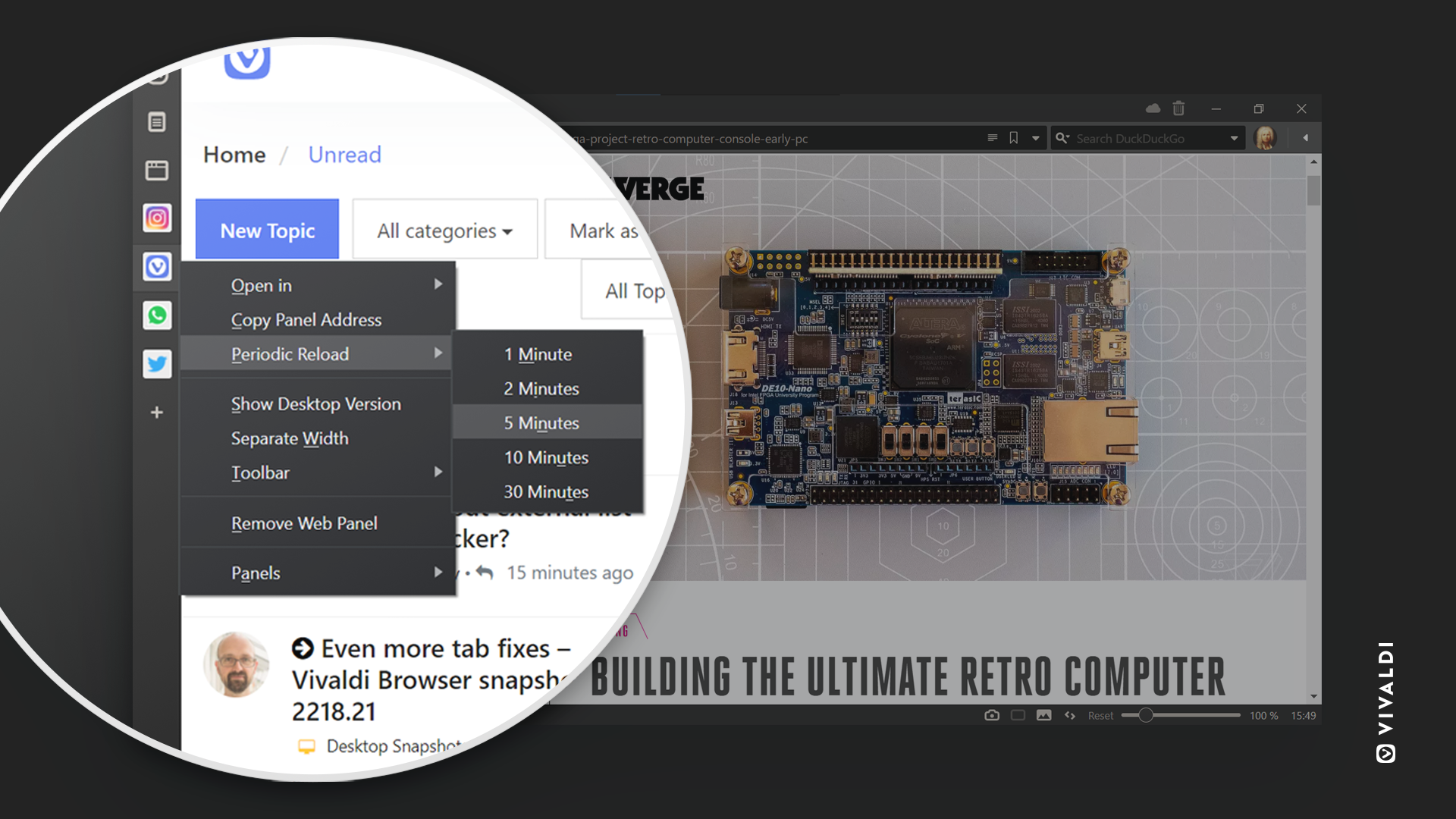
Per ricaricare un Pannello Web ogni X minuti:
- Clicca con il tasto destro sul Pannello Web;
- Seleziona Ricarica periodica;
- E scegli l’intervallo tra 1 e 90 minuti.
Per disabilitare la ricarica periodica di un Pannello Web:
- Clicca con il tasto destro sul Pannello Web;
- Seleziona Ricarica periodica;
- Seleziona Disattiva o Disattiva tutto, se hai più di un ricarica periodica attiva.
Silenziare i Pannelli Web
Come le schede, anche i Pannelli Web possono riprodurre alcuni suoni. Se hai aggiunto, ad esempio, servizi di messaggistica o siti multimediali come Pannelli Web, ma hai bisogno che restino silenziosi per un po’, puoi silenziarli.
Per silenziare e riattivare l’audio di un Pannello Web:
- Clicca con il tasto destro sull’icona del Pannello Web.
- Seleziona Silenzia pannello dal menu contestuale.
Per riattivare l’audio dei Pannelli Web puoi anche cliccare sull’icona  dell’altoparlante silenziato.
Aprire una pagina da un Pannello Web in una nuova scheda
Per aprire la pagina che hai attualmente aperto nel Pannello Web in una scheda:
Opzione 1
- Clicca con il tasto destro sull’icona del Pannello Web.
- Passa il mouse su Apri in.
- Clicca su Nuova scheda, Scheda in secondo piano, Scheda attuale, Nuova finestra o Finestra privata a seconda di dove vuoi aprire la pagina web.
Opzione 2
- Clicca con il tasto destro sulla barra del menu superiore del Pannello Web.
- Passa il mouse su Apri in.
- Clicca su Nuova scheda, Scheda in secondo piano, Scheda attuale, Nuova finestra o Finestra privata a seconda di dove vuoi aprire la pagina web.
Opzione 3
Se hai un mouse con un tasto centrale (in alcuni casi la rotella), clicca sull’icona del Pannello Web con il pulsante centrale per aprire la pagina in una nuova scheda in secondo piano.
Rimuovere un Pannello Web
Per rimuovere un Pannello Web:
- Clicca con il tasto destro sull’icona del Pannello Web;
- Seleziona Rimuovi dalla barra degli strumenti.
Per ripristinare un Pannello Web eliminato:
- Clicca con il tasto destro sul Pannello laterale;
- Vai a Pannelli web chiusi (se hai cliccato con il tasto destro su un Pannello o un pulsante del Pannello Web, vai a Pannelli > Pannelli web chiusi);
- Clicca sul Pannello Web che vuoi ripristinare.
In alternativa, clicca su Cancella tutto per rimuoverli definitivamente.
Per nasconderlo semplicemente, invece di rimuovere un Pannello Web:
- Clicca con il tasto destro sul Pannello Web;
- Vai ai Pannelli;
- Clicca sul Pannello Web che vuoi nascondere nel menu contestuale.
I Pannelli e i Pannelli Web con un segno di spunta davanti al nome nel menu contestuale del tasto destro sono visualizzati, quelli senza sono nascosti.
Usi popolari dei Pannelli Web
Di seguito elenchiamo alcuni degli usi più comuni dei Pannelli Web personalizzati. Tieni presente che, grazie all’area di visuale più ridotta, i siti adatti ai dispositivi mobili sono i migliori per la loro funzione. Prova ad aggiungerne uno tu stesso aprendo il link e aggiungendolo seguendo le istruzioni sopra!
- Risorse per lavoro e ricerca (ad esempio StackOverflow, DevDocs);
- Strumenti di traduzione come Google Translate;
- Strumenti di grammatica o scrittura di testi come un Thesaurus;
- Social media e flusso di notizie (ad esempio Twitter, Instagram, HackerNews);
- App di messaggistica istantanea (ad esempio Messenger, WhatsApp).