Webpanelen
Dit bericht is ook beschikbaar in:


Webpanelen zijn aanpasbare tabs waarmee je je lievelingssites binnen handbereik kunt houden in het zijpaneel van Vivaldi. Door een webpaneel te openen kun je tegelijkertijd die inhoud naast je tab(s) in het hoofdvenster bekijken.
Een nieuw webpaneel toevoegen
Vanuit het paneel
- Open het paneel door op het pictogram Paneel weergeven links op de statusbalk te klikken, of met de bijbehorende sneltoets (F4 / ⌥⌘P).
- Klik op de knop Webpaneel toevoegen om:
- de huidige actieve pagina toe te voegen,
- één van je veelbezochte websites toe te voegen, of
- een adres in te typen.
- Rechtsklik ergens op een open webpagina om het contextmenu te openen
- Kies Pagina toevoegen aan webpaneel uit het menu
- De pagina is onmiddellijk zichtbaar als webpaneel.
Mocht je worden gevraagd een app te downloaden, of een bericht zegt dat de pagina niet beschikbaar is in een mobiele weergave, schakel dan naar desktopmodus.
Om van weergave te wisselen:
Optie 1
Klik op de knop Naar desktop- / mobiele weergave schakelen bovenaan het webpaneel.
Optie 2
- Rechtsklik op de knop van het webpaneel.
- Kies Desktop- / mobiele versie weergeven.
Door te verslepen
Heb je de webpagina die je wilt toevoegen als webpaneel open in een tab?
- Zweef met de muis boven:
- de tab op de tabbalk, of,
 de knop Website-informatie op de adresbalk.
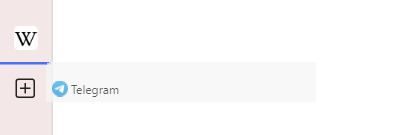
- Sleep naar beneden richting de paneelbalk aan de zijkant van het browservenster.
- Zodra er op het paneel een lijn verschijnt in de markeringskleur van je thema, laat dan de muis los om het nieuwe webpaneel aan te maken.
Je kunt ook de link neerzetten op de knop Webpaneel toevoegen.
Webpanelen openen
Om een webpaneel te openen, kun je:
- Klikken op de knop van het webpaneel in de zijbalk;
- Een sneltoets gebruiken (stel een specifieke sneltoets in voor elk webpaneel in Instellingen > Toetsenbord > Beeld);
- “Webpaneel #” intikken in Snelcommando’s;
- Het Vivaldi-menu > Beeld > Webpanelen openen en op het te openen webpaneel klikken;
- Een muisgebaar gebruiken (stel een muisgebaar in voor elk webpaneel in Instellingen > Muis > Koppeling gebaren).
Mocht je meer webpanelen hebben dan er passen in de hoogte van je venster, hou dan je muis boven de zijbalk en scrol omhoog of omlaag.
Webpanelen aanpassen
Sommige webpanelen hebben meer ruimte nodig dan andere. Om panelen met verschillende breedte te krijgen:
- Rechtsklik op het icoon van het webpaneel;
- kies Aangepaste breedte;
- sleep de zijkant van het paneel naar de gewenste breedte.
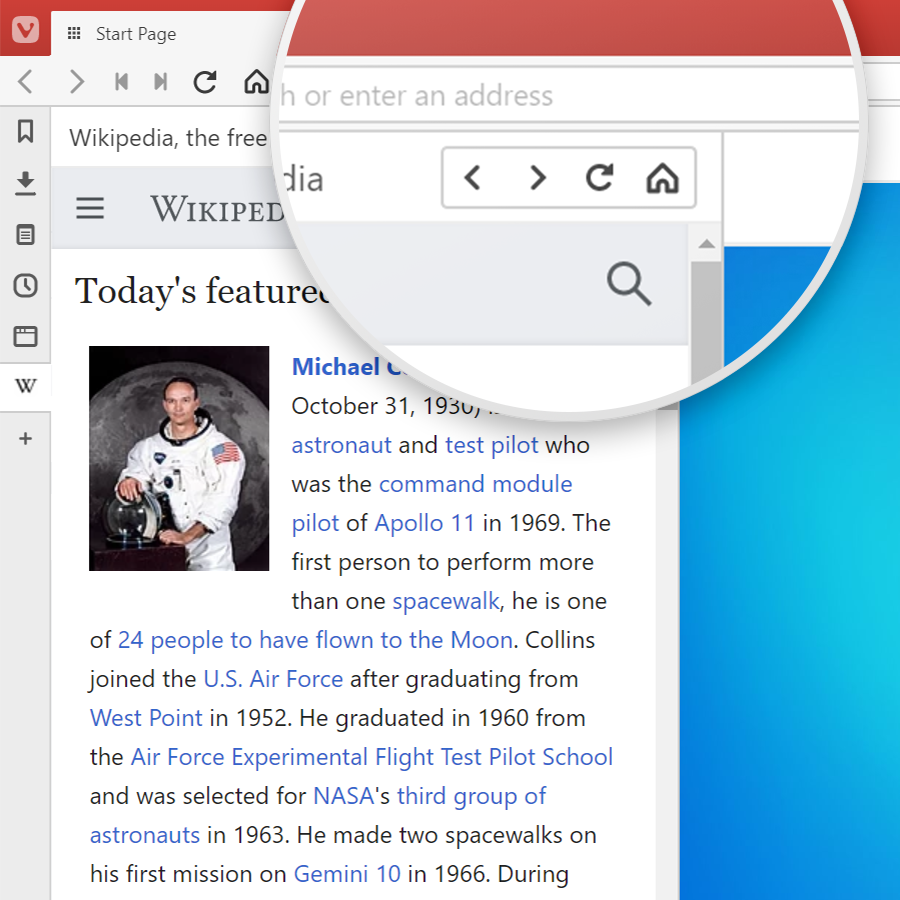
Om navigatieknoppen te tonen, rechtsklik op het pictogram van het webpaneel > Navigatieknoppen > Navigatieknoppen weergeven.
Webpanelen herschikken
Om de volgorde van webpanelen te wijzigen:
- Hou de toets Ctrl / ⌘ ingedrukt.
- Sleep het webpaneel naar de gewenste locatie.
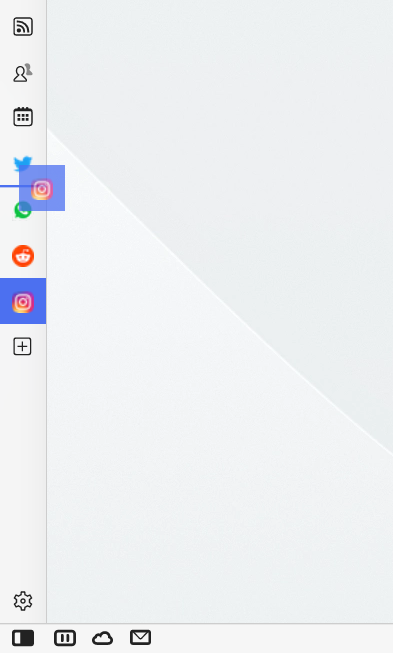
Je kunt webpanelen onderling rangschikken. Je kunt ze niet tussen de browserpanelen zetten.
Zoomen in webpanelen
Om de inhoud van webpanelen groter of kleiner te maken:
- Rechtsklik op een webpaneel
- Kies Navigatieknoppen > Alle zoomknoppen weergeven uit het contextmenu.
- Klik dan op de zoomknoppen
 en
en  bovenaan het webpaneel om in- en uit te zoomen.
Het zoomniveau wordt onthouden als je het webpaneel sluit en weer opent, of na een browserherstart.
Webpanelen periodiek herladen
Je kunt een webpaneel periodiek herladen op sites waar de pagina vaak bijgewerkt wordt, maar de inhoud niet automatisch wordt ververst.
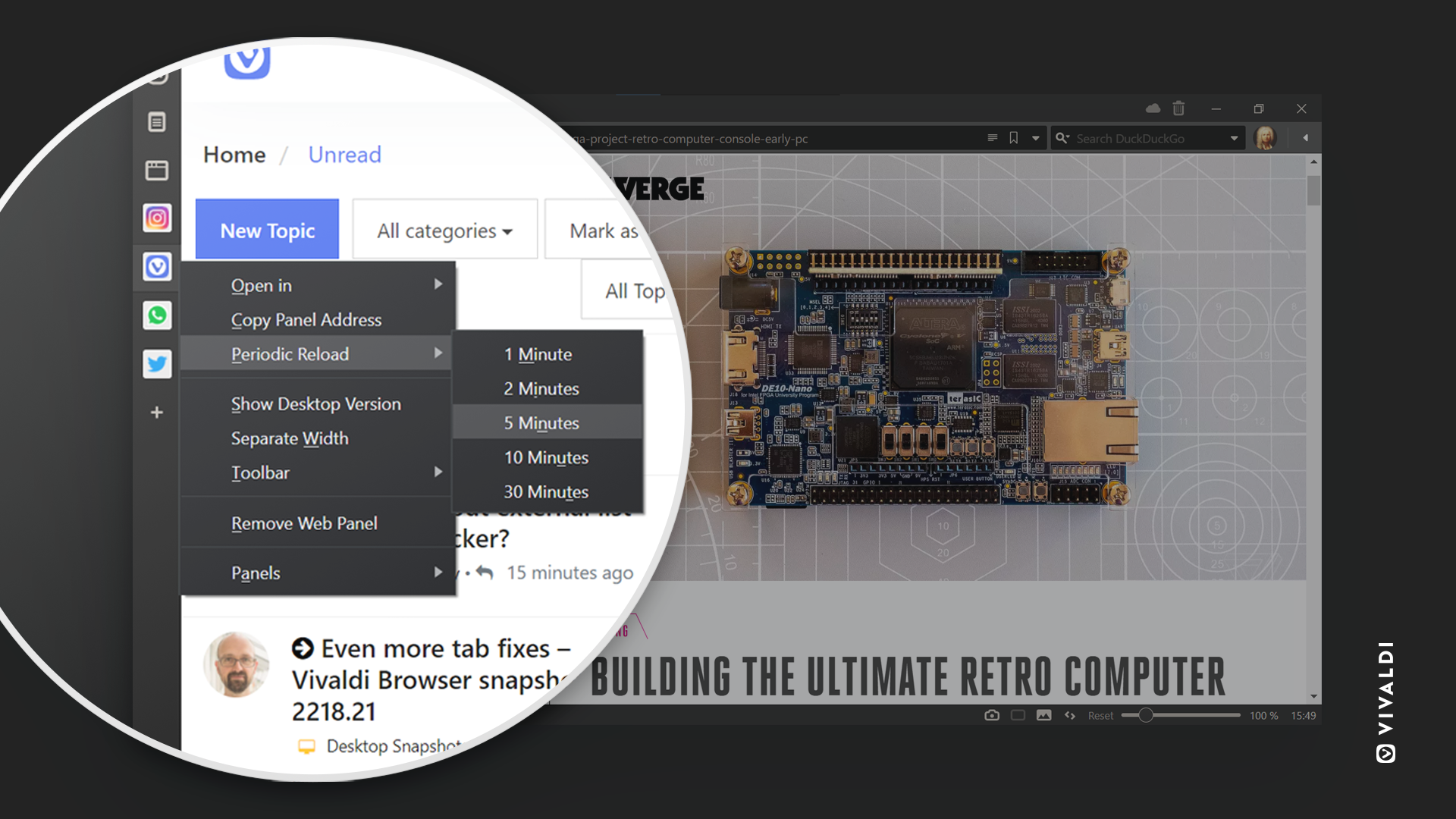
Om een webpaneel elke x minuten te herladen:
- Rechtsklik op het webpaneel;
- Kies Periodiek herladen;
- En kies een interval tussen de 1 en 30 minuten.
Om periodiek herladen van een webpaneel uit te schakelen:
- Rechtsklik op het webpaneel;
- Kies Periodiek herladen;
- Kies Uitschakelen, of Alles uitschakelen als je periodiek herladen op meer dan één plek hebt aangezet.
Geluid uitzetten in webpanelen
Net als tabs kunnen webpanelen geluiden afspelen. Als je bijvoorbeeld berichtendiensten of audio/video-sites hebt toegevoegd als webpaneel, maar je wilt ze even stil hebben, dan kun je hun geluid uitzetten.
Om het geluid van een webpaneel aan of uit te zetten:
- Rechtsklik op het icoon van het webpaneel.
- Kies Paneel dempen uit het contextmenu.
Om geluid in webpanelen weer aan te zetten kun je ook klikken op het pictogram  van een stille luidspreker.
De pagina van een webpaneel in een nieuwe tab openen
Om de pagina die je nu open hebt in een webpaneel in een tab te openen:
Optie 1
- Rechtsklik op het icoon van het webpaneel.
- Zweef boven Openen in.
- Kies voor Nieuwe tab, Nieuwe achtergrondtab, Huidige tab, Nieuw venster of Privévenster al naar gelang waar je de pagina wilt openen
Optie 2
- Rechtsklik op de menubalk bovenaan het webpaneel.
- Zweef boven Openen in.
- Kies voor Nieuwe tab, Nieuwe achtergrondtab, Huidige tab, Nieuw venster of Privévenster al naar gelang waar je de pagina wilt openen
Optie 3
Heb je een muis met een middelste muisknop (in sommige gevallen het scrolwiel), klik dan op het icoon van het webpaneel met de middelste muisknop, om de pagina in een nieuwe achtergrondtab te openen.
Een webpaneel verwijderen
Om een webpaneel te verwijderen:
- Rechtsklik op het icoon van het webpaneel;
- Kies Webpaneel verwijderen.
Om een verwijderd webpaneel te herstellen:
- Rechtsklik op het paneel;
- Ga naar Verwijderde webpanelen (als je hebt geklikt op een (web)paneelknop, ga je naar Panelen > Verwijderde webpanelen);
- Klik op het webpaneel dat je wilt herstellen.
Je kunt ook Alles wissen kiezen om ze definitief te verwijderen.
Als je een webpaneel wilt verbergen in plaats van verwijderen:
- Rechtsklik op het webpaneel;
- Ga naar Panelen;
- Klik op het te verbergen webpaneel in het contextmenu.
Panelen en webpanelen die in het contextmenu een vinkje voor hun naam hebben, worden weergegeven. De andere zijn verborgen.
Populaire gebruiksvoorbeelden voor webpanelen
Hieronder hebben we een paar veelgebruikte toepassingen van webpanelen staan. Bedenk dat door het smallere beeld mobielvriendelijke websites het best werken. Probeer er één zelf toe te voegen door de link te openen en er een webpaneel van te maken via de instructies hierboven.
- Hulpbronnen voor werk en onderzoek (bv. StackOverflow en DevDocs);
- Vertaaldiensten zoals Google Translate;
- Grammatica- of tekstschrijfhulpmiddelen zoals Thesaurus;
- Sociale media en nieuwsstromen (bv. Twitter, Instagram, HackerNews);
- Berichtenapps (bv. Messenger, WhatsApp).