Schede su Android
This post is also available in:


Gestire tutte le tue schede nella versione mobile di Vivaldi è facile ed efficiente quanto su desktop.
Gestore delle schede
Per visualizzare le tue schede nel Gestore delle schede, usa uno dei metodi seguenti:
- Tocca il pulsante
 Gestore delle schede nell’angolo in basso a destra.
Il numero nel pulsante Gestore delle schede indica quante schede sono aperte. - Scorri dalla barra degli indirizzi verso la pagina.
Abilita il gesto in Impostazioni > Barra degli indirizzi > Opzioni campo indirizzo > Abilita il gesto di scorrimento sulla barra degli indirizzi.
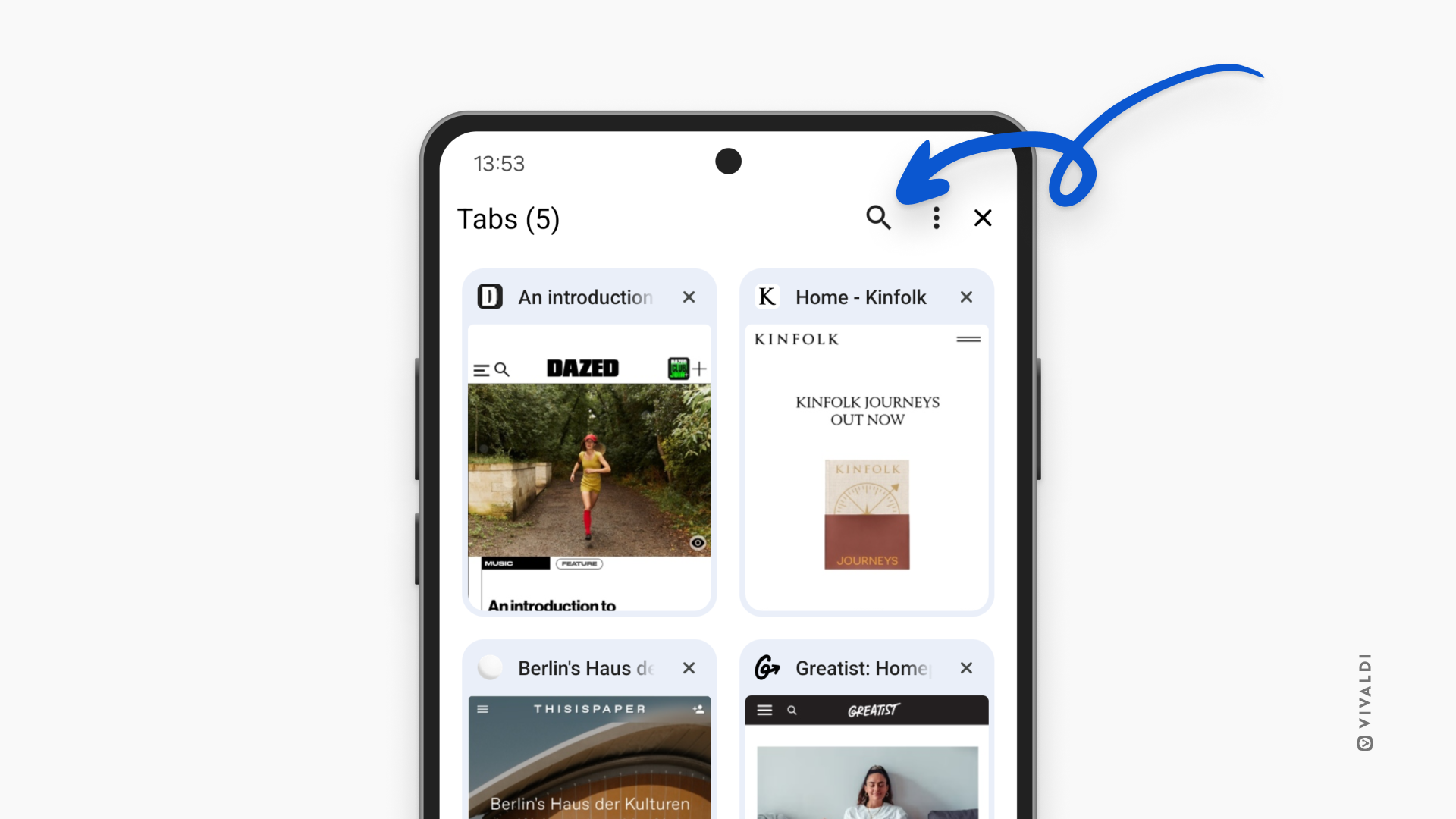
La scheda attiva sarà visualizzata con un bordo attorno all’anteprima della scheda. Tocca l’anteprima per passare alla scheda selezionata.
Per cercare una scheda aperta:
- Tocca il pulsante
 Cerca nell’angolo in alto a destra del Gestore delle schede.
 - Inizia a digitare il nome o il link della scheda per trovare risultati corrispondenti.
Barra delle schede
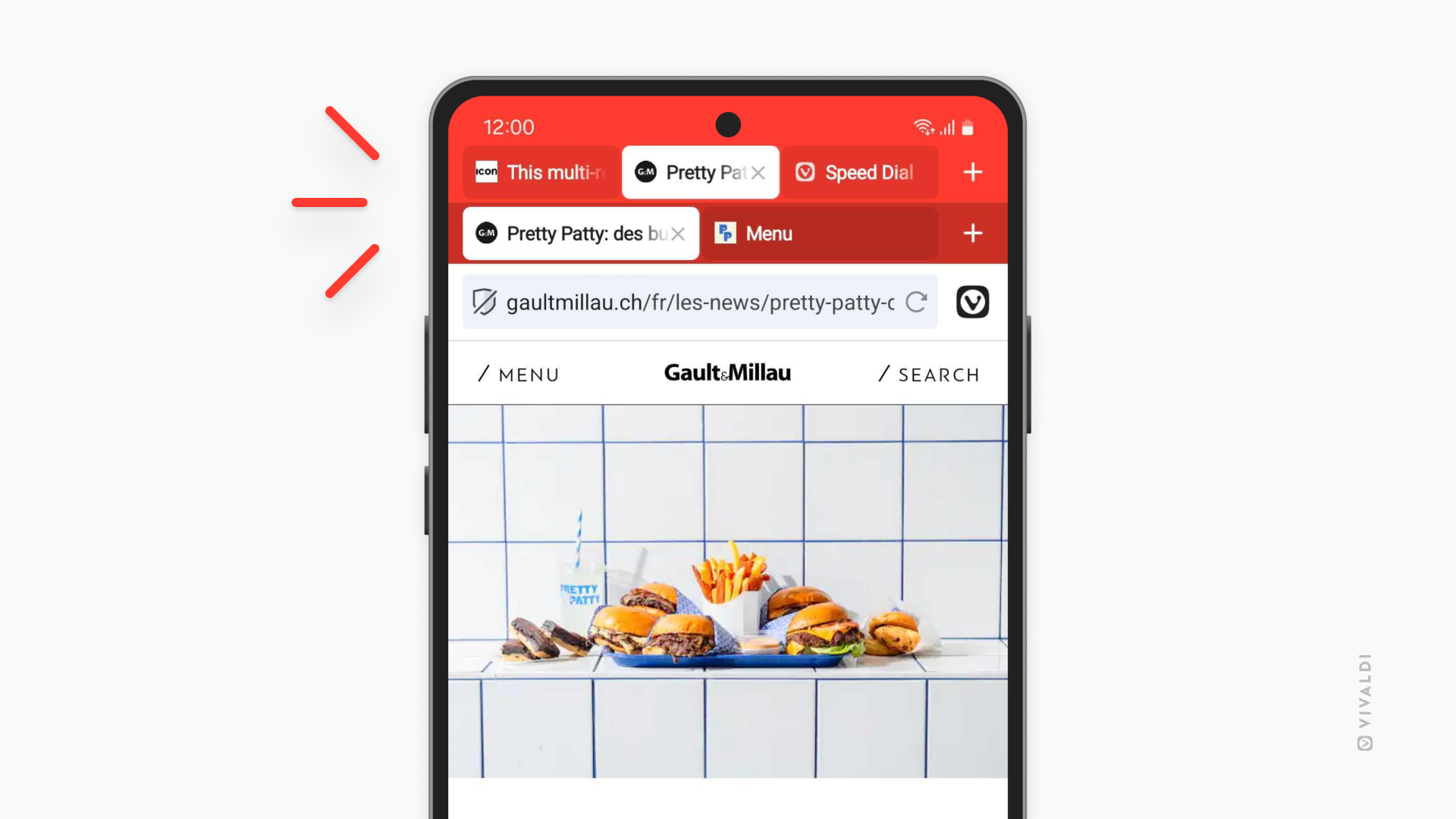
Vivaldi per Android include una Barra delle schede come sul browser desktop. Per abilitare/disabilitare la Barra delle schede:
- Vai in Impostazioni > Schede.
- Tocca su Mostra barra delle schede per attivare/disattivare l’opzione.
Mostrare il pulsante Chiudi per le schede in secondo piano
Di default, il pulsante di chiusura viene mostrato solo per la scheda attiva. Nel caso volessi poter chiudere rapidamente le schede in secondo piano:
- Vai in Impostazioni > Schede.
- Tocca su Mostra il pulsante X per le schede in secondo piano per attivare/disattivare l’opzione.
È meglio tenere l’opzione disattivata se ti ritrovi a toccare il punto sbagliato sullo schermo e chiudi accidentalmente le schede.
Mostrare la scheda come favicon
Nel caso tu voglia spremere il maggior numero possibile di schede nella Barra delle schede, puoi scegliere di mostrare solo la favicon delle pagine senza il titolo della pagina nella Barra delle schede. Per farlo:
- Vai in Impostazioni > Schede.
- Tocca su Mostra scheda come favicon per attivare o disattivare l’opzione.
Larghezza minima della scheda
Per aumentare la larghezza delle schede sulla Barra delle schede:
- Vai su Impostazioni > Schede > Larghezza minima scheda.
- Usa la barra di scorrimento orizzontale per impostare una dimensione preferita per le schede.
Aprire le schede
Opzione 1
- Apri il
 menu di Vivaldi sul lato destro della Barra degli indirizzi.
 - Seleziona Nuova scheda.
Opzione 2
- Apri il Gestore delle schede.
- Tocca il tasto + nell’angolo in basso a destra.
Opzione 3
- Nel Gestore delle schede, tocca il
 menu altro nell’angolo in alto a destra.
 - Tocca Nuova scheda.
Opzione 4
- Durante la visualizzazione di una pagina web o della Selezione Rapida, tieni premuto a lungo il pulsante Gestore delle schede finché non si apre un menu contestuale.
- Seleziona Nuova scheda o Nuova scheda privata.
Opzione 5
Se hai attivato la Barra delle schede in Impostazioni > Schede, tocca il  pulsante Nuova scheda sul lato destro della Barra delle schede.
Opzione 6
Quando Vivaldi non è aperto:
- Tieni premuto a lungo sul pulsante dell’app nella schermata principale o nel launcher finché non si apre un menu contestuale.
- Seleziona Nuova scheda o Nuova scheda privata.
Nuova posizione della scheda
Similmente a Vivaldi su desktop, puoi decidere dove si apre la nuova scheda. Vai su Impostazioni > Schede > Posizione nuova scheda e scegli tra:
- Dopo le schede correlate: le nuove schede condivideranno un rapporto “genitore-figlio” – se apri un link nella scheda attuale, la nuova scheda si aprirà accanto al suo “genitore”.
- Dopo la scheda attiva: apre una nuova scheda accanto a quella attiva (questa è l’opzione predefinita).
- Come ultima scheda: apre una nuova scheda alla fine delle schede.
- Come gruppo di schede con scheda correlata: apre un nuovo gruppo di schede con la scheda attiva e la nuova scheda.
PNuova scheda
Di default, si apre una nuova scheda con la Pagina d’avvio che mostra i tuoi segnalibri preferiti nelle Selezioni Rapide. Per aprire una nuova scheda con un sito web specifico:
- Vai in Impostazioni > Pagina iniziale.
- Imposta l’opzione su On.
- Seleziona Inserisci indirizzo web personalizzato.
- Digita o incolla il link.
- Esci dalle impostazioni.
L’impostazione si applicherà anche quando si preme il  tasto Pagina iniziale.
Metti a fuoco automaticamente il campo indirizzo in una nuova scheda.
Di solito si apre una nuova scheda per navigare su un nuovo sito o per fare una ricerca. Entrambe le azioni richiedono comunemente l’uso della Barra degli indirizzi. Per saltare il passaggio di toccare la Barra degli indirizzi al fine di poter digitare il link o il termine di ricerca, il campo indirizzo viene messo a fuoco automaticamente ogni volta che apri una nuova scheda. Se questo comportamento non ti piace puoi disabilitare Evidenzia la barra degli indirizzi nella nuova scheda in Impostazioni > Schede.
Aprire i link nelle nuove schede
Per aprire un link su un sito web in una nuova scheda:
- Premi a lungo sul collegamento.
- Dal menu contestuale seleziona:
- Apri in nuova scheda,
- Apri in un nuovo gruppo di schede (abilita i gruppi in Impostazioni > Schede),
- Apri in una nuova scheda in secondo piano,
- Apri in scheda privata.
Aggiornare le schede
Per aggiornare la pagina web che hai aperto nella scheda attiva usa una delle seguenti opzioni:
- Tocca il
 pulsante Aggiorna nella Barra degli indirizzi.
 - Scorri fino in alto e trascina la pagina verso il basso. Quando vedi l’icona di aggiornamento, rilascia il dito per aggiornare la pagina.
- Apri il menu di Vivaldi e seleziona Aggiorna.
- Tocca la Barra degli indirizzi e poi Invio sulla tastiera.
Se continui ad aggiornare accidentalmente la pagina trascinandola verso il basso, puoi disabilitare questo tipo di aggiornamento in Impostazioni > Generale > Aggiorna con uno swipe.
Cambiare scheda
Opzione 1
Scorri a sinistra o a destra, mentre il dito è posizionato sulla Barra degli indirizzi o sulla barra degli strumenti in basso per passare alla scheda successiva o alla precedente.
Opzione 2
- Apri il Gestore delle schede.
- Tocca l’anteprima della scheda che vuoi aprire.
Opzione 3
Se hai attivato la Barra delle schede in Impostazioni > Schede, cambia scheda toccando la scheda nella Barra delle schede.
Fissare le schede
Puoi tenere le schede più importanti a portata di mano sulla Barra delle schede e nel Gestore delle schede fissandole.
Per fissare una scheda:
Opzione 1
- Premi a lungo sulla scheda sulla Barra delle schede.
- Seleziona Fissa scheda.
Opzione 2
- Apri il Gestore delle schede.
- Premi a lungo sull’anteprima della scheda.
- Seleziona Fissa scheda.
Opzione 3
Per fissare più schede contemporaneamente:
- Apri il Gestore delle schede.
- Dal
 menu a 3 puntini nell’angolo in alto a destra, fai tap su Seleziona schede.
 - Tocca le schede che vuoi fissare (massimo 4).
- Dal menu a 3 puntini nell’angolo in alto a destra, seleziona Fissa schede.
Le schede fissate appariranno vicino alla parte superiore dello schermo nel Gestore delle schede e saranno le prime schede da sinistra nella Barra delle schede.
Per sbloccare le schede, segui le stesse istruzioni di sopra e seleziona Sblocca scheda dove prima avevi selezionato Fissa scheda.
Chiudere le schede
Opzione 1
- Apri il Gestore delle schede.
- Tocca il pulsante Chiudi nell’angolo in alto a destra dell’anteprima della scheda che vuoi chiudere.
Opzione 2
- Durante la visualizzazione di una pagina web o della Selezione Rapida, tieni premuto a lungo il pulsante Gestore delle schede finché non si apre un menu contestuale.
- Seleziona Chiudi scheda.
Opzione 3
- Abilita Scorri per chiudere la scheda nelle Impostazioni.
- Nel Gestore delle schede, scorri a sinistra o a destra per chiudere una scheda.
Tieni presente che abilitare Scorri per chiudere la scheda disabiliterà lo scorrimento tra i pannelli nel Gestore delle schede.
Chiudere tutte le schede
Per chiudere tutte le schede correnti e aprire una nuova pagina iniziale:
Opzione 1
- Premi a lungo su una scheda della Barra delle schede.
- Seleziona Chiudi tutte le schede dal menu contestuale.
Opzione 2
- Apri il Gestore delle schede.
- Apri il menu a 3 puntini nell’angolo in alto a destra.
- Seleziona Chiudi tutte le schede.
Chiudere le altre schede
Lasciare aperta solo la scheda attiva, chiudendo tutte le altre:
Opzione 1
- Tieni premuto a lungo sulla scheda che vuoi tenere aperta nella Barra delle schede.
- Seleziona Chiudi le altre schede dal menu contestuale.
Opzione 2
- Premi a lungo sul pulsante Gestore delle schede.
- Seleziona Chiudi le altre schede dal menu contestuale.
Opzione 3
- Apri il Gestore delle schede.
- Apri il menu a 3 puntini nell’angolo in alto a destra.
- Seleziona Chiudi le altre schede.
Schede inattive
Le schede che non vedi da un po’ appariranno nella sezione Schede inattive in alto nel Gestore delle schede, permettendoti di rivedere e decidere se vuoi tenere le schede aperte o se possono essere chiuse.
Chiudere automaticamente le schede inattive
Se tendi ad aprire sempre più schede nuove, ma quasi mai a chiuderne una, alla fine finirai con così tante schede che chiuderle una a una richiederà molto tempo. Inoltre, un gran numero di schede potrebbe iniziare a influire sulle prestazioni e sulla durata della batteria.
In Vivaldi per Android, hai l’opzione di chiudere tutte le schede inattive in una sola mossa. Per impostare tutto:
- Vai in Impostazioni > Schede > Chiudi automaticamente schede.
- Seleziona quanto tempo deve trascorrere perché le schede vengano considerate inattive e ti verrà chiesto di chiuderle se hai più di 20 schede inattive. Puoi scegliere tra:
- Mai,
- Una settimana,
- Un mese, e
- Tre mesi.
Se non vuoi chiudere le schede inattive, assicurati che Mai sia l’opzione selezionata.
Se non vuoi aspettare un messaggio per chiudere le schede inattive, vai nelle opzioni Chiudi automaticamente schede e, se ci sono schede inattive, puoi premere il pulsante Chiudi schede inattive.
Schede chiuse di recente
Per aprire una scheda recentemente chiusa:
- Apri il Gestore delle schede.
- Scorri su Schede chiuse o tocca l’icona
 Schede chiuse.
 - Tocca la scheda chiusa che desideri riaprire.
Riordinare le schede
Per cambiare l’ordine delle schede aperte nel Gestore delle schede:
- Premi a lungo su una scheda.
- Trascina e rilasci la scheda nella sua nuova posizione.
Nel caso tu abbia attivato la Barra delle schede in Impostazioni > Schede, tieni premuto a lungo su una scheda sulla Barra delle schede e trascina per riordinare le schede.
Duplicare le schede
Per creare una copia esatta della tua scheda attiva corrente (inclusa la sua cronologia), apri il menu di Vivaldi e seleziona Duplica scheda.
Schede sincronizzate
Nella quarta scheda del Gestore delle schede, tutte le schede che hai aperto sugli altri dispositivi – Sessioni Remote – che hai sincronizzato con lo stesso account Vivaldi saranno elencate.
Quando apri una scheda da Schede sincronizzate, verrà aperta localmente e elencata insieme alle altre schede.
Per saperne di più sulla sincronizzazione delle Sessioni Remote, dai un’occhiata alle nostre pagine di aiuto sulla Sincronizzazione su dispositivi mobili e Sincronizzazione su desktop.
Schede private
Quando navighi usando una scheda privata, Vivaldi minimizza ciò che è memorizzato localmente sul tuo telefono, così che restino pochissime tracce di ciò che stavi cercando una volta chiuse tutte le schede di navigazione privata.
Aprire le schede private
Opzione 1
- Apri il menu di Vivaldi sul lato destro della Barra degli indirizzi.
- Seleziona Nuova scheda privata.
Opzione 2
- Apri il Gestore delle schede.
- Passare alle schede private.
- Tocca il pulsante + al centro della barra degli strumenti in basso.
Opzione 3
- Nel Gestore delle schede, tocca il menu altro sul lato destro della barra degli strumenti inferiore.
- Tocca Nuova scheda privata.
Chiudere le schede private
- Apri il Gestore delle schede.
- Tocca il pulsante Chiudi nell’angolo in alto a destra dell’anteprima della scheda.
Chiudere tutte le schede private
Opzione 1
- Apri il Gestore delle schede.
- Tocca il menu altro sul lato destro della barra degli strumenti inferiore.
- Tocca Chiudi schede private.
Opzione 2
- Apri il menu delle notifiche del telefono scivolando verso il basso dalla parte superiore dello schermo.
- Tocca su Vivaldi – Chiudi tutte le schede private.
Blocca le schede private
Quando lasci le schede private aperte più a lungo, puoi bloccarle. La prossima volta che apri Vivaldi e desideri visualizzare una scheda privata, ti verrà prima chiesto il blocco dello schermo del tuo telefono o tablet (PIN, password, pattern, ecc.).
Per abilitare o disabilitare il blocco delle schede private:
- Vai su Impostazioni > Privacy e Sicurezza.
- Attiva Blocca le schede private quando lasci Vivaldi.
- Conferma con il metodo di sblocco del tuo dispositivo.