トラッカー・広告ブロッカー
この投稿は以下の言語でもご利用いただけます:


Vivaldi は一切トラッキングしないことに加え、あなたをウェブトラッカーから保護し、さらに広告をブロックするオプションを提供しています。
トラッカーブロッカー
トラッカーブロッカーは、ユビキタスウェブトラッカーがウェブ上であなたを追跡したり、あなたに関する個人データを収集したりするのを防ぎます。 この機能を有効にすると、既知のトラッカー URL のリストを用いて、それらの URL へのリクエストを未然に停止することで、トラッカーをブロックします。
広告ブロッカー
トラッカーをブロックしている間、トラッカーブロッカーはウェブサイト上の多くの広告もブロックします。 つまり、広告ブロッカーは、トラッカーブロッカーがブロックしきれなかった広告をブロックするために使用できる、追加レベルのブロッカーと言えるでしょう。
すべてのサイトでトラッカーをブロックすることをお勧めしていますが、広告に関しては広告がブラウジングの邪魔をしているサイトのみブロックをお勧めしています。 たとえ唯一の収入源ではないにしても広告は大きな存在であるため、ほとんどのウェブサイトはコンテンツメーカーをサポートするため、広告ブロッカーをデフォルトで有効にしないことを検討しています。
これまでに拡張機能を使用して広告をブロックしていた場合、この Vivaldi に搭載のトラッカーとブロッカーを使うことで、拡張機能の使用する必要がなくなります。 ただし、拡張機能は、拡張機能を好むユーザーにとっては使用可能なオプションの一つです。
ブロック設定
すべてのウェブサイトのブロックレベルを変更するには:

- 以下のいずれかを選択
- ブロックなし
- トラッカーをブロック
- トラッカーと広告をブロック
サイト毎のブロック
サイトがアクティブなタブで開いているときに、特定のウェブサイトのブロックレベルを変更するには:
- アドレスバー左側にある

- 以下のいずれかを選択
- ブロックなし
- トラッカーをブロック
- トラッカーと広告をブロック
または、サイトを例外リストに追加することもできます。 Vivaldi メニュー > 設定 > プライバシー > トラッカーと広告ブロック > 個別設定 > サイトごとのブロックレベルを管理:

- ウェブサイトのリンクを入力
- ブロッキングレベルを選択
- サイトを追加をタップ
個別設定サイトのブロックレベルを変更するには:
- 例外リストのウェブサイトをタップ
- 以下のいずれかを選択
- ブロックなし
- トラッカーをブロック
- トラッカーと広告をブロック
- サイトを追加をタップ
個別設定リストからウェブサイトを削除するには:
- リスト上のウェブサイトをタップ
- 右上隅にある

ブロッキングのソース
トラッカーと広告ブロックのソースは、 Vivaldi メニュー > 設定 > プライバシー >トラッカーと広告ブロック > ソース で表示および管理できます。
ブロッキングソースを有効にするには、リストされたソースのボックスにチェックマークを付けます。 チェックを外すと、ブロッキングソースの使用が停止します。
リストの追加
トラッカーと広告のブロッキングに使用するブロッキングソースがリストにない場合は、次の方法でソースをさらにインポートできます。
- ブロッカールールの URL を入力
- インポートをクリック
詳細を読む
Vivaldi は一切トラッキングしないことに加え、あなたをウェブトラッカーから保護し、さらに広告をブロックするオプションを提供しています。
トラッカーブロッカー
トラッカーブロッカーは、ユビキタスウェブトラッカーがウェブ上であなたを追跡したり、あなたに関する個人データを収集したりするのを防ぎます。 この機能を有効にすると、既知のトラッカー URL のリストを用いて、それらの URL へのリクエストを未然に停止することで、トラッカーをブロックします。
広告ブロッカー
トラッカーをブロックしている間、トラッカーブロッカーはウェブサイト上の多くの広告もブロックします。 つまり、広告ブロッカーは、トラッカーブロッカーがブロックしきれなかった広告をブロックするために使用できる、追加レベルのブロッカーと言えるでしょう。
すべてのサイトでトラッカーをブロックすることをお勧めしていますが、広告に関しては広告がブラウジングの邪魔をしているサイトのみブロックをお勧めしています。 たとえ唯一の収入源ではないにしても広告は大きな存在であるため、ほとんどのウェブサイトはコンテンツメーカーをサポートするため、広告ブロッカーをデフォルトで有効にしないことを検討しています。
これまでに拡張機能を使用して広告をブロックしていた場合、この Vivaldi に搭載のトラッカーとブロッカーを使うことで、拡張機能の使用する必要がなくなります。 ただし、拡張機能は、拡張機能を好むユーザーにとっては使用可能なオプションの一つです。
ブロック設定
すべてのウェブサイトのブロックレベルを変更するには:
- 以下のいずれかを選択
- ブロックなし
- トラッカーをブロック
- トラッカーと広告をブロック
サイト毎のブロック
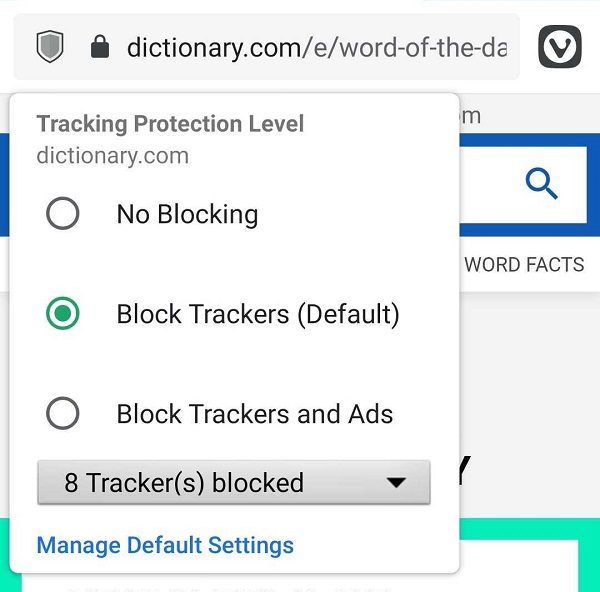
サイトがアクティブなタブで開いているときに、特定のウェブサイトのブロックレベルを変更するには:
- アドレスバー左側にある
- 以下のいずれかを選択
- ブロックなし
- トラッカーをブロック
- トラッカーと広告をブロック
または、サイトを例外リストに追加することもできます。 Vivaldi メニュー > 設定 > プライバシー > トラッカーと広告ブロック > 個別設定 > サイトごとのブロックレベルを管理:
- ウェブサイトのリンクを入力
- ブロッキングレベルを選択
- サイトを追加をタップ
個別設定サイトのブロックレベルを変更するには:
- 例外リストのウェブサイトをタップ
- 以下のいずれかを選択
- ブロックなし
- トラッカーをブロック
- トラッカーと広告をブロック
- サイトを追加をタップ
個別設定リストからウェブサイトを削除するには:
- リスト上のウェブサイトをタップ
- 右上隅にある
ブロッキングのソース
トラッカーと広告ブロックのソースは、 Vivaldi メニュー > 設定 > プライバシー > トラッカーと広告ブロック > ソース で表示および管理できます。
ブロッキングソースを有効にするには、リストされたソースのボックスにチェックマークを付けます。 チェックを外すと、ブロッキングソースの使用が停止します。
リストの追加
トラッカーと広告のブロッキングに使用するブロッキングソースがリストにない場合は、次の方法でソースをさらにインポートできます。
- 新しいソースの追加をクリック
- ブロッカールールの URL を入力
- インポートをクリック