タブタイリング
この投稿は以下の言語でもご利用いただけます:


タブを頻繁に切り替える代わりに、タブをタイル状にして分割画面を作ることができます。タブタイルは比較、参照、監視、並行思考を可能にします。
タブタイリング
2つ以上のタブを並べて表示するには:
- Ctrl/⌘ キーまたは Shift キーを押しながらタブバーやウィンドウ & タブパネルのタブをクリックしてタブを選択する
- タブのタイリングの方法は以下の通りです:
- タブバーからタブをドラッグして、現在アクティブなタブのメインコンテンツウィンドウに移動させ、「ドロップしてタイル」というテキストが表示されたら、マウスボタンを離す
- 選択したタブの一つを右クリックして「タイル」を選択する
- ステータスバーの
 ページのタイル張りボタンをクリックし、タイルレイアウトを選択する
 - 「タイル」と クイックコマンドで入力する
- キーボードショートカットの使用する
- マウスジェスチャーのアクションを作成する
アクティブなタブを前のタブとタイリングするには、ステータスバーの タイリングボタンをクリックして、タブバーのタブを選ばずにタイルレイアウトを選択できます。
タイリングのタブとしてリンクを開く
もしウェブページで、アクティブなタブでタイル表示で開きたいリンクを見つけた場合:
- リンクを右クリックする
- 「タイルでリンクを開く」を選択する
一度にタイリングできるタブの数に制限はありませんが、ある時点から(画面サイズによりますが)、ページの内容が見えにくくなることがあります。
タブスタックのタイリング
次のいずれかの方法でタブスタックを並べて表示することができます:
- タブバーのタブスタックやウィンドウズタブパネルを右クリックしてタイルを選択する
- ステータスバーのページのタイル張りボタンをクリックし、タイルレイアウトを選択する
- 「タイル」と クイックコマンドで入力する
- キーボードショートカットを使用する
- マウスジェスチャーのアクションを作成する
タイリングの解除
次の方法でタブを表示することができます:
- タイルタブのタイトルバー右側にある
 タイルを解除ボタンをクリックする
 - タイル表示のタブの一つを右クリックし、「 タイル 」を選択してタイル表示から1つだけ削除する
- タブスタックを右クリックして「タイル 」を選択してすべてのタイルを解除する
- ステータスバーの ページタイルボタンをクリックし、「タイルを解除」ページを選択する
- クイックコマンドで「タイルを解除」と入力する
- キーボードショートカットの使用する
- マウスジェスチャーのアクション
- を作成する
タイルタブのレイアウト
タイルタブのレイアウトを変更するには、以下のいずれかのオプションをご利用ください。
オプション 1
- ステータスバーの ページのタイル張りボタンをクリックする
- 垂直、水平、グリッドタイルのどれかを選ぶ
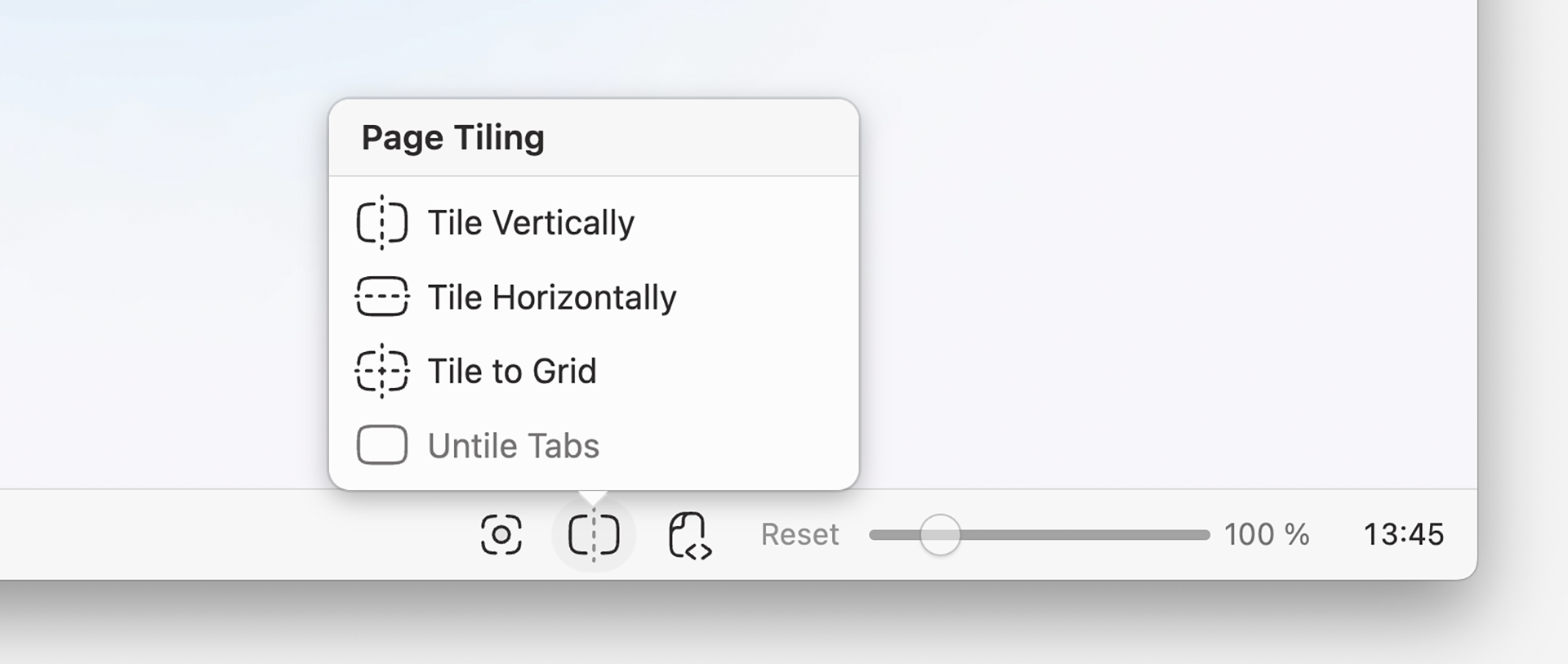
オプション 2
クイックコマンドで「タイル」と入力する
オプション 3
キーボードショートカットを使ってレイアウトを切り替える
- 縦方向に Ctrl+F9 / ⌘F9
- 横方向に Ctrl+F8 / ⌘F8
- グリッド Ctrl+F7 / ⌘F7
オプション 4
アクション用の マウスジェスチャー を作成する
オプション 5
タイルをさらに小さなタイルに分割するには:
- タイルタブのタイトルバーにマウスボタンをロングクリックする
- タイルの中央ではなく端に近い別のタイルタブの上にドラッグする
- 「 ドロップしてタイルする」というテキストが表示されたら、マウスボタンを離す
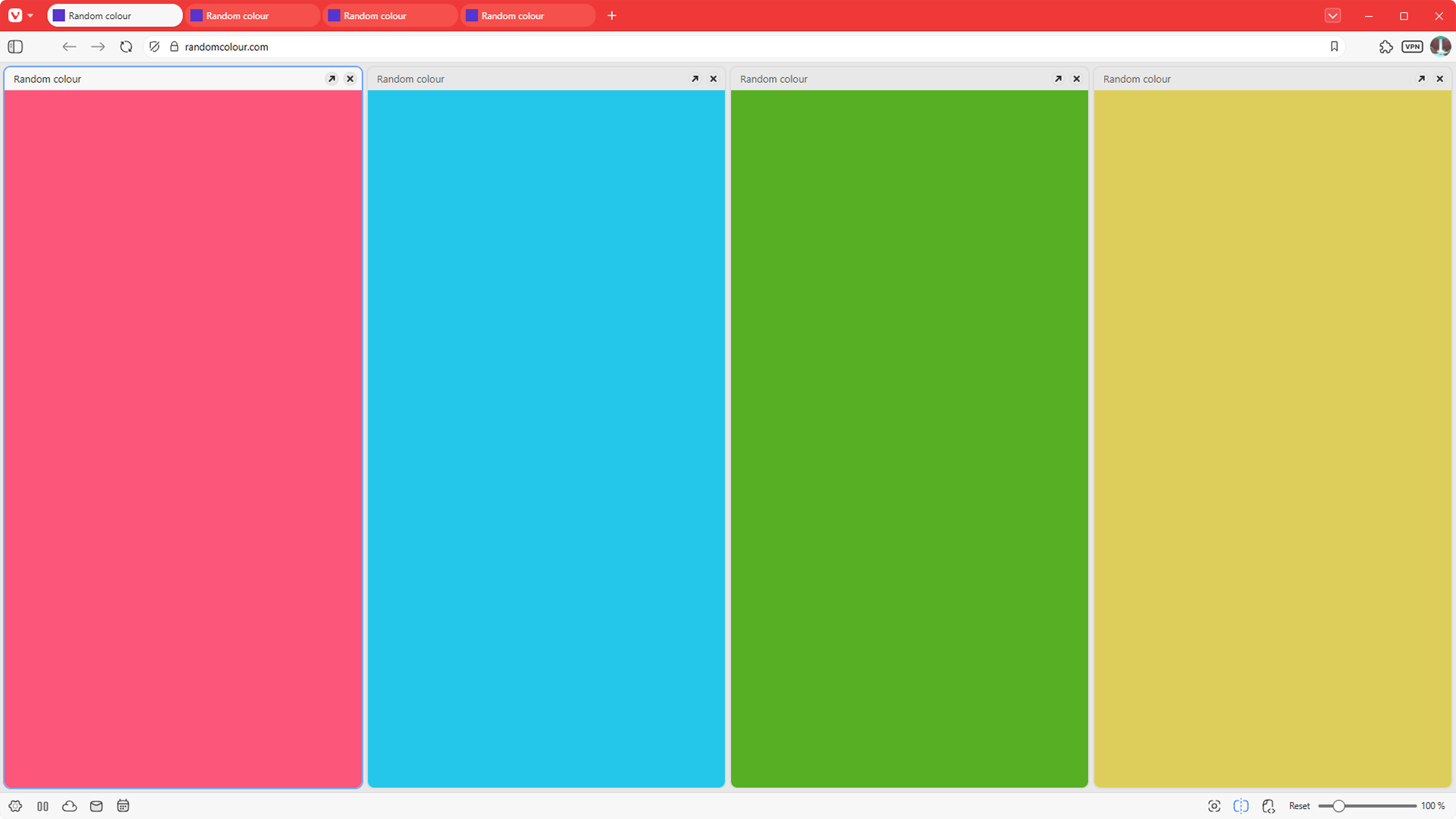
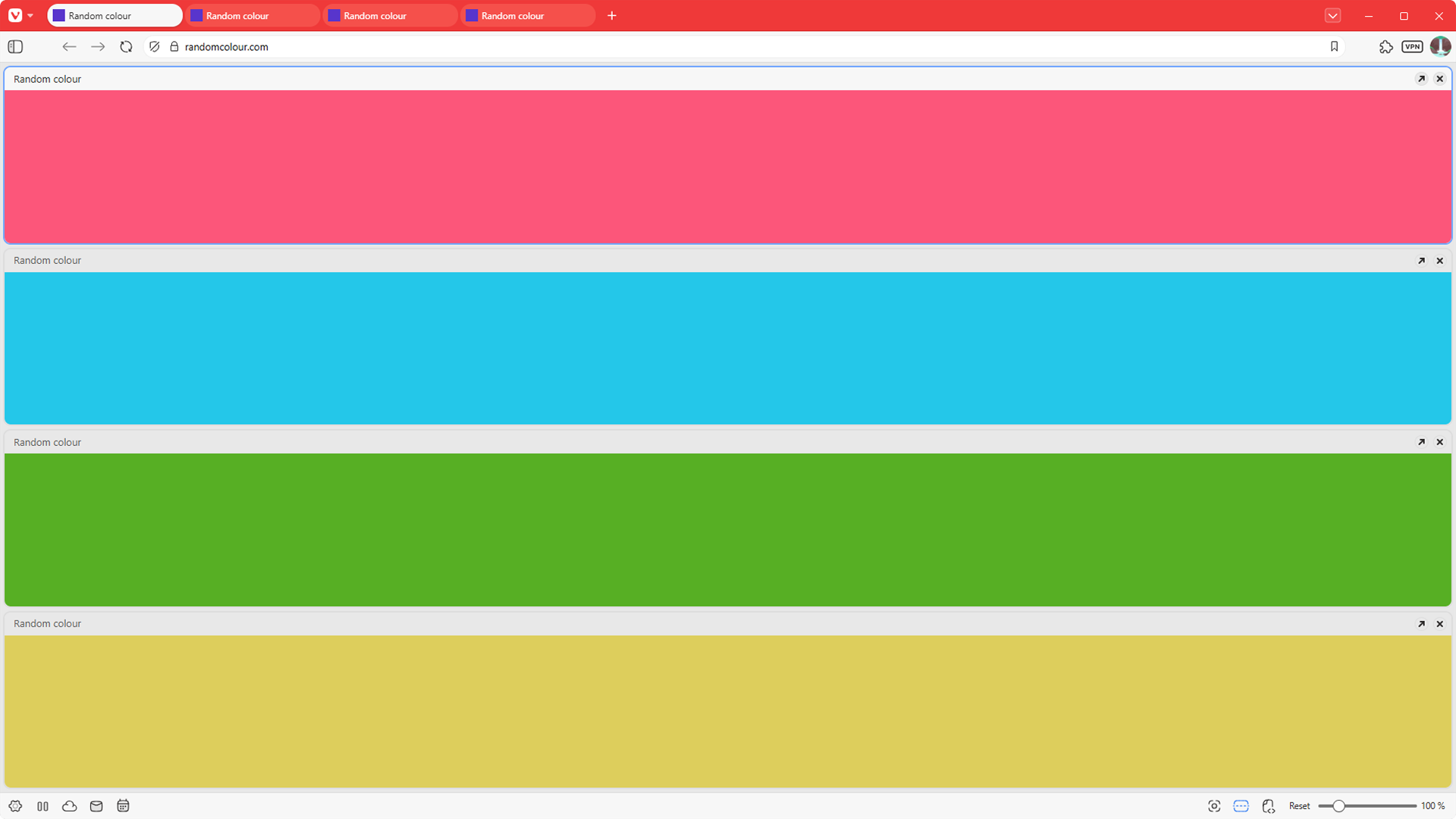
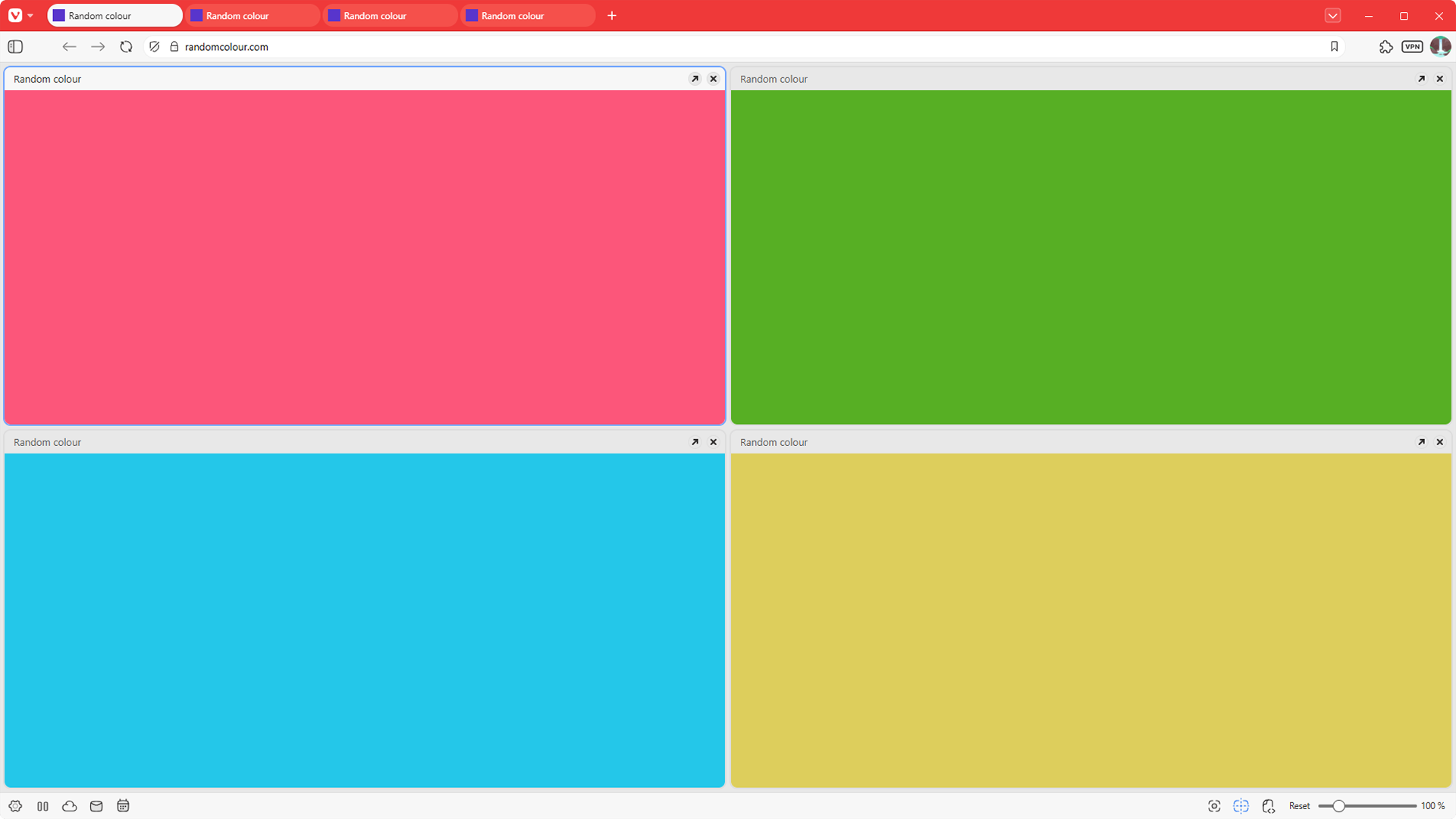
以下のスクリーンショットをご覧ください。各色が異なるタブを表しています。
垂直タイル
水平タイル
グリッドタイル
習慣
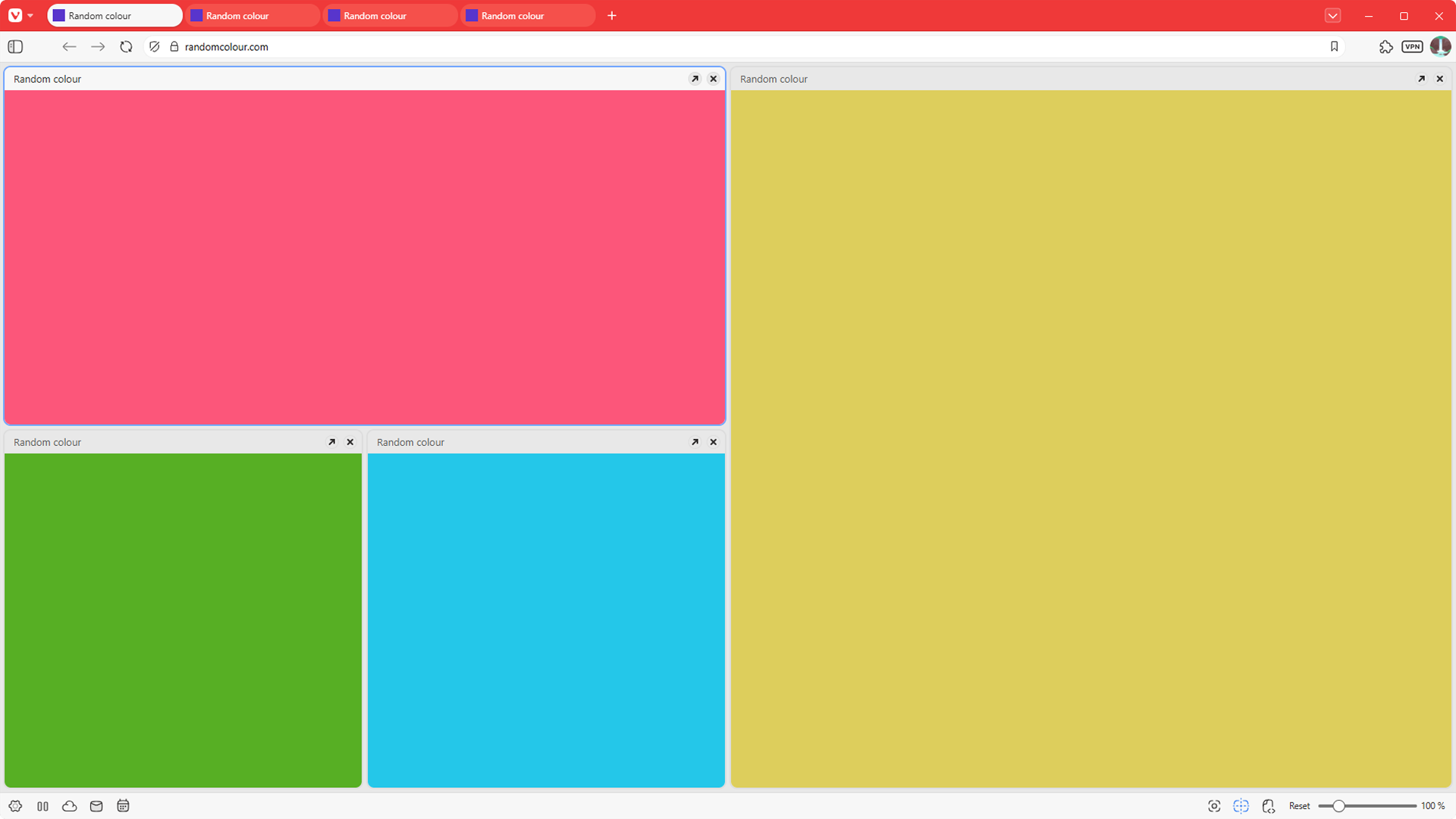
タイルのサイズ調整
タイルタブのサイズを変更するには:
- タイルの 2 つのタブの間にマウスを合わせる
- 希望の方向にドラッグする
デフォルトのレイアウトに戻すには:
- ステータスバーの ページのタイルボタンをクリックする
- ハイライトされたオプションをクリックするか、別のレイアウトを選択する
タイルタブの並べ替え
タイルの並び替え:
- タイルタブのタイトルバーにマウスボタンをロングクリック
- 場所を入れ替えたいタイルタブの中央にドラッグする
- 「タイルを移動」というテキストが表示されたら、マウスボタンを離す
Was this helpful?
Thanks for your feedback!