Privacy- en beveiligingsinstellingen in Vivaldi voor Android
Dit bericht is ook beschikbaar in:


Met Vivaldi’s privacy- en beveiligingsinstellingen heb je de bescherming van je privégegevens stevig in handen.
Standaard hebben we elke instelling in- of uitgeschakeld al naar gelang wat we in het beste belang van onze gebruikers achten. Maar uiteraard heb je de mogelijkheid om elke instelling aan te passen via Instellingen > Privacy & beveiliging.
Privacyrapport
Als je het tracerings- en reclamefilter aan hebt staan, kun je de filterstatistieken bekijken in het privacyrapport.
Om dit rapport te bekijken:
- Ga naar Instellingen > Privacy & beveiliging > Privacyrapportage bekijken.
- Kies het tijdsbereik (afgelopen week, maand, altijd) waarvoor je statistieken wilt zien.
Je kunt ook tikken op Privacyrapportage bekijken in de dialoog van Inhoudsblokkering of in de wekelijkse pushberichten.
Om de meldingsinstellingen van de privacyrapportage aan te passen, ga je naar Instellingen > Privacy & beveiliging > Wekelijkse meldingen van privacyrapporten beheren.
Altijd beveiligde verbinding (https) gebruiken
Om websites altijd te laden met het beveiligde https-protocol in plaats van het minder veilige http:
- Ga naar Instellingen > Privacy & beveiliging.
- Schakel Altijd beveiligde verbindingen gebruiken in.
Zonder deze instelling aan te zetten zal Vivaldi standaard controleren of een website beveiligd geopend kan worden, en dan een beveiligde verbinding gebruiken. Derhalve is deze instelling voor de meeste websites niet nodig. Je kunt de instelling echter activeren als je absoluut geen websites wilt gebruiken die geen https ondersteunen, zonder eerst door de waarschuwingsmelding te gaan.
Let op dat deze instelling er soms voor zorgt dat websites die wel https aanbieden een waarschuwing tonen, in het geval de website erg traag reageert op https-aanvragen. Dit komt doordat Vivaldi niet kan bepalen of de website geen https ondersteunt, of er alleen traag op reageert. Schakel deze optie alleen in als je deze ergernis aanvaardbaar vindt!
Privétabs bij het sluiten van Vivaldi vergrendelen
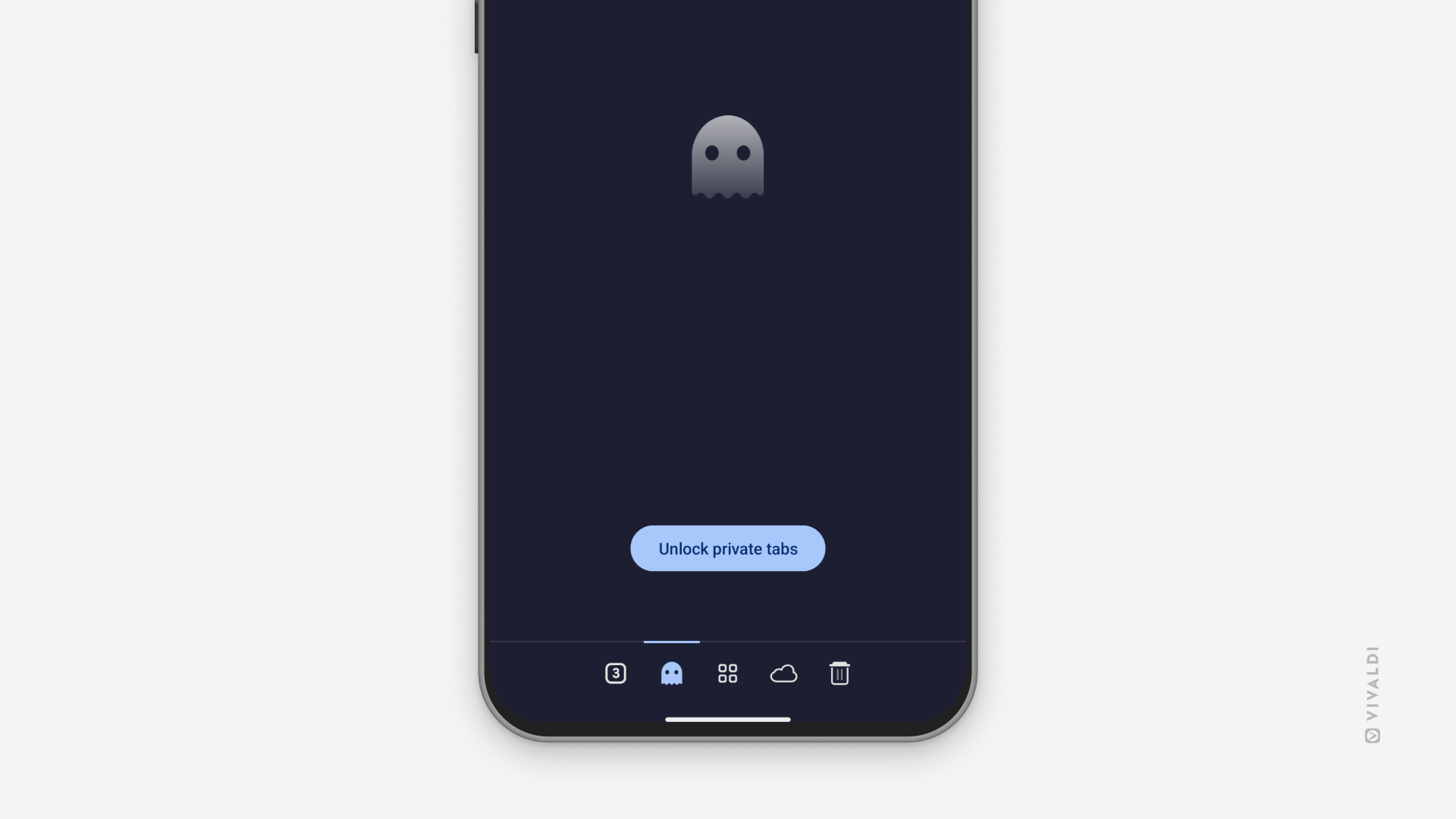
Als je privétabs langere tijd open laat staan, kun je ze vergrendelen voor extra privacy. De volgende keer dat je Vivaldi opent en een privétab wilt bekijken, wordt je eerst gevraagd om een pincode, wachtwoord, patroon o.i.d. om je telefoon- of tabletscherm te ontgrendelen.
Om het vergrendelen van privétabs aan of uit te zetten:
- Ga naar het Vivaldi-menu > Instellingen > Privacy & beveiliging.
- Schakel Privétabs bij het sluiten van Vivaldi vergrendelen in.
- Authenticeer jezelf door je apparaat te ontgrendelen.
Toegang tot betaalmethoden
Om online aankopen sneller te laten verlopen, kun je creditcardgegevens opslaan in Vivaldi in Instellingen > Betaalmethoden. Websites kunnen zien of je betaalmethoden hebt opgeslagen. Om ze daarvan uit te sluiten:
- Ga naar het Vivaldi-menu > Instellingen > Privacy & beveiliging.
- Schakel Toegang tot betaalmethoden uit.
Pagina’s vooraf laden
Het vooraf laden van pagina’s waarvan Vivaldi denkt dat je ze gaat bezoeken, kan het internetten sneller maken. Pagina’s vooraf laden staat standaard aan.
Om instellingen voor vooraf laden te wijzigen:
- Ga naar het Vivaldi-menu > Instellingen > Privacy & beveiliging > Pagina’s vooraf laden.
- Kies niet vooraf laden of standaard vooraf laden
Als cookies ingeschakeld zijn, kunnen ze gebruikt worden voor vooraf laden.
Als een Google-site vraagt om koppelingen op die pagina vooraf privé te laden, zal Vivaldi de pagina’s via Googles servers versleutelen en vooraf laden zonder cookies. Dit houdt je identiteit verborgen voor de vooraf geladen pagina. Doordat de vooraf geladen pagina’s versleuteld zijn, en de site die naar de pagina’s linkt van Google is, ontvangen Googles servers geen nieuwe informatie als je die pagina’s vooraf privé laadt.
Beveiligde dns gebruiken
Om een website te openen moet het bijbehorende ip-adres worden opgehaald via een dns-aanbieder (domain name system). Beveiligde dns benadert dns-servers via https en versleutelt alle overgedragen gegevens tussen jouw apparaat en de dns-servers.
Om een dns-aanbieder te kiezen:
- Ga naar het Vivaldi-menu > Instellingen > Privacy & beveiliging > Beveiligde dns gebruiken.
- Kies tussen je huidige internetaanbieder of:
- Aangepast (voer de url van je voorkeursaanbieder handmatig in),
- Google (publieke dns),
- CleanBrowsing (familiefilter),
- OpenDNS,
- Cloudflare (1.1.1.1), of
- NextDNS.
Een Do Not Track-verzoek sturen
Je kunt de optie Een Do Not Track-verzoek sturen inschakelen. Dit is een vriendelijke manier om websites te vragen geen traceercookies te plaatsen. Dat kunnen ze echter gewoon negeren. Veelal zijn degene die je wilt ontlopen precies degene die niet naar je verzoek luisteren.
Tikken-om-te-zoeken
Als je Google hebt ingesteld als je standaard zoekmachine dan kun je de functie Tikken-om-te-zoeken gebruiken. Hiermee kun je meer over onderwerpen te weten komen zonder de pagina te verlaten.
Om Tikken-om-te-zoeken te gebruiken:
- Markeer de tekst die je als zoekterm wilt gebruiken door het woord lang ingedrukt te houden en een bubbel aan een zijkant van het woord uit te klappen om de zoekterm uit te breiden.
- Open de weergave van de zoekresultaten door dit vanaf de onderkant van het scherm omhoog te slepen.
- Tik op een zoekresultaat om die webpagina in een nieuwe tab te openen.
- Veeg naar beneden om het zoeken te sluiten.
Voor betere resultaten kun je Google toestaan om ook omringende tekst mee te nemen in de zoekopdracht. Om dit in te schakelen:
- Ga naar het Vivaldi-menu > Instellingen > Privacy & beveiliging > Tikken-om-te-zoeken.
- Schakel Omringende tekst meenemen in Google-zoekopdrachten in.
Om Tikken-om-te-zoeken uit te schakelen (het staat standaard aan):
- Ga naar het Vivaldi-menu > Instellingen > Privacy & beveiliging > Tikken-om-te-zoeken.
- Tik de schakelknop om de functie uit te schakelen.
Browsegegevens verwijderen
Om je internetgeschiedenis te verwijderen:
- Open het paneel Geschiedenis en tik op
 Gegevens wissen rechts op de onderste werkbalk.
Of open het Vivaldi-menu > Instellingen > Privacy & beveiliging > Browsegegevens verwijderen.
 - Kies een tijdsbereik.
- Kies de te wissen gegevenssoorten (bekijk ook de sectie Geavanceerd).
- Tik Gegevens wissen.
Sessiegegevens wissen bij afsluiten
Als je je internetgeschiedenis en andere gegevens wilt wissen als je klaar bent met het gebruik van de app, kun je ze automatisch laten verwijderen bij het afsluiten. Om dit in te schakelen:
- Ga naar het Vivaldi-menu > Instellingen > Privacy & beveiliging > Sessiegegevens wissen bij afsluiten.
- Schakel de instelling in.
- Kies welke gegevenssoorten je wilt verwijderen:
- Internetgeschiedenis.
- Cookies en websitegegevens.
- Afbeeldingen en bestanden in de cache.
- Open tabs afsluiten.
Het volstaat niet om de app te minimaliseren of te verwijderen uit het appwisselmenu om de browser af te sluiten. Om Vivaldi af te sluiten:
- Ga naar het Vivaldi-menu.
- Scrol naar beneden in het menu.
- Kies Afsluiten.
Ip doorgeven voor beste prestaties WebRTC
Het doorgeven van je ip-adres voor de beste werking van WebRTC (Web Real-Time Communication) is vooral van belang voor gebruikers die internetten via een vpn-verbinding. Zij willen hun echte ip-adres verbergen, ook voor websites die WebRTC gebruiken om het echte ip-adres te achterhalen.
In Vivaldi staat de doorgifte standaard aan, wat betekent dat websites je ip-adres kunnen zien, zij het meestal alleen het interne netwerk-ip-adres. Deze instelling uitvinken zal de privacy verbeteren, maar kan problemen opleveren met hoe websites werken.