Авторизируйтесь в Vivaldi.net и перейдите в свой профиль (верхний правый угол);
Нажмите на кнопку ‘Удалить учётную запись’ в нижней части страницы (рядом с ‘Изменить пароль’ и ‘Экспорт данных’);
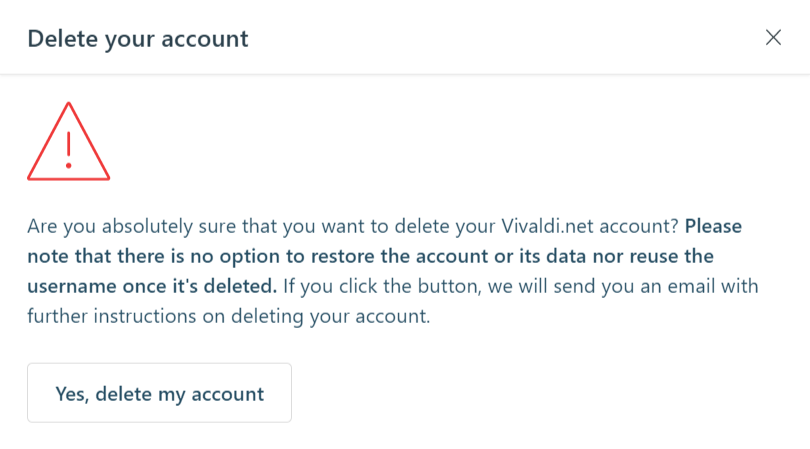
Если вы уверены, что хотите удалить учётную запись, нажмите на кнопку ‘Да, удалить учётную запись’;
Электронное письмо отправляется на адрес электронной почты, который вы указали при регистрации, откройте ссылку в письме;
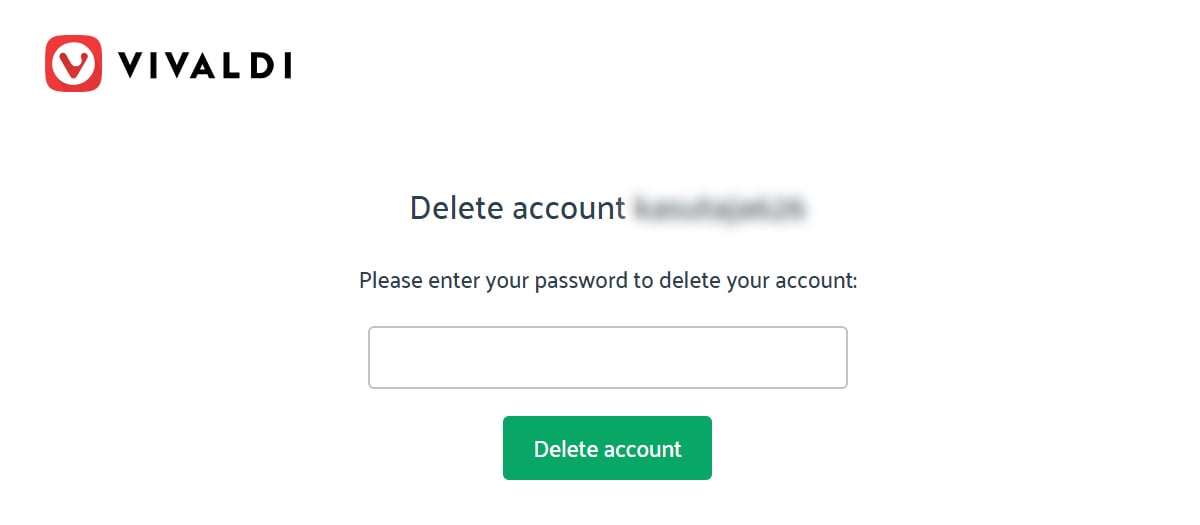
Подтвердите свое решение, введя пароль учётной записи.
Важно
Обратите внимание, что после того, как вы ввели и подтвердили пароль, не будет возможности восстановить учётную запись и её данные. Кроме того, невозможно будет зарегистрироваться с тем же именем пользователя снова.
Если вы удаляете учётную запись, чтобы зарегистрироваться с другим именем пользователя, возможно, вам придется подождать несколько минут, прежде чем зарегистрироваться снова, так как это может занять некоторое время, чтобы удалить данные из всех наших баз данных.
Если вы довольны именем пользователя, но хотите иметь другой адрес электронной почты для восстановления, не удаляйте учётную запись. Вместо этого перейдите в свой профиль на Vivaldi.net и обновите электронный адрес там.
Если у вас больше нет доступа к данной электронной почте или возникли проблемы с удалением учётной записи, пожалуйста, пришлите нам сообщение в форме ниже, и мы сделаем все возможное, чтобы помочь.
Экспресс-панель – это ваше окно в сеть, где расположены поле Поиска, закладки Экспресс-панели и быстрый доступ к некоторым внутренним страницам браузера.
Настройки
Как и все остальные компоненты Vivaldi, Экспресс-панель можно настраивать.
Запуск с Экспресс-панели
Если вы не любите начинать работу с предыдущей сессии, можно настроить запуск браузера с Экспресс-панели. Для этого:
Перейдите в Настройки > Общие > Запуск > При запуске открывать.
Выберите Экспресс-панель.
Экспресс-панель как Домашняя страница
Чтобы установить Экспресс-панель как Домашнюю страницу:
Перейдите в Настройки > Общие > Запуск > Домашняя страница.
Выберите Экспресс панель.
Теперь вы можете перейти к Экспресс-панели в текущей вкладке нажатием кнопки Перейти на домашнюю страницу на Панели адреса.

Экспресс-панель как Новая вкладка
Когда вы открываете новую вкладку, вы можете выбрать, будет ли это экспресс-панель, домашняя страница, пустая страница, собственная страница или расширение. Чтобы выбрать Экспресс-панель:
В дополнение к поиску в Полях адреса и поиска на Панели адреса и Быстрых командах, вы также можете воспользоваться поиском на Экспресс-панели.
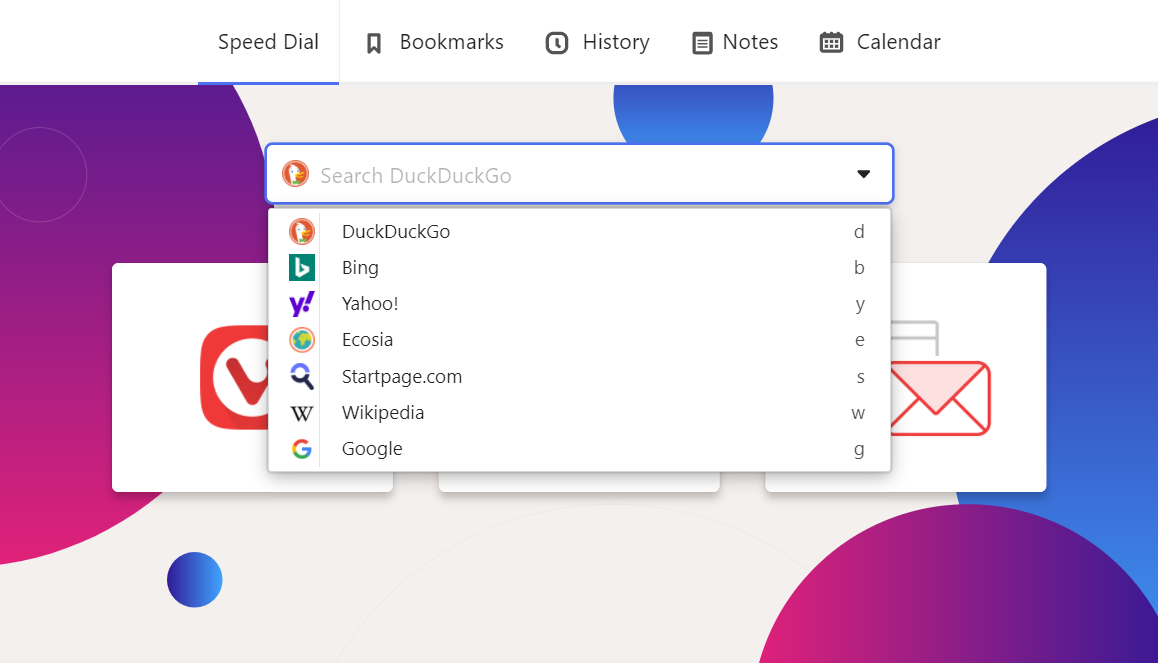
Чтобы изменить Систему поиска или нажмите на значок Системы поиска и выберите новую из списка (см. изображение выше), или введите короткое имя Системы поиска перед поисковым запросом. Чтобы просмотреть последние запросы, нажмите на стрелку в правой части поля поиска.
Чтобы отобразить или скрыть поле поиска на Экспресс-панели:
Создайте Жест мышью для отображения и скрытия Панели закладок.
В разделе Настройки > Закладки > Панель закладок вы можете:
Выбрать, какая папка закладок будет отображаться на Панели закладок;
Изменить расположение — вверху или внизу окна;
Решить, будут ли отображаться закладки с помощью:
Текста и значка,
Только текста,
Только значка,
Только значка закладки (папки будут отображаться с текстом и значком).
Управление закладками на Панели закладок
Добавление новой закладки
Чтобы добавить новую закладку:
Нажмите правой кнопкой мыши на Панель закладок и выберите:
Добавить активную вкладку,
Новая закладка.
Нажмите кнопку Добавить страницу в закладки справа от Поля адреса и сохраните закладку в папке закладок;
Перетащите значок О сайте из левой части Поля адреса на Панель закладок.
Открытие закладки
Нажав на закладку, вы откроете веб-сайт в активной вкладке (если это не изменено в разделе Настройки > Закладки). В контекстном меню, вызываемом правой кнопкой мыши, вы найдете следующие параметры для открытия закладки:
Открыть в новой вкладке;
Открыть в фоновой вкладке;
Открыть (в активной вкладке);
Открыть в новом окне;
Открыть в новом приватном окне.
Вы также можете удерживать нажатой клавишу Shift, нажимая на закладку, чтобы открыть ее в новой вкладке, или клавишу Ctrl / ⌘, чтобы открыть закладку в новой фоновой вкладке.
Редактирование закладки
Чтобы изменить закладку, нажмите на неё правой кнопкой мыши и выберите Изменить. Чтобы изменить только название, нажмите правой кнопкой мыши на закладку и выберите Переименовать.
Удаление закладки
Чтобы удалить закладку, нажмите на неё правой кнопкой мыши и выберите пункт контекстного меню Удалить.
Организация закладок
Сортировка Закладок
Закладки можно сортировать по имени, адресу, короткому имени, описанию, дате создания и вручную. Нажмите правой кнопкой мыши пустую область на Панели закладок, выберите пункт контекстного меню Сортировать и в подменю предпочитаемые критерии сортировки.
Перемещение закладок
Чтобы перемещать закладки на Панели закладок:
Убедитесь, что установлен тип сортировки Вручную.
Чтобы изменить порядок или переместить закладку в/из папки, перетащите ее, удерживая нажатой клавишу Shift.
Папки закладок
Чтобы создать новую папку, нажмите правой кнопкой мыши на Панель закладок и выберите пункт контекстного меню Новая папка.
Чтобы создать новую вложенную папку, нажмите правой кнопкой мыши на родительскую папку и выберите Новая папка.
Импорт и экспорт закладок
Чтобы импортировать закладки из другого браузера или файла HTML, перейдите в меню Vivaldi > Файл > Импорт из приложений или файлов.
Чтобы экспортировать закладки в виде файла HTML, перейдите в меню Vivaldi > Файл > Экспортировать закладки.
Панель перевода — это последнее дополнение к встроенным возможностям перевода браузера, предоставляющее вам уникальный способ перевода фрагментов текста.
Группы вкладок помогают вам объединять вкладки, чтобы избежать путаницы и оставаться организованными, когда открыто много вкладок. Кроме Панели вкладок, управлять вкладками можно на Панели окон, в основном следуя тем же инструкциям.
Создание новой группы вкладок
Вариант 1
Начните перетаскивать одну вкладку на другую или доступную группу вкладок;
Когда вторая вкладка будет затемнена, отпустите кнопку мыши.
Вы можете изменить Задержку при создании группы в разделе Настройки > Вкладки > Возможности вкладок > Настройки групп вкладок. Сделайте её больше, если вы случайно создаете группы вкладок при перетаскивании одной вкладки над другой.
Если создание групп не работает с помощью перетаскивания, убедитесь, что эта функция активирована в разделе Настройки > Вкладки > Возможности владок> Настройки групп владок > Группировать перетаскиванием
Вариант 2
Выберите несколько вкладок, при этом удерживайте клавиши Shift или Ctrl/⌘;
Нажмите правой кнопкой мыши на одну из выделенных вкладок.
Выберите Сгруппировать # выбранные вкладки.
Кроме этого, после выбора нескольких вкладок:
Откройте Быстрые команды и введите «Группировать вкладки«, или
Нажмите правой кнопкой мыши на одну из вкладок, которые вы хотите сгруппировать;
Выберите Сгруппировать по домену (# из website.com).
Эта функция доступна только при открытии более одной вкладки одного и того же сайта.
Вариант 4
Третий вариант полезен, когда вы хотите сгруппировать вкладки одного сайта. Чтобы сгруппировать все вкладки по доменам:
Нажмите правой кнопкой мыши на вкладку;
Выберите Группировать по домену.
Вариант 5
Также вы можете автоматически создавать новую группу вкладок из текущей активной вкладки и любой новой вкладки, которую вы открываете по ссылке на активной вкладке. Чтобы включить эту функцию:
Перейдите в Настройки > Вкладки > Положение новой вкладки;
Включите функцию Группировать со связанной.
Если группировка вкладок не работает, убедитесь, что группировка вкладок не отключена в разделе Настройки > Вкладки > Возможности вкладок > Группировка вкладок.
Добавление вкладок в группу
Чтобы вручную добавить вкладку в существующую группу вкладок, используйте Вариант 1 или 2.
Чтобы автоматически добавлять новые вкладки, которые вы открываете из ссылок, в ту же группу вкладок:
Перейдите в Настройки > Вкладки > Возможности вкладок > Настройки групп;
Включите функцию Открывать ссылки в группе
Удаление вкладки из группы
Вариант 1
С включенной двухуровневой группировкой:
Нажмите правой кнопкой мыши на вкладку со второго уровня;
Выберите пункт контекстного меню Убрать из группы.
Вариант 2
При компактной группировке:
Откройте вкладку, которую вы хотите удалить из группы;
Нажмите правой кнопкой мыши на группу вкладок;
Выберите Убрать из группы.
Вариант 3
При включенных эскизах вкладок:
Наведите мышку на группу вкладок;
Нажмите правой кнопкой мыши на эскиз вкладки, которую вы хотите удалить из группы;
Выберите Убрать из группы.
Вариант 4
Перетащите вкладку из группы на Панель вкладок:
При использовании двухуровневой группы вкладок сначала начните перетаскивать вкладку вниз (в сторону на вертикальной панели вкладок), а затем переместите ее на основной уровень.
При компактной группировке наведите курсор на верхний край вкладки и перетащите ее, чтобы удалить из группы (как показано на видео).
При включенных эскизах сначала наведите указатель мыши на группу вкладок, чтобы появились эскизы, а затем перетащите эскиз из группы на Панель вкладок.
Разгруппировка вкладок
Чтобы разгруппировать вкладки:
Нажмите правой кнопкой мыши на группу и выберите Разгруппировать вкладки.
Если одна из вкладок группы активна, откройте Быстрые команды и введите команду Разгруппировать вкладки.
В Vivaldi группы вкладок могут отображаться либо на том же уровне, что и другие вкладки, либо на втором уровне.
Компактная группировка вкладок
Все вкладки размещены на одном уровне. Группа вкладок, несмотря на то, сколько вкладок находится в группе, будет занимать столько же места, сколько остальные вкладки.
Для перехода между вкладками нажмите на маленький индикатор над группой вкладок или наведите курсор на группу и нажмите на эскиз вкладки, которую вы хотите открыть. Если эскизы не видны, перейдите в Настройки > Вкладки > Отображение вкладки > Настройки вкладок, и убедитесь, что включена функция Всплывающие эскизы.
Двухуровневая группировка вкладок
Вкладки при двухуровневом группировке размещаются на втором уровне, так что вы можете пользоваться Возможностями вкладок (например, режим сна, клонирования, выключения звука и т.д.) так же, как и с обычными (не сгруппированными) вкладками.
Второй уровень вкладок отображается только тогда, когда группа вкладок активна. Чтобы всегда показывать второй уровень, нажмите кнопку замка в правой части Панели вкладок (в нижней части при вертикальном размещении вкладок), чтобы зафиксировать его на месте.
Пакетная группировка вкладок
Все вкладки размещены на одном уровне. Когда группа свернута, она имеет почти ту же ширину, что и обычная вкладка. Когда группа расширяется, вкладки в ней будут делить доступное пространство на Панели вкладок со всеми другими вкладками.
Группа будет автоматически расширяться при просмотре вкладки в группе и сворачиваться при просмотре других вкладок. Чтобы группа оставалась открытой, нажмите кнопку Раскрыть/свернуть группу или дважды нажмите на свернутую группу. Не используйте последний вариант, если вы включили закрытие вкладок двойным кликом.
Группа вкладок окружена рамкой, чтобы помочь вам визуально различать вкладки в группе.
Переименование группы вкладок
Вариант 1
Дважды нажмите на группу вкладок;
Укажите имя группы вкладок;
Нажмите Enter или щелкните в любой другой части браузера.
Если включена функция Закрывать двойным кликом в разделе Настройки > Вкладки > Управление вкладками или включена функция Сворачивать активную в разделе Настройки > Вкладки > Возможности вкладок > Переключение вкладок, невозможно переименовать группу вкладок двойным кликом.
Вариант 2
Нажмите правой кнопкой мыши на группу вкладок;
Выберите пункт контекстного меню Переименовать группу;
Укажите имя группы вкладок;
Нажмите Enter или щелкните в любой другой части браузера.
Веб-панели – это настраиваемые Вкладки боковой панели, позволяющие легко держать любимые сайты на Боковой панели Vivaldi. Открытие веб-панели позволит одновременно просматривать содержимое рядом с вкладками в главном окне.
Нажмите правой кнопкой мыши в любом месте открытой веб-страницы, чтобы открыть контекстное меню.
Выберите пункт Создать веб-панель страницы.
Страница будет сразу доступна как веб-панель.
Если вас попросят загрузить приложение или появится сообщение о том, что страница недоступна для мобильных устройств, нажмите правой кнопкой мыши кнопку веб-панели и выберите Показать полную версию. Вы можете сделать и обратное (выбрать ‘Показать мобильную версию), если вы хотите перейти из полного режима к мобильному.
Доступ к веб-панелям
Чтобы открыть веб-панель:
Нажмите кнопку Веб-панели на Боковой панели;
Используйте Сочетание клавиш (установите определенное сочетание клавиш для каждой Веб-панели в Настройках > Клавиатура > Вид);
Откройте Меню Vivaldi > Вид > Веб-панели и нажмите на веб-панель, которую хотите открыть;
Используйте Жест мыши (создайте жест для каждой Веб-панели в Настройках > Мышь > Просмотр жестов);
Если у вас больше веб-панелей, чем умещается на боковой панели,вы можете их прокручивать колесом мыши.
Настройка веб-панелей
Некоторым Веб-панелям требуется больше места, чем другим. Чтобы панели имели индивидуальную ширину:
Нажмите правой кнопкой мыши на значок Веб-панели;
выберите Своя ширина;
потяните с наружной стороны панели, растянув на желаемую ширину.
Чтобы отобразить кнопки навигации, нажмите правой кнопкой мыши значок Веб-панели > Панель > Показать все элементы.
Перестановка веб-панелей
Чтобы переставить веб-панели:
Удерживайте нажатой клавишу Shift.
Перетащите веб-панель в новое место.
Веб-панели можно переставлять только между собой. Они не смешиваются с установленными по умолчанию Панелями.
Автоматическое обновление веб-панелей
Автоматическое обновление веб-панели можно использовать на сайтах, где часто обновляется страница, но автоматически не отображается новое содержимое.
Чтобы обновлять веб-панель каждые Х минут:
Нажмите правой кнопкой мыши на Веб-панель;
Выберите Обновлять каждые;
И выберите интервал от 1 до 30 минут.
Чтобы отключить автоматическое обновление веб-панели:
Нажмите правой кнопкой мыши на Веб-панель;
Выберите Обновлять каждые;
Выберите Отключить или Отключить все, если у вас включено несколько таймеров.
Открытие страницы из веб-панели в новой вкладке
Чтобы открыть страницу веб-панели в новой вкладке:
Вариант 1
Кликните правой кнопкой мыши на иконке веб-панели.
Переместите курсор на опцию Открыть в.
Выберите одну из подходящих опций.
Вариант 2
Кликните правой кнопкой мыши на верхней панели веб-панели.
Переместите курсор на опцию Открыть в.
Выберите одну из подходящих опций.
Вариант 3
Если у вашей мышки есть колёсико (как правило, у большинства мышек есть), просто кликните колёсиком на веб-панели, чтобы открыть её в новой вкладке.
Удаление веб-панели
Чтобы удалить веб-панель:
Нажмите правой кнопкой мыши на значок Веб-панели;
Выберите Удалить веб-панель.
Чтобы восстановить удалённую Веб-панель:
Нажмите правой кнопкой мыши на Боковой панели;
Перейдите в Удалённые панели (если вы нажали правой кнопку мыши на панели или на иконке веб-панели, перейдите в Боковая панель > Удалённые панели);
Нажмите на Веб-панель, которую вы хотите восстановить.
Или же выберите пункт Очистить все, чтобы удалить их навсегда.
Чтобы просто скрыть, а не удалять Веб-панель:
Нажмите правой кнопкой мыши на Веб-панель;
Перейдите в Боковую панель;
Выберите в контекстном меню Веб-панель, которую вы хотите скрыть.
Напротив отображаемых Панелей и веб-панелей стоит галочка, напротив скрытых – нет.
Популярные приложения веб-панелей
Ниже мы перечислили несколько наиболее распространенных приложений веб-панелей. Имейте в виду, что с малой видимой зоной мобильные версии сайтов будут работать лучше. Откройте ссылку и попробуйте добавить собственную веб-панель, используя советы, приведенные в этой статье!
Боковая панель означает возможности. Открывайте диалоговые окна для добавления, редактирования и перемещения заметок и закладок внутри боковой панели. Открывайте и редактируйте заметки в полноэкранном режиме! Измените настройки загрузки и очистите историю.