面向 Web 开发人员的 Vivaldi 标签页通知

产品:Vivaldi 桌面版。

标签页通知允许网页向用户传达简短的数字状态摘要。 示例包括显示新的未读消息、电子邮件或新闻项目;未处理的任务或账单;或添加到购物车的商品数量。

标签页通知在标签栏和 Web 面板上的文档图标顶部显示为数字徽章。

Vivaldi 会检测文档标题开头的数字计数器,当它们被括号(和 U+0029 RIGHT PARENTHES) 括起来,并用空格(U+0028 LEFT PARENTHESISU+0020 SPACE)字符与标题的其余部分分隔时。 例:

<title>(7) Webmail</title>

默认情况下,“标签页通知”处于启用状态,但用户可以禁用它。

当文档的标题发生更改时,锁屏提醒会动态更新。 为了获得最佳性能,请更新属性 document.title 或更新 <title> 元素的 innerText 属性。 替换元素 <title> 可能会导致锁屏提醒更新延迟。

由于空间限制,具有两位或更多数字的数字可能显示为加号徽章,而不是数字徽章。

数字计数器将从显示锁屏提醒的用户界面中的文档标题中删除。 字符序列 “(0) ” 已从标题中删除,但不会生成徽章。

标签页通知仅从顶部框架文档标题(无框架)中检测到。

选择退出标签页通知

您可以通过在标题前面加上零宽度空格 (U+200B ZERO WIDTH SPACE) 字符来禁用文档中的标签页通知。 例如:

<title>&#x200b;​(1195) Step Counter</title>

Was this helpful?

Yes
No
Thanks for your feedback!

浏览器窗口

在 Vivaldi 中使用浏览器窗口非常简单。 本文介绍了一些重要的术语和操作。


打开窗口

要打开新窗口:

  • 转到 Vivaldi 菜单按钮 Vivaldi 菜单(Windows 和 Linux)>文件>新建窗口
  • 快速命令中键入“新建窗口”;
  • 右键单击操作系统工具栏上的 Vivaldi,然后选择 新建窗口
  • 使用 键盘快捷键 Ctrl+N / ⌘ N
  • 创建用于打开新窗口的 鼠标手势

在新窗口中打开链接

要在新窗口打开链接或 书签 ,请右键点击链接,选择 “在新窗口打开链接 ”或 “在隐身窗口打开链接”。


关闭窗口

要关闭窗口:

  • 单击窗口右上角(macOS 上的左上角)的 x
  • 转到 Vivaldi 菜单按钮 Vivaldi 菜单(Windows 和 Linux)>文件>关闭窗口
  • 使用 键盘快捷键 Alt+F4 / ⌘ W
  • 关闭窗口创建鼠标手势

关闭时确认

默认情况下,当您关闭窗口时,系统会要求您确认您的决定。 您可以在“确认关闭”对话框中选中“ 不再显示确认对话框 ”或在 “设置 > 常规 > 关闭退出>关闭窗口确认”中禁用/启用此选项。

退出浏览器

要关闭所有窗口并退出浏览器:

  • 在 Windows 和 Linux 上,转到 Vivaldi 菜单按钮 Vivaldi 菜单> 文件 > 退出。 在 macOS Vivaldi 上,Vivaldi >退出Vivaldi
  • 在Windows上,在操作系统工具栏右键点击Vivaldi,选择 关闭窗口 / 关闭所有窗口
    在Linux上,在操作系统工具栏右键点击Vivaldi,选择 退出 / 退出 # 窗口;
    在macOS上,右键点击程序坞上的Vivaldi并选择 退出;
  • 使用 键盘快捷键 Alt+F4 (Windows) / Ctrl+Q (Linux) / ⌘ Q (macOS) 关闭所有窗口并退出;
  • 创建退出鼠标手势

退出确认

在 Windows 和 Linux 上,还有一个退出确认选项,当您即将关闭最后一个打开的窗口时,您会看到该选项。 您可以在“确认关闭”对话框中选中“ 不再显示确认对话框 ”或在 “设置 > 常规 > 退出 > 退出确认”中禁用/启用此选项。


重新打开最近关闭的窗口
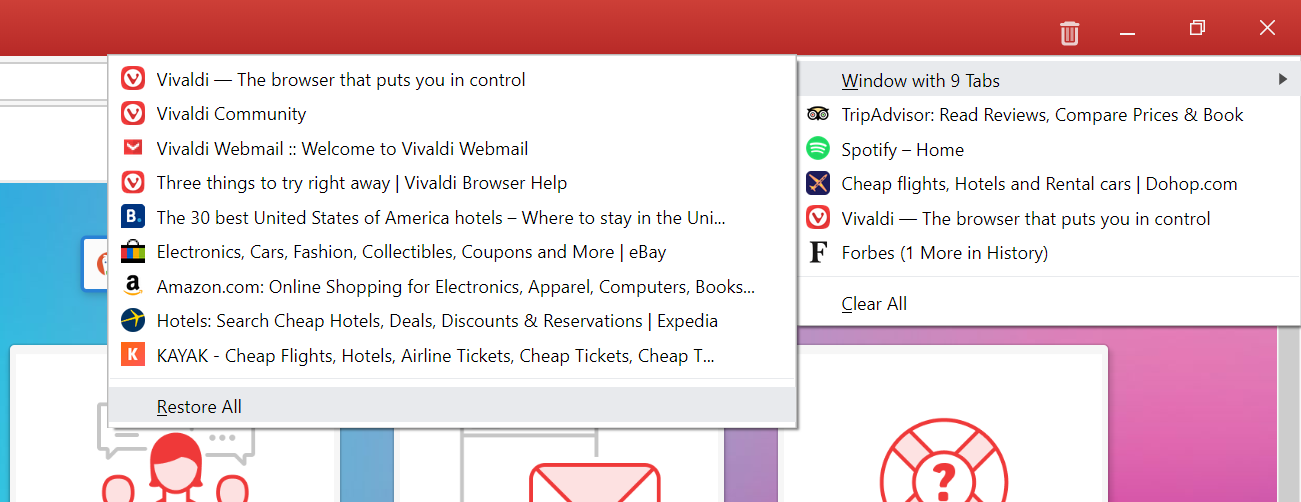
重新打开关闭的窗口

标签回收站图标已关闭的标签页”按钮位于标签栏的远端和“ 窗口面板”中,包含最新会话中以前关闭的标签页和窗口的列表。

要重新打开窗口:

  • 打开“标签回收站图标已关闭的标签页”菜单;
  • 选择 带有 # 个标签页的窗口
  • 单击 “全部还原 ”以打开所有标签页,或单击列表中的单个标签页以打开特定标签页。

如果由于某种原因,浏览器没有在上一个会话中打开(例如,在崩溃后),这也是查找标签页和窗口的好地方。 请注意,多次重新启动浏览器将清除“已关闭标签页”历史记录。

有关已访问页面的完整概述,请如下访问 历史记录

  • 转到 Vivaldi 菜单按钮 Vivaldi 菜单>工具>历史记录 菜单;
  • 单击“起始页”顶部菜单上的“历史记录”,或
  • 使用 键盘快捷键 Ctrl+H / ⌘ Y。

隐身窗口

要打开新的隐身窗口:

  • 转到 Vivaldi 菜单按钮 Vivaldi 菜单 (Windows 和 Linux)> 文件 > 新建隐身窗口
  • 快速命令中键入“新建隐身窗口”;
  • 使用 键盘快捷键 Ctrl+Shift+N / ⌘ Shift N
  • 右键单击操作系统工具栏上的 Vivaldi,然后选择 新建隐身窗口
  • 创建 鼠标手势 以打开新的隐身窗口。

要了解有关隐身浏览的更多信息,请访问我们关于 隐身浏览窗口的帮助页面。


在窗口之间移动标签页
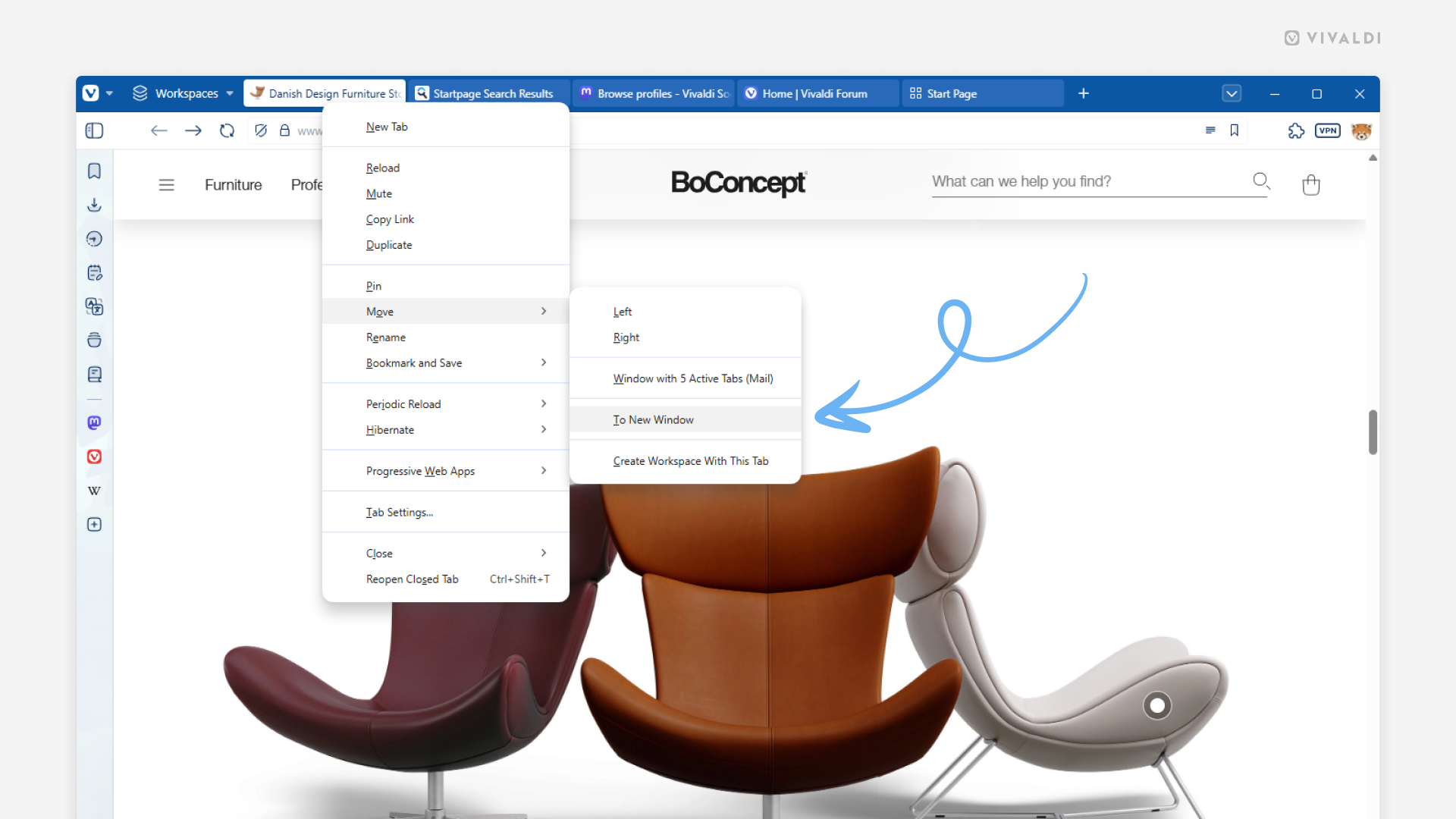
Vivaldi浏览器窗口,网页在标签页中打开。标签页的右键菜单已打开,箭头指向“移动标签到新窗口”选项。

要将标签页移动到另一个窗口:

  • 右键单击选项卡栏上的它,将鼠标悬停在“ 移动标签页 ”上,然后选择 “新建窗口”或 “含 # 个标签页的窗口” ;
  • 放置浏览器窗口,以便您可以同时看到这两个窗口,并将 Tab 从一个标签栏拖到另一个标签栏。

若要将活动标签页移动到新窗口,请为该操作创建 键盘快捷键鼠标手势

也可以一次移动多个标签页。 选择标签页,右键单击其中一个选定的标签页,然后选择移动它们的位置。


原生窗口

要启用原生窗口:

  1. 转到 设置 > 外观 > 窗口外观
  2. 启用 使用原生窗口
  3. 重新启动浏览器。

使用原生窗口可以:

  • 将 Vivaldi 与操作系统用户界面的其余部分集成。
  • 使用基于操作系统的窗口控件。
  • 显示活动标签页的完整标题。
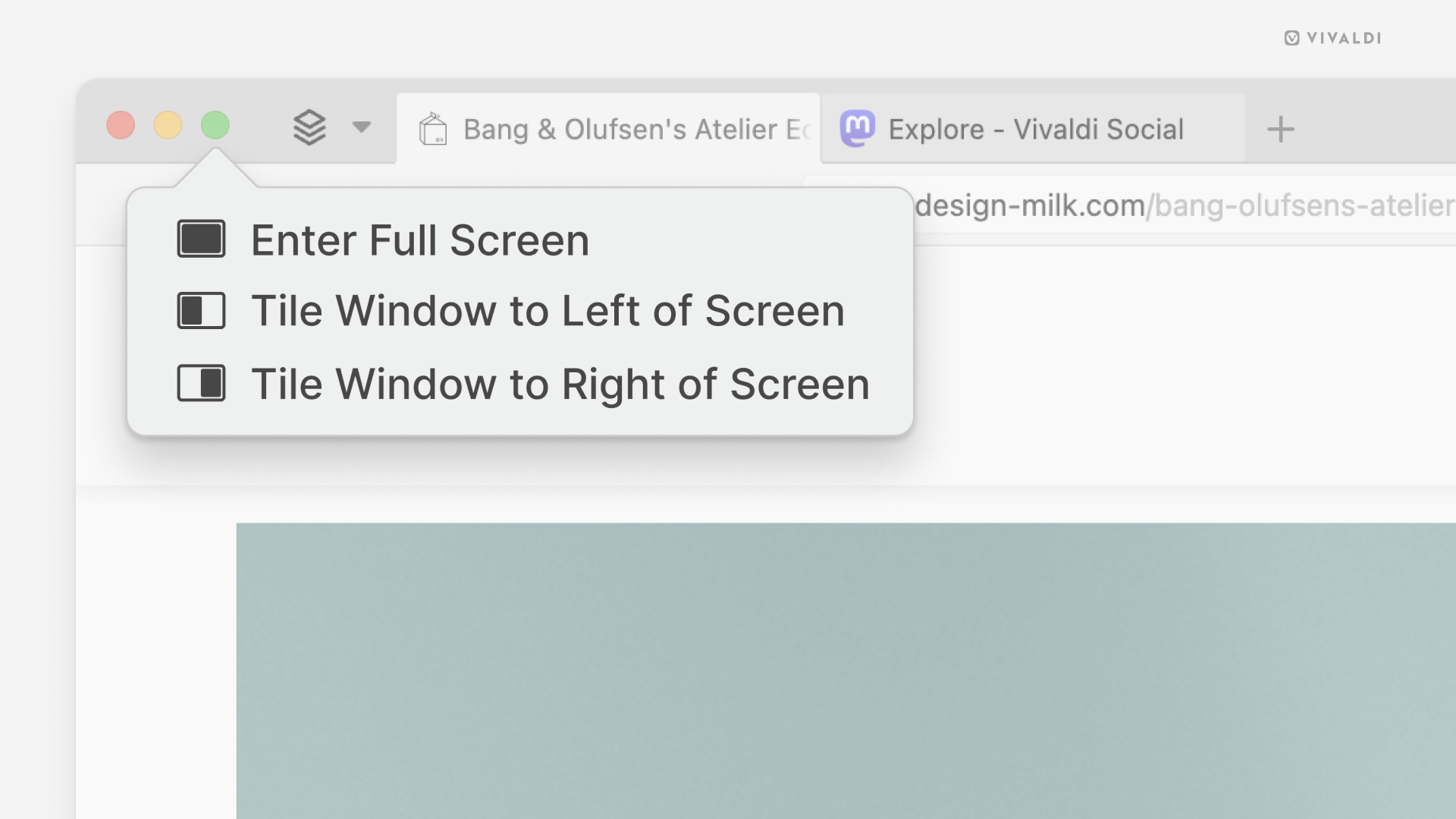
  • 利用 macOS 的分屏浏览功能。

具有窗口拆分视图的平铺应用

许多现代操作系统都可以轻松地在屏幕上平铺不同的应用程序和窗口。

若要在 Windows 上将 Vivaldi 平铺到其他应用中:

  1. 将鼠标悬停在右上角的最大化按钮上。
  2. 选择您喜欢的平铺选项。

您还可以单击标签栏或本机窗口的标题栏,然后将窗口拖动到屏幕边缘的不同点,以将窗口捕捉到网格。

要在 macOS 上将 Vivaldi 平铺到其他应用程序中:

  1. 将鼠标悬停在左上角的最大化按钮上。
  2. 选择您喜欢的平铺选项。
macOS 上 Vivaldi 浏览器窗口的一角,拆分视图菜单打开。

Linux 上,平铺窗口和应用程序依赖于发行版的窗口管理器,但许多应用程序允许通过拖动窗口或使用键盘快捷键来捕捉到平铺网格。

Was this helpful?

Yes
No
Thanks for your feedback!

页内查找

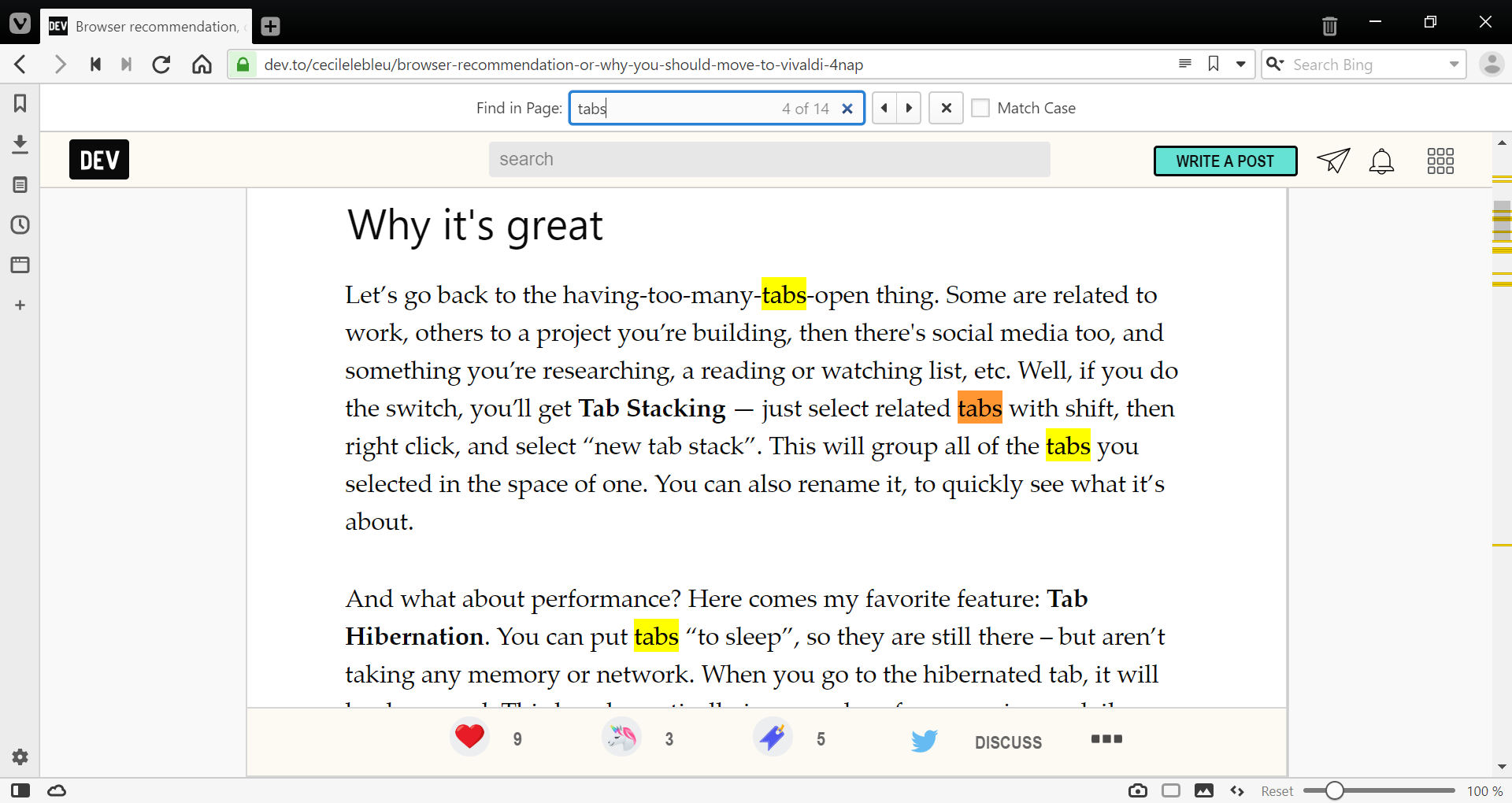
要在网页上搜索特定术语或短语,请使用浏览器的“在页面中查找”功能。

页内查找的搜索栏

要在 Vivaldi 中搜索网页:

  1. 打开搜索栏:
  2. 搜索栏将在网页顶部和地址栏下方打开;
  3. 输入搜索词并按 Enter
  4. 若要在结果之间导航,请使用:
    • 搜索栏旁边的箭头按钮;
    • 键盘快捷键 按 EnterF3 移动到下一个搜索结果,按 Shift + F3 移动到上一个结果。
    • 快速命令键入“页内查找下一个”和“页内查找上一个”
    • 您为操作创建的鼠标手势

如果焦点搜索结果(橙色背景)是链接,则可以使用 Ctrl + Enter 立即打开它。

若要关闭搜索栏,请单击“页内查找”栏上的““删除”按钮关闭”按钮或按 Esc 键。

使用“页内查找”在网站上搜索内容

Was this helpful?

Yes
No
Thanks for your feedback!

标签页选择

标签选择可以用来对一组标签执行作,如 叠加平铺书签固定等。

在 Vivaldi 的标签栏 以及 窗口和标签面板中,有4种不同的选择方式。

鼠标 + 修饰键

  1. 按住 Shift 键可选择一行中的多个标签页,或按住 Ctrl/⌘ 键可选择不一定彼此相邻的标签页。
  2. 当你按住按键时,点击你想选择的标签页。

快速命令

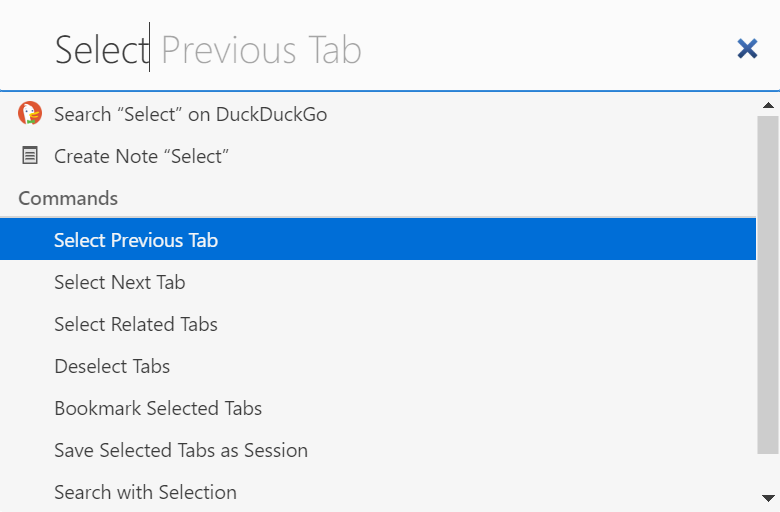
打开 快速命令F2/⌘ E) 并开始键入以下任一命令:选择 上一个 标签页、选择下一个标签页、选择相关标签页或 取消选择 以执行命令。

使用快速命令选择标签页

键盘快捷键

“设置>键盘>标签页”中,您可以配置新的键盘快捷键以选择和取消选择标签页。


鼠标手势

如果您更喜欢鼠标手势,请在“设置>”鼠标>手势映射中为标签页选择创建手势

Was this helpful?

Yes
No
Thanks for your feedback!

自定义工具栏及其中的组件

通过编辑工具栏,让 Vivaldi 的用户界面更符合你的需求。

用户配置文件

用户配置文件允许多个“用户”共享一个 Vivaldi 安装,而无需您登录其他操作系统用户帐户,或维护多个 独立 安装。

每个配置文件可以有一组不同的 扩展书签快速拨号Cookie历史记录等。 此外,每个配置文件都可以有自己的 外观配置键盘快捷键鼠标手势等)。

如果只是短暂地需要第二个用户配置文件,例如,让朋友使用您的浏览器(不会弄乱您的设置或与您打开的标签页互动),请使用临时性的 访客配置文件


添加新配置文件

  1. 单击浏览器窗口右上角的“配置文件”按钮,然后选择 “管理配置文件”。
  2. 单击弹出菜单底部的 “添加配置文件”。
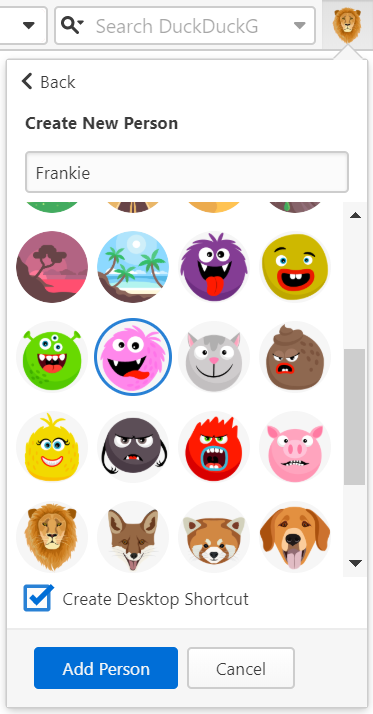
  3. 为新个人资料选择一个名称,然后选择或上传头像。在 Windows 和 macOS 上,您还可以决定是否需要配置文件的桌面快捷方式。
  4. 单击 “添加配置文件”。
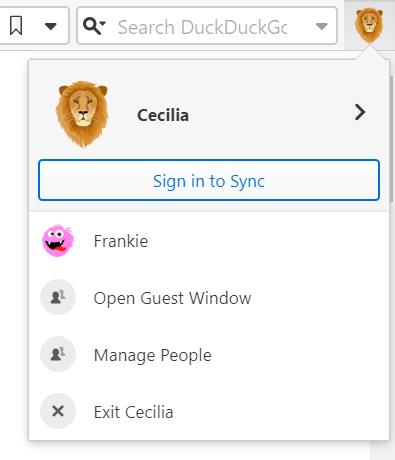
添加新的用户配置文件菜单

您还可以在“设置”>“常规”>“配置文件管理器” 中管理配置文件,然后单击”管理配置文件“,或在”快速命令“中键入”管理配置文件”。

当您登录 Vivaldi 账户并使用 同步 时,将显示您账户的用户名和配置文件中定义的头像图片。


在配置文件之间切换

  • 打开“配置文件”菜单,然后单击要打开的配置文件。
用于切换配置文件的配置文件弹出菜单

在启动时选择配置文件

要选择启动 Vivaldi 时要打开的配置文件:

  1. 快速命令中键入“管理配置文件”,或转到设置>常规>配置文件管理,然后单击管理配置文件。
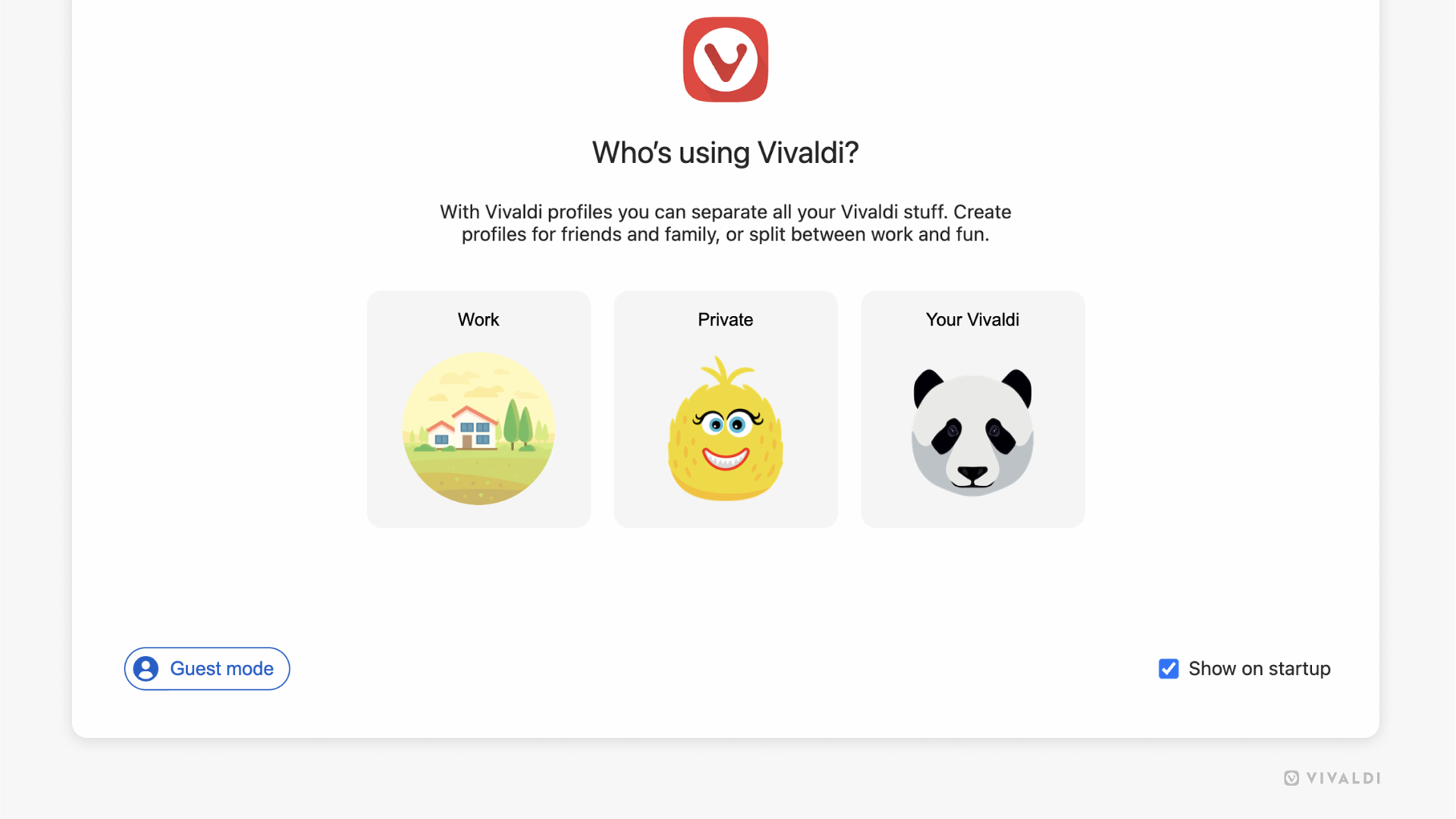
  2. 在右下角,启用启动时显示

启用后,在浏览器打开之前,您将看到如下图所示的窗口。

配置文件管理器 窗口

编辑配置文件

要更改配置文件的名称或头像或创建桌面快捷方式:

  1. 打开配置文件菜单;
  2. 单击活动配置文件的头像或名称;
  3. 进行更改,然后单击 保存

如果您已登录 Vivaldi 账户,则可以更新 Vivaldi.net 个人账户中的头像图片。


删除配置文件

要删除配置文件:

  1. 打开“配置文件”菜单,然后选择 “管理配置文件”;
  2. 单击要删除的用户;
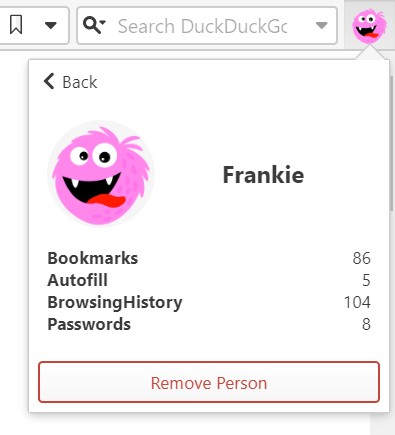
  3. 在删除个人资料之前,您会看到有关的个人资料信息,例如 书签 数量和保存的 口令数量;
  4. 单击 “删除配置文件 ”以永久删除配置文件及其所有数据。
删除用户配置文件弹出菜单

移动或隐藏“配置文件”按钮

您可以通过 编辑工具栏来更改位置或删除“用户配置文件”按钮。

如果您不想使用多配置文件功能,或者不希望该按钮使 地址栏混乱, 请右键单击“用户配置文件”按钮 > “编辑 > ”从工具栏中删除”。


同步配置文件

要跨设备 同步 配置文件数据,目前,每个配置文件都需要一个单独的 Vivaldi 帐户

Was this helpful?

Yes
No
Thanks for your feedback!

访客配置文件

在访客配置文件中浏览意味着 Vivaldi 不会存储搜索、访问的网站、Cookie 和临时文件。

访客配置文件将具有 Vivaldi 的默认外观和设置,访客将无法更改您的任何浏览器设置或从访客配置文件访问您的数据。 如果您只想隐身浏览,并使用您的自定义设置 ,请使用 隐身窗口 而不是访客配置文件。

打开访客窗口

  • 单击浏览器右上角的“配置文件”按钮。
  • 从菜单中选择 打开访客配置文件
“访客视图”菜单

或者,例如,如果您隐藏了 配置文件 按钮,请转到 设置 > 一般 >配置文件管理 > 管理配置文件 > 访客模式


关闭访客窗口

  • 像普通窗口一样关闭访客窗口。
  • 打开主配置文件窗口中的 配置文件 菜单,然后选择 退出访客配置文件。(译注:此功能目前有错误,请暂勿使用)

如果访客窗口是您关闭的最后一个窗口,那么在重新启动时,Vivaldi 将显示配置文件管理器。


隐私

访客配置文件不会加密或以其他方式修改您的连接。 请注意,如果您登录任何网站,该网站仍可能记录您在他们有权访问的任何网站上的活动,并将其与您在该网站上的帐户相关联。 使用访客模式不会在网站上隐藏您的浏览活动——它不提供任何匿名服务。 如果需要,您需要使用 VPN 或匿名代理服务。

您的活动记录可能对以下人员可见:

  • 您访问的网站(包括这些网站上使用的广告和资源);
  • 网络管理员;
  • 互联网服务提供商。

Was this helpful?

Yes
No
Thanks for your feedback!

固定标签页

固定的标签页可以让您始终将最常用的标签页保持在同一位置打开并可用。

Vivaldi 浏览器中带有 3 个固定标签页的标签栏。

固定标签页的方法

要一次固定多个标签页,请使用 Ctrl 或 Shift 键选择它们,然后从右键上下文菜单中选择“固定”。

如果标签栏位于窗口的顶部或底部,则固定标签页将缩小以仅适合网站图标(通常是网站的徽标),并将其自身定位到标签栏的左侧。

如果标签栏位于窗口的左侧或右侧或窗口面板中,则固定的标签页将位于标签列表的顶部。

已固定的标签页将按照固定操作的顺序列出,但您可以通过拖动来更改其顺序。 固定标签页和常规标签页不能交替放置。


将置顶标签页限制在当前网站

为了保持置顶标签锁定在同一域名:

  1. 右键点击置顶标签页;
  2. 选择 限制置顶标签到当前网站

启用后,同一域名的所有链接会在置顶标签页中打开,其他域名的所有链接也会在新的常规标签页中打开。


取消固定标签页的方法

  • 右键单击已固定的标签并选择 取消固定。 被取消固定的标签页将自身定位为固定标签页(如果有)之后的最左侧或最顶部的标签页。
  • 快速命令中输入“取消固定标签页”
  • 设置用于取消固定标签页的自定义 键盘快捷键鼠标手势

要一次性取消固定多个标签页,请使用 Ctrl 或 Shift 键选择它们,然后在右键上下文菜单中点击“固定”。


关闭固定的标签页

使用默认设置时,若要关闭固定标签页,请先取消固定它,然后将其作为普通标签页关闭。

设置 > 标签页 > 标签功能 > 已固定的标签页中您可以有三种选择:

  • 不关闭固定标签页,
  • 最小化而非关闭,以及
  • 像其他标签一样关闭。

已固定标签页的设置

如果在“设置>启动”中启用“延迟加载恢复的标签页”(用于还原处于休眠状态的标签页),但希望始终完全加载固定的标签页,请选中“始终加载固定的标签页”框。

默认情况下,固定标签页被组织在窗口面板和标签按钮弹出窗口中的一个文件夹下,但您可以在设置 > 面板 > 窗口面板 > 固定的文件夹处禁用这一行为。

Was this helpful?

Yes
No
Thanks for your feedback!

地址栏

Vivaldi 浏览器的地址栏不仅仅是网址字段和基本导航按钮的所在地。 继续阅读以了解可帮助您浏览网页的所有可用选项。

地址栏上有什么?

历史记录回退和前进

单击指向左侧的箭头返回上一页,单击指向右侧的箭头以重新访问您返回的页面。

“长按”或右键单击任一历史记录导航按钮以显示子菜单,然后按 ShiftCtrl + 单击或鼠标中键单击条目以在新标签页中打开它。

有关 Vivaldi 历史功能的帮助页面上了解有关历史的更多信息。

快进和快退

一次跳回或前进几页。

有关 快进和快退的帮助页面上有关该功能的更多信息。

重新加载/停止加载当前页面

要重新加载您所在的网页,请执行以下操作:

  • 点击 地址栏上的 “刷新”按钮 刷新当前页面按钮;
  • 使用 键盘快捷键 F5Ctrl R / ⌘ R
  • 使用鼠标手势刷新 – 在按住鼠标右键的同时,上下拖动鼠标;或
  • 快速命令中键入“刷新页面”。

要对页面进行强制刷新(不从缓存中加载内容):

要阻止页面完成加载,请执行以下操作:

  • 点击地址栏上的 关闭按钮 停止 按钮;
  • 使用 键盘快捷键 Esc
  • 使用鼠标手势停止加载 ——在按住鼠标右键的同时向上拖动鼠标;
  • 在“快速命令”中键入“停止加载”。

主页

主页可以是 起始页 ,也可以是您选择的特定网页。 您可以在 设置 > 一般 > 主页中更改主页。

地址字段

地址字段
  • 使用 键盘快捷键 Ctrl+L/⌘ L 将焦点放在地址字段上。
  • 输入搜索词或网址后,按下 回车 键或点击地址字段前的按钮即可打开搜索结果或链接。
    按Alt+Enter可在新标签页中打开链接或搜索结果。
  • 网址的基本域 (eTLD+1) 突出显示,其余域显示为暗色,以帮助识别控制域的公司并防止诈骗和网络钓鱼攻击。
  • 设置 > 搜索 的地址字段中启用/禁用搜索。
  • 要启用/禁用自动完成,请转到 设置 > 地址栏 > 地址自动补全 并勾选该框。 您可以通过勾选“始终首选书签”框,为书签提供自动完成优先级。
  • 按 Ctrl / ⌘ + 点击链接,将在所点击的那个输入点切开链接,然后进入那个页面。 例如,当你点击 https://vivaldi.com/blog/address-field-drop-down-guide/ 中的“博客”一词时,会跳转到 https://vivaldi.com/blog/
  • 当没有足够的空间来显示完整的域名时,将显示一个 警告图标。 在页面上提交任何数据之前,请确保您信任该网站。

有关地址字段的帮助页面上阅读有关地址栏主要部分的更多信息。

内容拦截器和网站信息

点击这个按钮将打开一个菜单,包含连接安全、 Cookies 和网站数据、 网站设置以及 追踪器和广告拦截器 的状态,并允许你管理数据和设置。

通常,这个图标会提示当前网站的屏蔽状态,但当你在不安全的网站上时,图标会变成指示该网站不安全 不安全图标 甚至危险 的图标。

开始从按钮拖到桌面或文件夹,再拖到书签面板/栏或面板侧边栏,创建网页快捷方式。

权限

例如,当网站想要访问您的位置或相机时,可以从地址字段的右侧访问带有允许或阻止访问选项的按钮。

有关该功能的更多信息,请访问 有关网站权限的帮助页面

消息订阅

当网站提供消息订阅时,将出现该图标。 点击按钮预览并订阅该订阅源。

关于订阅阅读器的帮助页面了解更多关于该功能的介绍。

阅读器视图

要专注于网页的主要内容并隐藏所有干扰,请切换到阅读器视图。

关于阅读器视图的帮助页面了解更多该功能。

翻译网页

使用 Vivaldi 翻译,您只需单击一个按钮即可翻译整个网页。

关于翻译的帮助页面了解更多关于该功能的介绍。

添加书签

将网页添加到书签中,以便以后轻松找到它们。

关于书签的帮助页面了解更多关于该功能的介绍。

输入历史记录

查看最近使用的搜索词和键入的链接。 在搜索过程中,下拉列表将显示“经常访问的页面”、“键入的历史记录”、“ 书签”和 “历史记录”中的相关结果。 可用性和可显示的类别可以在设置>地址栏>下拉菜单中更改。

搜索字段

点击放大镜切换搜索引擎。 点击右侧箭头查看搜索历史。

如需详细了解该功能,请访问 有关搜索的帮助页面

阅读清单

阅读清单允许您将网页添加到清单中以备后用。 它可以防止大量的标签页堆积在您的标签栏上,并且书签中被大量只访问一次的条目填充。

有关该功能的更多信息,请参阅 有关阅读清单的帮助页面

下载

从网络下载的文件在“下载面板 ”或“下载弹出窗口”中添加和管理。

有关该功能的更多信息,请访问 有关下载的帮助页面

用户配置文件

访问和管理您的用户配置文件和 访客配置文件的地方。 当您登录 同步 时,您的 Vivaldi 帐户的头像将显示在地址栏上,而不再是用户配置文件中选择的头像。

有关该功能的更多信息,请参阅 有关用户配置文件的帮助页面

扩展

Vivaldi 具有无数的功能,这使得使用许多扩展变得多余。 但是仍然有大量的扩展可以将浏览提升到另一个层次。

有关该功能的更多信息,请参阅 有关扩展的帮助页面

虚拟专用网络(VPN)

Vivaldi 浏览器中的 VPN 功能通过 Vivaldi 与 Proton 的合作提供。

关于Vivaldi Proton VPN的帮助页面了解更多该功能。

分享链接

分享按钮默认不在地址栏,但你可以在那里添加,或者用 工具栏编辑器添加到其他工具栏。

点击按钮后,会打开操作系统的分享菜单,你可以复制网页链接、创建二维码、发送邮件等多种功能。

更新可用

当新版本可用且已在后台下载时,地址栏会出现“需要重启”按钮。点击该按钮,在菜单中点击“ 重启 ”即可安装更新。

帮助页面了解更多关于如何在桌面端更新Vivaldi的信息。


地址栏位置

您可以决定是在浏览器窗口的顶部还是底部显示地址栏。 在“设置>地址栏>地址栏位置”中进行选择。


显示/隐藏地址栏

要切换地址栏的可见性,请执行以下任一操作:

当地址栏处于隐藏状态时,使用 键盘快捷键 Ctrl+L/⌘ L 将焦点放在地址字段上,并使用其他 快捷键 来执行通常通过单击地址栏上的按钮完成的命令。


自定义地址栏

地址栏上所有组件的删除操作都可以通过在按钮上右键单击>编辑>从工具栏中删除”实现。 若要删除“地址”或“搜索字段”,请打开 工具栏编辑器 并将该字段拖出地址栏。

要重置更改, 请在按钮上右键单击 > 编辑 > 重置工具栏。 如果您删除了所有按钮,请点击“设置>外观>窗口外观>工具栏自定义>重置地址栏”。

更改按钮的顺序。 按住 Ctrl / 键并将按钮拖放到新位置。

您还可以将按钮从状态栏移动到地址栏,反之亦然,将按钮从地址栏移动到 状态栏 。 为此,请按住 Ctrl / 键并将它们从一个栏拖放到另一个栏。

有关自定义浏览器工具栏的更多信息,请参阅有关 编辑工具栏的帮助页面。

Was this helpful?

Yes
No
Thanks for your feedback!

鼠标手势

鼠标手势可让您通过快速移动鼠标来加快导航速度并执行有用的操作。 您可以编辑现有手势并添加自己的手势以匹配您的浏览风格。 请继续阅读以了解更多信息。


启用手势

要启用和禁用鼠标手势:

  1. 转到设置>鼠标>手势然后勾选“开启手势”;
  2. 快速命令中键入“开关鼠标手势”;
  3. 为操作创建 键盘快捷键

执行手势

  1. 单击并按住鼠标右键(或按住 Alt 键)。
  2. 移动指针以执行操作。

您还可以使用其他输入设备(如触控板或触摸板)执行手势。 要为这些设备启用手势,请在“设置”中勾选 “按住 ALT 键执行手势 ”框。


默认手势

要查看默认手势,请到 设置 > 鼠标 > 手势映射


创建自定义手势

  1. 转到 “设置 > ”鼠标 > 手势映射
  2. 单击“添加”按钮“新建手势”按钮。
  3. 从下拉菜单中选择一个命令或按名称搜索一个命令。
  4. 单击 “下一步”。
  5. 使用主按钮在突出显示的区域中绘制新手势。
  6. 单击 保存手势
用于制作自定义鼠标手势的设置

编辑手势

  1. 转到 “设置 > ”鼠标 > 手势映射
  2. 选择要编辑的手势。
  3. 单击“编辑”按钮“编辑手势”按钮。
  4. 绘制一个新手势,然后单击 保存手势。

手势灵敏度

  1. 转到 “设置 > ”鼠标 > 手势灵敏度
  2. 移动滑块以设置要识别为手势的最小描边长度。
用于调整鼠标手势灵敏度的滑块

摇杆手势

摇杆手势是用于使用鼠标左键和右键执行命令的鼠标手势。 在帮助页面上了解有关 摇杆手势的更多信息


Was this helpful?

Yes
No
Thanks for your feedback!