翻译面板

访问翻译面板

要打开翻译面板:


翻译文本

要在面板中翻译文本:

  1. 打开翻译面板。
  2. 将文本键入或粘贴到输入字段中。 键入时,使用 Shift + Enter 添加换行符。
  3. 选择输入和输出语言。
    如果文本较长,您还可以依靠源语言的自动检测,并且只需定义翻译语言,以防您希望翻译成与默认语言不同的语言。
  4. 单击 翻译 或按 Enter 键。

复制翻译

要使用翻译,请单击 输出字段右下角的复制翻译或使用通用的文本高亮选择并复制选项。

清空翻译

完成翻译或想要翻译其他内容后,请单击输出字段下方的 清除


翻译网页中的文本

要翻译网站上的内容,您可以使用地址栏右侧整页翻译选项。 若要仅翻译网页的某些部分,可以使用选中文本翻译。 翻译的输出可以显示在弹出对话框或翻译面板中。

要在面板中显示翻译:

  1. 转到设置>面板>翻译面板
  2. 确保启用了 “使用面板而不是对话框 ”。

如果您更喜欢弹出对话框,请禁用该设置。

要仅翻译一小段文本:

  1. 选择以突出显示要翻译的文本。
  2. 右键单击所选文本。
  3. 单击上下文菜单中的 翻译所选

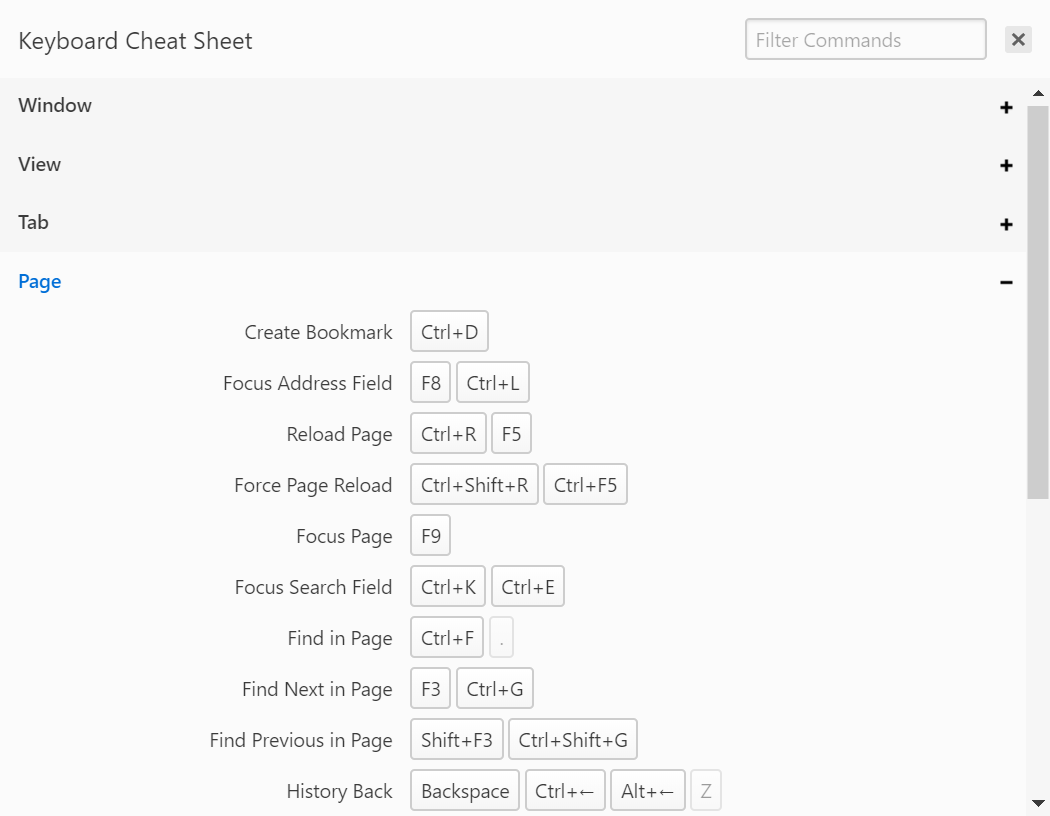
突出显示文本后,您还可以在“快速命令”中键入“翻译所选内容”。 此外,您可以为操作创建 键盘快捷键鼠标手势

自动翻译所选文本

如果您经常使用翻译功能并打开翻译面板,您还可以剪切翻译所选文本的命令并在选择文本时自动执行。

要自动翻译所选文本:

  1. 打开翻译面板。
  2. 勾选 自动翻译所选文本的复选框。
  3. 使面板保持打开状态以查看翻译。
  4. 在网页上,选择要翻译的文本。

翻译历史

要查看过去的翻译,请单击面板底部的 “显示翻译历史记录 ”。 双击历史记录条目以再次查看翻译。 右键单击该条目以打开包含选项的上下文菜单:

  • 复制 – 复制翻译
  • 全部复制 – 复制原始文本和翻译
  • 删除 – 从历史记录中删除翻译。

删除历史记录

要删除单个历史记录条目:

  1. 在翻译面板中,打开翻译历史记录。
  2. 右键单击该条目。
  3. 选择 “删除”。

要删除所有历史记录:

  1. 在翻译面板中,打开翻译历史记录。
  2. 单击历史条目列表上方的 清除翻译历史记录

Was this helpful?

Yes
No
Thanks for your feedback!

命令链

命令链是按顺序执行的一组命令。 例如,您不必先切换阅读器视图,然后切换全屏模式再专注于您阅读的内容,而是使用命令链,一次性使用一个快捷方式来完成此操作。

您可以从 “快速命令”触发命令链,为其分配自定 键盘快捷键鼠标手势,或将按钮添加到其中一个 工具栏

创建命令链

  1. 转到 设置 > 快速命令 >命令链
  2. 单击 添加命令链
  3. 为新命令链命名。
  4. 命令 1 更改为要首先执行的操作。
  5. 单击右侧的 添加命令”以添加序列中的下一个命令 。
  6. 添加完命令后,单击 “测试链 ”以确认其按预期工作。

在命令之间使用 “延迟” 命令可在执行下一个命令之前为上一个命令提供执行时间。 延迟时间以毫秒为单位,可以调整。

要对命令链中的命令重新排序,请执行以下操作:

  1. 将鼠标悬停在命令上。
  2. 当您看到“移动”光标时,将命令拖动到序列中的新位置。

从现有命令链创建新的命令链

当您想要创建一个与现有链非常相似的新命令链时,您可以克隆现有链并对其进行编辑以创建新的命令链。

  1. 右键单击现有链。
  2. 选择 复制命令链
  3. 更改复制的命令链的名称。
  4. 编辑命令链中的命令。

使用命令链

快速命令

创建新的命令链后,您可以立即从快速命令中执行它。

  1. 打开 快速命令F2 / ⌘ E)。
  2. 键入命令链的名称。
  3. 按 Enter 键执行它。

键盘快捷键

在使用键盘快捷键执行命令链之前,您需要为新命令链分配新的 快捷键。

  1. 转到设置>键盘快捷键>命令链。
  2. 找到要为其分配键盘快捷键的命令链,然后单击它。
  3. 按键盘上的键盘快捷键。

为命令链分配键盘快捷键后,您可以在任何地方使用它来运行命令序列。

鼠标手势

在使用鼠标手势执行命令链之前,您需要为新命令链分配一个新 手势

  1. 转到“设置>”鼠标>手势映射。
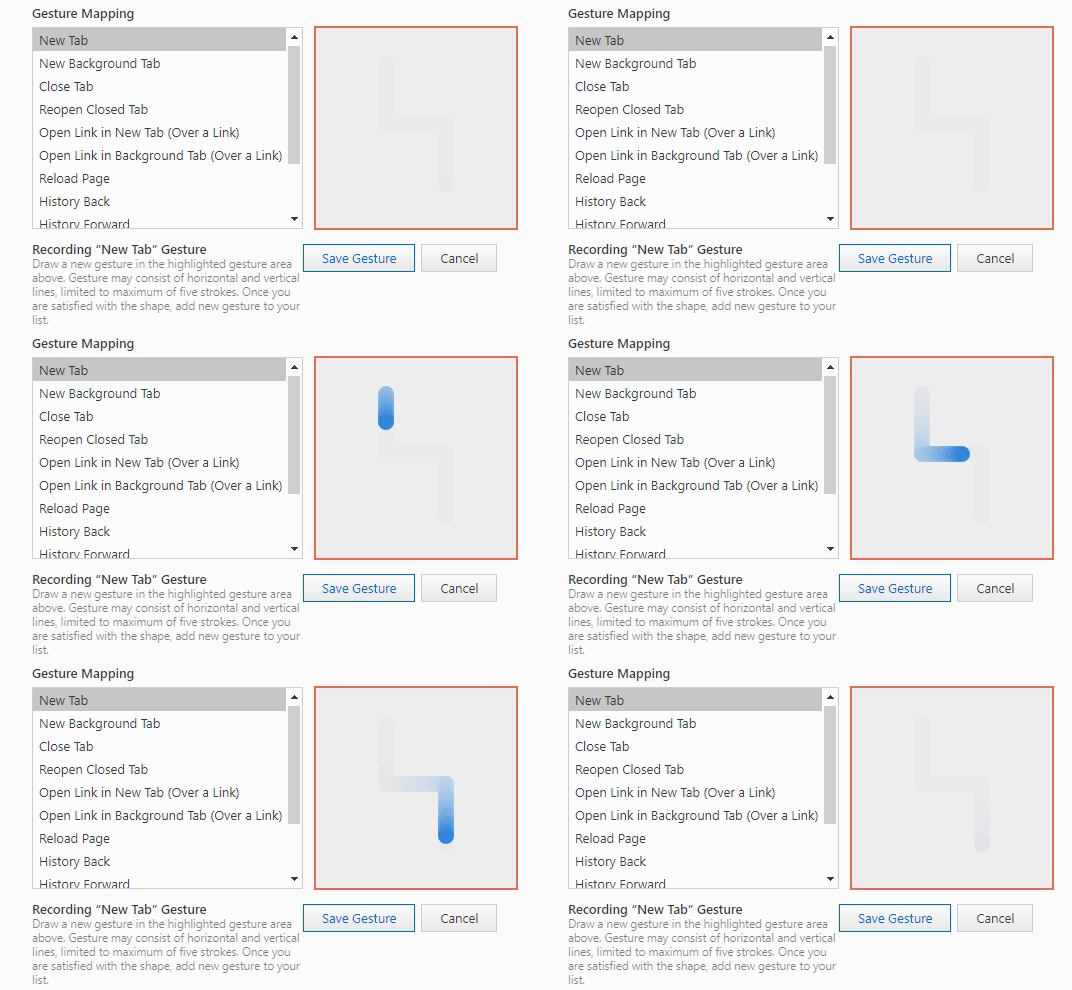
  2. 单击“添加”按钮“新建手势”按钮。
  3. 从下拉菜单中找到命令链或按名称搜索它。
  4. 单击 “下一步”。
  5. 使用主(左)鼠标按钮在突出显示的区域中绘制新手势。
  6. 单击 保存手势

为命令链分配鼠标手势后,您可以在任何地方使用它来运行命令序列。

工具栏按钮

要将命令链作为按钮添加到工具栏中,以便一键执行它,请执行以下操作:

  1. 转到 Vivaldi 菜单 > 查看 > 自定义工具栏
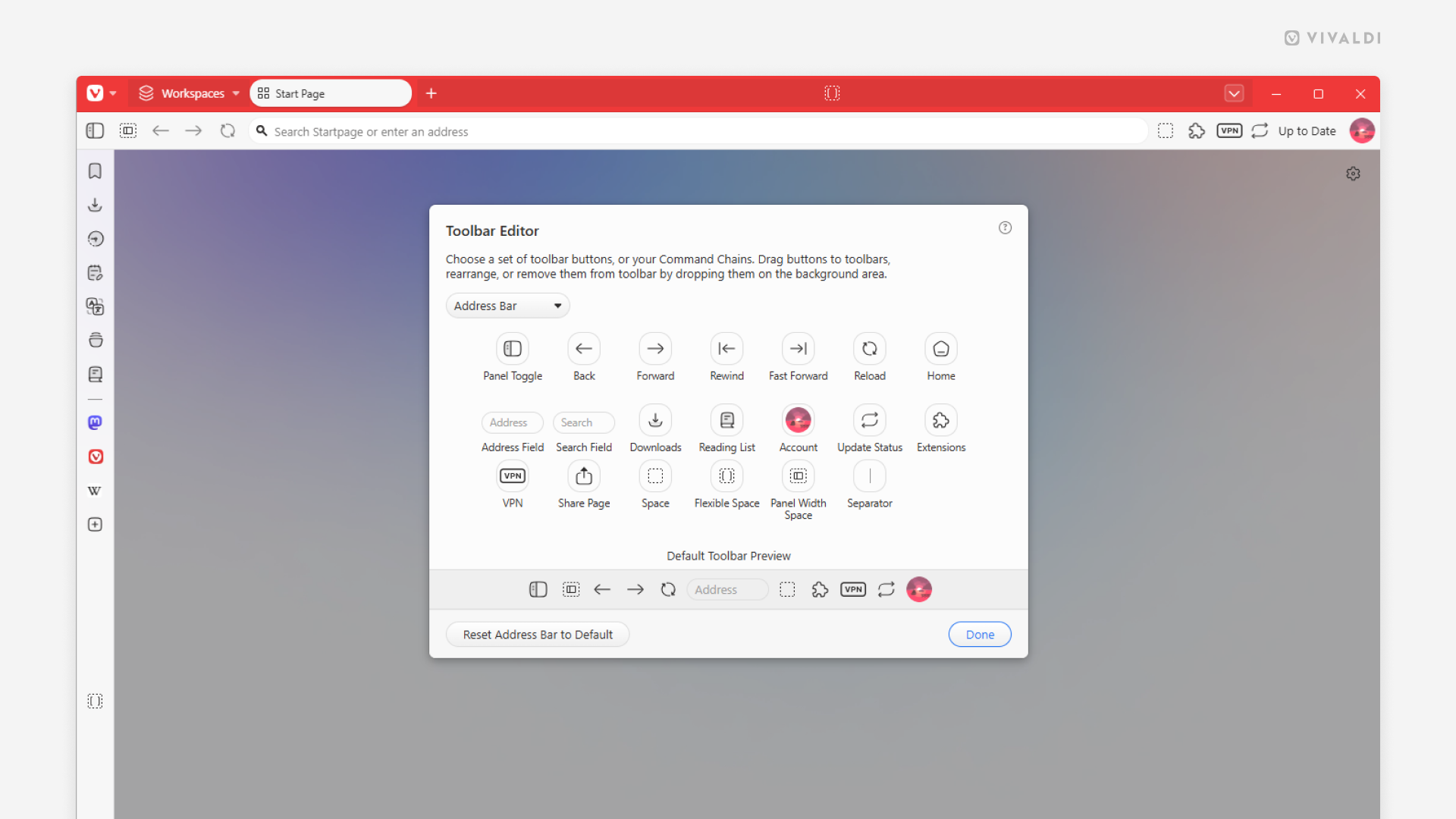
  2. 从工具栏编辑器的下拉菜单中选择命令链。
  3. 单击命令链并将其拖动到 地址 栏状态栏

编辑命令链

要更新命令链:

  1. 转到 “设置 > 快速命令 > 命令链”。
  2. 选择要编辑的命令链。
  3. 进行更改。

命令链将自动更新。


删除命令链

要删除链:

  1. 转到 “设置 > 快速命令 > 命令链”。
  2. 选择要删除的链。
  3. 按键盘上的 Delete 键或单击命令链列表底部的“删除”按钮 删除命令链

命令链示例

要获得一些关于可以设置哪种链的灵感,请查看 Vivaldi 社区成员在论坛 – 命令链配方上分享的命令链。

Was this helpful?

Yes
No
Thanks for your feedback!

自定义应用程序和上下文菜单

在 Vivaldi 中,您可以在主应用程序菜单以及用户界面和网页上下文菜单中自定义命令。 重新排序、添加或删除操作,使菜单适合您的工作流程。

编辑菜单

要编辑菜单:

  1. 转到 设置 > 外观 > 菜单>自定义菜单
  2. 选择要编辑的菜单;
菜单自定义设置,打开下拉菜单以选择用户要编辑的菜单。

所有更改都会自动保存并立即可用。

目前,您可以编辑以下菜单:

  • Vivaldi 按钮菜单;
  • 水平菜单;
  • 网页:音频和视频、图像、链接、页面、选择和文本字段;
  • 起始页:快速拨号按钮、起始页和起始页栏菜单;
  • 面板:面板栏和面板栏按钮菜单;
  • 标签页:标签、标签栏、标签栈缩略图、标签回收站、Windows 列表菜单;
  • 书签:书签栏、书签栏按钮、书签列表菜单;
  • 地址栏:后退、前进、快进、快退、重新加载和主页按钮以及文本字段菜单;
  • 其他:“ 下载”、“ 历史记录 ”和“ 笔记 ”列表、 “阅读清单 ”和“文本字段”菜单。

重新排序菜单

要对菜单命令重新排序,请执行以下任一操作:

  • 拖放命令;
  • 右键单击该命令,然后选择 “上移”或 “下移”。
  • 选择一个命令并按住 Alt 键,然后使用 箭头移动该命令。

要将命令从一个文件夹移动到另一个文件夹,请使用拖放操作。


添加命令

要添加命令,请执行以下任一操作:

  • 将其从“命令”列表拖到“内容”部分;
  • 右键单击该命令,然后选择 添加到内容
在菜单自定义设置中向菜单添加命令

删除命令

要删除命令,请执行以下任一操作:

  • 右键单击该命令,然后选择 “删除”。
  • 选择命令,然后按键盘上的 Delete 键。

添加文件夹

若要将命令划分为多个文件夹,请创建一个新文件夹,然后将现有命令和新命令拖到该文件夹中。

要创建新文件夹:

  1. 如果要创建子文件夹,请右键单击“内容”部分或现有文件夹中的空白区域;
  2. 选择 新建文件夹
  3. 为新文件夹命名。
  4. 将命令拖到文件夹中。

添加分隔线

若要直观地对菜单进行分段,可以在命令之间添加分隔线。

要添加分隔线,请执行以下任一操作:

  • 在“内容”区域中单击鼠标右键,然后选择 “新增分隔线 ”,然后将其拖动到所需位置。
  • 将“ 菜单分隔线 ”从“命令”列表拖到“内容”部分。

重命名

要重命名命令或文件夹:

  1. 右键单击命令或文件夹;
  2. 选择 重命名
  3. 更改名称;
  4. Enter 键 或将焦点移至页面上的其他位置。

如果您喜欢使用 键盘快捷键,请确保在命令名称中添加锚点。 重命名命令时,请在要在键盘快捷键中使用的字母前面添加 & 符号。(中文用户请在中文命令名称末尾添加一个空格,后面加一对半角括号并在括号中添加 & 符号后面再跟随一个用做命令的大写字母。例如:打开实验性功能 (&G)) 例如,若要在 Windows 上 打开“新标签页 ”,默认键盘快捷键为 AltF10 + F + N。 当您检查菜单时,锚字母带有下划线(请参见下面的屏幕截图)。

若要使用视觉提示轻松发现命令,请在命令名称中添加表情符号。 使用操作系统的表情符号键盘 (Win + . / ⌃ ⌘ 空格) 添加图标。

Vivaldi 按钮菜单,命令名称中带有图标

重置菜单

要重置菜单,请单击“内容”部分下方的“ 恢复默认菜单 ”。 只有当前选择的菜单才会被重置。

Was this helpful?

Yes
No
Thanks for your feedback!

Vivaldi 菜单

许多重要的 Vivaldi 功能都可以从应用程序菜单中获得。

自定义菜单外观

菜单位置

Vivaldi 主菜单设置

Windows 和 Linux 用户可以将设置将菜单显示为 Vivaldi 菜单按钮 Vivaldi 菜单按钮 或窗口顶部的水平菜单。 转到设置>外观>菜单>菜单位置。 在它旁边,您还可以选择菜单图标样式。

从 Vivaldi 6.7 开始,主菜单以及上下文和其他菜单都更新了设计,在菜单项之间留出了更多空间。

如果您更喜欢旧式的紧凑型菜单样式:

  1. 转到设置>外观>菜单
  2. 启用 紧凑布局
  3. 重新启动浏览器。


垂直菜单

水平 Vivaldi 菜单
水平菜单


自定义菜单命令

要编辑浏览器应用程序菜单中显示哪些命令和以何种顺序显示,请转到 设置 > 外观 > 菜单>自定义菜单

有关更详细的说明,请查看有关 自定义 Vivaldi 菜单的帮助页面。

Was this helpful?

Yes
No
Thanks for your feedback!

导入和导出浏览器数据

要从另一台设备上的 Vivaldi 导入数据,我们建议使用浏览器的 同步 功能。 继续阅读以了解如何从其他浏览器和计算机上的文件导入数据,包括在 Vivaldi 浏览器之间传输数据的替代方法。

导入书签

要从同一台计算机上的其他浏览器或从 HTML 文件导入 书签

  1. 转到 Vivaldi 菜单>文件>“从应用程序或文件导入”。
  2. 选择要从中导入书签的浏览器。
    如果您已将书签保存在文件中,请选择 书签 HTML 文件 从下拉菜单中。
  3. 单击 “开始导入”。

根据源浏览器的不同,您也可以同时导入其他浏览器数据,例如 密码历史记录


导出书签

要导出书签:

  • 转到 Vivaldi 菜单 > 文件 > 导出书签
  • 选择下载位置;

该文件将另存为 HTML 文件。


导入密码

  1. 转到 Vivaldi 菜单 > 文件> 从应用程序或文件导入
  2. 选择要从哪个浏览器导入密码;
  3. 单击 “开始导入”。

要从 .csv 文件导入密码:

  1. “地址”字段中键入“vivaldi://password-manager/settings”。
  2. “导入密码 ”部分中,单击 “选择文件”。
  3. 选择存有密码的 .csv 文件;
  4. 单击 “打开”。

导出密码

要从 Vivaldi 导出密码:

  • 转到 Vivaldi 菜单>文件>导出>导出密码
  • 例如,通过输入 Windows 的登录密码来验证您的身份。
  • 选择目标文件夹。

重要! 将密码存储在 .csv 文件中将使有权访问该文件的任何人都可以看到它们。


导入历史记录

除了 书签密码之外,您还可以从大多数浏览器导入浏览 历史记录

  1. 转到 Vivaldi 菜单>文件>“从应用程序或文件导入”。
  2. 选择要从哪个浏览器导入历史记录;
  3. 单击 “开始导入”。

导入打开的标签页

要切换您在其他浏览器中打开的标签页:

  1. 转到 Vivaldi 菜单>文件>“从应用程序或文件导入”。
  2. 选择要从中导入打开标签页的浏览器;
  3. 单击 “开始导入”。

在此阶段,导入选项卡仅适用于基于 Chromium 的浏览器(Chrome、Edge、Opera、Brave 等)。


导入笔记

要导入笔记:

  1. 确保您要导入的所有笔记都在同一个文件夹中;
  2. 转到 Vivaldi 菜单>文件>“从应用程序或文件导入”
  3. 从下拉菜单中选择笔记文件夹
  4. 单击 “选择一个笔记文件夹”
  5. 选择源文件夹。

或者:

文件夹中所有适用的文本文件都将作为笔记导入到 Vivaldi 中。


导出笔记

要导出笔记:

  1. 转到 Vivaldi 菜单 > 文件 > 导出 > 导出笔记
  2. 选择目标文件夹。

或者:

所有笔记将另存为单独的文本文件。


导入阅读清单

要导入阅读清单:

  1. 转到 Vivaldi 菜单>文件>“从应用程序或文件导入”
  2. 从下拉菜单中选择阅读清单(CSV)
  3. 单击 “选择文件”。
  4. 选择源文件夹。

或者:


导出阅读清单

要导出您的阅读清单:

  1. 转到 Vivaldi 菜单 > 文件 > 导出 > 导出阅读清单
  2. 选择目标文件夹。

或者:


导入扩展插件

您可以从其他基于 Chromium 的浏览器(例如 Chrome、Edge、Opera 等)将扩展导入到 Vivaldi。

要导入扩展:

  1. 确保您要从中导出的浏览器已关闭。
  2. 在 Vivaldi 中,转到 Vivaldi 菜单>文件>“从应用程序或文件导入”。
  3. 选择要从中导入数据的基于 Chromium 的浏览器,
  4. 单击“开始导入”。
  5. 导入完成后,单击“关闭”
  6. 在打开的扩展管理页面上,通过单击每个扩展卡右下角的切换按钮来启用您想要在 Vivaldi 中使用的扩展。

导入和导出订阅

要了解如何在 Vivaldi 的订阅阅读器中导入和导出订阅,请 在此处查看有关它的帮助页面。


传输完整的 Vivaldi 浏览器配置文件

我们强烈建议使用浏览器中的“同步”和“导出/导入”选项将数据从一个 Vivaldi 传输到另一个 Vivaldi。 如果要导入的数据多于可同步的数据,可以复制并替换完整的配置文件文件夹。 若要仅传输某些数据类型,请移至下一段。

要找到配置文件文件夹,请执行以下操作:

  1. 转到 Vivaldi 菜单 > 帮助 > 关于 或者 vivaldi:about
  2. 在更新信息栏找到配置文件路径。
  3. 点击路径旁边的 打开配置文件文件夹

要将配置文件从一个 Vivaldi 移动到另一个:

  1. “Default ”文件夹的副本从源计算机移动到目标计算机;
  2. 在文件管理器/Finder 中找到要替换的 Default 文件夹。
  3. 退出 Vivaldi;
  4. 粘贴并替换配置文件;
  5. 打开 Vivaldi。

重要! 在同一台计算机上的计算机或用户之间移动配置文件时,不会传输已保存的密码和 Cookie。 您只能移动现有配置文件,而不能复制现有配置文件。 Vivaldi 的两个副本无法用同一配置文件运行——即使在不同的计算机上也是如此! 配置文件包含的标识符在安装之间必须保持唯一。 当使用同一配置文件的两个实例时,使用 OAuth 同步和邮件帐户等服务将不起作用。


从 Chromium 浏览器导入数据文件

当 Vivaldi 关闭时,您可以用 Vivaldi 或其他基于 Chromium 的浏览器的配置文件夹中的相同文件替换配置文件夹中的文件。

在尝试以这种方式导入数据之前,我们建议您备份当前的配置文件夹,以防万一。

要在 Vivaldi 中找到配置文件文件夹:

  1. 转到 Vivaldi 菜单 > 帮助 > 关于 或者 vivaldi:about
  2. 在更新信息栏找到配置文件路径。
  3. 点击路径旁边的 打开配置文件文件夹

请参阅其他浏览器的 Help 文档以找到其配置文件文件夹。

使用此方法,您可以导入以下数据:

  • 书签;
  • 当前会话;
  • 当前标签页;
  • 收藏夹;
  • 历史;
  • 上一次会话;
  • 上一个标签页;
  • 登录数据;
  • 笔记(仅在 Vivaldi 中可用);
  • 首选项;
  • Web 数据。

Was this helpful?

Yes
No
Thanks for your feedback!

删除浏览数据

删除所有浏览数据

首先,使用以下选项之一打开数据删除对话框:

然后,选择:

  • 要删除数据的时间范围
    • 过去一小时
    • 过去一天
    • 过去一周
    • 过去四周
    • 全部时间
  • 以及要删除存储的浏览数据的哪些元素

单击“ 删除”完成操作。


删除所选数据

浏览历史记录

选项 1

  1. 在“地址”字段中键入关键字或部分 URL。
  2. 在地址字段下拉菜单中的浏览历史记录部分,将鼠标悬停在条目上。
  3. 单击右侧显示的 X 以删除该条目。

选项 2

  1. 打开“历史记录管理器”或“历史记录”面板
  2. 浏览历史记录。 使用左上角的搜索框筛选条目。
  3. 右键单击历史记录条目。 (使用 Ctrl / Shift 键选择多个条目)。
  4. 选择 “删除”。

设置”>“隐私”>“保存浏览历史记录”中,您可以调整自动删除浏览数据的时间。

输入历史记录

  1. 在“地址”字段中键入关键字或部分 URL。
  2. 在地址字段下拉菜单的“输入历史记录”部分中,将鼠标悬停在条目上。
  3. 单击右侧显示的 X 以删除该条目。

下载

要删除单个条目:

  1. 打开 “下载”面板
  2. 右键单击要删除的下载。 (使用 Ctrl / Shift 键选择多个条目)。
  3. 选择 “删除”。

要删除所有已完成的下载:

  1. 打开 “下载”面板
  2. 在面板的右上角,单击“删除全部已完成下载”。
    或者,右键单击其中一个下载条目,然后从上下文菜单中选择 “删除全部已完成下载”。

Cookie

  1. 转到“设置>”隐私> Cookie
  2. 单击 显示已保存的 Cookie
  3. 将鼠标悬停在 Cookie 列表上。
  4. 单击右侧显示的 X 以删除该条目。

要批量删除 Cookie,请使用 Cookie 列表上方的搜索框过滤条目。 单击 “删除筛选出的 Cookie ”以将其删除。

口令

  1. 转到“设置>”隐私>口令”。
  2. 单击 显示保存的口令
  3. 右键单击要删除的条目。
  4. 选择 删除口令

删除每个网站的数据

选项 1

  1. 打开网站。
  2. 单击“地址”字段左侧的“查看站点信息”,然后选择“网站设置”。
  3. 在新标签页中的“使用情况”下,单击 “删除数据 ”(位于右侧)。
  4. 单击对话框中的 “删除 ”以确认您的决定。

选项 2

  1. 打开网站。
  2. 右键单击该页面。
  3. 选择“开发者工具>检查”。
  4. 转到“应用”>“存储”选项卡。
  5. 单击 “清除网站数据”。 在按钮下方,您可以更改要删除的数据。

Was this helpful?

Yes
No
Thanks for your feedback!

工具栏

工具栏的位置和外观可以在 Vivaldi 中自定义。 用户界面缩放 允许您更改工具栏的大小。 还可以通过在“设置”中调整相应部分中的设置来自定义 UI 中地址栏书签栏的位置。

调整工具栏的大小

  1. 转到设置>外观
  2. 使用 “界面缩放”滑块调整缩放。

更改书签栏的位置

  1. 转到设置>书签
  2. “书签栏位置 ”下,在“ 顶部 ”或 “底部”之间进行选择。

更改地址栏的位置

  1. 转到设置>地址栏
  2. 地址栏位置下的顶部底部之间进行选择。
窗口底部带有工具栏的浏览器

Vivaldi 浏览器,窗口底部有书签和地址栏。

要了解如何重新排列或隐藏工具栏上的按钮,请查看我们关于 编辑工具栏的帮助页面。

Was this helpful?

Yes
No
Thanks for your feedback!

状态栏

状态栏上有什么?

Vivaldi 的状态栏位于 Vivaldi 窗口的底部,允许您:

Vivaldi 浏览器的状态栏及其所有按钮。
  • 显示或隐藏面板栏。Ctrl + 单击以打开/关闭浮动面板。
  • 打开/关闭 休息模式
  • 同步的快捷方式
  • 检查邮件状态以获取最新邮件、帐户连接状态和日志。
  • 查看 日历 状态,了解即将发生的事件、帐户的连接状态和日志。
  • 查看网页的当前状态。 例如:“处理请求”、“等待”、“连接”、“建立安全连接”。
    如果将鼠标悬停在网页上的链接上,链接后面的 URL 将显示在状态栏上。
  • 使用截屏截取网页的屏幕截图。
  • 使用标签页平铺在同一窗口中并排查看多个标签页。
  • 选择图片是否在网页中可见,或者是否仅显示缓存的图片。 此外,选择动图播放方式:循环、播放一次、不播放。
  • 页面操作 提供特定于网页的功能。
  • 使用“页面缩放”滑块设置“页面缩放”。 选择设置”>“外观”>“窗口外观”>“按钮式控件”切换控件为按钮。
  • 状态栏时钟 上启动倒计时、设置闹钟或只是查看时间。

自定义状态栏

若要移动状态栏上的按钮,请按住 Ctrl / 键并将按钮拖动到其他位置。 或者,打开 工具栏编辑器 并重新排列、添加和删除按钮,而无需使用修饰键。

状态栏上的所有按钮都支持在按钮上右键单击>“编辑”>“从工具栏中删除”。

要重置更改, 请右键单击按钮 > 编辑>重置工具栏。 如果您删除了所有按钮,请转到“设置”>“外观”>“窗口外观”>“自定义工具栏”>“重置状态栏”。


隐藏状态栏

要隐藏状态栏或再次显示状态栏:

Was this helpful?

Yes
No
Thanks for your feedback!

书签栏

在 Vivaldi 中,您可以从书签面板书签管理器、书签栏和书签菜单管理书签。 在本文中,我们将重点介绍书签栏。

书签栏

显示书签栏

要显示书签栏:

  • 转到设置>书签>书签栏并勾选显示书签栏
  • 使用 键盘快捷键 Ctrl+Shift+B / ⌘ Shift B 打开/关闭书签栏可见性;
  • 创建用于显示和隐藏书签栏的 鼠标手势

“设置>书签>书签栏”中,您可以:

  • 选择哪个书签文件夹将填充书签栏;
  • 更改位置到窗口的顶部或底部;
  • 决定用以下哪种方式显示书签:
    • 文字和图标,
    • 仅文字,
    • 仅图标,
    • 仅书签图标(文件夹将显示文字和图标)。

管理书签栏上的书签

添加新书签

要添加新书签:

  • 右键单击书签栏,然后选择:
    • 添加当前标签页,
    • 新建书签。
  • 点击地址字段右侧的“书签”图标 添加书签 按钮,将书签保存在书签栏文件夹;
  • 点击并按住“地址字段”左侧的“ 站点信息 ”徽章并将其拖放到书签栏上。

打开书签

单击书签将在当前标签页中打开网站(除非在 “设置 > 书签”中更改了设置)。 在右键单击上下文菜单中,您将找到以下用于打开书签的选项:

  • 在新标签页中打开;
  • 在后台标签页打开;
  • 打开(在活动标签页中)
  • 在新窗口中打开;
  • 在隐身窗口中打开。

您也可以在按住 Shift 键的同时单击书签以在“新标签页”中打开它,或按住 Ctrl / 键在“新建后台标签页”中打开书签。

编辑书签

若要编辑书签,请右键单击该书签,然后选择 “编辑”。 若要仅更改标题,请右键单击书签,然后选择“ 重命名”。

删除书签

要删除书签,请右键单击该书签,然后从上下文菜单中选择 删除

整理书签

书签排序

书签可以按标题、地址、简称、描述、创建日期和手动排序。 右键单击书签栏上的空白区域,从上下文菜单中选择排序,然后从子菜单中选择您喜欢的 排序 条件。

重新排列书签

要在书签栏上移动书签:

  1. 确保排序设置为 手动
  2. 拖放以重新排序书签或从/向文件夹中移动书签。

书签文件夹

要创建新文件夹,请右键单击书签栏,然后从上下文菜单中选择 新建文件夹

若要创建新的子文件夹,请右键单击父文件夹,然后选择 “新建文件夹”。


导入和导出书签

要从其他浏览器或 HTML 文件导入书签,请转到 Vivaldi 菜单 > 文件 > 导入书签和设置

要将书签导出为 HTML 文件,请转到 Vivaldi 菜单 > 文件 > 导出书签

Was this helpful?

Yes
No
Thanks for your feedback!

笔记管理器

使用 Vivaldi 笔记写下想法或收集信息片段。

访问笔记

为了快速访问, 可以在 Vivaldi 的侧边面板中找到笔记。 要在主窗口访问笔记管理器,请执行以下任一操作:

  • 单击“起始页”导航菜单上的“笔记”;
  • 地址字段 中键入 vivaldi://notes ;或
  • 右键单击 “笔记面板 ”中的笔记,然后选择“ 在标签页中打开”。

笔记管理器 布局

默认情况下,笔记以水平布局显示,笔记列表在顶部,笔记内容显示在底部。 要切换到垂直布局,笔记列表在左侧,内容列在右侧,请单击 笔记列表部分右上角的切换布局


管理笔记

添加笔记

要在 笔记管理器中创建新笔记:

  1. 单击页面右上角的“新建笔记”按钮。 您也可以右键单击笔记列表,然后从上下文菜单中选择 “新建笔记 ”。
  2. 编写笔记内容并设置其格式。

所有新笔记和对现有笔记的更改都会自动保存。

复制到笔记

要从网页添加笔记:

  1. 选定文本;
  2. 右键单击选定文本,然后从上下文菜单中选择 复制到笔记
    或者,
    1. 使用 键盘快捷键 Ctrl+Shift+C / ⌥ ⌘ C
    2. 在“快速命令”中键入“复制选中文字到笔记”。
    3. 为操作创建 鼠标手势

默认情况下,网页的链接和屏幕截图将附加到笔记中。 您可以在设置>面板>笔记面板中禁用自动屏幕截图。

追加到笔记

“复制到笔记”使用您在网页上选择的文本创建新笔记,而“追加到笔记”会将该文本追加到您选择的现有笔记中。

要向笔记追加文本:

  1. 选择文本。
  2. Right-click on the highlighted text and select Append to Note from the context menu.
    Alternatively:
  3. 选择要添加文本的笔记。
  4. 单击 添加到笔记

带有页面截图的新笔记

除了文本之外,您还可以 截取页面截图 并将其保存为笔记。 要将页面截图另存为笔记:

  1. 单击状态栏上的网页截图
  2. 选择截图方式:整页 或 选区
  3. 在“输出”旁的列表中选择保存方式
  4. 单击 “截图”。

笔记将带着作为附件的截图、网页链接和创建日期一起添加。 您可以添加有关网页截图的标题和注释。

编辑笔记

要编辑笔记:

  1. 单击笔记列表中的笔记;
  2. 在编辑器中更新内容。 对笔记的所有更改都会自动保存。

要重命名笔记:

  1. 右键单击笔记;
  2. 选择 重命名
  3. 更新标题,然后按 Enter 键或单击页面上的其他位置。

您可以在两种编辑器类型之间进行选择:

  • 文本编辑器,您可以在其中使用 Markdown 格式、编辑器菜单中提供的 HTML 格式选项以及常用的键盘快捷键。
笔记管理器 中的纯文本编辑器
  • 可视化编辑器,您可以在其中使用编辑器菜单中提供的 HTML 格式选项和常用键盘快捷键。
笔记管理器 中的可视化编辑器

要有更多空间来编写较长的笔记,请单击笔记编辑器左上角 的“进入整页视图 ”来隐藏笔记列表。 单击同一按钮退出整页视图。

附件

要将图片添加到备忘录:

  1. 点击笔记编辑器右上角的 # 个附件>添加附件
  2. 找到文件并将其添加为附件。

要查看附件:

  1. 点击笔记编辑器右上角的 # 个附件
  2. 单击图片缩略图。 图片将在同一标签页中打开。

要删除附件:

  1. 点击笔记编辑器右上角的 # 个附件
  2. 将鼠标悬停在图片文件上;
  3. 单击“删除附件”。

笔记排序

笔记可以按 标题地址创建日期附件进行排序。 要对笔记进行排序,请单击笔记列表的排序列的标题。 再次单击可反转顺序或返回手动排序。

通过手动排序,您可以使用拖放功能对笔记进行重新排序。

删除笔记

要删除笔记,请选择它,然后:

  • 按键盘上的 Delete 键;
  • 单击笔记列表上方的删除
  • 右键单击笔记,然后从上下文菜单中选择 删除

按住 ShiftCtrl / 键选择多条笔记。

导入笔记

要导入笔记:

  1. 确保您要导入的所有笔记都在一个文件夹中;
  2. 打开快速命令 (F2 / ⌘ E);
  3. 键入“导入笔记”;
  4. 选择要导入的文件夹,然后单击 选择文件夹

文件夹中所有适用的文本文件都将作为笔记导入到 Vivaldi 中。

导出笔记

要导出笔记:

  1. 打开快速命令 (F2 / ⌘ E);
  2. 键入“导出笔记”;
  3. 选择要将笔记导出到的文件夹,然后单击“选择文件夹”。

所有笔记将另存为单独的文本文件。


笔记文件夹

要创建新的笔记文件夹,请执行以下任一操作:

  • 单击页面左上角的“新建文件夹”按钮,或
  • 在页面中单击鼠标右键,然后从上下文菜单中选择 新建文件夹

若要创建新的子文件夹,请选择父文件夹,然后选择以下任一操作:

  • 单击“新建文件夹”按钮,或
  • 右键单击父文件夹,然后从上下文菜单中选择 新建文件夹

使用拖放功能将笔记从一个文件夹移动到另一个文件夹。

右键单击笔记列表,然后选择 “展开所有文件夹 ”以查看所有笔记和文件夹,或选择“ 折叠所有文件夹 ”以仅查看顶层笔记和文件夹。

按住 Alt 键并单击文件夹名称前面的箭头以展开/折叠文件夹树中的所有子文件夹。


搜索笔记

要查找特定笔记,请在页面左上角的“搜索”字段中输入关键字。

搜索结果既可以显示在平面列表中,也可以显示在树形列表中。前者仅列出找到的笔记,后者还显示笔记所在的文件夹。 要更改视图,请执行以下操作:

  • 右键单击笔记列表;
  • 将鼠标悬停在 设置上;
  • 选择“ 平面搜索”或 “树形搜索”。

导出和导入笔记

导出笔记

要导出笔记:

  1. 转到 Vivaldi 菜单 > 文件 > 导出 > 导出笔记
  2. 选择目标文件夹。

或者:

所有笔记将另存为单独的文本文件。

导入笔记

要导入笔记:

  1. 确保您要导入的所有笔记都在同一个文件夹中;
  2. 转到 Vivaldi 菜单>文件>“从应用程序或文件导入”
  3. 从下拉菜单中选择笔记文件夹
  4. 单击 “选择一个笔记文件夹”
  5. 选择源文件夹。

或者:

文件夹中所有适用的文本文件都将作为笔记导入到 Vivaldi 中。

Was this helpful?

Yes
No
Thanks for your feedback!