书签
学习如何将网页保存为书签,并在 Vivaldi 浏览器中进行管理。
学习如何将网页保存为书签,并在 Vivaldi 浏览器中进行管理。
Vivaldi 的主侧面板可让您快速访问 Vivaldi 中的许多重要工具,包括:
邮件、日历、任务、订阅源和联系人面板仅在设置>常规>生产力工具中启用邮件、日历和订阅时可用。
单击这些工具中的任何一个都将展开侧边栏,并允许您在主浏览器窗口的分屏中查看它们并与之交互。
默认情况下,面板栏位于任何 Vivaldi 窗口的左侧。 要展开和显示面板或在使用后将其隐藏:
 显示面板”按钮。或,
 Vivaldi 菜单 > 查看 > 显示面板。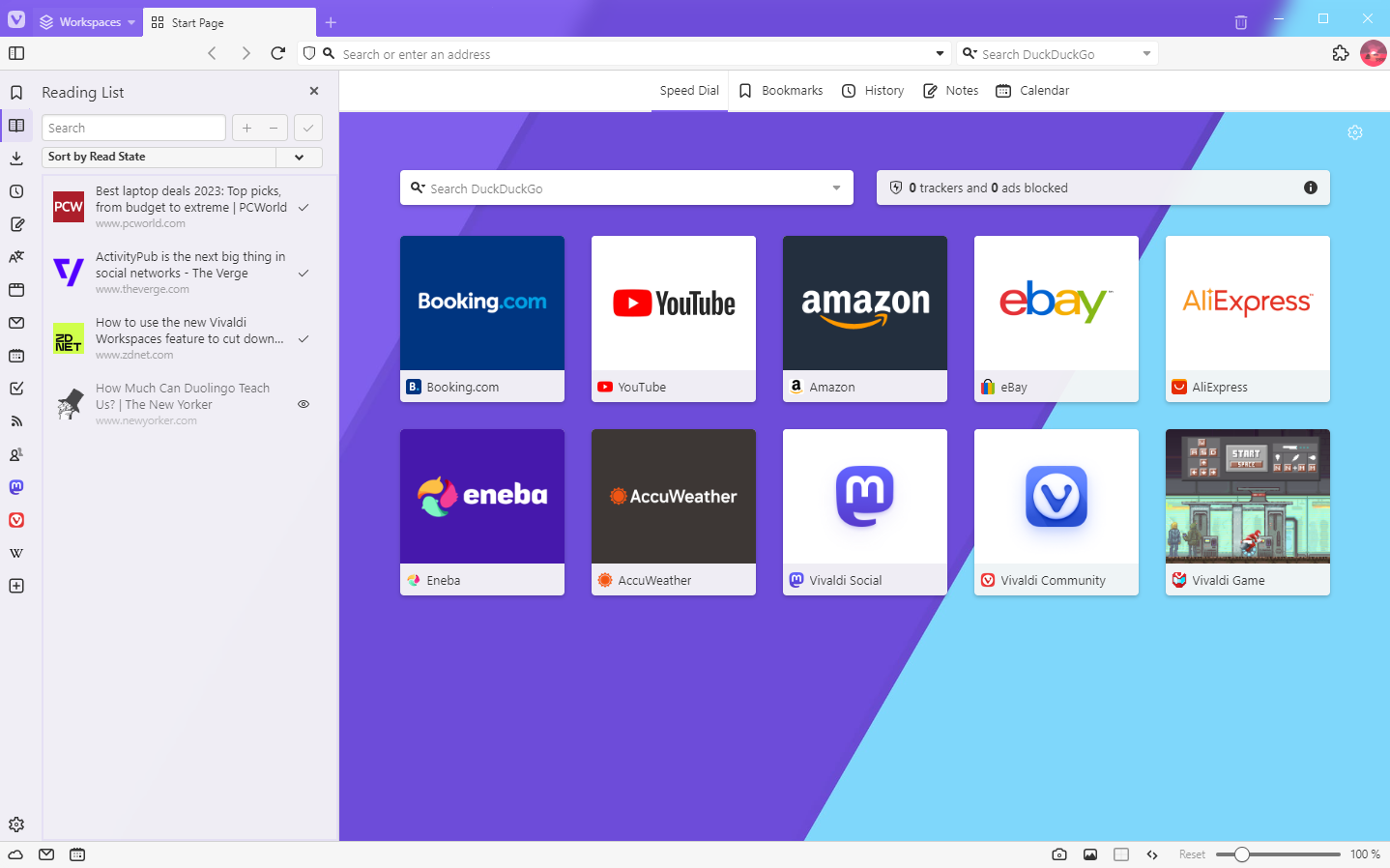
要打开或切换到特定面板,请单击面板栏上的面板按钮。
要关闭面板,但保持面板栏可见,请再次单击“面板”按钮。 或者,单击  已打开面板右上角的 关闭面板 。
如果您知道某个面板不会使用,则可以从面板栏中隐藏该图标。
要隐藏面板:
选项一
选项二
 自定义面板按钮。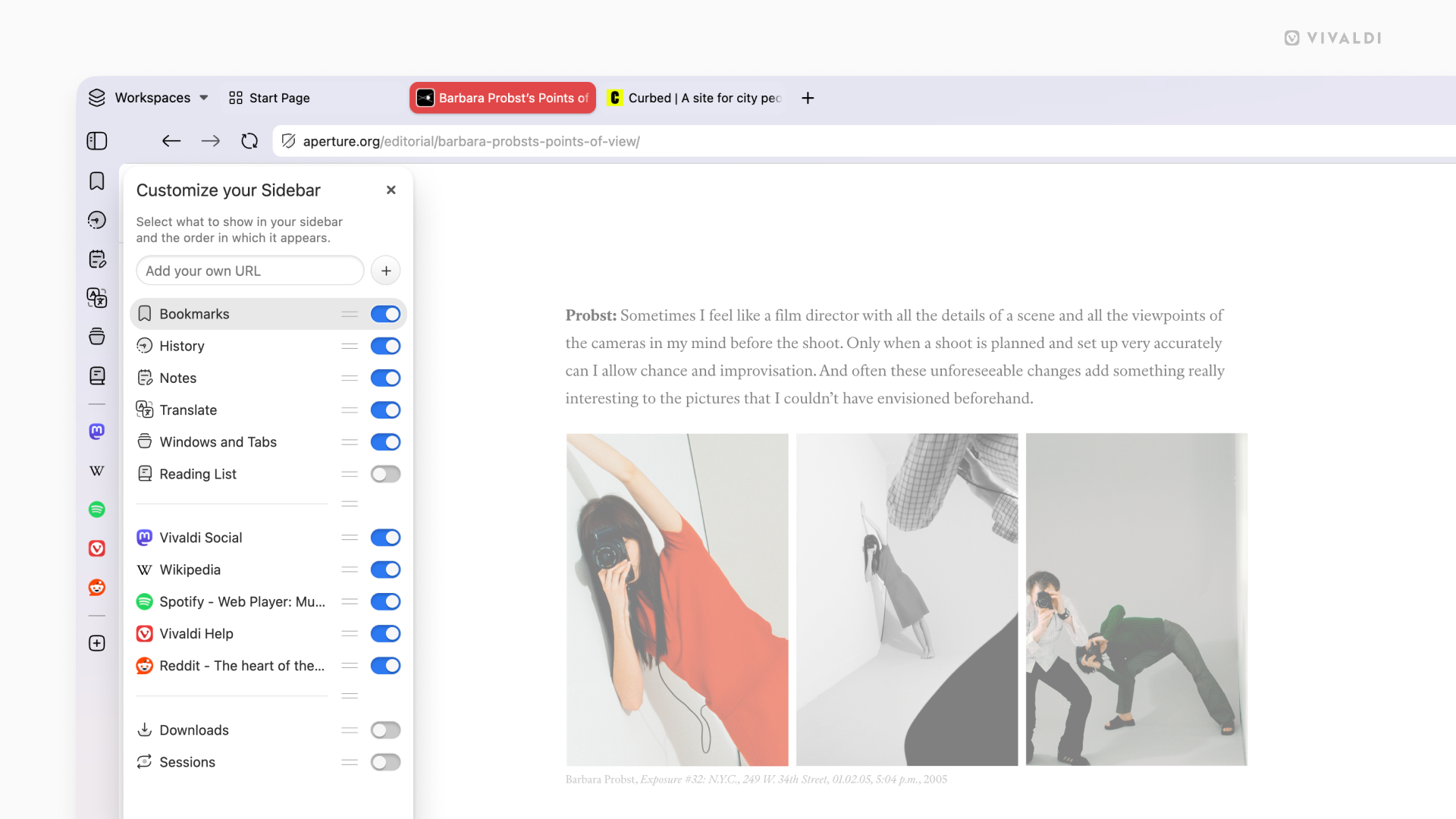
选项三
要再次显示隐藏的面板:
选项一
自定义面板按钮。选项二
要恢复为默认面板设置:
要自定义面板,请导航到 设置>面板。 您可以在此处更改设置,例如:
要更改面板的顺序:
选项一
选项二
自定义面板按钮。 重新排序”按钮,可以在侧边栏更改面板的位置。
选项三
使用工具栏编辑器,可以将面板按钮移动到其他浏览器工具栏,并将其他工具栏中的按钮移动到面板。
悬浮面板选项允许面板覆盖打开的网页。 默认情况下,打开和关闭面板将调整网站大小,以便为面板腾出空间。
要启用悬浮面板,请进入 设置 > 面板 > 面板选项。
或者,按 Shift + 点击浏览器左下角的 面板切换 按钮,快速启用或禁用浮动面板。
此外,您还可以启用 自动关闭不活动面板。 打开此功能后,当鼠标移离面板区域时,面板将关闭。
要更改每个面板的悬浮状态:
有些面板比其他面板需要更多的空间。 要使面板具有单独的宽度:
Vivaldi 浏览器可让您以任何您喜欢的方式搜索网络。 方法如下:
除了使用搜索引擎搜索 Web 内容外,您还可以使用 地址字段 搜索 书签、打开的 标签页和 历史记录。
要搜索子集,请执行以下作:
要编辑简称:
另一种选择是使用 地址栏上的搜索框搜索。
要在搜索引擎之间切换,请单击搜索框左侧的“ 切换搜索引擎”按钮,然后从下拉菜单中选择其他搜索引擎。
如果您使用了与“搜索框”中的默认搜索引擎不同的搜索引擎进行搜索,一旦关闭浏览器,您上次使用的搜索引擎将恢复为默认搜索引擎。 要保留上次使用的搜索引擎,请转到“设置>搜索”,然后启用“记住上次选择的搜索引擎”。
要再次搜索相同的搜索词,请单击“搜索框”右侧的“ 显示搜索历史记录”按钮以查看最新搜索的列表。
要显示活动搜索引擎的网站图标而不是放大镜,请启用“设置 > 搜索 > 显示搜索引擎图标”。
通过将鼠标光标放在搜索框的左边缘并沿所需方向拖动鼠标,可以更改地址栏上搜索框的大小。
要在搜索引擎之间切换,请单击搜索框左侧的搜索引擎图标按钮,然后从下拉菜单中选择其他搜索引擎。
要再次搜索相同的搜索词,请单击“搜索框”右侧的“显示搜索历史记录”按钮以查看最新搜索的列表。
当您在“搜索框”中搜索时,您可以在新标签页中打开搜索结果,而不是在当前标签页中打开搜索结果。 如果您正在进行研究或需要一次查找多个搜索词,此功能可能特别有用。
要启用它,请转到“设置>搜索”并勾选“总是在新标签中搜索”。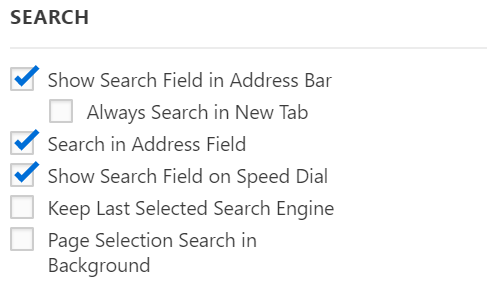
或者,在“地址栏”或“搜索框”中键入搜索词,然后按 Alt + 回车 在新标签页中打开结果。
您可以执行反向图片搜索以查找有关它的更多信息或查找相似的图片。
要进行图片搜索:
搜索结果将在新标签页中打开。
搜索是使用默认的图片搜索引擎完成的。 要更改图片的默认搜索引擎:
无需将搜索词从网页复制并粘贴到“地址栏”或“搜索框”,而是右键单击突出显示的文本>,将鼠标悬停在“搜索>”上,选择搜索引擎。 要在新的后台标签中打开搜索结果,请转到“设置>搜索”,然后勾选“后台搜索所选内容”(见上图)。
在“设置>搜索”>开启搜索建议“的其他选项中,您可以决定是否在“地址栏”和“搜索框”中启用搜索建议。 启用后,只要您开始输入搜索查询,您就会收到搜索建议。 这是一个方便的功能,但对隐私有影响。 您可以在我们的团队博客上阅读更多内容。
即使您启用了搜索引擎建议,在“设置>搜索>开启搜索建议”中,也可以将其限制为仅在键入搜索引擎简称时才允许搜索建议,这清楚地表明这是搜索,而不是 URL。
或者,您可以手动禁用特定搜索引擎的搜索建议,方法是转到“设置>搜索>搜索引擎,>选择搜索引擎>,清空“建议 URL”字段。 或者,您可以使用其他搜索引擎的建议 URL。 例如,即使您使用 Google 进行搜索,也可以从更注重隐私的 DuckDuckGo 获取建议。
默认情况下,Vivaldi 有几个可用的搜索引擎。
您可以将“设置>搜索引擎”中列出的任何搜索引擎设置为默认搜索引擎。
选项一
选项二
为了使您的隐身浏览更加私密,您可以为 隐身窗口设置不同的默认搜索引擎。
选项一
选项二
一些搜索引擎允许用户使用 POST 方法进行搜索。 POST 和无重定向的结合,确保网站不会知道您用于查找其网站的搜索词,也不会将您的搜索词存储在您的本地历史记录中。 如果您启用了“使用 POST 方法”,但搜索未显示任何结果,则意味着您选择的搜索引擎不支持 POST 方法。 如果您仍想使用此搜索引擎,则应禁用 使用 POST 方法。
使用搜索引擎简称,您只需在搜索词的前面输入简称,即可从当前搜索引擎快速切换到另一个搜索引擎。
您可以通过以下方式将默认搜索引擎简称更改为您喜欢的任何简称:
要在下拉菜单中隐藏搜索引擎简称,请转到设置 > 搜索 > 搜索字段显示,然后禁用在下拉菜单中显示搜索引擎简称。
Vivaldi 可让您通过几个简单的步骤添加您喜欢的搜索引擎。
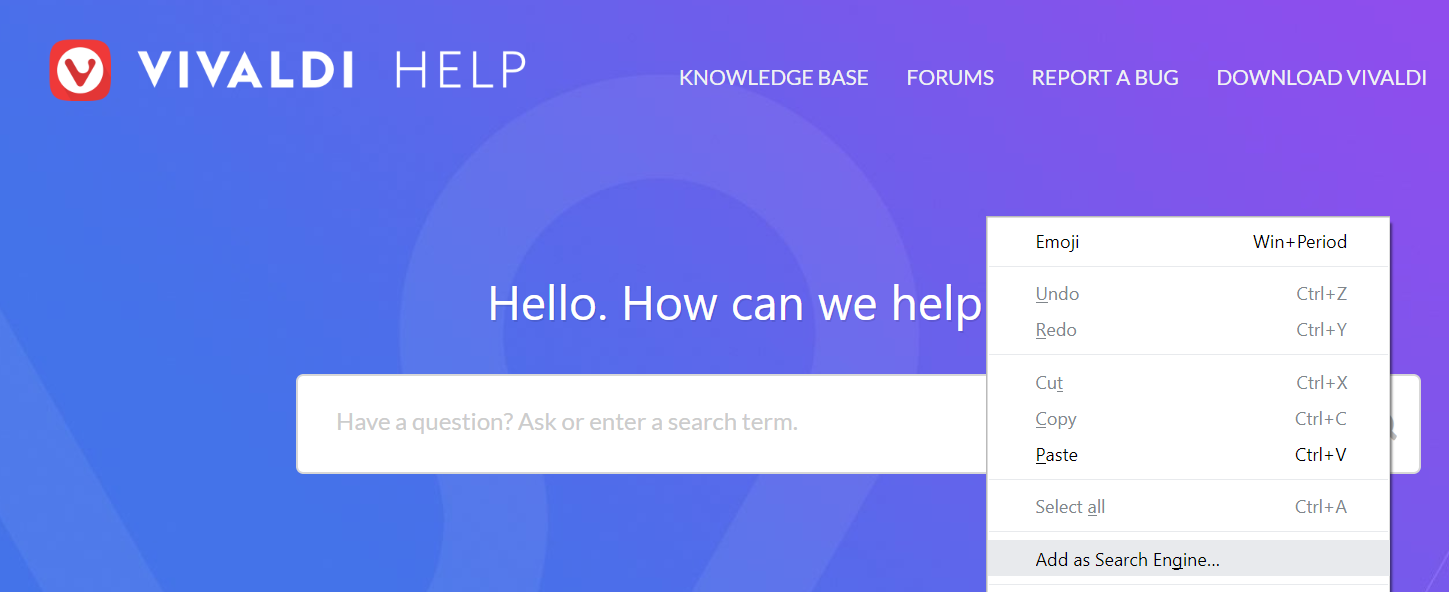
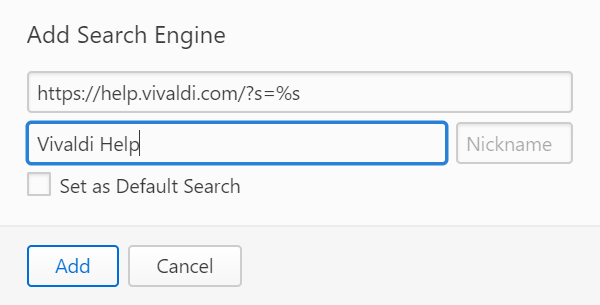
 添加搜索引擎”按钮以添加新的搜索引擎。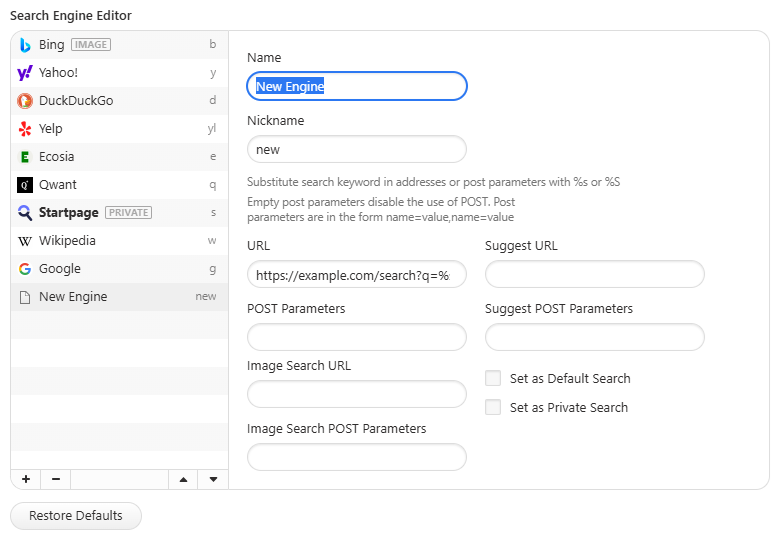
要删除搜索引擎:
 删除搜索引擎”按钮。
了解如何访问 Vivaldi 的设置,在那里您可以自定义浏览器以匹配你的偏好。
了解主题编辑器中的设置,为您的 Vivaldi 浏览器创建自定义外观。
当你打开了很多标签页时,标签栈是保持标签栏整洁的好方法。
使用 Vivaldi 翻译,您只需单击一个按钮即可翻译整个网页。 无需 扩展 。
当你浏览的网站语言与浏览器用户界面语言不同时,Vivaldi 会在地址字段右侧显示“ 翻译页面”按钮,帮你翻译网站。
要将页面翻译成默认语言:
翻译页面按钮。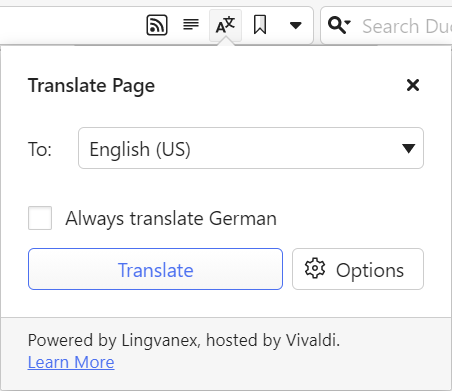
要再次以原始语言显示网页内容,请执行以下操作:
单击“翻译页面”以打开弹出窗口。要仅翻译一小段文本:
突出显示文本后,您还可以在“快捷命令”中键入“翻译选中文本”。 此外,您可以为操作创建 键盘快捷键 或 鼠标手势 。
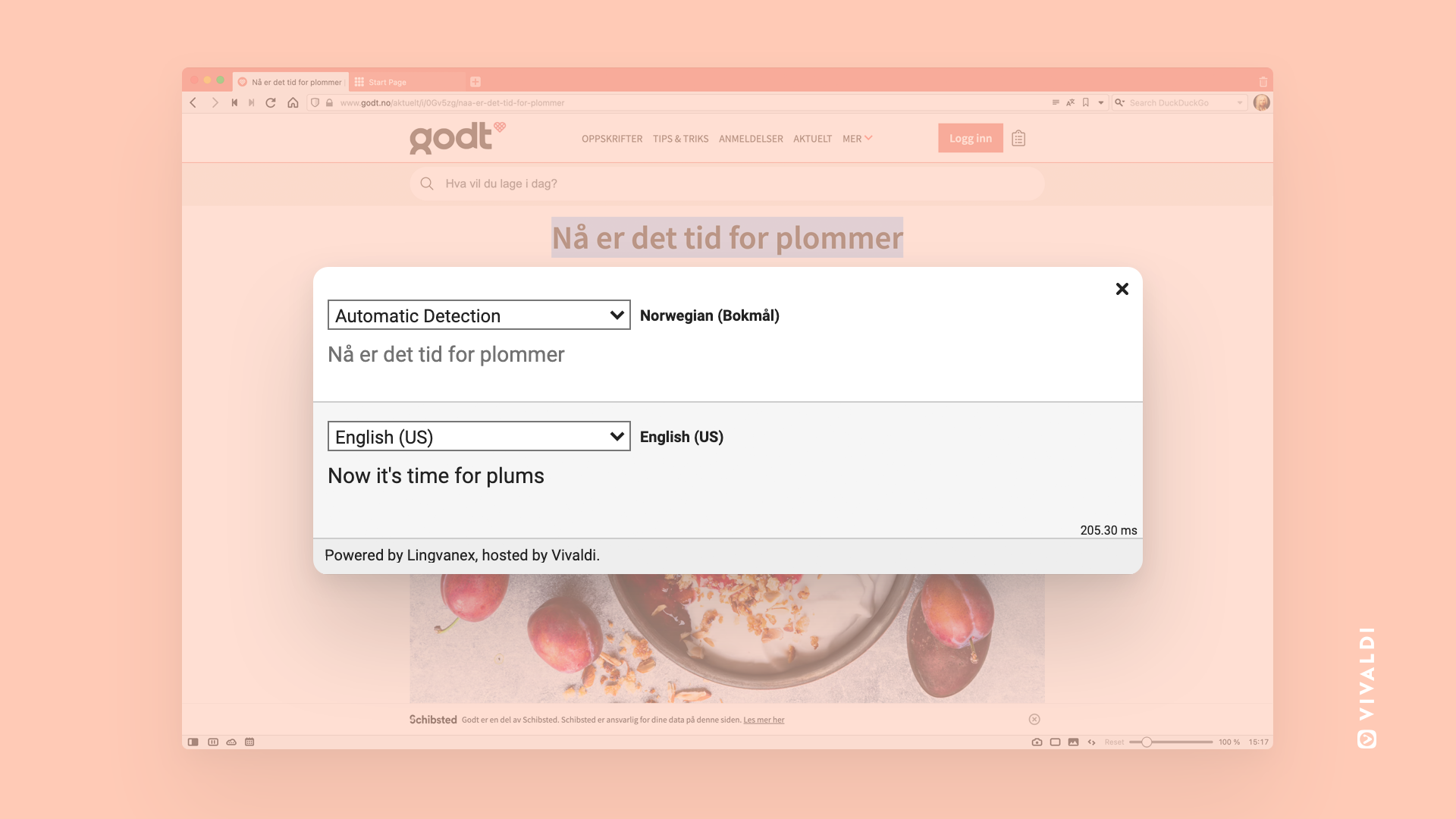
在翻译浮窗中,您可以更改源语言和翻译语言。
要在面板中显示所选文本的翻译,而不是在弹出浮窗中显示:
如果您更喜欢弹出对话框,请禁用该设置。
要了解更多信息,请查看有关 翻译面板的帮助页面。
除了将页面翻译成浏览器的默认语言外,您还可以选择翻译成任何支持的语言。 要更改翻译语言:
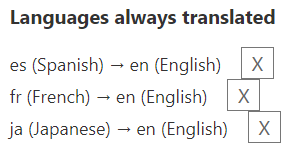
翻译页面。为了消除未来翻译的额外步骤,您可以启用或禁用某些语言和站点的翻译。
要更改您的首选项:
翻译页面。可用选项:
要重置所有设置:
要重置特定语言或网站的设置,请执行以下操作:
当翻译未按预期工作时,请先按照上一段中的说明重置设置。 如果这没有帮助,请在 论坛上与团队和社区讨论该问题,看看其他人是否可以重现该错误或提出修复建议。
要向浏览器开发人员报告错误,请执行以下操作:
在 Vivaldi 中使用标签平铺来创建浏览器标签页的分屏视图。
通过 Vivaldi 浏览器侧边栏访问网页的移动版本。
注册新账号,加入 Vivaldi 社区


