Widevine CDM (за поддръжка на EME/DRM)

Widevine е „модул за дешифриране на съдържание“ (CDM), чрез който Vivaldi поддържа разширения на шифровани носители (EME). EME е форма на техническа защита на цифровите права (DRM), която се изисква от много популярни услуги за поточно предаване на звук/видео (Netflix, Amazon Prime, Spotify, Tidal и др.).

Тестване на поддръжката

За да тествате поддръжката на Widevine, преминете към demo.castlabs.com и се опитайте да пуснете клипове, които имат етикет „DRM“.


Инсталиране на Widevine

Ако клиповете с DRM не се пускат:

  1. Отворете vivaldi://components
  2. Намерете: „Widevine Content Decryption Module“
  3. Щракнете върху „Проверка за актуализации“

Отстраняване на неизправности

Ако тестовият клип с DRM все още не тръгва, подайте доклад за грешка, в който посочете, че не могат да се пускат фирмени носители. Упоменете вашата операционна система (в т.ч. архитектура и версия).

Was this helpful?

Yes
No
Thanks for your feedback!

Политика на поверителност и условия

Защитата на личните данни на потребителите е основен приоритет за нас. За най-актуална информация за поверителността, моля, посетете нашата страница за поверителността на vivaldi.com/privacy.

Ако имате някакви въпроси или притеснения, моля, свържете се с нас, като използвате формуляра за контакт по-долу.

Трябва ви помощ за профила във Vivaldi?

Изпратете ни съобщение

Моля, имайте предвид, че отговорите на съобщенията за поддръжка ще бъдат предимно на английски.

Максимален размер на файла (8 МБ). Разрешени файлови разширения: txt, dmp, jpg, png.

Как обработваме вашите данни?

Как обработваме вашите данни?

За управление на изпратени до нас чрез този формуляр съобщения ползваме софтуер, наречен Jira, разположен на нашите сървъри в Исландия. След като ни изпратите съобщение, нашият екип поддръжка го преглежда и отговаря възможно най-скоро (до 2–3 работни дни обикновено).

Ако искате да научите повече за поверителността и софтуера на трети страни, който ползваме, прегледайте нашата страница с материали за поверителността: vivaldi.com/privacy

Was this helpful?

Yes
No
Thanks for your feedback!

Flash Player за Vivaldi

От началото на 2021 г. Flash Player вече не се поддържа. За повече информация, моля, посетете страницата с обща информация за края на живота на Adobe Flash Player.

Was this helpful?

Yes
No
Thanks for your feedback!

Придвижване в пространството

Придвижване в пространството позволява да преглеждате контролите в сайтове само с клавиатура.

Придвижване в сайтовете

Задръжте натиснат Shift и използвайте стрелките, за да се преместите от една препратка в страницата към друга. При фокусиране натиснете Enter, за да преминете към препратката, или натиснете Ctrl + Enter, докато щраквате върху препратка, за да отворите препратката в нов раздел.

Може да редактирате бързите клавиши, използвани за придвижване, в Настройки > Клавиатура > Страница.


Разрешаване на придвижване в пространството

За да разрешите или забраните възможността:

  1. Преминете към Настройки > клавиатура > Придвижване в пространството.
  2. Поставете отметка пред Разреши придвижването.

Was this helpful?

Yes
No
Thanks for your feedback!

С отворен код ли е Vivaldi?

Vivaldi не се предоставя под единен лиценз с отворен код. Той съдържа изходния код на Chromium с промени, направени, за да позволят изпълнението на потребителския интерфейс, базиран на HTML/CSS/JS. Всички промени в изходния код на Chromium се предоставят под лиценз BSD и всеки може да ги прочете на vivaldi.com/source. Подробностите в това отношение са обяснени във файловете README и LICENSE на пакета.

Освен това кодът на потребителския интерфейс е написан на разбираем и достъпен език за тези, които четат HTML, CSS и JS. Това на практика означава, че изходният код на Vivaldi е достъпен за проверка.

Vivaldi съдържа и код на трети страни. Лицензите на тези части могат да бъдат намерени в пакета с изходен код, а при инсталиран браузър на vivaldi://credits.

Was this helpful?

Yes
No
Thanks for your feedback!

Блокер на злоупотребяващи реклами

Фабрично Vivaldi блокира реклами от сайтове със злоупотребяващи рекламни практики, като например реклами, които целенасочено подвеждат потребителите, и реклами, използващи злоупотребяващи технологии — например изскачащи прозорци, които ви пречат да напуснете сайта.

Възможността на блокера на злоупотребяващи реклами може да бъде забранена в Настройки > Поверителност и защита > Защита срещу проследяване > Блокирай реклами от злоупотребяващи сайтове, но настоятелно ви съветваме да я оставите разрешена.

Блокерът на злоупотребяващи реклами дава на браузъра достъп до блокиращ списък, който е разположен на нашите сървъри, шифровани от край до край. Той се обновява от сървъра автоматично в браузъра и се прилага към подвеждащи сайтове, без да е необходимо всеки път да се свързвате със сървъра.

Ако търсите допълнителни възможности за блокиране на съдържание, помислете за разрешаване на блокера на тракери и реклами във Vivaldi или за използване на разширение.

Was this helpful?

Yes
No
Thanks for your feedback!

Докладване на недостатък с възпроизвеждането на видео или звук в macOS

При доклад на неизправност с носители под macOS, към описанието какво и къде се случва, имаме нужда от повече информация, за да можем да го проследим.
Моля, посетете следните страници:

  • Графичен процесор: vivaldi://gpu
  • Носители: vivaldi://media-internals

И в двете щракнете върху Копирай в клипборда и поставете съдържанието в доклада за грешка.

Освен това, моля, посетете следните препратки и посочете какви настройки са подбрани в съответните флагове:

  • vivaldi://flags/#ignore-gpu-blacklist
  • vivaldi://flags/#disable-accelerated-video-decode

Моля, копирайте и поставете цялата тази информация на vivaldi.com/bugreport


Was this helpful?

Yes

No


Thanks for your feedback!

Избиране на раздели

Избирането на раздели може да се използва за извършване на действия с клас раздели, като напримерскупчване, поделяне, отмятане, закачане и др.

Във Vivaldi има 4 различни начина за избиране на раздели в лентата с раздели и в панел Прозорци и раздели.

Мишка + модификатор

  1. Задръжте натиснат Shift, за да изберете няколко раздела подред, или Ctrl/, за да изберете раздели, които не са непосредствено един до друг.
  2. Докато задържате клавиша, щракнете върху разделите, които искате да изберете.

Бързи команди

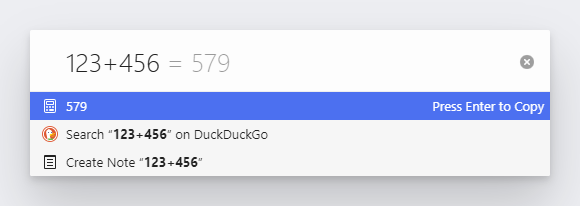
Отворете Бързи команди (F2/⌘ E) и започнете да пишете: Избери предишния раздел, Избери следващия раздел, Избери свързаните раздели или Отмени избирането на раздели, за да изпълните командата.

Избиране на раздели с Бързи команди

Бързи клавиши

В Настройки > Клавиатура > Раздел може да конфигурирате нови бързи клавиши за избиране и отмяна на избирането на разделите.


Жестове с мишка

Ако предпочитате жестове с мишка, създайте жестове за избиране на раздели в Настройки > Мишка > Жестоописание.

Was this helpful?

Yes
No
Thanks for your feedback!

Фирмени носители в HTML5 под Linux

„Фирменият“ звук и видео в HTML5 включва всички патентовани типове носители, като H.264 (видео) и AAC (звук).

Тестване на поддръжката

За да тествате поддръжката на фирмени носители, опитайте се да възпроизведете следния тестов клип.


Инсталиране на поддръжка за фирмени носители

Ако тестовият клип не се възпроизведе, пуснете повторно Vivaldi веднъж. Това ще доведе до преинсталиране на съответните файлове за поддръжка, в случаите, когато те не са били инсталирани заедно с Vivaldi при първоначалното инсталиране или обновяване.


Отстраняване на неизправности

Ако тестовият клип по-горе все още не тръгва, подайте доклад за грешка, като посочите, че ползвате Linux и не може да пускате фирмени носители. Препоръчва се също така да създадете дневник на носителите, като изпълните следната команда в терминал. Щракнете трикратно върху следния ред и го копирайте в клипборда, поставете го в прозореца на терминала (Ctrl+Shift+V), след което натиснете Enter:

bash -x -- /opt/vivaldi/update-ffmpeg --user 2> "${XDG_DOWNLOAD_DIR:-$HOME/Downloads}/vivaldi-media-log-$(date '+%Y%V%u%H').txt"

Може да прикачите генерирания дневник (който ще намерите във вашата папка „Изтегляния“) към докладваната грешка.

Повечето услуги за поточно предаване на звук/видео също се нуждаят от разширения на шифровани носители, за да функционират. Ако може да пуснете тестовия клип по-горе, но продължавате да имате затруднения с услугите за поточно предаване, трябва да прегледате и нашето ръководство на Widevine CDM (за поддръжка на EME/DRM).

Was this helpful?

Yes
No
Thanks for your feedback!

Меню на Vivaldi

Много важни функции на Vivaldi са достъпни от менюто на приложението.

Нагласяване на облика на менюто

Място на менюто

Настройки на основното меню на Vivaldi

Потребителите на Windows и Linux могат да зададат менюто да се появява като дървовидно меню на Vivaldi дървовидно меню на Vivaldi или като лентовидно меню отгоре на прозореца. Преминете към Настройки > Облик > Меню > Място на менюто. До него може да посочите и вида на иконата на менюто.

От версия 6.7 на Vivaldi основното меню, както и контекстните и други менюта, са с обновен дизайн, оставящ повече място между елементите на менюто.

Ако предпочитате стария, по-компактен стил на менюто:

  1. Преминете към Настройки > Облик > Меню.
  2. Разрешете Разреши стегнато оформление.
  3. Пуснете повторно браузъра.


Дървовидно меню

Лентовидно меню на Vivaldi
Лентовидно меню


Нагласяване на командите на менюто

За да редактирате кои команди и в какъв ред да се показват в менюто на приложението, преминете към Настройки > Облик > Меню > Нагласяване на менюто.

За по-подробни инструкции разгледайте помощната страница нагласяване на менютата на Vivaldi.

Was this helpful?

Yes
No
Thanks for your feedback!