Изчистване на данните на сърфиране
Публикацията я има и на:


Изчистване на всички данни на сърфиране
Първо отворете диалога за изтриване на данни, като използвате една от следните възможности:
- Преминете към
 меню на Vivaldi > Инструменти > Изчисти данните.
 - В диспечера на историята щракнете върху
 Изчисти данните в горния десен ъгъл.
 - Напишете „Изчисти данните“ в Бързи команди.
- Използвайте бързия клавиш Ctrl + Shift + Del/⇧ ⌘ ⌫.
- Създайте жест с мишка за действието.
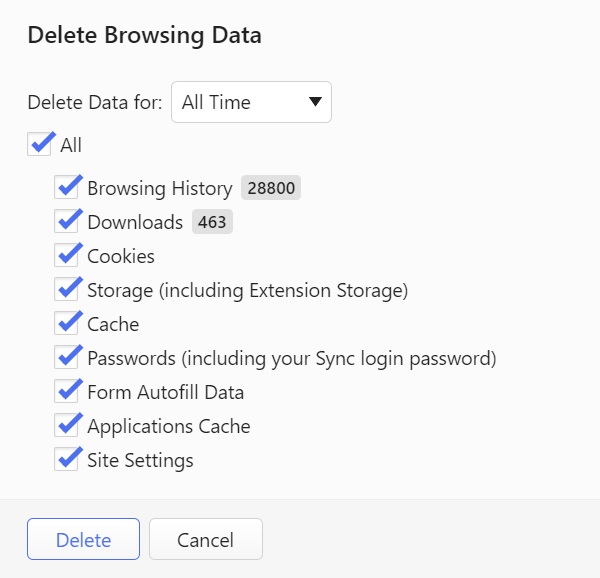
След това изберете:
- времевия обхват, за който искате да изтриете данните;
- от последния 1 час;
- от последния 1 ден;
- от последната 1 седмица;
- от последните 4 седмици;
- от самото начало.
- И кои елементи от съхранените данни на сърфиране да бъдат изтрити:
- История на сърфиране;
- Изтегляния;
- Бисквитки;
- Хранилище (в т.ч. това на разширенията);
- Кеш;
- Пароли (в т.ч. тази за вписване в Свер);
- Запълващи данни на формуляри;
- Кеш на приложения;
- Настройки на сайта.
Завършете, като щракнете върху Изтрий.
Изтриване на избрани данни
История на сърфиране
Вариант 1
- Започнете да пишете ключова дума или част от адреса в адресното поле.
- Посочете записите в падащия списък на адресното поле в дял История на сърфиране.
- Щракнете върху X, който ще се появи отдясно, за да изтриете записа.
Вариант 2
- Отворете диспечера на историята или панел История.
- Прегледайте историята. Използвайте полето за търсене в горния ляв ъгъл, за да филтрирате записите.
- Щракнете с десен върху запис в историята. (Използвайте Ctrl/⌘ или Shift, за да изберете множество записи).
- Изберете Изтрий.
В Настройки > Поверителност и защита > Водена история на сърфиране може да настроите периода, след който данните на сърфиране ще бъдат изтривани автоматично.
История на въвеждане
- Започнете да пишете ключова дума или част от адреса в адресното поле.
- Посочете записите в падащия списък на адресното поле в дял История на въвеждане.
- Щракнете върху X, който ще се появи отдясно, за да изтриете записа.
Изтегляния
За да изтриете единичен запис:
- Отворете панел Изтегляния.
- Щракнете с десен върху изтегляне, което искате да изтриете. (Използвайте Ctrl/⌘ или Shift, за да изберете множество записи).
- Изберете Премахни.
За да премахнете всички приключени изтегляния:
- Отворете панел Изтегляния.
- Щракнете върху Премахване на приключените в горния десен ъгъл на панела.
Или щракнете с десен върху един от записите с изтегляния и изберете Премахни приключените от контекстното меню.
Бисквитки
- Преминете към Настройки > Поверителност и защита > Бисквитки.
- Щракнете върху Покажи записите.
- Посочете списъка с бисквитки.
- Щракнете върху X, който ще се появи отдясно, за да изтриете записа.
За да изтриете групово бисквитки, използвайте полето за търсене над списъка с бисквитки, за да филтрирате записите. Щракнете върху Изтрий филтрираните, за да ги изтриете.
Пароли
- Преминете към Настройки > Поверителност и защита > Пароли.
- Щракнете върху Покажи записаните пароли.
- Щракнете с десен върху записа с парола, който искате да изтриете.
- Изберете Изтрий паролата.
Изтриване на данни от конкретен сайт
Вариант 1
- Отворете сайта.
- Щракнете върху
 Показване на сведения на сайта отляво на адресното поле и изберете Настройки на сайта.
 - В новия раздел под Използване щракнете върху Изчисти данните (отдясно).
- Щракнете върху Изчистване в диалога, за да потвърдите решението си.
Вариант 2
- Отворете сайта.
- Щракнете с десен върху страницата.
- Изберете Развойни инструменти > Обследвай.
- Преминете към раздел Приложение > Хранилище.
- Щракнете върху Изчистване на данните за сайтовете. Под бутона може да промените кои данни да бъдат изтрити.
Was this helpful?
Thanks for your feedback!