Pestanyes de rajoles per a una vista de pantalla dividida
This post is also available in:


En lloc d’anar canviant constantment entre pestanyes, pots fer mosaics per crear una vista en pantalla partida. El mosaic de pestanyes et permet comparar, referenciar, monitoritzar i pensar en paral·lel.
Pestanyes de mosaic
Per encaseller dues o més pestanyes:
- Selecciona les pestanyes mantenint premut la tecla Ctrl/⌘ o Shift i fent clic a les pestanyes de la barra de pestanyes o del panell de finestres i pestanyes.
- Ajusta les pestanyes per:
- Arrossega la(s) pestanya(s) des de la Barra de Pestanyes fins a la finestra principal de contingut de la pestanya activa. Quan vegis una caixa amb el text Deixa caure al mosaic, deixa anar el botó del ratolí.
- Fes clic dret en una de les pestanyes seleccionades i selecciona Mosaic.
- Fes clic al
 botó de mosaic de pàgina a la barra d’estat i selecciona la disposició de mosaics.
 - Escriu «Tile verticalment/horizontally/to grid» en ordres ràpides.
- Utilitzant una drecera de teclat.
- Crear un gest de ratolí per a l’acció.
Per encasellar la pestanya activa amb la pestanya anterior, simplement pots fer clic al botó de mosaic de pàgines a la barra d’estat i seleccionar la disposició de mosaics sense necessitat de seleccionar primer les pestanyes a la barra de pestanyes.
Obre l’enllaç com a pestanya en mosaic
Si has trobat un enllaç en una pàgina web que vols obrir en una vista en mosaic amb la pestanya activa:
- Fes clic dret a l’enllaç.
- Selecciona Enllaç Obert a > Enllaç Obert com a pestanya en mosaic.
No hi ha límit de pestanyes que pots agrupar alhora, però a partir d’un cert punt (depèn de la mida de la pantalla), veure el contingut de la pàgina pot ser difícil.
Piles de pestanyes de mosaic
Ajusta una pila de pestanyes en mosaic mitjançant:
- Fes clic dret a la pila de pestanyes a la barra de pestanyes o al panell de finestres i pestanyes i selecciona Mosaic.
- Fes clic al botó de mosaic de pàgina a la barra d’estat i selecciona la disposició de mosaics.
- Escriu «Tile verticalment/horizontally/to grid» en ordres ràpides.
- Utilitzant una drecera de teclat.
- Crear un gest de ratolí per a l’acció.
Fins a les pestanyes
Pots començar les pestanyes així:
- Fes clic al
 botó Untile a la part dreta de la barra de títol de la pestanya en mosaic.
 - Fes clic dret en una de les pestanyes en mosaic i selecciona Tile per eliminar una sola pestanya de la vista en mosaic.
- Fes clic dret a la pila de pestanyes i selecciona Tile per arribar a totes les pestanyes.
- Fes clic al botó de mosaic de pàgines a la barra d’estat i selecciona Pàgines Inexistents.
- Escriure «Untile Tabs» a les .»Fins a les pestanyes» en comandes ràpides.
- Utilitzant una drecera de teclat.
- Crear un gest de ratolí per a l’acció.
Disposició de pestanyes en mosaic
Per canviar la disposició de les pestanyes en mosaic, utilitzeu una de les següents opcions.
Opció 1
- Fent clic al botó de mosaic de pàgines a la barra d’estat.
- Selecciona entre mosaics verticals, horitzontals o de graella.
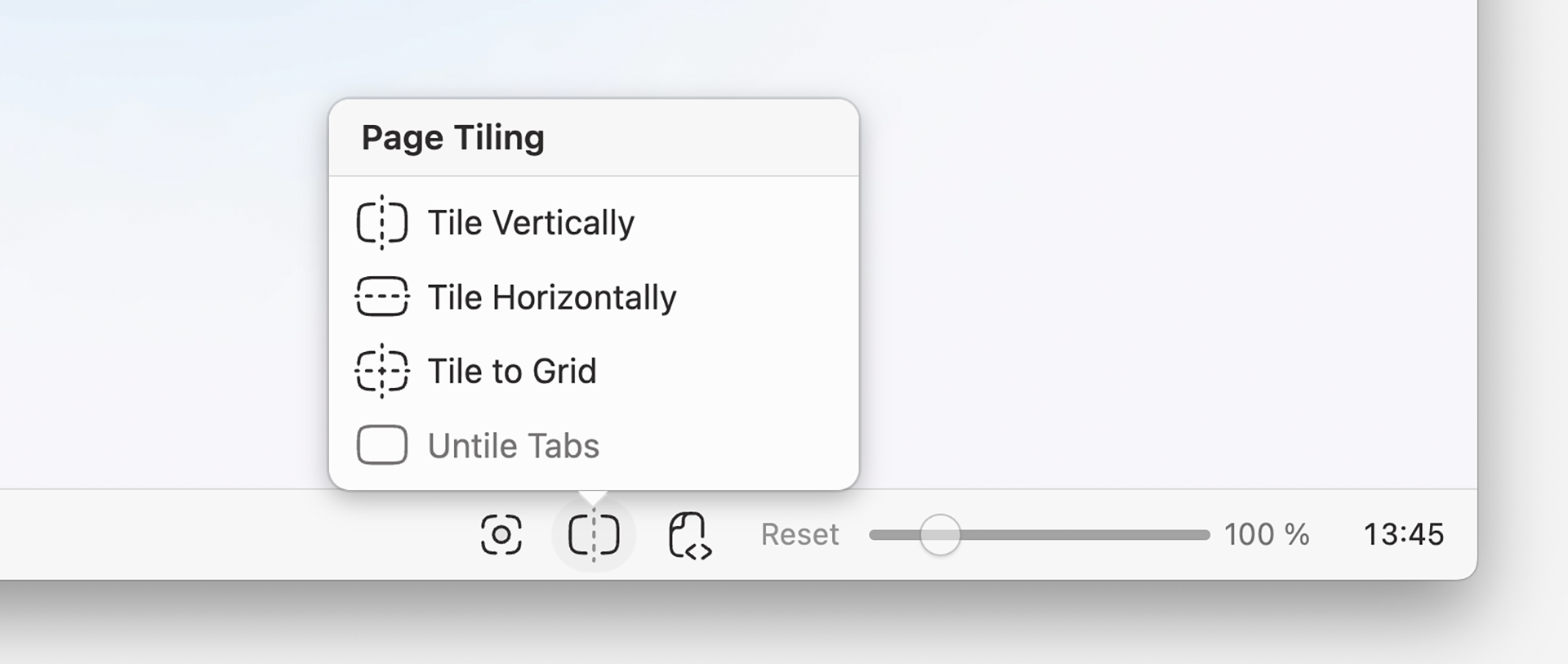
Opció 2
Escriu «Tile verticalment / Horizontally / to Grid» en comandes ràpides.
Opció 3
Utilitza dreceres de teclat per canviar de disposició.
- Verticalment Ctrl+F9 / ⌘F9
- Horitzontalment Ctrl+F8 / ⌘F8
- Graella Ctrl+F7 / ⌘F7
Opció 4
Crea gestos de ratolí per a les accions.
Opció 5
Per dividir encara més les fitxes en rajoles més petites:
- Fes clic i mantén premut el botó del ratolí a la barra de títol de la pestanya en mosaic.
- Arrossega’l per una altra pestanya en mosaic, més a prop de la vora del mosaic que no pas del mig.
- Quan vegis una caixa amb el text Drop to tile, deixa anar el botó del ratolí.
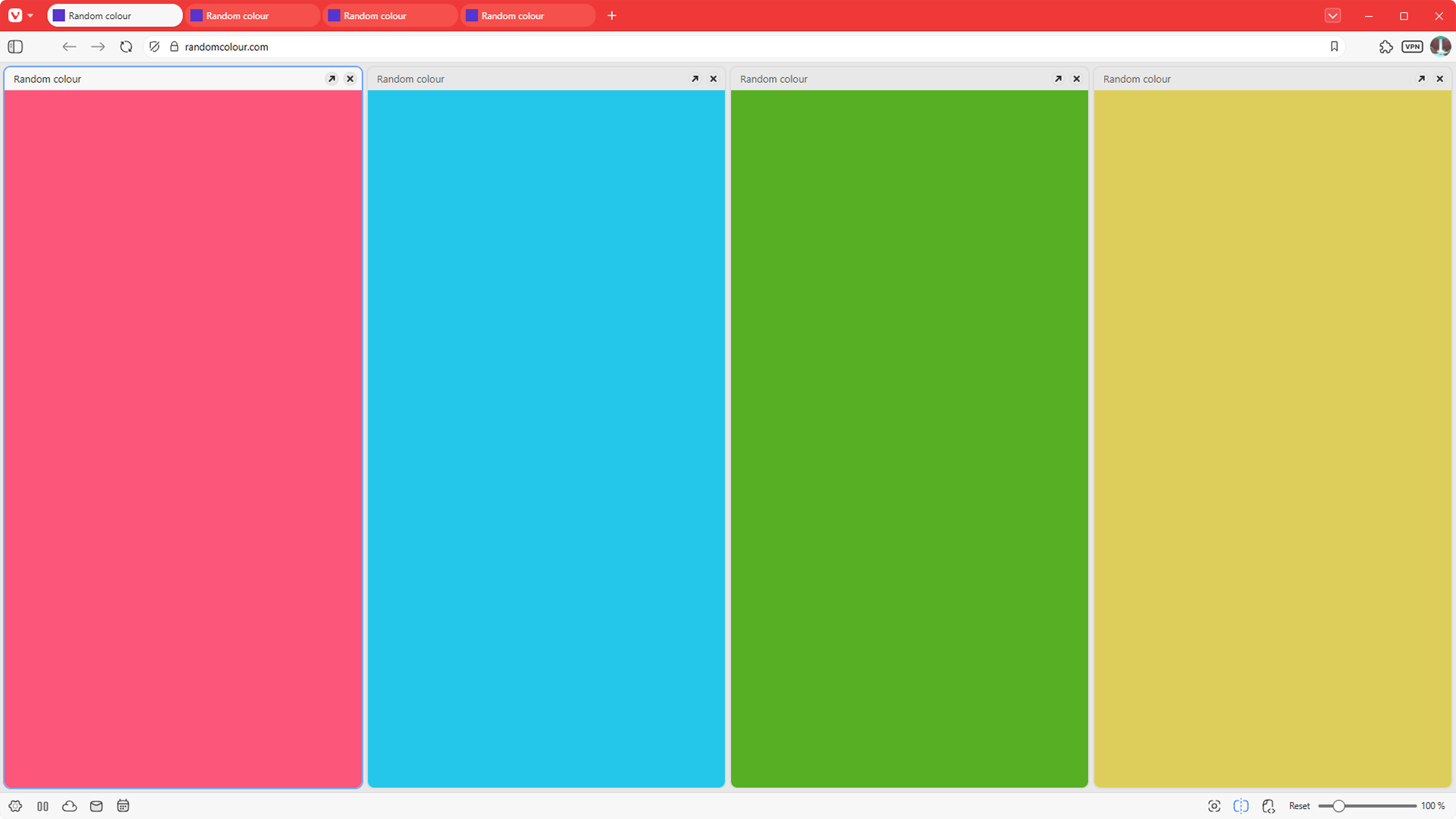
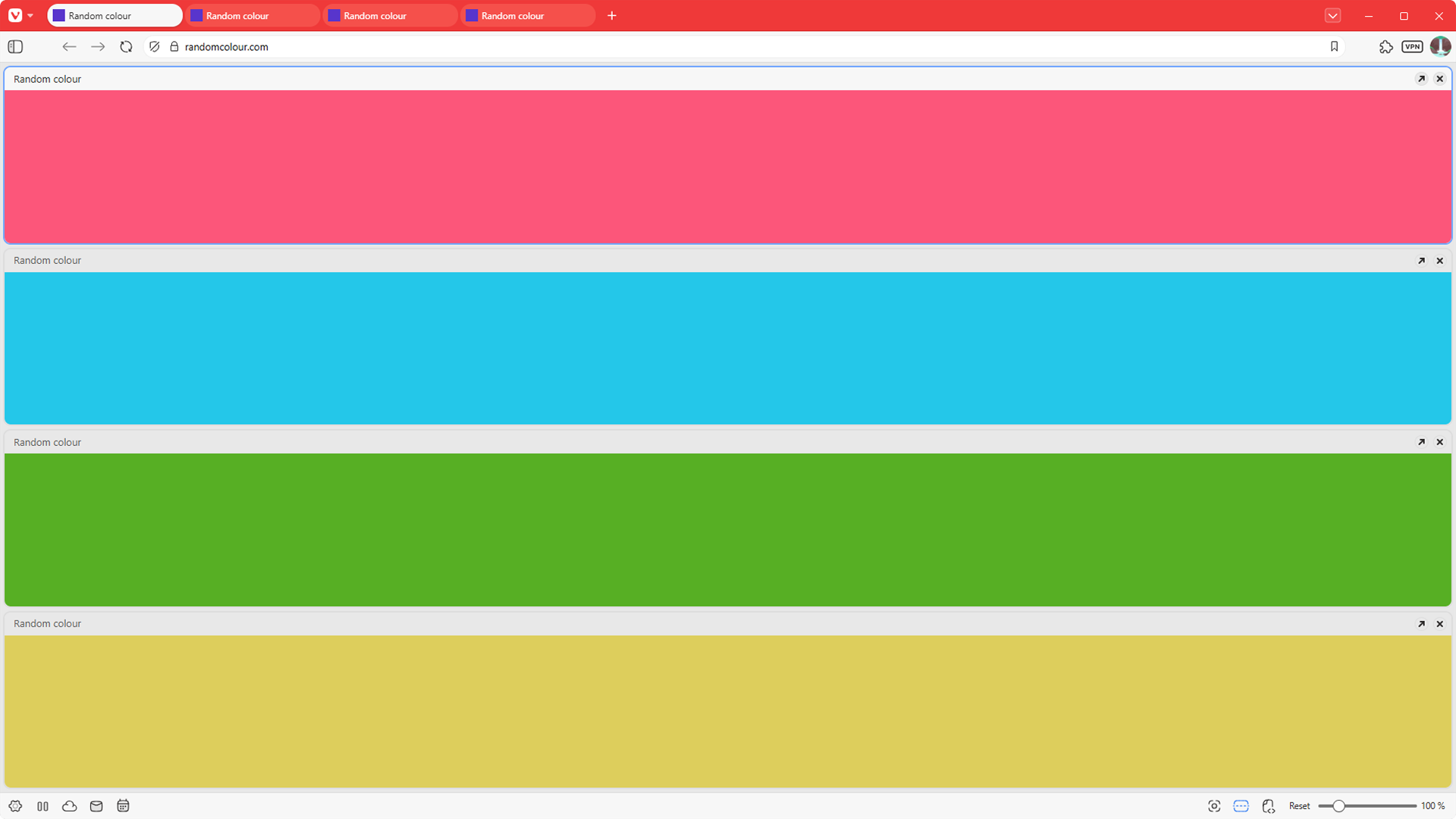
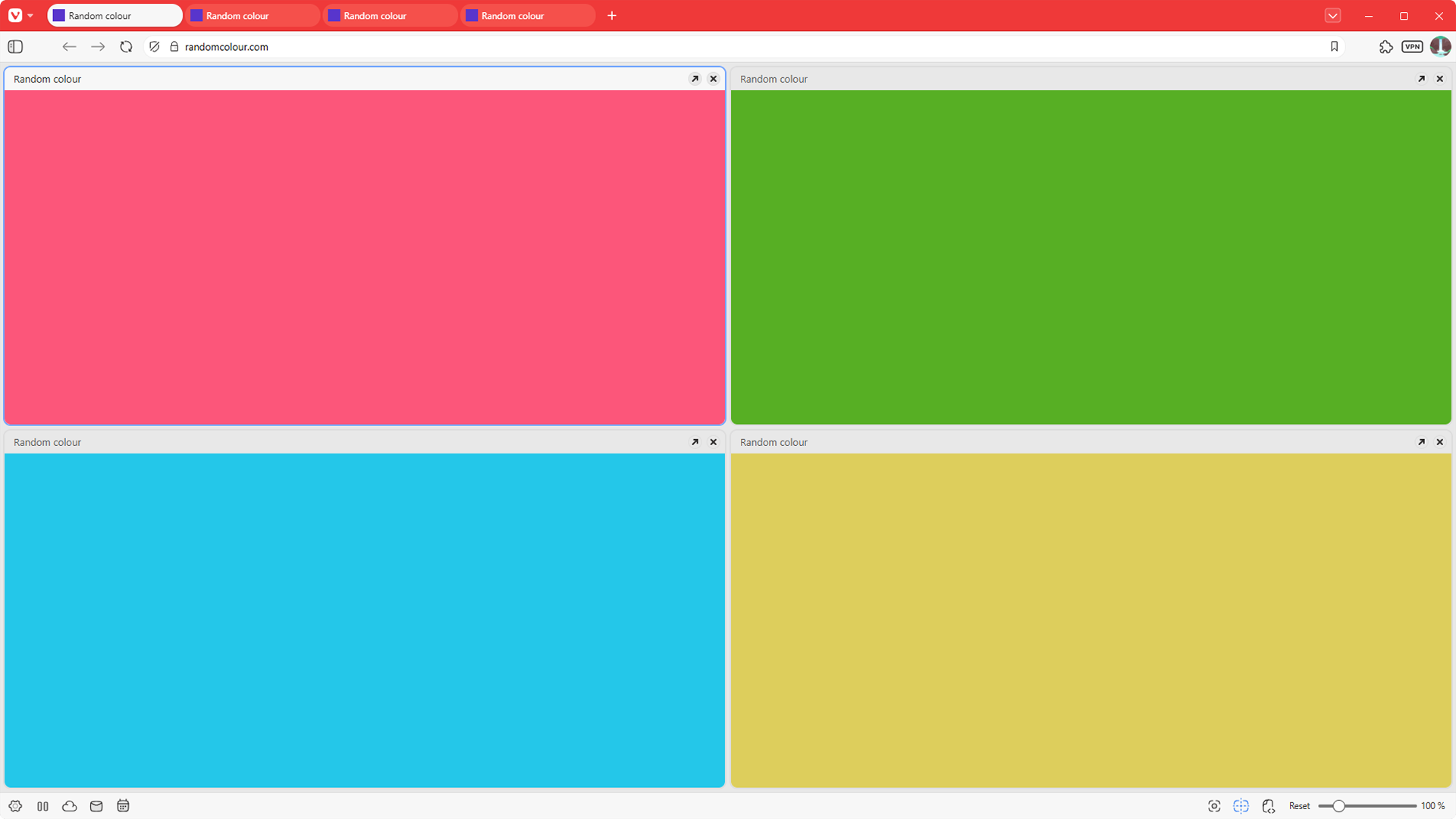
Mira les captures de pantalla a continuació, on cada color representa una pestanya diferent.
Mosaics verticals
Mosaics horitzontals
Quadrícula
Costum
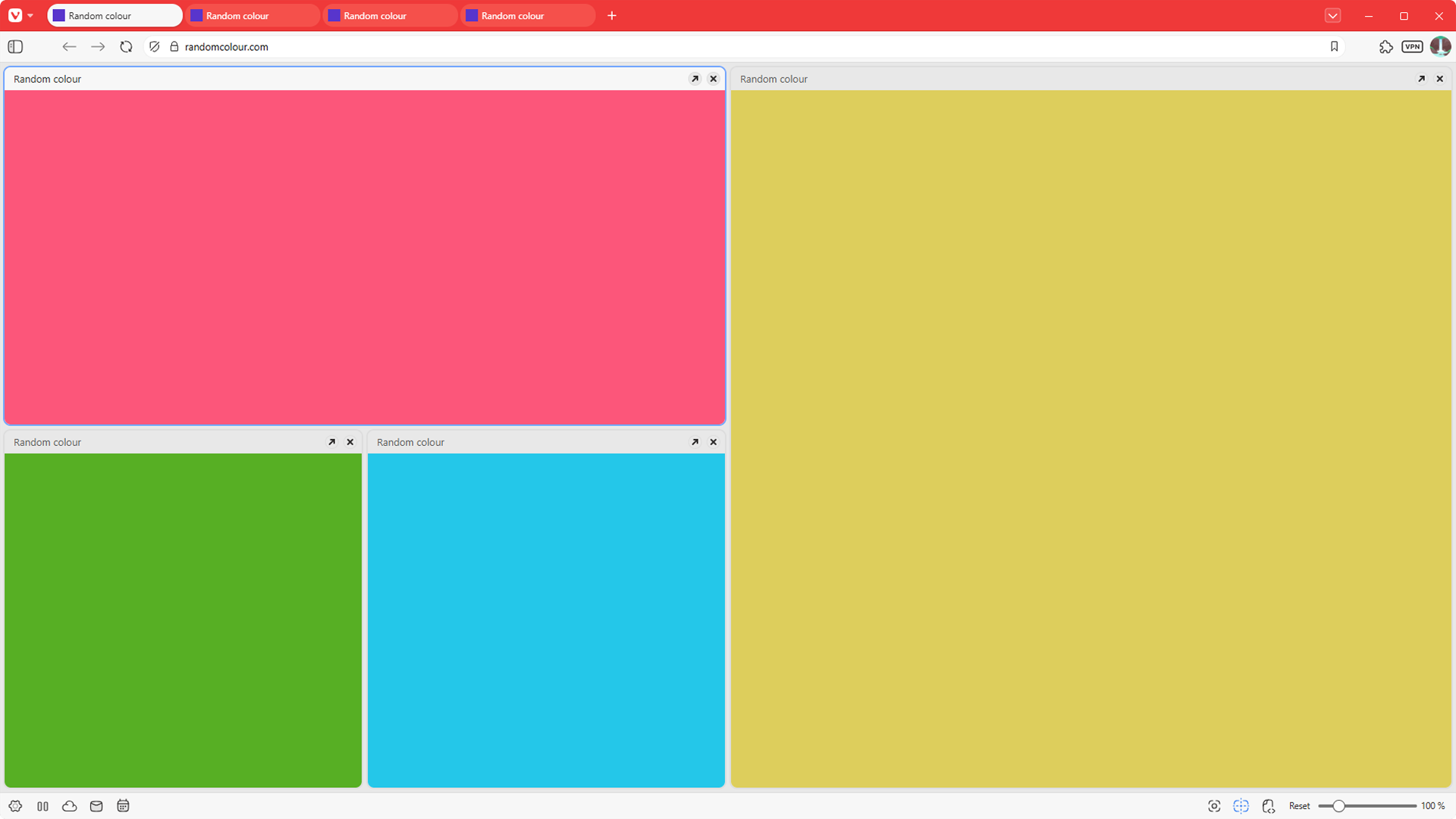
Redimensionament de pestanyes en mosaic
Per redimensionar les pestanyes en mosaic:
- Passeu el ratolí entre dues de les pestanyes en mosaic.
- Arrossega en la direcció desitjada.
Per tornar a la disposició per defecte:
- Fes clic al botó de mosaic de pàgines a la barra d’estat.
- Fes clic a l’opció ressaltada o selecciona un disseny diferent.
Reordenació de pestanyes en mosaic
Per reordenar els mosaics:
- Fes clic i mantén premut el botó del ratolí a la barra de títol de la pestanya en mosaic.
- Arrossega’l al mig de la pestanya en mosaic amb la qual vols canviar de lloc.
- Quan vegis una caixa amb el text Mou la fitxa aquí, deixa anar el botó del ratolí.