Espais de treball
This post is also available in:


Els espais de treball et permeten agrupar ràpidament pestanyes de plàgines relacionades amb diversos temes, com la feina, la recerca, les compres o l’escola, en la mateixa finestra. Un cop has creat un conjunt d’espais de treball, moure’s entre ells és fàcil; utilitzant el botó de menú o dreceres.
Afegeix un espai de treball
Per afegir un nou espai de treball:
- Fes clic al
 botó Espais de treball a l’esquerra de la barra de pestanyes (a la part superior de la llista de barres verticals de pestanyes).
 - Fes clic a
 Nou Espai de Treball.
 - Tria si vols crear un espai de treball buit o moure les pestanyes obertes a la finestra actual a un nou espai de treball.
- Introdueix un nom i selecciona una icona per al nou espai de treball.
- Fes clic a Crear o prem Enter.
L’espai de treball es crea i apareix a la llista. Ara pots començar a obrir pestanyes per a la teva recerca de viatges. Per tornar a les teves pestanyes habituals, fes clic al primer element de la llista, Pàgina d’inici en aquest cas.
Alternativament, pots crear un espai de treball amb:
- Escriu “Crea un Nou espai de treball” a les Comandes Ràpides.
- Crear una drecera de teclat o un gest de ratolí per a l’acció.
Crea un nou espai de treball des de pestanyes obertes
Quan vols moure un conjunt de pestanyes a un nou espai de treball:
- Selecciona les pestanyes que vols posar a l’espai de treball.
- Fes clic dret en una de les pestanyes seleccionades per obrir el menú contextual.
- Selecciona Mou # Pestanyes > Espai > de treball Crea espai de treball amb pestanyes seleccionades.
- Dóna un nom al nou espai de treball i selecciona una icona per a ell.
- Fes clic a Crear.
Canvia d’espais de treball
Hi ha diverses maneres de canviar a un altre espai de treball. Tria el que prefereixis.
- Obre el menú Workspaces i selecciona l’espai de treball que vols obrir.
- Escriu el nom de l’espai de treball, “Espai de treball següent“, “Espai de treball anterior” o “Aquesta finestra” a les ordres ràpides.
- Passa el cursor del ratolí sobre el botó Espais de treball i desplaça’t amb la roda del ratolí.
- Fes servir dreceres de teclat. Si coneixes l’ordre dels espais de treball, utilitza Ctrl+Shift / ⌘ ⇧ i el nombre de l’espai de treball, per exemple, Ctrl+Shift+3. També pots crear dreceres per a l’Espai de treball següent i l’espai de treball anterior.
- Crea gestos de ratolí per canviar d’espai de treball.
- Al Panell de Finestra, fes doble clic en una pestanya de l’espai de treball que vulguis obrir.
- Al menú > principal de Vivaldi, Finestra > Altres espais de treball i pestanyes, selecciona una pestanya a l’espai de treball que vulguis obrir.

Espais de treball i finestres
Un espai de treball pot estar obert en una finestra de navegador alhora. Quan canvies a un espai de treball obert en una finestra diferent, en lloc d’obrir l’espai de treball a la finestra actual, el focus es mourà a la finestra on l’espai de treball escollit ja està obert.
Edita un espai de treball
Per renombrar un espai de treball:
- Obre el menú d’espais de treball.
- Fes clic dret a la que vols editar.
- Selecciona Renomenar Espai de treball.
- Dóna un nou títol a l’espai de treball.
- Prem Enter.
Alternativament, renombra l’espai de treball al Panell de Finestra fent dos clics lents sobre el nom de l’espai de treball o fent clic dret sobre el nom i seleccionant Renomena des del menú contextual.
Per actualitzar la icona de l’espai de treball:
- Obre el menú d’espais de treball.
- Fes clic a la icona.
- Selecciona o introdueix-ne un de nou.
Reordenar els espais de treball
S’afegeixen nous espais de treball al final de la llista. Si vols moure-la, pots reorganitzar fàcilment la llista.
Per reordenar els espais de treball:
- Obre el menú d’espais de treball.
- Fes clic en un espai de treball que vulguis moure i mantén premut el botó del ratolí.
- Arrossega l’espai de treball a la seva nova ubicació a la llista.
- Deixa anar el botó del ratolí.
Gestionar pestanyes als espais de treball
Dins d’un Espai de treball, pots obrir i tancar pestanyes igual que faries en qualsevol finestra normal. Això inclou afegir piles de pestanyes, i fins i tot el mosaic de pestanyes.
Mou pestanyes entre espais de treball
Opció 1 – Panell de finestra
- Obre el panell de la finestra.
- Expandeix les carpetes d’espai de treball d’origen i destinació.
- Arrossega pestanyes d’un espai de treball a un altre. Selecciona diverses pestanyes amb la tecla Shift o Ctrl / ⌘ per moure moltes pestanyes alhora.
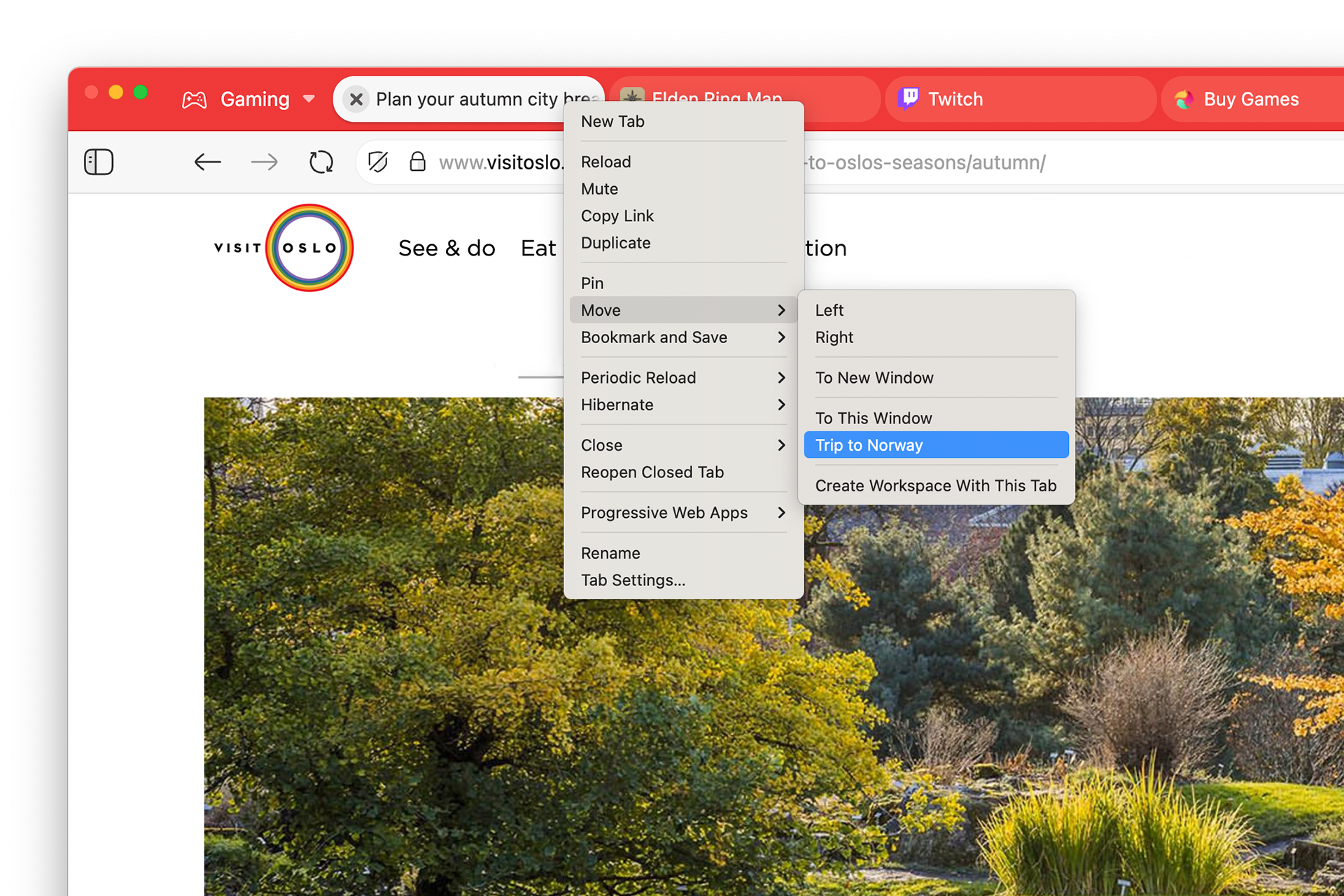
Opció 2 – Menú contextual de la barra de pestanyes
- Fes clic dret a la pestanya que vols moure. Selecciona diverses pestanyes amb la tecla Shift o Ctrl / ⌘ per moure moltes pestanyes alhora.
- Al menú contextual, selecciona Mou pestanya / Mou # Pestanyes > Nom de l’espai de treball>.
Regles dels espais de treball
Les regles dels espais de treball mouen automàticament les pestanyes a l’espai de treball on vols veure-les seguint les regles que has configurat. Per exemple, si tens un espai de treball per a llocs de notícies, pots configurar regles per obrir tots els teus enllaços de notícies preferits a l’espai de treball de notícies. Després, sempre que trobis un article de notícies en un altre espai de treball, en obrir-lo, la pestanya es mourà automàticament als nous espais de treball.
Per configurar les regles de l’espai de treball:
- Ves a Pestanyes >de Configuració > Espais de treball.
- Fes clic a Afegir nova norma d’espai de treball.
- Estableix els criteris de les normes.
- Selecciona a quin espai de treball s’ha de moure la pestanya.
Exemple: “Si l’URL conté bbc.com obre a Notícies“.
Espais de treball d’hibernació
Dividir pestanyes en espais de treball pot donar la il·lusió que no tens tantes pestanyes obertes, quan fàcilment podries acumular desenes o centenars de pestanyes. Per reduir l’ús de memòria del navegador amb un gran nombre de pestanyes, considera hibernar les que no utilitzis.
Per hibernar un espai de treball:
- Obre el menú d’espais de treball.
- Fes clic dret a l’espai de treball que vols hibernar.
- Selecciona pestanyes d’hibernació.
Copia tots els enllaços d’un Workspace
Per crear una llista d’enllaços de totes les pàgines web que tinguis obertes en un espai de treball:
- Obre el menú d’espais de treball.
- Fes clic dret en un dels espais de treball.
- Selecciona Copiar tots els enllaços des del menú contextual.
- Enganxa els enllaços on vulguis guardar-los o comparteix-los.
A més dels espais de treball, pots copiar tots els enllaços de les pestanyes d’una pila de pestanyes o les que has seleccionat.
Elimina un espai de treball
Per eliminar un espai de treball:
- Obre el menú d’espais de treball.
- Fes clic dret a l’espai de treball que vols eliminar.
- Selecciona Eliminar espai de treball.
Eliminar un espai de treball també tancarà totes les pestanyes dins d’aquest espai. Per mantenir les pestanyes, moveu-les abans d’esborrar l’espai de treball. Si necessites recuperar pestanyes que es van tancar durant l’eliminació d’un espai de treball, les pots trobar a  les pestanyes tancades.
Opcions d’espais de treball
Amaga els noms dels espais de treball
Establir una icona única per a cada espai de treball facilita diferenciar-los, de manera que els títols dels espais de treball es poden ocultar per donar més espai a les pestanyes.
Per amagar els noms dels espais de treball:
- Fes clic el botó dret del menú Espai de treball.
- Fes clic a Mostra el nom de l’espai de treball per desactivar-lo.
Per amagar el menú d’espais de treball des de la barra de pestanyes, o bé:
- Fes clic dret a Espais de treball a la barra de pestanyes i selecciona Mostra espais de treball a la barra de pestanyes.
- Ves a Pestanyes > de Configuració > Pestanya Pantalla > Barra de Pestanyes i desactiva els Espais de Treball de Visualització a la Barra de Pestanyes.
Menú Mou Espais de Treball
Si prefereixes accedir i gestionar Workspaces des d’una ubicació diferent dins del navegador, fes el següent:
- Amaga els espais de treball de la barra de pestanyes seguint les instruccions del paràgraf anterior.
- Obre l’Editor de la barra d’eines des del menú > principal de Vivaldi. Visualitza > Personalitza la barra d’eines.
- A la secció de la barra d’eines de navegació, localitza els espais de treball.
- Arrossega-la a la teva ubicació preferida en una de les barres d’eines.
Desactiva els espais de treball
Per desactivar o tornar a activar els espais de treball:
- Ves a Pestanyes > > de configuració Característiques de la pestanya.
- Desmarca la casella d’Habilitar Espais de Treball per desactivar la funció i marca-la per activar-la.