Agrupa les pestanyes en piles de pestanyes
This post is also available in:


Les piles de pestanyes et permeten agrupar les pestanyes del navegador per evitar confusions i mantenir-te organitzat quan tens diverses pestanyes obertes. A més de la barra de pestanyes, les pestanyes també es poden gestionar des del Panell de Windows i Pestanyes, en la majoria dels casos, seguint les mateixes instruccions.
Crea una nova pila de pestanyes
Opció 1
- Fes clic i comença a arrossegar una pestanya sobre una altra o sobre una pila de pestanyes existent.
- Quan la segona pestanya es converteixi en el color ressaltat del teu Tema, deixa anar el botó del ratolí.
- Dóna un nom a la pila i tria un color (opcional).
- Prem Enter o fes clic fora de l’editor de pila.
Pots ajustar l’apilament, el retard de caiguda a la configuració>, pestanyes, > característiques, > pestanyes, opcions. Fes-la més llarga si sovint crees piles de pestanyes accidentalment quan arrossegues pestanyes d’un lloc a un altre de la barra de pestanyes.
En cas que l’apilament no funcioni amb arrossegar i deixar anar, assegura’t que apilar pestanyes arrossegant i deixa anar activat a la configuració > Pestanyes > Pestanyes Característiques > Opcions > d’apilament Permetre apilar arrossegant i deixant anar
Opció 2
- Selecciona diverses pestanyes mantenint premut la tecla Shift o Ctrl/⌘ .
- Fes clic dret en una de les pestanyes seleccionades.
- Selecciona Stack # Pestanyes seleccionades.
- Dóna un nom a la pila i tria un color (opcional).
- Prem Enter o fes clic fora de l’editor de pila.
Alternativament, després de seleccionar les pestanyes per a la pila de pestanyes:
- Obre ordres ràpides i escriu «Stack Tabs«, o
- Crea una drecera de teclat o un gest de ratolí per a l’acció.
Opció 3
Per agrupar totes les pestanyes del mateix domini en una pila de pestanyes:
- Fes clic dret en una de les pestanyes que vols agrupar.
- Selecciona la pila (# Pestanyes per amfitrió – website.com).
L’opció només és visible als menús quan hi ha més d’una pestanya oberta del mateix domini.
Opció 4
L’opció 3 és útil si només vols apilar pestanyes d’un sol domini. Per revisar totes les teves pestanyes i agrupar-les per domini:
- Fes clic dret en una pestanya.
- Selecciona pestanyes de pila per amfitrions.
Opció 5
És possible crear automàticament una nova pila de pestanyes amb la pestanya activa i qualsevol pestanya nova que obris des d’un enllaç a la pestanya activa. Per activar aquesta funció:
- Ves a Pestanyes > de configuració > Nova pestanya.
- Activa la pila de pestanyes com a pestanya relacionada.
En cas que crear apilats de pestanyes no funcioni, assegura’t que l’apilament de pestanyes no s’hagi desactivat a la configuració > de pestanyes > i pestanyes inclou >apilament de pestanyes.
Afegeix pestanyes a una pila de pestanyes
Per afegir manualment una pestanya a una pila existent, utilitza l’Opció 1 o 2 descrita anteriorment.
Per afegir automàticament noves pestanyes s’obren des d’un enllaç a la mateixa pila de pestanyes:
- Ves a Pestanyes > > de configuració Característiques > de pestanya Opcions d’apilament de pestanyes.
- Activa les pestanyes obertes a la pila de pestanyes actual.
Elimina les pestanyes d’una pila de pestanyes
Opció 1
- Fes clic dret a la pestanya.
Si utilitzes les piles de pestanyes de dos nivells, fes clic a la pestanya de la segona fila. - Selecciona Eliminar de la pila de pestanyes des del menú contextual.
Opció 2
Amb les miniatures emergents activades per a les pestanyes:
- Passa el cursor per sobre de la pila de pestanyes.
- Fes clic dret a la miniatura de la pestanya que vols eliminar de la pila de pestanyes.
- Selecciona Eliminar de la pila de pestanyes.
Opció 3
Arrossega la pestanyera de la pila de pestanyes a la barra de pestanyes:
- Amb les piles de pestanyes de dos nivells, primer comença arrossegant la pestanya cap avall (cap al costat en una barra vertical de pestanyes) i després mou-la al nivell principal.
- Amb les Piles de Pestanyes Compactes, passa el cursor del ratolí per sobre de la vora superior de la pestanya i arrossega per eliminar-la de la Pila de Pestanyes (vegeu el vídeo a continuació).
- Amb les miniatures emergents activades, passa el ratolí primer per sobre de la pila de pestanyes perquè apareguin les miniatures, i després arrossega la miniatura de la pila a la barra de pestanyes.
Desagrupar una pila de pestanyes
Per desapilar pestanyes:
- Fes clic dret a la pila de pestanyes i selecciona Pila.
- Mentre una de les pestanyes de la pila de pestanyes està oberta, obre Quick Commands i escriu Unstack Tabs.
- Crea una drecera de teclat o un gest de ratolí per a l’acció.
Visualització de la pila de pestanyes
A Vivaldi, les piles de pestanyes es poden mostrar tant al mateix nivell que altres pestanyes o en un segon nivell.
Per canviar com es mostren les piles:
- Ves a la pestanya > de Configuració > Pestanya Característiques > Apilament de pestanyes.
- Selecciona l’opció que prefereixis.
Piles de pestanyes compactes

Totes les pestanyes estan al mateix nivell. La pila de pestanyes, independentment de quantes pestanyes hi hagi a la pila, ocuparà el mateix espai que altres pestanyes.
Per canviar entre pestanyes, fes clic als petits indicadors de pestanya sobre la pila de pestanyes o passa el cursor per sobre de la pila i fes clic a la miniatura de la pestanya que vols obrir. Per si no veus les miniatures, comprova Pestanyes > de Configuració > Pestanya Opcions de Presentació >per assegurar-te que les Miniatures Emergents estiguin activades.
Piles de pestanyes de dos nivells

Les pestanyes d’una pila de pestanyes es mostren al segon nivell i pots utilitzar les Funcions de Pestanyes (per exemple, hibernar, clonar, silenciar, etc.) de la mateixa manera que les faries servir en pestanyes normals i no agrupades.
El segon nivell només es mostra quan una de les pestanyes apilades és la pestanya activa. Per mostrar sempre el segon nivell, fes clic al botó del cadenat a l’extrem dret de la barra de pestanyes (a la part inferior de la barra vertical de pestanyes) per bloquejar-lo al seu lloc.
Piles de tablatures d’acordió

Totes les pestanyes estan al mateix nivell. Quan la pila de pestanyes es col·lapsa, la pila té gairebé la mateixa amplada que una pestanyera normal. Quan la pila de pestanyes s’expandeix, les pestanyes de la pila compartiran l’espai disponible a la barra de pestanyes amb totes les altres pestanyes.
La pila s’expandirà automàticament quan es visualitza una pestanya dins la pila i es col·lapsa quan es veuen altres pestanyes. Per mantenir oberta la pila de pestanyes, fes clic al botó Expandir/Reduir pila de pestanyes o fes doble clic sobre la pila de pestanyes col·lapsada. No utilitzis aquesta última opció per si tens activat tancar pestanyes amb doble clic.
La pila de pestanyes està envoltada per una vora per ajudar-te a distingir visualment les pestanyes del grup.
Renombrar les piles de pestanyes
Opció 1
- Fes doble clic a la pila de pestanyes.
- Posa un nom a la pila.
- Prem Enter o centra’t en un altre lloc del navegador per desar el nou nom.
En cas que Tanca pestanya en fer doble clic s’hagi activat a Configuració > Pestanyes > Gestió de pestanyes o Minimitzar pestanya activa S’ha activat a Configuració > Pestanyes > Característiques > Cicle de pestanyes, no és possible començar a canviar el nom d’una pila de pestanyes amb doble clic.
Opció 2
- Fes clic dret a la pila de pestanyes.
- Selecciona Editar des del menú contextual.
- Posa un nom a la pila.
- Prem Enter o centra’t en un altre lloc del navegador per desar el nou nom.
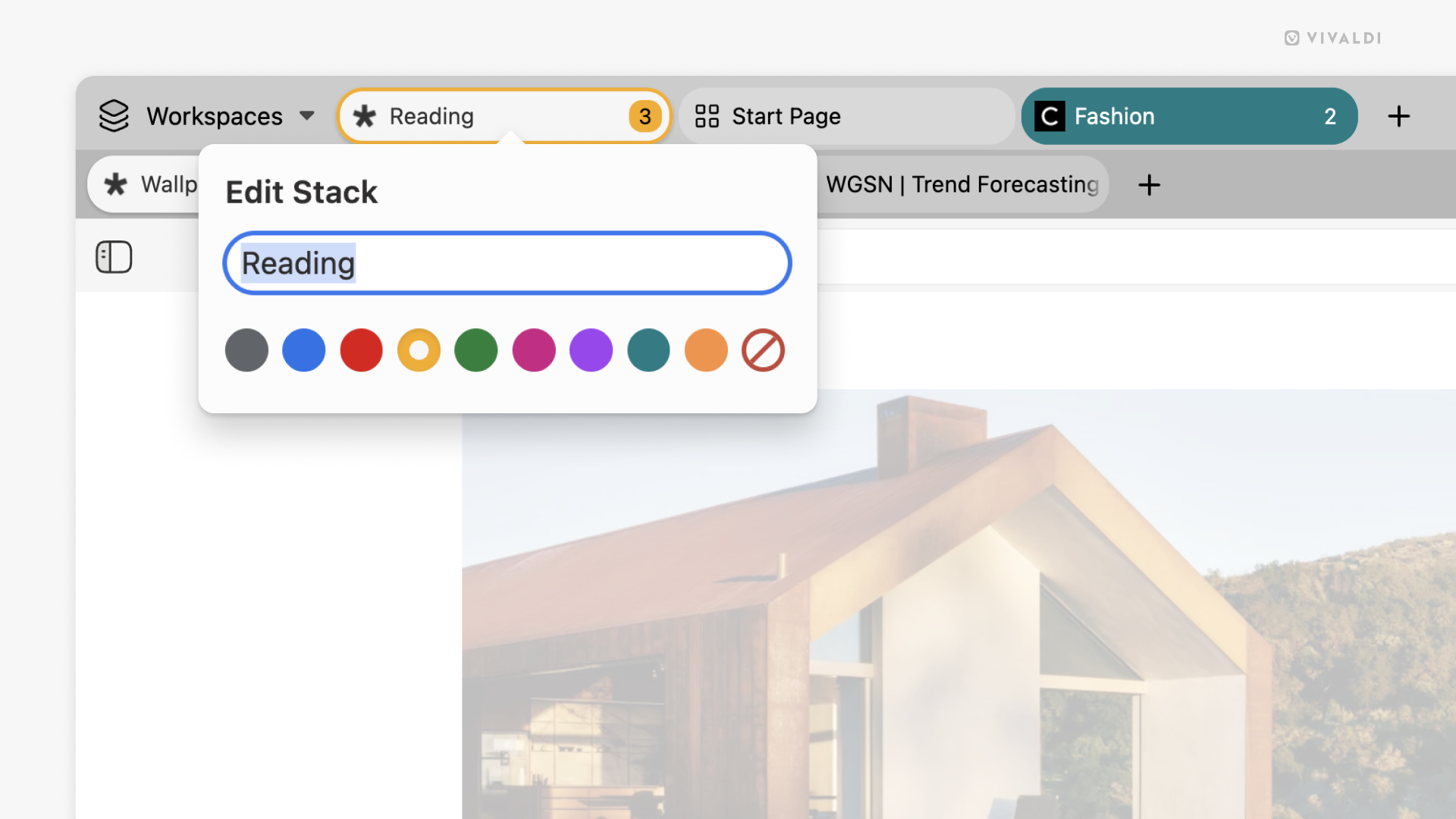
Afegeix color a les piles de pestanyes
Per fer que les piles de pestanyes destaquin i siguin més reconeixibles, pots donar un color a la pila, que es veurà quan la pila no estigui enfocada.
Per colorejar una pila:
- Fes clic dret a la pila per obrir el menú contextual.
- Selecciona Edita.
- Tria un color per a la pila.
Per eliminar el color, segueix els mateixos passos anteriors, però selecciona l’última opció «Sense color» a la fila de colors.
Piles de Pin Tab
Fixar una pila de pestanyes evita que aquesta o qualsevol de les pestanyes de la pila es tanquin accidentalment. La pila fixada estarà situada a l’inici de la barra de pestanyes, a l’esquerra o a la part superior, depenent de la ubicació de la barra de pestanyes.
Per fixar una pila de pestanyes:
- Fes clic dret a la pila de pestanyes a la barra de pestanyes (o al panell de Windows).
- Selecciona PIN. (La pila de pestanyes fixades tindrà el favicon de la pestanya més recentment visitada.)
Per desclavar una pila de pestanyes:
- Fes clic dret a la pila de pestanyes a la barra de pestanyes (o al panell de finestres).
- Selecciona PIN.
Alternativament, escriu (Des)Pinar pestanyes a les Comandes Ràpides o crea una drecera de teclat o un gest de ratolí per a l’acció.
Característiques addicionals de la pila de pestanyes
Quan fas clic dret sobre una pila de pestanyes, se’t presenten algunes opcions útils. A més dels que s’han esmentat anteriorment, també pots:
- Marca totes les pestanyes de la pila. Els nous punts de llibre s’agruparan en la seva pròpia carpeta de Marcadors.
- Copiar tots els enllaços et permet crear una llista d’enllaços que pots compartir amb altres o desar en un document en algun lloc.
- Desa la pila com a sessió individual.
- Col·loca totes les pestanyes de la pila per veure-les una al costat de l’altra.
- Recarrega totes les pestanyes d’una sola vegada.
- Hiberna la pila per estalviar recursos del navegador.
- Mou la pila cap a l’esquerra o dreta a la barra de pestanyes a una nova finestra o a un altre espai de treball.