Lesezeichen
Dieser Beitrag ist außerdem verfügbar in:


Lesezeichen sind Webseiten-Links, die Sie im Browser gespeichert haben. Sie helfen Ihnen, sich an Ihre Lieblingswebseiten zu erinnern und schneller auf sie zuzugreifen. Erfahren Sie mehr über die verschiedenen Möglichkeiten, wie Sie im Vivaldi-Browser auf neue Lesezeichen zugreifen und diese hinzufügen können.
Zugriff auf Lesezeichen
In Vivaldi, you can access and manage your bookmarks from multiple locations in the browser:
- Aus der Lesezeichenleite.
- Aus der Lesezeichenleiste.
- Aus dem Lesezeichenmenü.
- Aus dem Lesezeichen-Manager.
- Aus der Adressleiste über automatische Vervollständigung. Geben Sie „@bookmarks“ gefolgt von einem Leerzeichen und Ihr Suchstichwort ein, um Ergebnisse nur aus Lesezeichen zu sehen.
- Von den Schnellanzeigen auf der Startseite.
- Von Schnellbefehlen über Autovervollständigung bis hin zu Spitznamen.
Verwalten von Lesezeichen
Hinzufügen eines neuen Lesezeichens
- Klicken Sie auf die
 Schaltfläche Lesezeichen Seite auf der rechten Seite des Adressfeldes.
 - Verwende die Tastenkombination Strg+D / ⌘ D.
- Klicken Sie im Lesezeichenmenü auf den Reiter Aktiv hinzufügen.
- Rechtsklick auf die Webseite und wähle im Kontextmenü Seite hinzufügen, um Seite zu > Lesezeichen hinzuzufügen .
- Ziehen Sie den Link (beginnend mit der
 Site-Info-Schaltfläche in der Adressleiste) in den Zielordner im Lesezeichen-Panel oder in der Lesezeichenleiste.
 - Ziehen Sie den Tab vom Windows- und Tabs-Panel in den Lesezeichen Manager, das Lesezeichen-Panel, die Lesezeichen-Leiste oder die Schellwahl.
- Geben Sie in Schnellbefehle „Lesezeichen erstellen“ ein.
- Fügen Sie eines manuell im Lesezeichen-Panel, im Lesezeichen-Manager oder bei Schnellwahlen hinzu.
- Erstellen Sie eine Mausgeste für die Aktion.
- In der Lesezeichenleiste gehe zu dem Ordner, dem du das neue Lesezeichen hinzufügen möchtest, und wähle Active-Tab hinzufügen.
Bearbeiten eines Lesezeichens
So aktualisieren Sie die Informationen über das Lesezeichen:
Option 1
- Finden Sie das Lesezeichen im Lesezeichen-Panel oder im Lesezeichen-Manager.
- Wählen Sie das Lesezeichen aus.
- Nehmen Sie Änderungen im Bereich der Lesezeicheninformationen vor.
Änderungen werden automatisch gespeichert.
Option 2
- Finden Sie das Lesezeichen in der Lesezeichenleiste, im Lesezeichenmenü oder auf der Schnellwahl.
- Rechtsklick auf das Lesezeichen.
- Wählen Sie Bearbeiten aus.
- Führen Sie die Änderungen durch.
- Klicken Sie auf Speichern.
Option 3
Wenn Sie die mit einem Lesezeichen versehene Seite geöffnet haben:
- Klicken Sie auf die Schaltfläche Lesezeichen Seite auf der rechten Seite des Adressfeldes, oder
Verwenden Sie die Tastenkombination Strg+D / ⌘ D oder
Geben Sie in Schnellbefehle „Lesezeichen erstellen“ ein. - Führen Sie die Änderungen durch.
- Klicken Sie auf Fertig.
Sie können die folgenden Lesezeicheninformationen bearbeiten:
- Name
- URL
- Spitzname
- Beschreibung
- Lesezeichenordner
- Schnellwahl-Vorschaubild (kann nur auf der Startseite, im Lesezeichen-Panel und im Lesezeichen-Manager aktualisiert werden)
Löschen eines Lesezeichens
Option 1
- Finden Sie das Lesezeichen im Lesezeichen-Panel oder im Lesezeichen-Manager.
- Wählen Sie das Lesezeichen aus.
- Drücken Sie die Entf-Taste auf Ihrer Tastatur oder klicken Sie mit der rechten Maustaste auf das Lesezeichen und wählen Sie Löschen.
Option 2
1. Finde das Lesezeichen in der Lesezeichenleiste oder im Lesezeichenmenü.
2. Rechtsklick auf das Lesezeichen.
3. Auswählen Löschen;
Option 3
Wenn Sie die mit einem Lesezeichen versehene Webseite geöffnet haben, gehen Sie wie folgt vor:
- Klicken Sie auf die Schaltfläche Lesezeichen Seite auf der rechten Seite des Adressfeldes.
- Klicken Sie auf Entfernen.
Importieren und Exportieren von Lesezeichen
Um Lesezeichen zu importieren, klicken Sie auf das  Vivaldi-Menü > Dateiimportieren > Anwendungen oder Dateien und wählen Sie aus, woher Sie die Lesezeichen importieren möchten. Alternativ klicken Sie auf die
  Schaltfläche Importieren , die sich oben rechts im Lesezeichen-Manager befindet.
Lesezeichen können aus einem anderen Browser, den Sie auf demselben Computer installiert haben, oder aus einer Lesezeichen-HTML-Datei importiert werden. Falls der andere Browser nicht im Importdialog aufgeführt ist, exportieren Sie die Lesezeichen als HTML-Datei aus dem Quellbrowser und importieren Sie die HTML-Datei in Vivaldi.
Wenn die Lesezeichen importiert wurden, findest du sie alle in einem neuen Ordner nach allen anderen Lesezeichenordnern, direkt über den gelöschten Lesezeichen. Wir empfehlen, den Lesezeichen Manager oder das Lesezeichen Panel zu nutzen, um Ihre frisch importierten Lesezeichen und Ordner nach Ihren Bedürfnissen neu anzuordnen.
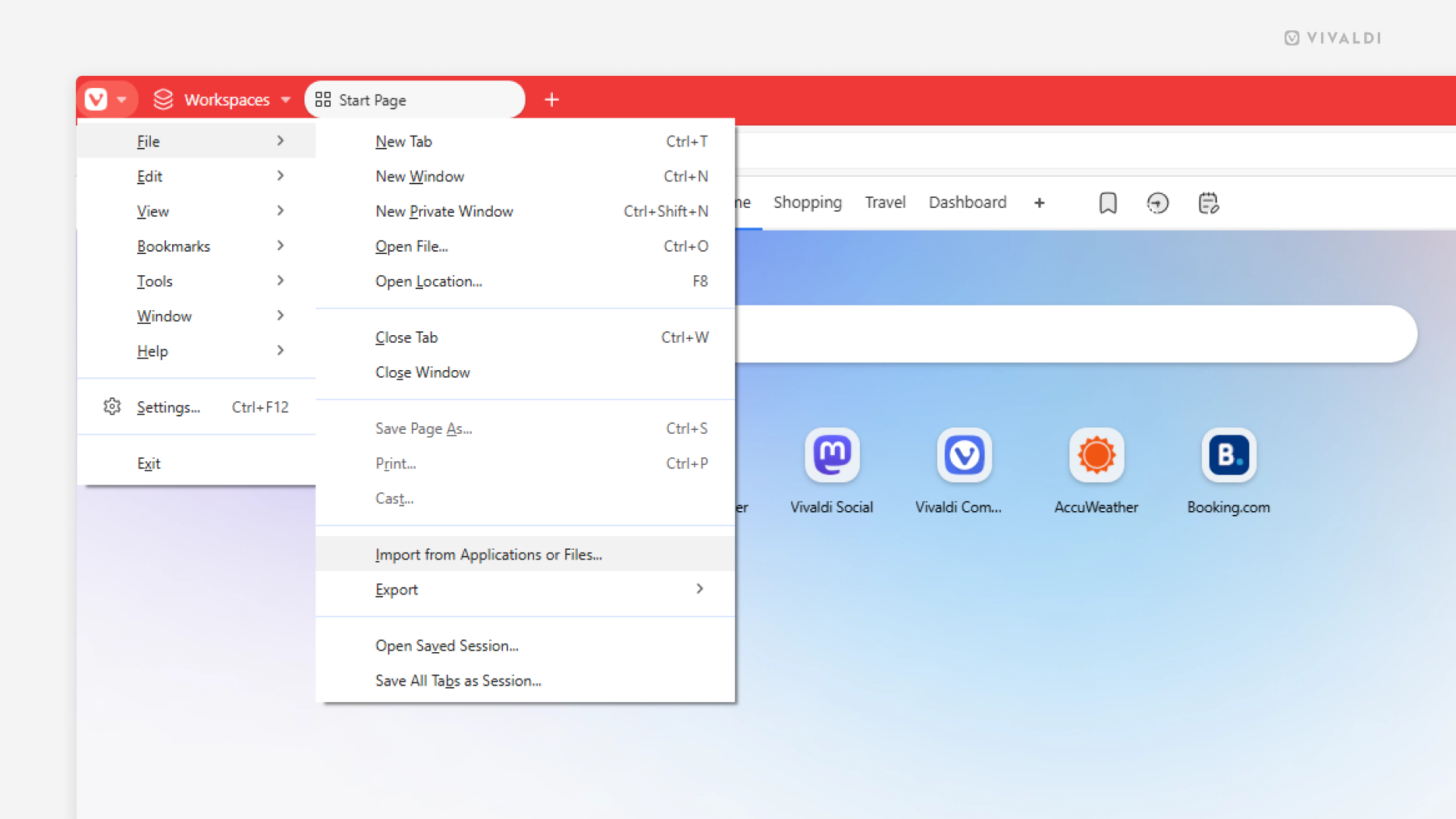
Um Lesezeichen aus Vivaldi zu exportieren, klicken Sie auf das Vivaldi-Menü > Datei > Exportieren Sie Lesezeichen. Lesezeichen werden als HTML-Datei gespeichert.
Synchronisieren von Lesezeichen
Um Ihre Lesezeichen über mehrere Vivaldi-Browser auf verschiedenen Geräten hinweg synchron zu halten, verwenden Sie die Synchronisierungsfunktion von Vivaldi.