Lesezeichen in Vivaldi auf iOS
Dieser Beitrag ist außerdem verfügbar in:


Fügen Sie Ihre Lieblingsseiten und häufig besuchten Seiten zu den Lesezeichen hinzu, um schneller darauf zugreifen zu können.
Zugriff auf Lesezeichen
Um Ihre Lesezeichen einzusehen, entweder:
- Tippen Sie auf den
 Schaltfläche Panel unten links im Fenster.
 - Gehe zu
 Vivaldi-Menü> Lesezeichen .
Um Lesezeichen zu suchen, tippen Sie auf das Suchfeld über der Liste der Lesezeichen.
Um ein Lesezeichen im aktiven Tab zu öffnen, tippen Sie einfach darauf. Gehen Sie wie folgt vor, um ein Lesezeichen in einem neuen Tab oder einem privaten Tab zu öffnen:
- Langer Druck auf das Lesezeichen.
- Wähle im Kontextmenü im Kontextmenü ‚Im neuen Tab öffnen ‚ oder ‚Im privaten Bereich öffnen ‚.
Lesezeichen hinzufügen
Es gibt mehrere Möglichkeiten, in Vivaldi für Mobilgeräte ein neues Lesezeichen hinzuzufügen.
Option 1
Um eine offene Webseite zu deinen Lesezeichen hinzuzufügen, tippe im Vivaldi-Menü > „Seite zu > Lesezeichen hinzufügen„. Wenn Sie möchten, dass das Lesezeichen als Schnellwahl auf Ihrer Startseite angezeigt wird, können Sie auch Seite > zur Startseite hinzufügen auswählen.
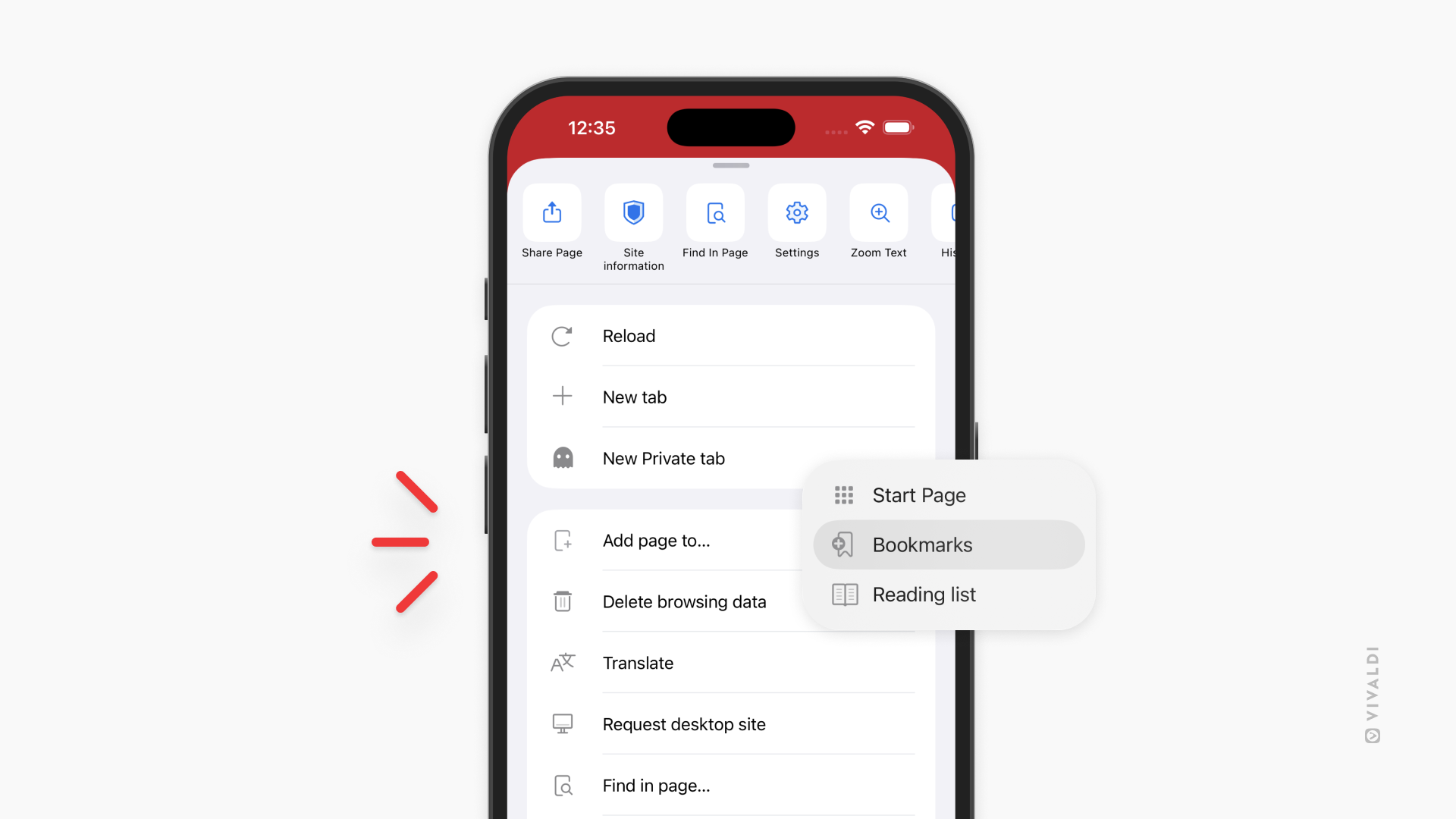
Am unteren Rand des Bildschirms bekommst du eine Benachrichtigung, in welchem Ordner das Lesezeichen gespeichert wurde. Wenn Sie den Ordner, Namen, Beschreibung und/oder Spitznamen ändern möchten, tippen Sie auf Bearbeiten.
Option 2
- Wechseln Sie zur Startseite.
- Tippen Sie nach Ihren Schnellwahlen auf die
 neue Schnellwahl Taste .
Drücken Sie lange auf die Schaltfläche „Neue Schellwahl“ hinzufügen und wählen Sie den Ordner „Neuer Schellwahl Ordner “ aus, um einen neuen Ordner zum Schnellwahl hinzuzufügen. - Geben Sie mindestens den Namen und die URL des neuen Lesezeichens ein.
Das Lesezeichen wird in diesem Schnellwahlordner gespeichert.
Option 3
- Öffnen Sie das Lesezeichen-Fenster.
- Gehe zu dem Ordner, dem du das neue Lesezeichen hinzufügen möchtest.
- Tippen Sie Klicken Sie unten im Fenster auf Lesezeichen hinzufügen, um ein neues Lesezeichen hinzuzufügen.
Das neue Lesezeichen wird in dem Ordner gespeichert, der gerade im Lesezeichen-Panel geöffnet ist.
Lesezeichen bearbeiten
So bearbeiten Sie ein einzelnes Lesezeichen oder einen Lesezeichenordner über das Lesezeichen-Fenster:
- Finden Sie es im Lesezeichen-Panel
- Langen Druck auf das Lesezeichen oder den Ordner.
- Wählen Sie im Kontextmenü Bearbeiten .
- Führen Sie die Änderungen durch.
- Tippen Sie auf Fertig.
So bearbeiten Sie ein Schnellwahl-Lesezeichen auf der Startseite:
- Drücken Sie lange auf das Lesezeichen.
- Wählen Sie im Kontextmenü die Option Schnellwahl bearbeiten .
- Führen Sie die Änderungen durch.
- Tippen Sie auf Fertig.
Um ein Lesezeichen zu bearbeiten, das Sie im aktiven Tab geöffnet haben:
- Gehe zu Vivaldi-Menü> Lesezeichen bearbeiten .
- Führen Sie die Änderungen durch.
- Tippen Sie auf Fertig.
Lesezeichen sortieren
Um zu ändern, wie Lesezeichen im Lesezeichen-Panel sortiert werden:
- Öffnen Sie das Lesezeichen-Fenster.
- Tippen Sie auf das 3-Punkte-Menü in der unteren linken Ecke.
- Wählen Sie „Sortierreihenfolge“.
- Tippen Sie auf die Sortierkriterien, die Sie verwenden möchten.
Du kannst deine Lesezeichen sortieren:
- Manuell
- Nach Titel
- Nach Adresse
- Nach Spitzname
- Nach Beschreibung
- Nach Datum
- Nach Art, wobei Ordner oben bzw. unten gruppiert und die übrigen Notizen in der manuell festgelegten Reihenfolge sortiert werden.
Außerdem können Sie Ihre Lesezeichen entweder aufsteigend oder absteigend sortieren.
Um zu ändern, wie Lesezeichen auf der Schellwahl sortiert werden:
- Öffnen Sie einen neuen Tab mit der Startseite.
- Tippen Sie auf die
 Sortier-Schaltfläche oben rechts.
 - Tippen Sie auf die Sortierkriterien, die Sie verwenden möchten.
Lesezeichen neu ordnen
Gehen Sie wie folgt vor, um Lesezeichen neu anzuordnen:
- Öffnen Sie das Lesezeichen-Fenster.
- Tippen Sie auf Bearbeiten in der unteren rechten Ecke.
- Drücke auf den
 Klicken Sie auf die Schaltfläche „Neu anordnen“ und ziehen Sie die Lesezeichen nacheinander an ihre neue Position in der Lesezeichenliste.
 - Tippen Sie auf Fertig.
Lesezeichenordner
Einen Ordner erstellen
Um einen neuen Lesezeichenordner zu erstellen:
- Öffnen Sie das Lesezeichen-Fenster.
- Tippen Sie unten links auf Neuer Ordner .
- Geben Sie dem Ordner einen Namen.
- Wenn du möchtest, ändere den Standort und mach den Ordner zu einem Schellwahl-Ordner.
- Tippen Sie auf Fertig.
Einen Ordner bearbeiten
Um den Namen zu aktualisieren oder den Ordner zu verschieben:
- Öffnen Sie das Lesezeichen-Fenster.
- Lange Drücke auf den Ordner, den du bearbeiten möchtest.
- Wählen Sie Bearbeiten aus.
- Führen Sie die Änderungen durch.
- Tippen Sie auf Fertig.
Lesezeichen-Spitznamen
Mit Lesezeichen-Spitznamen können Sie Lesezeichen schneller über das Adressfeld öffnen. Anstatt die URL einzugeben, können Sie einfach einen kurzen Spitznamen eingeben, um die als Lesezeichen gespeicherte Webseite zu öffnen.
Um einem Lesezeichen einen Spitznamen zu geben:
- Öffnen Sie das Lesezeichen-Fenster.
- Öffne den Ordner mit dem Lesezeichen, dem du einen Spitznamen geben möchtest.
- Drücken Sie das Lesezeichen lang.
- Wählen Sie
 im Kontextmenü Bearbeiten .
 - Gib den Spitznamen ein.
- Tippen Sie auf Fertig, um die Änderungen zu speichern.
Lesezeichen synchronisieren
Um auf Ihre Desktop-Lesezeichen auf Ihrem Telefon zuzugreifen und umgekehrt, verwenden Sie Synchronisieren mit demselben Vivaldi-Konto sowohl auf Ihrem Telefon als auch auf Ihrem Desktop-Browser .
Lesezeichen löschen
Um ein Lesezeichen zu löschen:
- Langen Druck auf das Lesezeichen oder den Lesezeichenordner im Lesezeichen-Panel.
- Wählen Sie im Kontextmenü Löschen .
Um mehrere Lesezeichen zu löschen:
- Öffnen Sie das Lesezeichen-Fenster.
- Tippen Sie auf Bearbeiten in der unteren rechten Ecke.
- Tippe auf alle Lesezeichen, die du löschen möchtest.
- Tippen Sie unten links auf Löschen .
- Tippen Sie auf Fertig.
Gehen Sie wie folgt vor, um ein Schnellwahl-Lesezeichen zu löschen:
- Langen Druck auf der Schellwahl.
- Wählen Sie im Kontextmenü Löschen .
Wiederherstelle gelöschte Lesezeichen
Wenn Sie ein Lesezeichen löschen, wird es in einen speziellen Ordner verschoben, von wo aus Sie gelöschte Lesezeichen bei Bedarf wiederherstellen können.
Gehen Sie wie folgt vor, um ein Lesezeichen wiederherzustellen:
- Öffnen Sie das Lesezeichen-Fenster.
- Tippen Sie auf den
 Klicken Sie auf die Schaltfläche „Zurück“ in der oberen linken Ecke, um den Ordner „Lesezeichen“ zu verlassen.
 - Öffnen Sie den Ordner Gelöscht.
- Halten Sie das Lesezeichen, das Sie wiederherstellen möchten, lange gedrückt.
- Wählen Sie Bearbeiten aus.
- Ändern Sie den Speicherort des Lesezeichens.
- Tippen Sie auf Fertig.
Gelöschte Lesezeichen entfernen
Um den Ordner von gelöschten Lesezeichen zu leeren, löschen Sie alle Lesezeichen aus dem Ordner Gelöscht gemäß den oben genannten Anweisungen zum Löschen der Lesezeichen.
Schnellwahlen
Um mehr über Startseiten-Lesezeichen und Kurzwahlen auf iOS zu erfahren, besuchen Sie bitte die Hilfeseite hier.
Lesezeichen importieren
Um Lesezeichen von einem Vivaldi auf ein anderes Gerät, wie zum Beispiel einen Desktop-Computer, zu importieren, verwenden Sie die Synchronisationsfunktion mit demselben Konto auf beiden Geräten.
Leider ist es nicht möglich, Lesezeichen direkt aus einer anderen Browser-App auf einem mobilen Gerät zu importieren. Wenn du den anderen Browser ebenfalls auf dem Desktop nutzt und die Daten synchronisiert hast, kannst du die Lesezeichen vom Quellbrowser auf Vivaldi auf dem Desktop importieren und sie dann mit deinem mobilen Gerät synchronisieren .