Browserdaten auf Android synchronisieren
Dieser Beitrag ist außerdem verfügbar in:


Synchronisieren Sie Lesezeichen, Passwörter, geöffnete Tabs und mehr zwischen Ihrem Desktop und mobilen Geräten, indem Sie sich bei Ihrem Vivaldi-Konto anmelden.
Wichtig! Sync ist nicht als Datensicherungsdienst gedacht. Wenn die Daten nicht lokal auf einem der Geräte gespeichert sind, können wir nicht garantieren, dass Sie die Daten zu einem späteren Zeitpunkt wiederherstellen können.
Zugriff auf Sync
To access Sync settings, go to  Vivaldi menu > Settings > Sync > Log in / Create Account.
Melden Sie sich zunächst mit Ihrem Benutzernamen und Ihrem Passwort bei Ihrem Vivaldi-Konto an. Ihr Login-Passwort wird über eine sichere Verbindung an unsere Server gesendet und ein Hash davon wird in unserer Datenbank gespeichert.
In case you don’t have an account yet, create a new Vivaldi account in the Settings window or on Vivaldi.net. With a Vivaldi account, in addition to Sync, you’ll get access to the Forum, Vivaldi Social, Webmail, Themes, and Blogs.
Verschlüsselungskennwort
Wenn Sie Sync zum ersten Mal verwenden, müssen Sie das Verschlüsselungspasswort erstellen, das für die Verschlüsselung Ihrer Daten verwendet wird. Das Passwort muss mindestens 12 Zeichen lang sein und Sie können alle Buchstaben, Zahlen und Zeichen darin verwenden. Wir empfehlen Ihnen, ein Passwort zu verwenden, das sich von Ihrem Anmeldepasswort unterscheidet. Ihr Verschlüsselungspasswort wird lokal auf Ihrem Computer verwendet, um die Daten zu verschlüsseln, die Sie an unsere Server senden wollen, und um die empfangenen Daten zu entschlüsseln. Ihr Verschlüsselungspasswort wird weder an uns noch an Dritte weitergegeben, so dass wir Ihre Daten nicht entschlüsseln können. Das bedeutet auch, dass es selbst dann, wenn jemand Zugang zum Benutzernamen und zum Anmeldekennwort Ihres Kontos erhält, unmöglich ist, das Verschlüsselungskennwort herauszufinden, es sei denn, Sie selbst haben es an denjenigen weitergegeben.
Es kann passieren, dass Sie das Verschlüsselungspasswort vergessen. Wenn Sie die Daten lokal gespeichert haben und immer noch darauf zugreifen können, ist das Vergessen des Passworts keine große Sache. Sie müssen nur das Verschlüsselungspasswort zurücksetzen und alle Daten erneut hochladen. Sollten Sie auf allen Geräten keinen Zugriff auf Ihre Browserdaten haben (z. B. wenn Sie Sync nur auf einem Gerät verwendet haben und das Betriebssystem zurücksetzen mussten, wodurch alle Daten verloren gingen), ist es erforderlich, dass Sie sich auf die Wiederherstellung vorbereiten, indem Sie einen Backup-Verschlüsselungsschlüssel an einem sicheren Ort speichern.
Backup-Verschlüsselungsschlüssel
Der Backup-Verschlüsselungsschlüssel ist eine alternative Methode zum Verschlüsselungspasswort, um Ihre Sync-Daten zu entschlüsseln. Wie beim Verschlüsselungspasswort wird Ihr Backup-Verschlüsselungsschlüssel weder an uns noch an Dritte weitergegeben, so dass sichergestellt ist, dass wir Ihre Daten nicht entschlüsseln können. Damit es nützlich ist, müssen Sie den Schlüssel an einem sicheren Ort speichern, während Sie mit dem Verschlüsselungspasswort auf Ihre Synchronisierungseinstellungen zugreifen können.
Speichern des Verschlüsselungsschlüssels für die Sicherung
- Log in to your Vivaldi account in Vivaldi menu > Settings > Sync.
- Geben Sie das Verschlüsselungspasswort ein.
- Suchen Sie unten auf der Seite nach Backup Encryption Key.
- Tippen Sie auf Speichern und speichern Sie die Schlüsseldatei auf Ihrem Gerät.
Der Schlüssel ist so lange gültig, bis Sie die Remote-Sync-Daten zurücksetzen. Wir empfehlen, die Schlüsseldatei an einem Ort zu speichern, an dem Ihr Gerät nicht beschädigt werden kann, z. B. auf einem externen Speicherlaufwerk oder bei einem vertrauenswürdigen Cloud-Dienst.
Verwenden Sie den Backup-Verschlüsselungsschlüssel
- Log in to your Vivaldi account in Vivaldi menu > Settings > Sync.
- Wenn Sie nach dem Verschlüsselungskennwort gefragt werden, klicken Sie auf Verschlüsselungsschlüssel laden.
- Klicken Sie auf Laden und suchen Sie die Schlüsseldatei.
- Klicken Sie auf Öffnen.
- Starten Sie die Synchronisierung.
Synchronisierung auf dem Handy
Sobald Sie sich angemeldet und das Verschlüsselungspasswort eingegeben haben, können Sie auswählen, ob Sie alle Daten oder nur einige davon synchronisieren möchten.
Datentypen, die synchronisiert werden können:
- Lesezeichen und Schnellwahlen,
- Einstellungen,
- Passwörter,
- Automatisches Ausfüllen von Daten,
- Verlauf,
- Extensions,
- Leseliste,
- Tabs öffnen,
- Notizen.
Wenn Sie Ihre bevorzugten Optionen aktivieren, wird die Synchronisierung sofort gestartet.
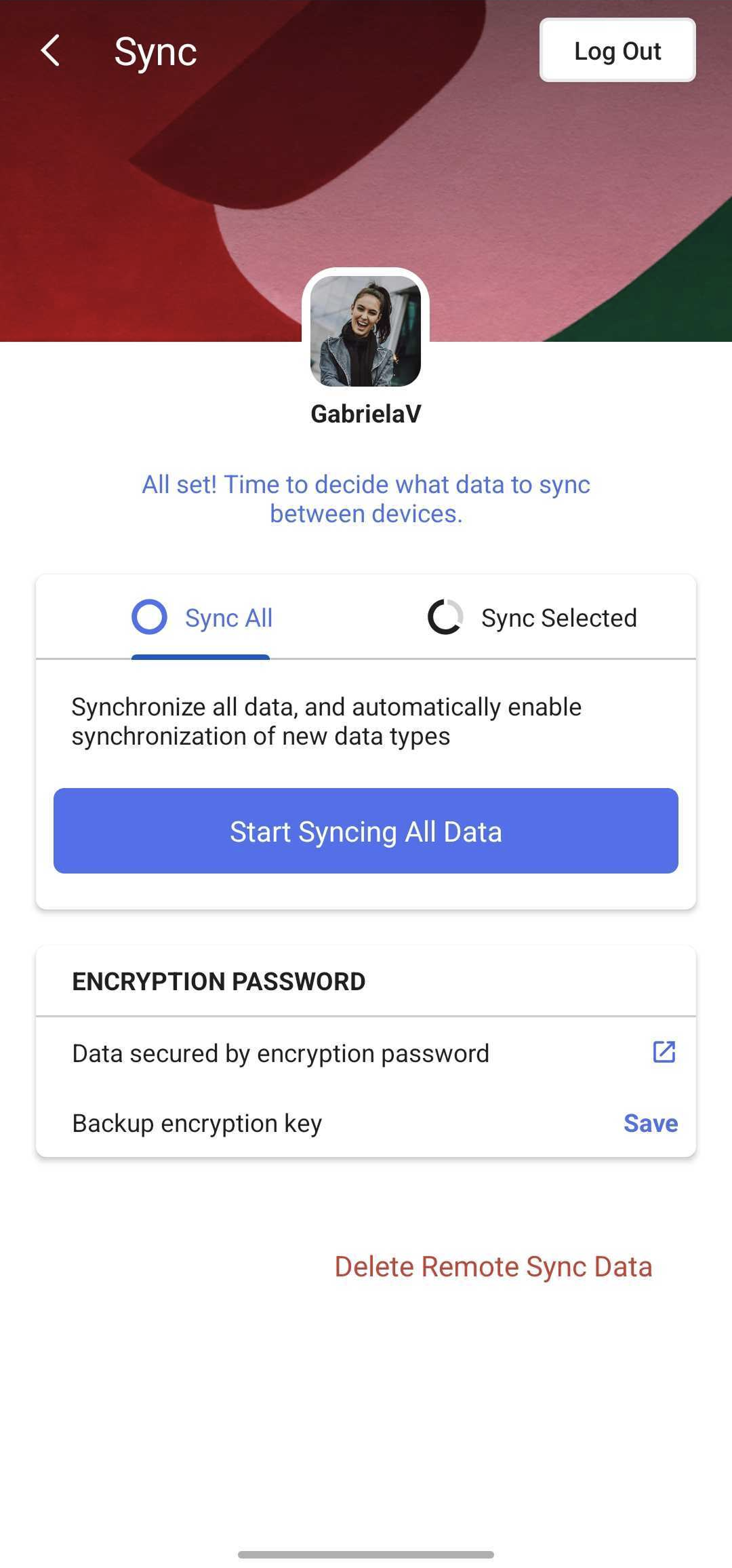
Die erste Synchronisierung, insbesondere bei großen Profilen, kann einige Zeit in Anspruch nehmen, so dass Sie möglicherweise etwas warten müssen, bis alle synchronisierten Daten auf Ihrem mobilen Gerät angezeigt werden.
Send Tab to Device
When you have Tabs sync enabled, you’ll find all your open tabs in the Synced Tabs pane in the Tab Switcher. If you want to quickly open a specific tab on another synced device, use the Send Tab to Device feature.
To send a tab from Android:
- Open the tab you want to send.
- Go to the Vivaldi menu > Share.
- Select Send to Your Devices.
- Choose, to which synced device you want to send the tab to.
To receive tabs on Android, first, make sure that Vivaldi is allowed to send you notifications in Android’s Apps settings.
To open a received tab:
- After sending the tab from the other device, wait for a notification.
- Tap on the notification to open the page in a new tab.
Another feature that can be used for accessing websites on multiple synced devices is the Reading List.
Die zu synchronisierenden Daten werden Ende-zu-Ende verschlüsselt
Die Daten, die Sie uns übermitteln, werden auf Ihrem Computer mit einem Passwort verschlüsselt, das niemals an uns übermittelt wird. Darüber hinaus sind die Server, auf denen Ihre verschlüsselten Daten gespeichert sind, sowohl physisch als auch über das Netz gut gegen Eindringlinge geschützt.
Bei der Synchronisierung werden die verschlüsselten Daten an einen zentralen Server gesendet, von dem aus sie von allen anderen Vivaldi-Instanzen nur von demselben Benutzer angefordert werden können. Wenn eine Vivaldi-Instanz neue Daten an den Sync-Server sendet, wird sofort eine Benachrichtigung an alle anderen Vivaldi-Instanzen gesendet, um sie darüber zu informieren, dass sie diese neuen Informationen herunterladen können. Das bedeutet, dass Sie die Änderungen innerhalb einer Minute sehen sollten.
Vivaldi speichert Sync-Daten auf seinen eigenen Servern in Island. Wenn Sie mehr darüber erfahren möchten, wie wir mit Ihren synchronisierten Daten umgehen, besuchen Sie bitte die Datenschutzseite von Sync.
Synchronisierung beenden
Wenn Sie sich dafür entscheiden, die Synchronisierung bestimmter Datentypen zu beenden, vergisst der Browser jede Verbindung zwischen Ihren lokalen Daten und den Daten auf dem Sync-Server. Alle Ihre Daten bleiben auf dem Sync-Server, wie sie waren. When you explicitly log out from Sync, the same happens for all the synced data. Bitte beachten Sie, dass das Beenden des Browsers Sie nicht von Sync abmeldet.
Synchronisierte Daten löschen
So löschen Sie synchronisierte Daten von den Servern:
- Open Vivaldi menu > Settings > Sync.
- Make sure you’re logged in.
- Klicken Sie auf Remote Sync-Daten löschen.
- In the pop-up, click on Delete Data.
You will need to make sure that you have all your data client-side before doing this to avoid losing data. Note that the data will be re-uploaded if you choose to run sync again in the future.
Wenn Sie neben dem Löschen der Daten und der Abmeldung von Sync auch daran denken, Ihr Vivaldi-Konto zu löschen, beachten Sie bitte, dass Sie mit der Löschung des Kontos auch den Zugang zu allen anderen Diensten der Vivaldi-Community verlieren, wie z. B. Webmail, Forumund Blogs und alle Daten werden gelöscht. Wenn Sie dennoch fortfahren möchten, folgen Sie den Anweisungen auf unserer Hilfeseite zum Löschen von Vivaldi-Konten.
Ändern oder Zurücksetzen des Passworts für Ihr Konto
If you wish to change your login password, log in on vivaldi.net, go to your profile (top right corner), and change it there. In case you’ve forgotten your password, send yourself a password reset email. Note that if you have chosen to use the same password for login and encryption, changing your login password will not automatically change your encryption password and you will have to do this separately.
Ändern oder Zurücksetzen Ihres Verschlüsselungspassworts
Für den Fall, dass Sie Ihr Verschlüsselungspasswort vergessen haben und keinen Backup-Schlüssel haben, um die Daten zu entschlüsseln, oder einfach nur das Verschlüsselungspasswort ändern möchten:
- Open Vivaldi menu > Settings > Sync.
- Log in to your Vivaldi account.
- Klicken Sie auf Passwort vergessen;
- In the pop-up, click on Delete Data.
- Then tap on Restart Sync again and enter a new password.
Your data will be deleted from Vivaldi’s Sync servers and re-uploaded from the computer you’re using once you enter a new password. In case the synced data isn’t stored locally on any devices (e.g. after an OS reset) and you don’t have a backup encryption key to decrypt the data, the synced data will unfortunately be lost when resetting the encryption password.
Hilfe erhalten
Suchen Sie auf der Hilfeseite nach Fehlerbehebung bei Synchronisierungsproblemen und reichen Sie bei Bedarf einen Fehlerbericht ein . Das Forum ist auch ein großartiger Ort, um Antworten auf Ihre Fragen zu erhalten.