Bladwijzers in Vivaldi voor iOS
Dit bericht is ook beschikbaar in:


Voeg je favoriete en veelbezochte sites toe aan je bladwijzers om ze sneller te kunnen openen.
Bladwijzers openen
Om je bladwijzers te bekijken doe je één van het volgende:
- Tik op de knop
 Paneel in de linkeronderhoek van het venster.
 - Ga naar het
 Vivaldi-menu > Bladwijzers.
Om bladwijzers te zoeken, tik je op het veld Zoeken boven de lijst met bladwijzers.
Om een bladwijzer te openen in de huidige tab, tik je erop. Om een bladwijzer in een nieuwe of privétab te openen:
- Houd de bladwijzer ingedrukt.
- Kies Openen in nieuwe tab of Openen in privétab in het contextmenu.
Bladwijzers toevoegen
Op Vivaldi Mobiel zijn er meerdere manieren om bladwijzers toe te voegen.
Optie 1
Om een open webpagina aan je bladwijzers toe te voegen, tik je op het Vivaldi-menu > Pagina toevoegen aan > Bladwijzers. Als je wil dat de bladwijzer zichtbaar wordt als een snelkiezer op je startpagina dan kun je ook kiezen voor Pagina toevoegen aan > Startpagina.
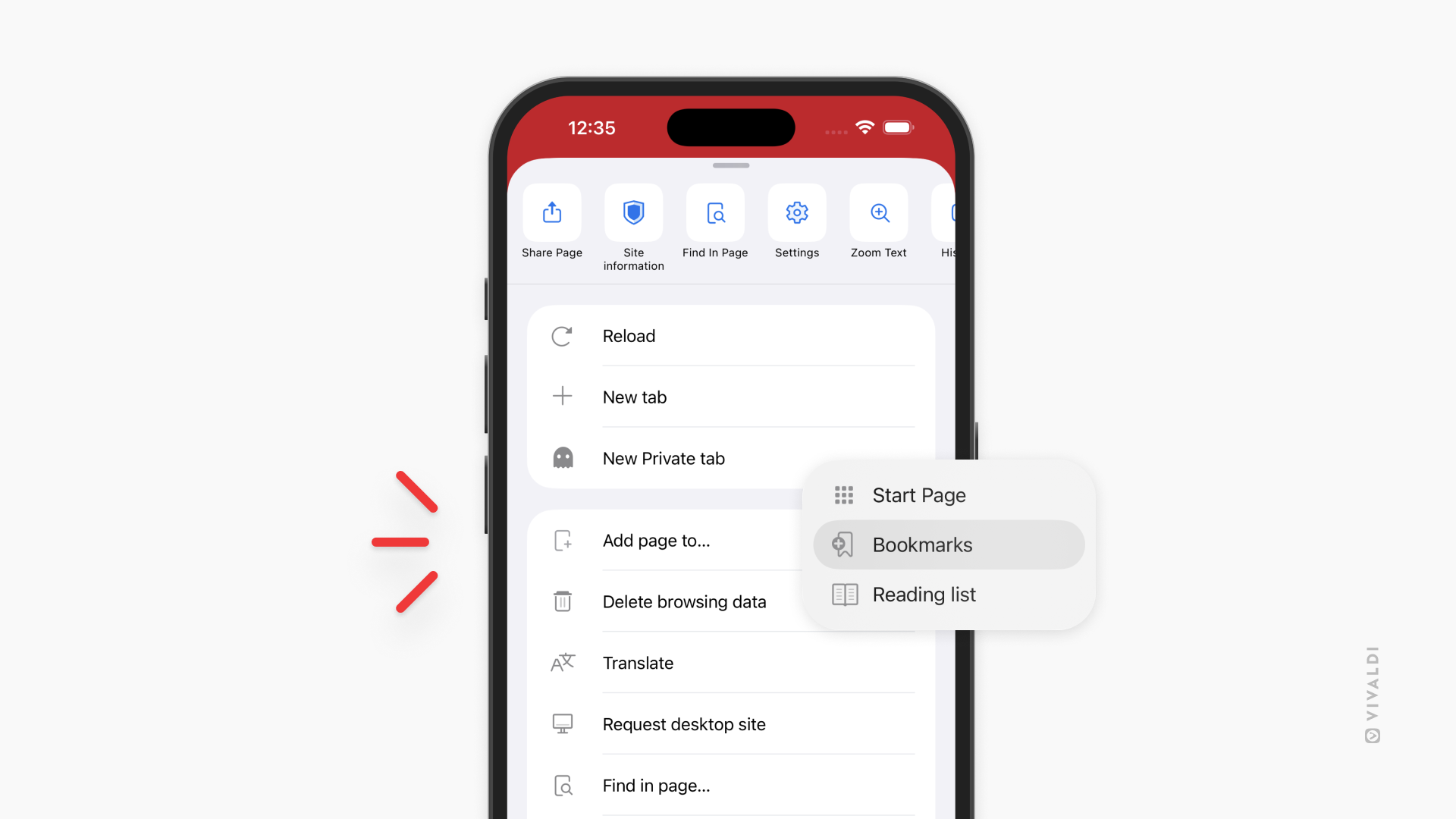
Je krijgt een melding onder in het scherm die aangeeft in welke map de bladwijzer is opgeslagen. Als je de map, naam, omschrijving en/of bijnaam wil wijzigen, tik je op Bewerken.
Optie 2
- Ga naar de startpagina.
- Tik op de knop
 Nieuwe snelkiezer na je snelkiezers.
Houd de knop Nieuwe snelkiezer ingedrukt en kies Nieuwe snelkiezermap om een nieuwe map toe te voegen aan de snelkiezer. - Voer in ieder geval de naam en de url van de nieuwe bladwijzer in.
De bladwijzer wordt dan opgeslagen in die snelkiezermap.
Optie 3
- Open het paneel Bladwijzers.
- Ga naar de map waar je de nieuwe bladwijzer wil toevoegen.
- Tik op Bladwijzer toevoegen onderaan het paneel om een nieuwe bladwijzer toe te voegen.
De nieuwe bladwijzer wordt toegevoegd aan de map die je nu in het paneel Bladwijzers open hebt staan.
Bladwijzers bewerken
Om een enkele bladwijzer of bladwijzermap te bewerken via het paneel Bladwijzers:
- Zoek hem op in het paneel Bladwijzers
- Houd de bladwijzer of map ingedrukt.
- Kies Bewerken uit het contextmenu.
- Voer de wijzigingen door.
- Tik op Gereed.
Om een bladwijzer toe te voegen als snelkiezer op de startpagina:
- Houd de bladwijzer ingedrukt;
- Kies Snelkiezer bewerken uit het contextmenu.
- Voer de wijzigingen door.
- Tik op Gereed.
Om een bladwijzer te bewerken die je in de huidige tab open hebt:
- Ga naar het Vivaldi-menu > Bladwijzer bewerken.
- Voer de wijzigingen door.
- Tik op Gereed.
Bladwijzers sorteren
Om de sortering van bladwijzers in het paneel Bladwijzers te wijzigen:
- Open het paneel Bladwijzers.
- Tik op het
 driepuntsmenu in de hoek linksonder.
 - Kies “Sorteringsvolgorde”.
- Tik op de gewenste sorteermethode.
Je kunt je bladwijzers als volgt sorteren:
- Handmatig
- Op titel
- Op adres
- Op bijnaam
- Op omschrijving
- Op datum
- Op soort, waarbij mappen onder of boven worden gegroepeerd en de rest wordt gesorteerd volgens de handmatige volgorde.
Bovendien kun je nog kiezen of je de bladwijzers op- of aflopend wil sorteren.
Om de sortering van bladwijzers op de snelkiezer te wijzigen:
- Open een nieuwe tab met de startpagina.
- Tik op de knop
 Sorteren in de hoek rechtsboven.
 - Tik op de gewenste sorteermethode.
Bladwijzers herschikken
Om bladwijzers te herschikken:
- Open het paneel Bladwijzers.
- Tik Bewerken in de hoek rechtsonder.
- Druk op de knop
 Herschikken en sleep de bladwijzers één voor één naar hun nieuwe plek binnen de bladwijzerlijst.
 - Tik op Gereed.
Bladwijzermappen
Een map aanmaken
Om een nieuwe bladwijzermap aan te maken:
- Open het paneel Bladwijzers.
- Tik op Nieuwe map in de hoek linksonder.
- Geef de map een naam.
- Pas desgewenst de locatie aan of maak van de map een snelkiezermap.
- Tik op Gereed.
Een map bewerken
Om de naam bij te werken of de map te verplaatsen:
- Open het paneel Bladwijzers.
- Hou de te bewerken map ingedrukt.
- Kies Bewerken.
- Voer de wijzigingen door.
- Tik op Gereed.
Bijnamen voor bladwijzers
Met bijnamen voor bladwijzers kun je je bladwijzers sneller openen vanaf het adresveld. In plaats van de hele url in te typen kun je een korte bijnaam invoeren om de bladwijzer te openen.
Om een bladwijzer een bijnaam te geven:
- Open het paneel Bladwijzers.
- Open de map met de bladwijzer die je een bijnaam wilt geven.
- Houd de bladwijzer ingedrukt.
- Kies Bewerken uit het contextmenu.
- Voer de bijnaam in.
- Tik op Gereed om de wijzigingen op te slaan.
Bladwijzers synchroniseren
Om de bladwijzers op je computer te kunnen openen op je telefoon en andersom, gebruik je Synchronisatie met hetzelfde Vivaldi-account op de browsers op zowel je telefoon als de computer.
Bladwijzers verwijderen
Om een bladwijzer te verwijderen:
- Houd de bladwijzer of bladwijzermap ingedrukt in het paneel Bladwijzers.
- Kies Verwijderen uit het contextmenu.
Om meerdere bladwijzers te verwijderen:
- Open het paneel Bladwijzers.
- Tik Bewerken in de hoek rechtsonder.
- Tik alle bladwijzers aan die je wil verwijderen.
- Tik Verwijderen in de hoek linksonder.
- Tik op Gereed.
Om een bladwijzer op de snelkiezer te verwijderen:
- Houd de snelkiezer ingedrukt.
- Kies Verwijderen uit het contextmenu.
Verwijderde bladwijzers herstellen
Als je een bladwijzer verwijdert, wordt deze naar een speciale map verplaatst. Van daaruit kun je hem herstellen mocht dat nodig zijn.
Om een bladwijzer te herstellen:
- Open het paneel Bladwijzers.
- Tik op de knop
 Terug in de hoek linksboven om uit de bladwijzermap te raken.
 - Open de map Verwijderd.
- Houd de te herstellen bladwijzer ingedrukt.
- Kies Bewerken.
- Verander de locatie van de bladwijzer.
- Tik op Gereed.
Gewiste bladwijzers verwijderen
Om de map met gewiste bladwijzers te legen, verwijder je alle bladwijzers uit de map Verwijderd met bovenstaande instructies voor het verwijderen van bladwijzers.
Snelkiezers
Om meer te weten te komen over bladwijzers op de startpagina en snelkiezers op iOS lees je deze helppagina.
Bladwijzers importeren
Om bladwijzers te importeren uit Vivaldi op een ander apparaat, zoals een desktop-pc, gebruik je de synchronisatiefunctie met hetzelfde account op beide apparaten.
Helaas is het niet mogelijk om bladwijzers rechtstreeks te importeren vanuit een andere browser-app op je mobiele apparaat. Als je de andere browser ook op de pc gebruikt en je hebt die gegevens gesynchroniseerd, dan kun je de bladwijzers importeren vanuit de browser van herkomst naar Vivaldi op de pc, en die dan synchroniseren met je mobiele apparaat.