Etiquetas de correo

¿Qué son las etiquetas?

Las etiquetas son una manera excelente de agrupar y organizar mensajes. Puedes añadir etiquetas a todos los mensajes, independientemente de la cuenta o carpeta en la que se encuentren. A diferencia de las marcas, cada mensaje puede tener varias etiquetas. Incluso puedes añadir etiquetas a los mensajes de tus feeds.


Añadir una etiqueta

Crear una etiqueta

Opción 1:

  1. Abre el mensaje que quieras etiquetar;
  2. Haz clic en añadir etiqueta al mensaje Etiqueta > Añadir etiqueta nueva en la barra de herramientas del mensaje;
  3. Asigna un nombre a la nueva etiqueta;
  4. Haz clic en Guardar.

Se creará la nueva etiqueta, y se aplicará al mensaje abierto sobre el cual hayas efectuado la acción.

Opción 2:

  1. Haz clic con el botón derecho en un mensaje de la lista de mensajes;
  2. Selecciona Etiquetas > Añadir etiqueta nueva;
  3. Asigna un nombre a la nueva etiqueta;
  4. Haz clic en Guardar.

Se creará la nueva etiqueta, y se aplicará al mensaje abierto sobre el cual hayas efectuado la acción.

Añadir una etiqueta existente

Opción 1:

  1. Abre el mensaje que quieras etiquetar;
  2. Haz clic en añadir etiqueta al mensaje Etiqueta > Nombre de la etiqueta en la barra de herramientas del mensaje;

Opción 2:

  1. Haz clic con el botón derecho en un mensaje de la lista de mensajes;
  2. Selecciona Etiquetas > Nombre de la etiqueta;

Ver mensajes etiquetados

Todas las etiquetas que hayas creado aparecerán en la carpeta Etiquetas del panel de correo. Haz clic en el título de la carpeta Etiquetas para ver todos los mensajes etiquetados o haz clic en una etiqueta específica para ver solo los mensajes con esa etiqueta.


Quitar una etiqueta

Para eliminar una etiqueta de un mensaje:

Opción 1:

  1. Abre el mensaje:
  2. Haz clic en añadir etiqueta al mensaje Etiqueta en la barra de herramientas del mensaje;
  3. Haz clic en el nombre de la etiqueta para eliminar una etiqueta específica o en Borrar todas las etiquetas para eliminarlas todas.

Opción 2:

  1. Haz clic con el botón derecho en un mensaje de la lista de mensajes;
  2. Selecciona Etiquetas > Nombre de la etiqueta para eliminar una etiqueta específica, o en Borrar todas las etiquetas para eliminarlas todas.


Was this helpful?

Yes
No
Thanks for your feedback!

Cómo enviar mensajes

Redactar un nuevo mensaje

Para escribir un mensaje nuevo:

  1. Abre el panel de correo;
  2. Haz clic en Botón Redactar mensaje Redactar en la barra de herramientas del panel de correo;
  3. Rellena la información sobre el remitente, el destinatario y el asunto en la sección del encabezado;
  4. Escribe el mensaje.

Para enviar un mensaje a un contacto guardado:

  • En el panel de contactos, haz clic con el botón derecho en un nombre/correo electrónico en la lista de contactos > selecciona Redactar correo;
  • En el perfil de un contacto, en el panel de contactos, haz clic en el sobre situado delante de su dirección de correo electrónico.

Encabezado

  • De: elige la cuenta desde la que quieres enviar el correo electrónico. Puedes cambiar el remitente predeterminado en Opciones > Correo > Ajustes del correo > Remitente para mensajes nuevos.
  • Para: el campo de destinatario. Añade destinatarios, las personas a las cuales quieras enviar el correo electrónico y de las que esperas una respuesta o acción.
  • CC (Carbon Copy) – Añade destinatarios, que no necesariamente tienen que responder, pero que deben estar informados sobre el tema que se trate en el mensaje.
  • BCC (Blind Carbon Copy) – Similar a CC, pero el resto de destinatarios no verán que los contactos enumerados en el campo BCC también han recibido el mensaje.
  • Asunto – el título del correo electrónico.

Cuerpo

Para escribir el contenido de tu mensaje, Vivaldi Mail incluye un editor HTML que te permite darle un formato sencillo a tu texto. Si no le das ningún formato al mensaje, se enviará como texto sin formato (Plain Text).

Añadir un archivo adjunto

Para adjuntar archivos al mensaje:

  1. Haz clic en archivo adjunto Adjuntar archivo en la barra de herramientas superior;
  2. Busca y selecciona los archivos en el Administrador de archivos/Finder;
  3. Haz clic en Abrir.

Verás los archivos adjuntos debajo del campo ‘Asunto’.

Para añadir imágenes al cuerpo del mensaje:

  1. Haz clic en Insertar imagen en la barra de herramientas del editor HTML;
  2. Busca y selecciona el archivo de imagen en el Administrador de archivos/Finder;
  3. Haz clic en Abrir.

Firma

Todas las cuentas que añadas a Vivaldi Mail tendrán la firma predeterminada de Vivaldi. Para editarla:

  1. Ve a Opciones > Correo > Cuentas de correo ;
  2. Selecciona la cuenta cuya firma quieras actualizar;
  3. Añade tu firma.

Los cambios se guardarán automáticamente.

Colores del editor

En Opciones > Correo > Ajustes de correo > Colores del editor puedes decidir si quieres que tenga:

  • Texto negro sobre un fondo blanco;
  • Heredar colores del tema.

Enviar el mensaje

Cuando hayas terminado de escribir el mensaje, puedes:

  • Enviarlo inmediatamente – haz clic en Enviar Enviar en la barra de herramientas superior;
  • Ponerlo en cola en la bandeja de salida: usa esta opción si no tienes previsto realizar ningún cambio en el mensaje, pero no quieres enviarlo aún;
  • Guardarlo como borrador: en caso de que quieras cambiar algo más adelante, guarda el mensaje como borrador. Todos los mensajes que empieces a redactar se guardarán como borradores automáticamente.

Responder y reenviar un mensaje

Para responder a un mensaje:

  1. Abre el mensaje;
  2. Haz clic en Respuesta Responder o responder a todos Responder a todos en la barra de herramientas del mensaje;
  3. Escribe el mensaje encima de la sección citada;
  4. Haz clic en Enviar Enviar.

Para reenviar un mensaje:

  1. Abre el mensaje;
  2. Haz clic en Adelante Reenviar en la barra de herramientas del mensaje;
  3. Si quieres añadir algo, escribe tu mensaje encima de la sección entrecomillada;
  4. Haz clic en Enviar Enviar.

Además de mensajes de correo electrónico, también puedes reenviar los feeds.


Borradores

Todos los mensajes que empieces a redactar en Vivaldi se guardarán automáticamente como borradores, a los que puedes acceder desde panel de correo > Todos los mensajes > Borradores o desde panel de correo > Todas las cuentas > Tu cuenta de correo > Borradores.

Editar un borrador

Para seguir escribiendo un borrador:

  1. Abre el mensaje en la carpeta Borradores;
  2. Haz clic en Editar Editar en la barra de herramientas del mensaje.
    También puedes hacer clic con el botón derecho en el mensaje de la lista de borradores y seleccionar Editar.

Para descartar un borrador mientras lo estás redactando, haz clic en Deseche Descartar borrador en la barra de herramientas del mensaje.

Para eliminar un borrador en otro momento:

  1. Busca el mensaje en la carpeta borradores, bien en ‘Todos los mensajes’ o en la carpeta de borradores de tu cuenta de correo;
  2. Utiliza una de las siguientes opciones:
    1. Abre el correo electrónico y haz clic en Eliminar en la barra de herramientas del mensaje,
    2. Selecciona el mensaje en la lista de mensajes, haz clic con el botón derecho sobre él y selecciona Eliminar en el menú contextual.
    3. Pulsa Suprimir en el teclado.

Buzón de salida

En Vivaldi Mail, la bandeja de salida es una subcarpeta de ‘Todos los mensajes’, donde puedes almacenar borradores de mensajes que hayas terminado de escribir pero aún no quieras enviar.

En caso de que quieras cambiar algo, siempre puedes editar el mensaje en cola de la misma manera que editarías un borrador.

Poner en espera por defecto

Puedes hacer que poner en cola el mensaje sea la acción predeterminada al hacer clic en el botón Enviar en el editor de mensajes. Para ello:

  1. Empieza a redactar un correo electrónico;
  2. Haz clic en la flecha situada junto al botón Enviar Enviar en la barra de herramientas del mensaje:
  3. Marca la opción Poner en espera;

A partir de entonces, cada vez que hagas clic en el botón Enviar Enviar, el mensaje se moverá a la bandeja de salida en lugar de enviarse.

Enviar mensajes desde la bandeja de salida

Para enviar todos los mensajes de todas las cuentas:

  1. Abre el panel de correo;
  2. Haz clic en Enviar Enviar desde todas las cuentas en la barra de herramientas del panel.

Para enviar todos los mensajes de la bandeja de salida de una sola cuenta:

  1. Abre el panel de correo;
  2. Haz clic en la flecha situada junto a Enviar Enviar desde todas las cuentas en la barra de herramientas del panel de correo;
  3. Selecciona la cuenta desde la que quieras enviar los mensajes.

Para enviar un solo mensaje:

  1. Haz clic con el botón derecho sobre él en la lista de mensajes;
  2. Selecciona Enviar Enviar.

Was this helpful?

Yes
No
Thanks for your feedback!

Cómo publicar en Instagram desde tu ordenador

En este vídeo te enseñamos cómo publicar en Instagram desde tu ordenador utilizando el navegador Vivaldi.

Contactos

Panel de contactos

Todos los usuarios a los que hayas enviado un mensaje o de los que hayas recibido un mensaje, se añadirán a tus contactos.

Para acceder a tus contactos:

En el panel de contactos puedes:

  • Buscar contactos existentes;
  • Añadir nuevos contactos;
  • Eliminar contactos;
  • Editar información de contacto;
  • Ver toda la correspondencia entre el contacto y tú;
  • Enviar un mensaje a un contacto o contactos.

Añadir un nuevo contacto

Para añadir un nuevo contacto:

  1. Abre el panel de contactos;
  2. Haz clic en Botón Añadir Nuevo contacto en la barra de herramientas del panel de contactos;
  3. Rellena la información de contacto.

El nuevo contacto se añadirá automáticamente.


Editar un contacto

Para editar la información del contacto:

  1. Abre el panel de contactos;
  2. Selecciona el contacto que quieras editar y haz clic en la información disponible en la sección de información de contacto, en la parte inferior del panel.
    También puedes hacer clic con el botón derecho en un contacto y seleccionar Editar;
  3. Actualiza la información.

Los cambios se guardarán automáticamente.


Eliminar un contacto

Para eliminar un contacto:

  1. Abre el panel de contactos;
  2. Selecciona el contacto que quieras eliminar;
  3. Elige una de las siguientes opciones:
    1. Haz clic en Eliminar, en la barra de herramientas del panel de contactos;
    2. Haz clic con el botón derecho en el contacto y selecciona Eliminar en el menú contextual;
    3. Pulsa Suprimir en el teclado.

Para eliminar varios contactos, selecciónalos con la tecla Shirft o Ctrl/Cmd y utiliza una de las opciones enumeradas anteriormente.


Ver todos los mensajes

Una de las acciones predeterminadas del panel de contacto es ver todos los mensajes que hayas recibido o enviado al contacto.

Para ver estos mensajes:

  • Haz (doble) clic en un contacto para abrir una nueva pestaña con todos los mensajes (si has configurado ésta como tu acción por defecto en Opciones > Panel > Panel de contactos);
  • Selecciona un contacto y pulsa Enter (si has seleccionado ‘ver los mensajes’ como acción predeterminada)
  • Haz clic con el botón derecho en el contacto y selecciona Ver todos los mensajes en el menú contextual.

Otras formas de ver los mensajes desde, o desde y hacia el remitente:

  • Haz clic con el botón derecho en uno de los mensajes de la lista de mensajes en Correo, selecciona Remitente > Mostrar los mensajes del remitente;
  • Abre un mensaje y utiliza el atajo de teclado E (activa los atajos de una sola tecla para Vivaldi Mail en Opciones > Teclado > Atajos de teclado).
  • Abre un mensaje, haz clic con el botón derecho en cualquier parte del encabezado y selecciona Mostrar los mensajes del remitente.
  • Abre un mensaje, pasa el cursor sobre el nombre/correo electrónico del remitente o destinatario, haz clic en la flecha pequeña y seleccione Ver los mensajes enviados y recibidos de esta dirección.

Redactar un nuevo mensaje

La otra acción predeterminada que puedes seleccionar es abrir el compositor de correo para enviar al contacto un mensaje nuevo.

Para empezar a redactar un nuevo correo electrónico para el contacto elegido:

  • Haz (doble) clic en el contacto para abrir el compositor (si la has seleccionado como tu acción predeterminada en Opciones > Panel > Panel de contactos);
  • Selecciona el contacto y haz clic en Botón Redactar mensaje Escribir correo a contacto en la barra de herramientas del panel de contactos;
  • Haz clic con el botón derecho en el contacto y selecciona Redactar correo en el menú contextual;
  • Selecciona el contacto y haz clic en el icono del sobre que aparece delante de su dirección de correo electrónico, en la sección de información de contacto.

Para empezar a redactar un nuevo mensaje para varios contactos:

  1. Selecciona los contactos que quieras añadir como destinatarios manteniendo pulsada la tecla Shift o Ctrl/Cmd;
  2. Haz clic en Botón Redactar mensaje Escribir correo a contacto en la barra de herramientas del panel de contactos.
    También puedes hacer clic con el botón derecho en uno de los contactos elegidos y seleccionar Redactar correo.

Cuando abras el compositor de correo desde Vivaldi Mail, recibirás recomendaciones de contacto tan pronto como empieces a escribir en los campos Para, CC y BCC.


Ajustes del panel de contactos

Acción predeterminada de contacto

En Opciones > Panel > Panel de contactos, puedes elegir si al hacer clic en un contacto:

  • se abre la lista de mensajes que os habéis enviado el uno al otro, o
  • se abre el compositor de correo para enviar un mensaje nuevo a dicho contacto.

En las opciones de configuración del panel de contactos también puedes elegir si esta acción se lleva a cabo con un solo clic o haciendo doble clic. Puedes acceder a la otra opción desde el menú contextual del botón derecho.

Clasificación de contactos

Puedes ordenar los contactos por nombre. Para cambiar entre orden ascendente y descendente, haz clic en el título del menú de ordenación entre la barra de herramientas del panel de contactos y la lista de contactos.

Ancho del panel de contactos

Por defecto, al cambiar el ancho de un panel lateral, el cambio se aplicará a todos los demás paneles. Para dar al panel de contactos un ancho específico:

  1. Haz clic con el botón derecho en el botón panel de contactos;
  2. Selecciona Individualizar ancho;
  3. Desde el borde exterior del panel, arrástralo al ancho deseado.

Sección de información del contacto

En la parte inferior del panel de contactos verás información sobre el contacto que hayas seleccionado.

Para cambiar el tamaño de la sección, coloca el cursor del ratón en el borde superior de la sección y arrastra en la dirección que quieras, para aumentar o disminuir el tamaño.

Para ocultar la sección de información por completo, arrastra el borde hacia abajo o haz doble clic en el borde. Arrastra, haz doble clic o comienza a editar un contacto para volver a mostrar la sección.


Was this helpful?

Yes
No
Thanks for your feedback!

Opciones de configuración de correo

Vista del correo

Para cambiar el aspecto del correo:

  1. Ve a Opciones > Correo > Ajustes del correo > Diseño de la vista de correo;
  2. Selecciona entre:
    1. Horizontal
    2. Vertical
    3. Ancho vertical

Otra opción es hacer clic en el botón cambiar vista Cambiar vista en la esquina superior derecha de la pestaña del correo.


Notificaciones

Para cambiar las notificaciones de los mensajes entrantes, ve a Opciones > Correo > Ajustes del correo > Notificaciones de correo. Desde allí podrás también activar y desactivar los sonidos de notificación, y las notificaciones de mensajes salientes.


Frecuencia de comprobación

Vivaldi Mail ofrece 3 frecuencias para comprobar si hay nuevos mensajes:

  • Cada minuto
  • Cada 15 minutos
  • Manualmente

Elige la frecuencia que prefieras en Opciones > Correo > Ajustes del correo > Comprobar si hay nuevos correos.


Remitente predeterminado

Si has añadido varias cuentas de correo electrónico a Vivaldi Mail, puedes elegir qué dirección de correo electrónico se utilizará como remitente predeterminado. O puedes optar por usar siempre la dirección de correo electrónico que se utilizó para enviar el mensaje más reciente.


Colores del compositor

En Opciones > Correo > Ajustes del correo > Colores del editor, puedes decidir si quieres que el compositor de mensajes tenga los colores habituales (fondo del área de escritura de mensajes blanco y texto negro), o si prefieres utilizar los colores del tema que estés usando.

Eliminar mensajes duplicados

En Vivaldi Mail, los correos electrónicos que tienen encabezados idénticos se consideran como duplicados. En Opciones > Correo > Ajustes del correo puedes decidir qué hacer con estos mensajes. Puedes elegir entre las siguientes opciones:

Eliminar mensajes duplicados:

  • Preguntar;
  • De todas las carpetas de la cuenta actual;
  • De todas las cuentas y carpetas.

Eliminar permanentemente los mensajes duplicados:

  • Preguntar;
  • Solo de la carpeta actual;
  • De todas las carpetas de la cuenta actual;
  • De todas las cuentas y carpetas.

Contador de correos

Puedes decidir si mostrar el número de correos no leídos en el botón de correo del panel y de la barra de estado.

También puedes decidir si quieres que en el panel de correo se muestre el número de mensajes que hay en las carpetas Papelera, Borradores y Mensajes no vistos.

Configura estas opciones en Opciones > Correo > Ajustes del correo > Contador de correos.


Mensajes no vistos

En Vivaldi un mensaje puede tener 3 estados – no visto, no leído y leído. Si está activado, todos los mensajes nuevos aparecerán como ‘No vistos’. Al abrir un mensaje, cambiará automáticamente de No visto a No leído. De esta manera será sencillo ver qué correos electrónicos ya has visto y cuáles aún no has abierto. Marcar un correo electrónico como leído debe ser una elección deliberada. Si el estado ‘No visto’ no te resulta útil, puedes deshabilitarlo en Opciones > Correo > Ajustes de correo > Mensajes no vistos.


Hilos de mensajes

Puedes ver todos los mensajes en una lista, o agrupar los correos electrónicos relacionados en hilos.

Para activar y desactivar los subprocesos para todo el correo, haga clic en el Hilo de mensaje botón Mostrar/Ocultar hilos de mensajes en la esquina superior derecha de la pestaña Correo.

Para ver todos los mensajes en un solo subproceso:

  • Haga clic con el botón derecho en uno de los mensajes del hilo y seleccione Thread > Show Message Thread.
  • Seleccione uno de los mensajes en el hilo y presione el atajo de tecla única T.

Contenido externo en correos electrónicos

Para proteger tu privacidad, Vivaldi no descarga contenido externo de forma predeterminada. Si un mensaje contiene contenido externo, como imágenes, verás una notificación «A este mensaje se le ha impedido cargar contenido externo» entre el encabezado del mensaje y el cuerpo del mensaje, con una opción para cargar el contenido externo. Si confías en el remitente, puedes configurarlo de manera que siempre se cargue el contenido externo desde ese remitente.

También puedes habilitar la visualización de contenido externo por contacto en el panel de contactos:

  1. Haz clic con el botón derecho en un contacto y selecciona Editar;
  2. Marca la casilla Permitir siempre contenido externo en los mensajes.

Was this helpful?

Yes
No
Thanks for your feedback!

Filtrar y buscar eventos

Filtrar eventos

Para localizar fácilmente eventos en la vista actual, escribe un término de búsqueda en el campo Filtro y búsqueda, en la esquina superior derecha de la pestaña. Los eventos se filtrarán a medida que vayas escribiendo. Los eventos que no coincidan con el término de búsqueda se mostrarán en un color más pálido, dejando a la vista sólo los eventos que estés buscando.
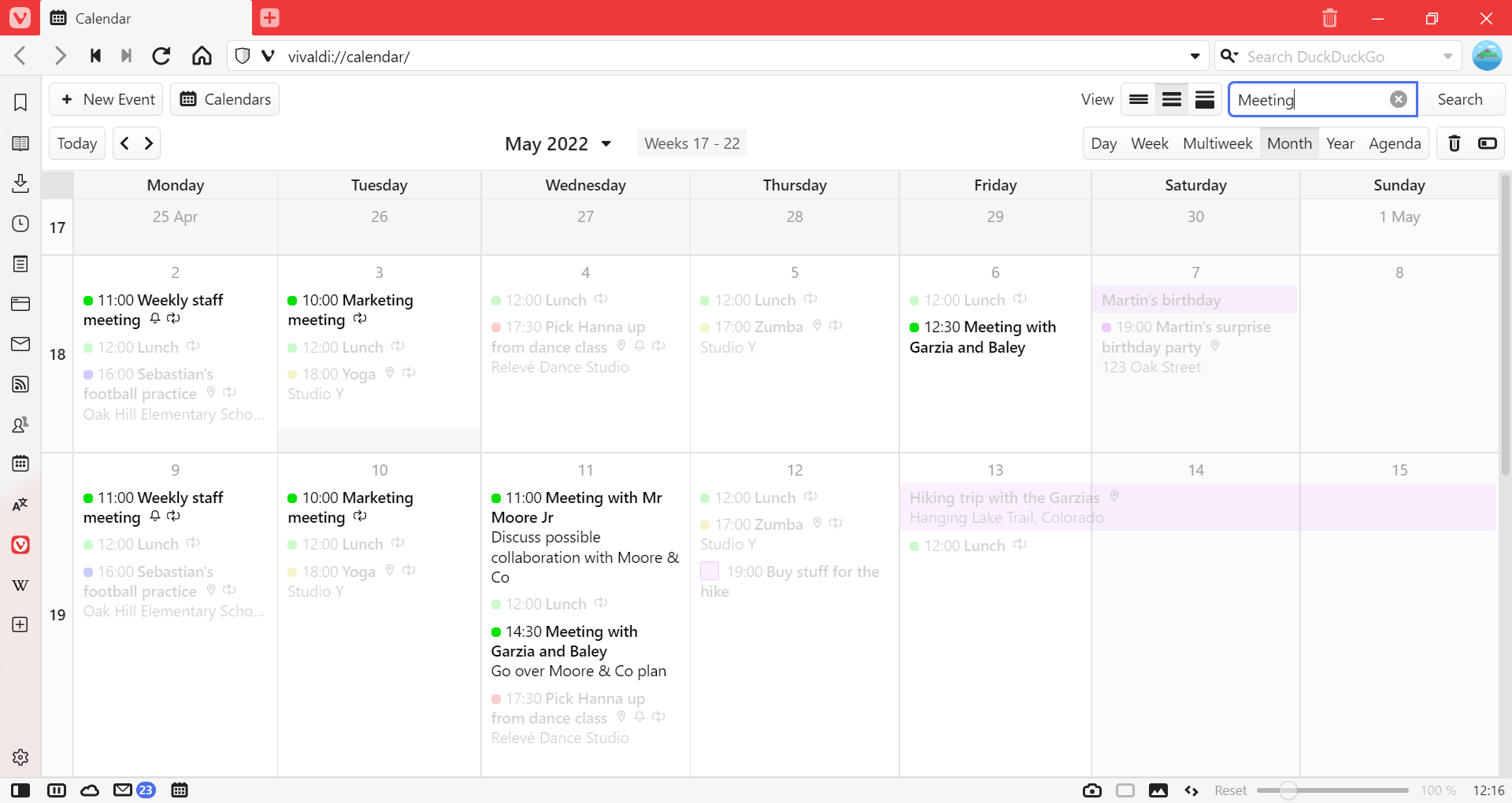

Buscar eventos

Para buscar todos los eventos que coincidan con los criterios de búsqueda:

  1. Escribe un término de búsqueda en el campo Filtro y búsqueda en la esquina superior derecha de la pestaña;
  2. Pulsa Enter para ver los primeros 10 resultados, o haz clic en Buscar para obtener una lista completa de todos los eventos;
  3. Haz clic en el evento para verlo en la vista de calendario que tuvieras abierta antes de empezar a buscar.

Was this helpful?

Yes
No
Thanks for your feedback!

Añadir y administrar cuentas de calendario

Activa el calendario

Para usar Vivaldi Calendar, asegúrate de haber habilitado Mail, Calendar y Feeds desde Settings > General > Productivity Features. En una instalación nueva o en un nuevo perfil de usuario, elija la opción «Completamente cargado» en el flujo de bienvenida.


Cuenta local

Vivaldi Calendar viene con una cuenta local ya configurada. Los calendarios y eventos de la cuenta local se almacenan en el equipo y solo se pueden ver y administrar en la instancia del navegador en la que se creen.

Esta opción es buena desde el punto de vista de la privacidad, ya que los eventos no se almacenarán en servidores de terceros, pero no muy cómoda, si quieres acceder y administrar los eventos desde varias ubicaciones y compartirlos con otros usuarios.


Cuentas online

También puedes utilizar Vivaldi Calendar con cuentas online, en cuyo caso los calendarios y eventos se almacenan en los servidores del proveedor de servicios de calendario, y se puede acceder desde varios clientes.

Añadir una cuenta online

Para añadir una nueva cuenta de calendario online:

  1. Ve a Opciones > Calendario > Cuentas de calendario;
  2. Haga clic en Agregar cuenta debajo de la lista de cuentas;
  3. Selecciona el tipo de cuenta:
    • Vivaldi.net,
    • Calendario de Google,
    • CalDAV,
    • Calendario web.
  4. Haga clic en Continuar.
  5. Rellena el resto de la información (sigue leyendo para conocer más instrucciones para cada tipo de cuenta);
  6. Haz clic en Crear cuenta.

Vivaldi.net

Vivaldi webmail viene con una función de calendario online. Puedes añadir el calendario CalDAV fácilmente al navegador, ya que el navegador detecta el enlace del calendario automáticamente al iniciar sesión.

Después de seleccionar el tipo de cuenta ‘Vivaldi.net’:

  1. Asigne un nombre a la cuenta Calendario.
  2. Escriba la dirección de correo electrónico de su cuenta de Vivaldi (todas las letras minúsculas) y la contraseña.
  3. Haga clic en Agregar cuenta.
  4. Seleccione los calendarios que desea sincronizar con Vivaldi Calendar, cuál ocultar y cuál es el calendario predeterminado de la cuenta.
  5. Haga clic en Listo o Agregar otra cuenta si tiene más cuentas para agregar.

Calendario de Google

Después de seleccionar el tipo de cuenta ‘calendario de Google’:

  1. Asigne un nombre a la cuenta Calendario.
  2. Escribe tu dirección de Gmail.
  3. Haz clic en Agregar cuenta.
  4. Sigue las instrucciones de inicio de sesión en la ventana emergente de inicio de sesión de Google que se abre. Inicie sesión y dé a Vivaldi acceso de visualización y edición a sus calendarios.
  5. Seleccione los calendarios que desea sincronizar con Vivaldi Calendar, cuál ocultar y cuál es el calendario predeterminado de la cuenta.
  6. Haga clic en Listo o Agregar otra cuenta si tiene más cuentas para agregar.

CalDAV

Después de seleccionar el tipo de cuenta ‘CalDAV’:

  1. Asigne un nombre a la cuenta Calendario.
  2. Ingrese la dirección de la cuenta, que debe encontrar en algún lugar de la configuración de la cuenta de calendario en la vista web del servicio.
  3. Escriba el nombre de usuario y la contraseña.
  4. Haga clic en Agregar cuenta.
  5. Seleccione los calendarios que desea sincronizar con Vivaldi Calendar, cuál ocultar y cuál es el calendario predeterminado de la cuenta.
  6. Haga clic en Listo o Agregar otra cuenta si tiene más cuentas para agregar.

Calendario web

Los calendarios web, por ejemplo los días festivos locales o el calendario de partidos de tu equipo favorito, son una buena manera de seguir eventos que no quieres añadir manualmente tú mismo, pero que aún así te gustaría seguir. Los eventos de un calendario web son de solo lectura, lo que significa que puedes verlos, pero solo el propietario del calendario puede editarlos.

Después de seleccionar el tipo de cuenta ‘Calendario web’:

  1. Asigne un nombre a la cuenta Calendario.
  2. Ingrese el enlace del calendario (asegúrese de que la URL termine con .ics).
  3. Haga clic en Agregar cuenta.
  4. Seleccione los calendarios que desea sincronizar con Vivaldi Calendar, cuál ocultar y cuál es el calendario predeterminado de la cuenta.
  5. Si el calendario web tiene acceso limitado, introduzca su nombre de usuario y contraseña. En caso de que sea un calendario público, deje vacíos los campos de nombre de usuario y contraseña.
  6. Haga clic en Listo o Agregar otra cuenta si tiene más cuentas para agregar.

Cuenta de correo de calendario

Para compartir eventos, el calendario debe vincularse a una cuenta de correo. Seleccione la cuenta de correo en Opciones > Calendario > Ajustes del calendario > Cuenta de correo del calendario.

Para añadir una nueva cuenta de, consulta la página de ayuda sobre cómo añadir y administrar cuentas de correo.


Editar cuentas

Para cambiar algún aspecto de la cuenta:

  1. Ve a Configuración de cuentas > de calendario de calendario>.
  2. Seleccione una cuenta que desee actualizar.
  3. Realiza los cambios.
  4. Haz clic en Guardar.

Eliminar cuentas

Para eliminar una cuenta y sus calendarios:

  1. Ve a Configuración de cuentas > de calendario de calendario>.
  2. Seleccione una cuenta que desee eliminar.
  3. Haga clic en Eliminar cuenta debajo de la lista de cuentas
  4. Haz clic en en el cuadro de diálogo de confirmación.

Was this helpful?

Yes
No
Thanks for your feedback!

Panel de calendario

Abrir el panel Calendario

Para acceder al panel de calendario:

Desde aquí, podrás:

  • Ver los eventos en la vistas de día, semana y agenda.
  • Añadir, editar y eliminar eventos.
  • Abra Calendario en una pestaña.

Añadir, editar y eliminar eventos en el panel

Para añadir un nuevo evento en el panel de calendario:

  1. (Doble-)haga clic en un área libre en la vista de calendario.
  2. Ingrese el título, la hora y otra información.
  3. Haz clic en Listo o pulse Enter para guardar el evento.

Para editar un evento:

  1. Haz clic en él para abrir el editor de eventos.
  2. Realiza los cambios.
  3. Haz clic en Listo o pulse Enter para guardar el evento.

Para eliminar un evento:

  • Haz clic en el evento para abrir el editor de eventos y haz clic en Eliminar.
  • Haz clic con el botón derecho en el evento y selecciona Eliminar evento.
  • Navega hasta el evento con el teclado y pulsa Suprimir cuando se resalte el evento.

¡Consejo! Usa las teclas de flecha del teclado para navegar entre horas, días y eventos.
Pulsa Enter para añadir o editar un evento, Tab y Shift +Tab para moverte entre los campos de información de un evento, y Enter de nuevo para guardar los cambios, o Esc para cancelar.

Navegar entre períodos de tiempo

Para ir al siguiente intervalo de tiempo (o al anterior):

  • Haga clic en los botones de flecha en la parte superior derecha del panel.
  • Utiliza las flechas del teclado para moverte entre intervalos de tiempo. Sigue presionando la misma tecla para saltar al siguiente intervalo. Por ejemplo, presione la tecla derecha para ir al día siguiente o siga presionando la flecha hacia abajo para ir al siguiente intervalo de fechas en la vista de la semana.

Para centrarse en el día de hoy, haga clic en el botón Hoy .

Para ir más atrás o adelante en el tiempo:

  1. Haga clic en el período de tiempo que se muestra actualmente en la parte superior del panel.
  2. Usa las flechas a ambos lados de Hoy para pasar al período anterior o siguiente.
  3. Haga clic en la fecha (rango) para abrirlo.

Was this helpful?

Yes
No
Thanks for your feedback!

Añadir y administrar eventos del calendario

Añadir un evento

Para añadir un nuevo evento a Vivaldi Calendar:

  1. Abre el editor de eventos de una de las siguientes maneras:
    • En la vista principal del Calendario, haga clic en Botón Añadir Nuevo evento en la esquina superior izquierda de la pestaña.
    • En la vista Calendario principal o en el Panel Calendario, haga clic en cualquier parte del calendario, por ejemplo, en la franja horaria en la que se celebra el evento.
      Si usas el teclado para navegar en el Calendario, presiona Entrar.
    • Escriba «Nuevo evento de calendario» en Comandos rápidos.
    • Selecciona algo de texto en una página web y en el menú contextual del botón derecho elige Añadir como evento en el calendario.
  2. El editor de eventos te permite añadir la siguiente información a los eventos:
    • Título, descripción y notas sobre el evento.
  3. Cuando hayas terminado de rellenar la información sobre el evento, haz clic en Listo o pulse Enter.

Modo de edición

En Opvionrd >Calendario > Ajustes del calendario > Modo de edición puedes seleccionar si quieres editar eventos dentro de la vista del calendario (incorporada) lo cual te mostrará la información del evento en distintas pestañas, con todo el resto de eventos visibles, o en un cuadro de diálogo emergente con toda la información sobre el nuevo evento visible simultáneamente, pero con el resto de eventos ocultos.

Vista de mes del calendario con el editor de eventos en línea abierto
Editor de eventos en línea
Vista de mes del calendario con el editor de eventos emergente abierto
Editor de eventos popup

Para obtener opciones de personalización adicionales, consulte Configuración del calendario.


Editar un evento

Para editar un evento:

  1. Encuentra el evento en tu calendario.
  2. Haz clic en él para abrir el editor de eventos.
    Si usas el teclado para navegar en el Calendario, presiona Entrar.
  3. Realiza los cambios.
  4. Haz clic en Listo o pulsa Enter.

En Configuración del calendario, también puede configurar hacer clic fuera del editor de eventos para guardar los cambios realizados.


Compartir un evento

Primero, asegúrese de haber establecido una cuenta de correo para Calendario en Configuración Calendario > > Calendario Integración > Cuenta de correo calendario, que se utilizará para enviar correos electrónicos de invitación a eventos.

Para invitar a los participantes a un evento, en el editor de eventos:

  1. Agregue las direcciones de correo electrónico de los invitados a los Participantes.
  2. Haz clic en Listo o pulse Enter para guardar el evento.
  3. Elija si desea enviar a los participantes un correo electrónico sobre el evento. También es posible incluir un mensaje en el correo electrónico.
  4. Si elige enviar un mensaje a los participantes, el invitado recibirá un correo electrónico, donde pueden aceptar o rechazar la invitación.
  5. Si deciden compartir su respuesta contigo, recibirás un correo electrónico. Para actualizar el estado del participante, haz clic en Actualizar evento en el calendario en el mensaje del correo electrónico.

En Configuración Calendario > Calendario > integración Enviar mensaje de correo electrónico de invitación>, puede elegir si desea:

  • Envía siempre un mensaje a los participantes.
  • Nunca envíes un mensaje a los participantes.
  • O pregúntate cada vez.

Enlaces abiertos desde eventos

Los vínculos web en el campo de descripción o URL del evento son visibles en las pantallas Compact y Full, donde se muestra más de un título del evento. Obtén más información sobre las opciones de diseño de eventos aquí. Los enlaces se abrirán en una nueva pestaña.

Cuando edites el evento, debes copiar la URL en el campo Dirección.


Eliminar un evento

Para eliminar un evento:

  • Abre el evento y haz clic en Eliminar en la parte inferior del editor de eventos;
  • Haz clic con el botón derecho en un evento y selecciona Eliminar evento.
  • Navega hasta el evento con las teclas de flecha del teclado y presiona Eliminar.

Para eliminar permanentemente los eventos no deseados:

  1. Abra la vista principal calendario.
  2. Haga clic en Eventos desechados en la esquina superior derecha de la pestaña.
  3. Haga clic en Borrar todo al final de la lista.

Restaurar un evento eliminado

Si has eliminado accidentalmente un evento o quieres restaurar un evento que hayas eliminado recientemente:

  1. Abra la vista principal calendario.
  2. Haga clic en Eventos desechados en la esquina superior derecha de la pestaña.
  3. Haz clic en el evento que quieras restaurar.

Para restaurar el evento eliminado más recientemente, haz clic con el botón derecho en cualquiera de los intervalos de tiempo del calendario y selecciona Restaurar evento de la papelera.

Was this helpful?

Yes
No
Thanks for your feedback!

Opciones de vista del calendario de Vivaldi

Mostrar y ocultar calendarios

Para mostrar u ocultar los eventos de determinados calendarios:

  1. Haga clic en Calendarios en la esquina superior izquierda de la pestaña para ver una lista de todos los calendarios.
  2. Haz clic en el nombre del calendario para mostrarlo u ocultarlo.
    Si el círculo delante del nombre del calendario tiene una marca de verificación, los eventos del calendario son visibles. Si el círculo está vacío, los eventos no aparecerán.

Calendario predeterminado

Para establecer un calendario predeterminado:

  1. Haga clic en Calendarios > Calendario predeterminado en la esquina superior izquierda de la vista de calendario.
  2. Selecciona un nuevo calendario por defecto de la lista de calendarios disponibles.

Cuando cambie el calendario de un evento en el editor de eventos, ese calendario se convertirá en el calendario predeterminado.


Vistas del calendario

En Vivaldi Calendar puedes ver eventos en las siguientes vistas:

  • Día (d) – un día dividido en intervalos de tiempo de una hora. Ajusta las horas visibles en Opciones > Calendario > Ajustes del calendario > Ajustes para el día.
  • Semana (w) – una semana dividida en intervalos de tiempo de una hora.
  • Multi-semana (n) – 3 semanas (anterior, actual y próxima semana) sin necesidad de pertenecer al mismo mes.
  • Mes (m) – un mes entero.
  • Año (y) – año completo, acompañado de una vista de día en el lateral.
  • Agenda (a) – 6 semanas de eventos en una lista agrupada por fechas.

En las vistas multi-semana y mensual, puedes decidir si mostrar o no una vista diaria también en la barra lateral. Hazlo desde la barra de navegación, en la esquina superior derecha de la pestaña del calendario.

Cambiar entre vistas

Para cambiar entre los modos de visualización del calendario:

Navegación de la vista de calendario
  • Haz clic en las distintas opciones, en la esquina superior derecha de la barra de navegación en la pestaña del calendario.
  • Utiliza atajos de teclado para cambiar entre vistas. Por ejemplo, presiona M para la vista mensual. Puedes ver todos los atajos en la lista de arriba, o pasando el cursor sobre las distintas opciones, en la esquina superior derecha de la pestaña del calendario. Para activar los atajos de teclado de una sola tecla, ve aOpciones > Teclado > Atajos de teclado > Permitir atajos de una tecla.

Navegar entre períodos de tiempo

Para ir al siguiente intervalo de tiempo (o al anterior):

  • Haga clic en los botones de flecha junto al botón Hoy en la esquina superior izquierda.
  • Utiliza las flechas del teclado para moverte entre intervalos de tiempo. Sigue presionando la misma tecla para saltar al siguiente intervalo. Por ejemplo, sigue presionando la tecla derecha para ir al día/semana siguiente en la vista diaria y semanal, o sigue presionando la flecha hacia abajo para ir al siguiente intervalo de fechas en la vista multisemanal y mensual.

Para centrarte en el día de hoy, haz clic en el botón Hoy en la barra de navegación de la vista del alendario.

Para ir más atrás o adelante en el tiempo:

  1. Haga clic en el período de tiempo que se muestra actualmente en la parte superior central de la página o en la parte superior del Panel de calendario.
  2. Usa las flechas a ambos lados de Hoy para pasar al período anterior o siguiente.
  3. Haga clic en la fecha (rango) para abrirlo.

Si ve una descripción general de un solo mes o una lista de meses depende de la vista Calendario actual.

Vista de día, semana, multisemana y agenda
Vista de mes y año

Visualización de eventos

Hay 3 maneras diferentes de ver los eventos que tengas en el calendario:

  • Completo: muestra la hora del evento, el título, la descripción, la ubicación y el enlace del evento.
    Vista de calendario con la opción de visualización completa activada
  • Compacto: muestra lo mismo que la opción anterior, pero si la descripción o la información del enlace son demasiado largas, solo se mostrará una parte de esa información.
    Vista de calendario con la opción de visualización compacta activada
  • Mínimo: solo se muestran la hora y el título del evento.
    Vista de calendario con la opción de visualización mínima activada

Para cambiar entre estas vistas, haz clic en los botones que aparecen en la esquina superior derecha de la pestaña del calendario, junto al campo Filtrar y buscar. Como alternativa, cambie la vista en Configuración > Calendario > Configuración Calendario Configuración > Diseño de eventos.


Espaciado del calendario

En Vivaldi, las franjas horarias del calendario no tienen un ancho y altura fijos, y los eventos más largos no tienen por qué ocupar más espacio. En vez de eso, las franjas horarias se ajustan de acuerdo con la cantidad de información que tengas sobre el evento. Es decir, un evento con un título y una descripción largos que duran solo una hora puede ocupar más espacio que un evento de 5 horas de duración con un título y una descripción cortos.

Was this helpful?

Yes
No
Thanks for your feedback!