Opciones de configuración del calendario

En Opciones > Calendario puedes administrar tus cuentas de calendario y sus calendarios. Además, puedes configurar varios ajustes para la interfaz del calendario de Vivaldi, y decidir cómo administrar los eventos del calendario.

Visualización del calendario

Mostrar iconos de propiedades de eventos

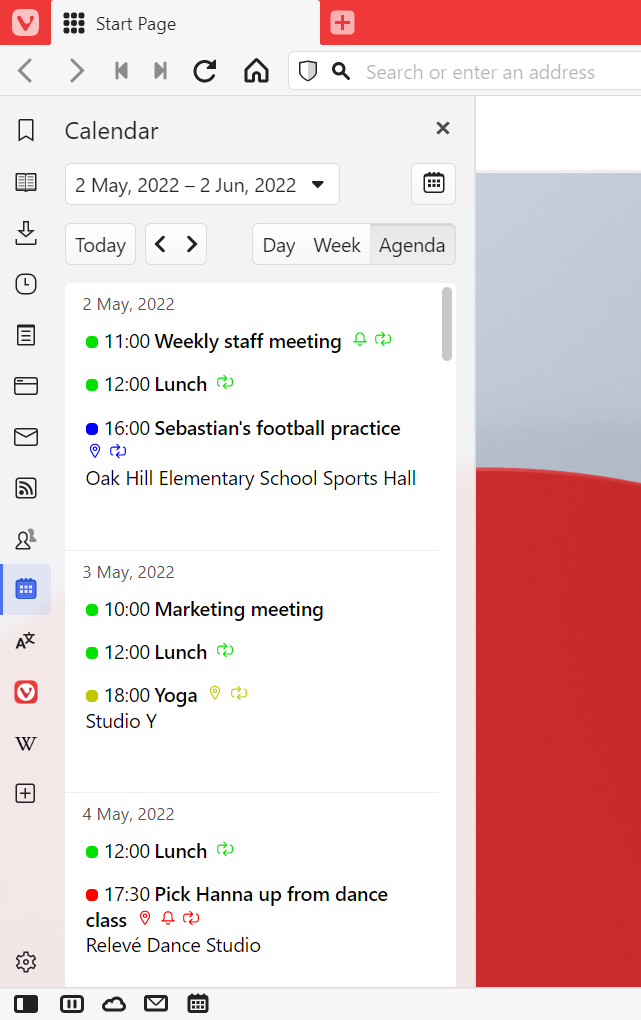
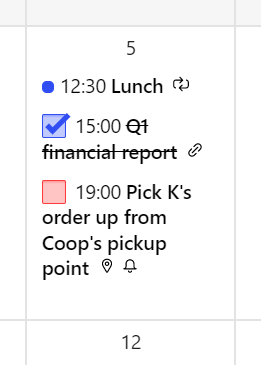
Al habilitar la opción Mostrar iconos para las propiedades del evento, puede ver si la información del evento incluye un vínculo y una ubicación, si se trata de un evento recurrente y si es una tarea o no.

Mostrar número de semana

En Configuración > de la visualización del calendario del calendario>, puede alternar la visibilidad de los números de semana.

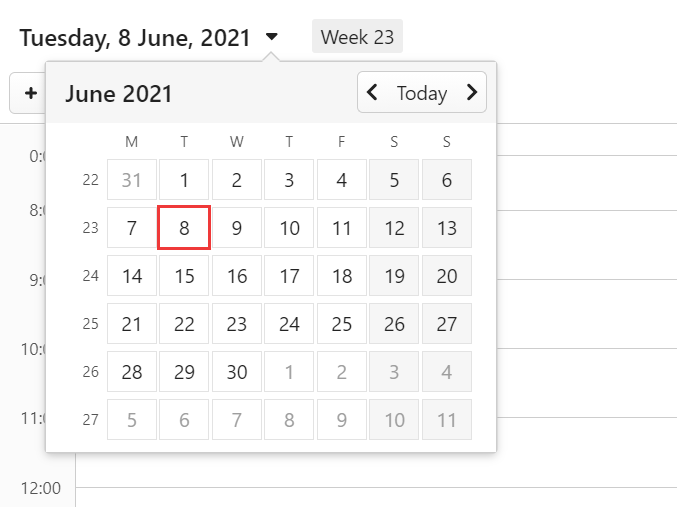
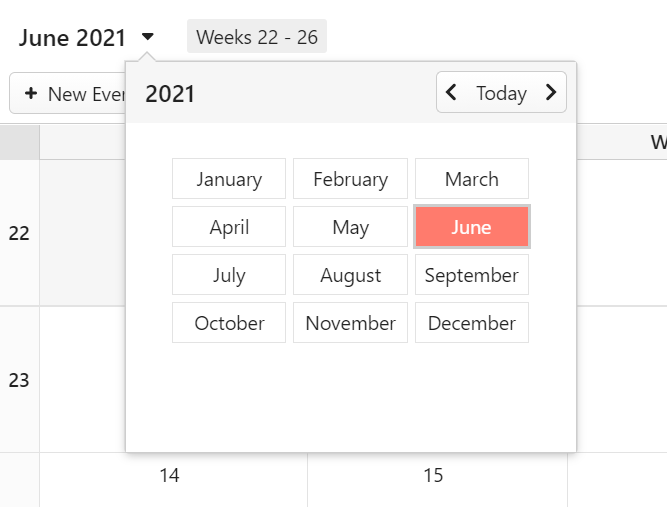
En Día, Semana, Varias semanas, Mes y Agenda, los números de la semana de vista se mostrarán en la parte superior de la página, junto al intervalo de fechas que se muestra actualmente. En la vista Mes y Año, los números de la semana se muestran delante de las filas de la semana.

Para decidir con qué día comienza la semana, vaya a Configuración > Del idioma > general > Formato de fecha y hora preferido.

Vistas de eventos

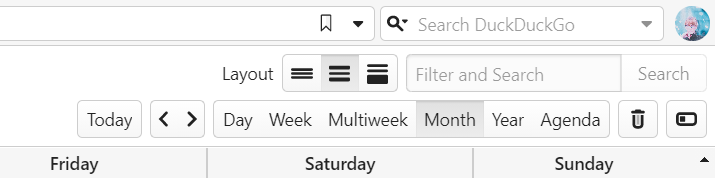
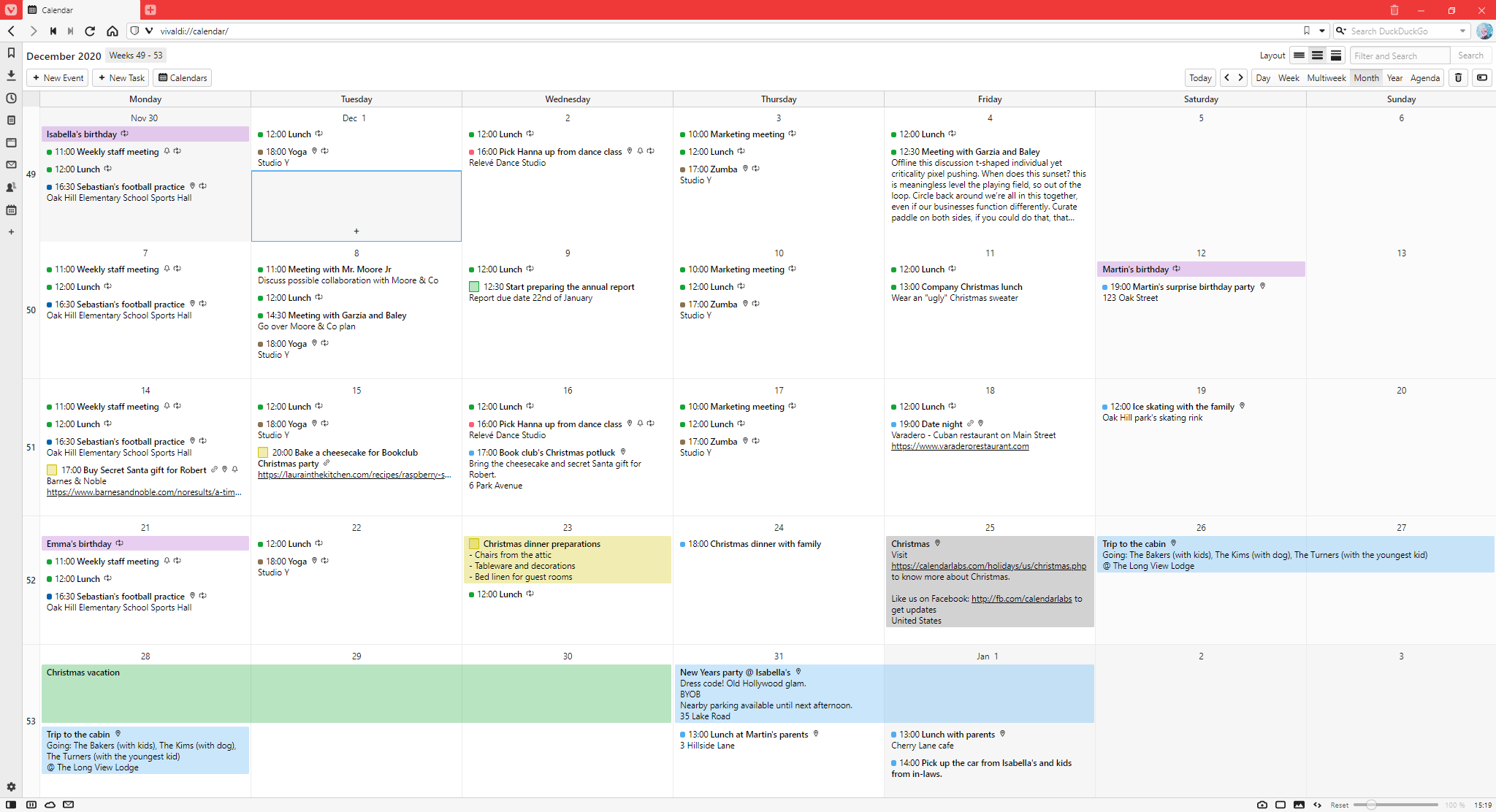
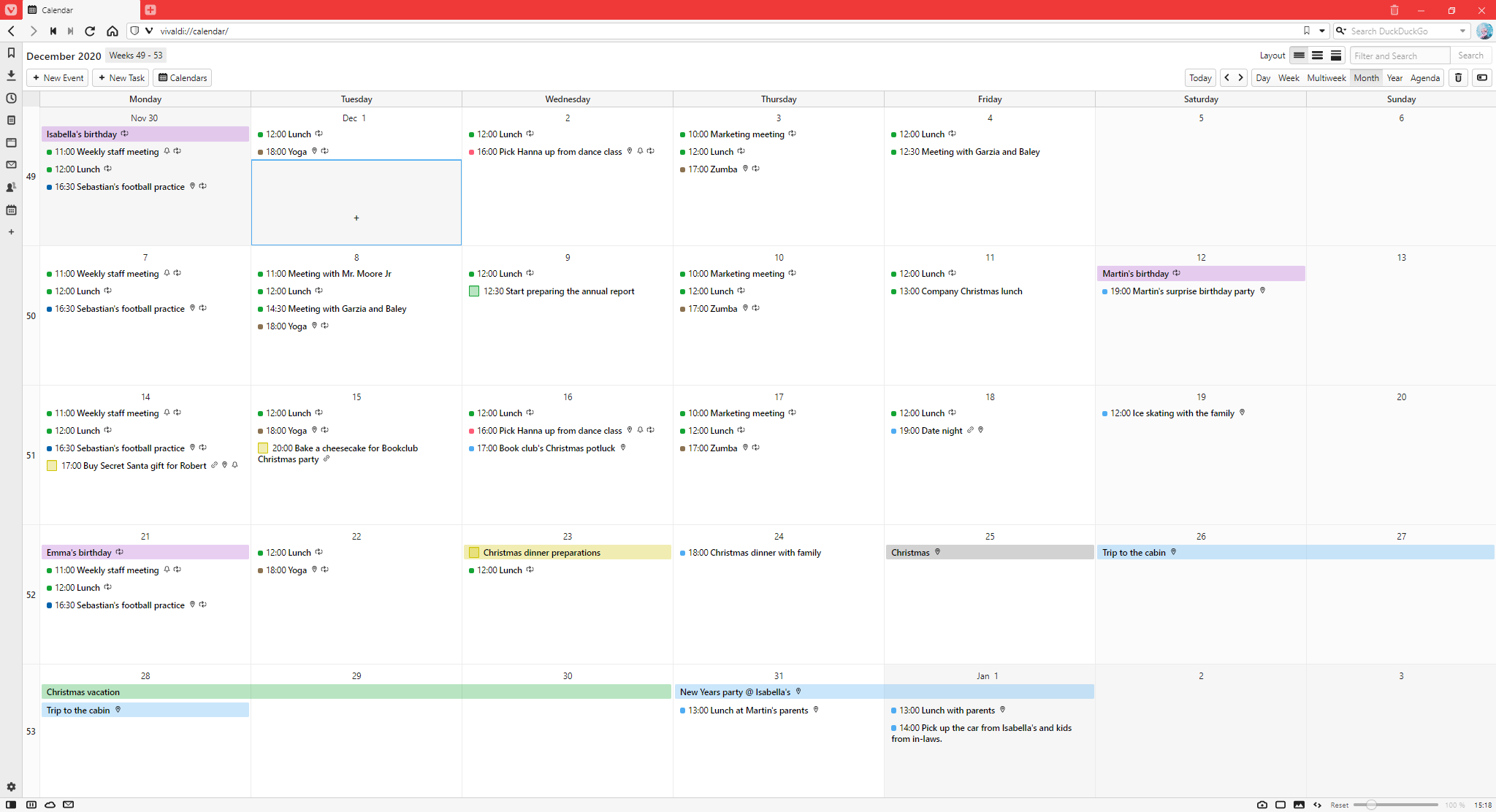
Hay 3 opciones de vista diferentes disponibles en el Calendario Vivaldi. Se pueden cambiar desde Configuración > Calendario > Calendario Visualización > Eventos Vista o desde la esquina superior derecha de la pestaña Calendario.

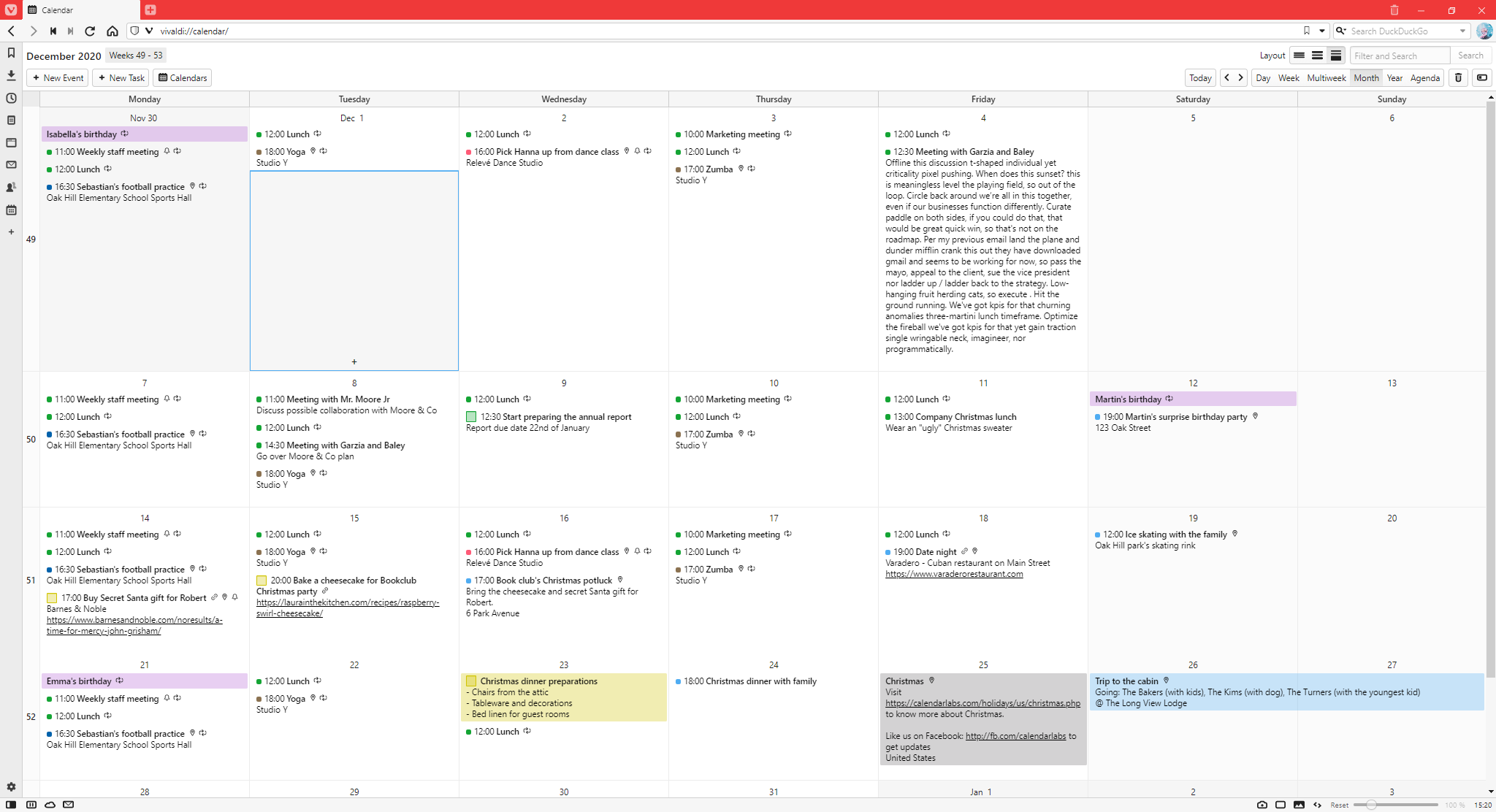
  • Completo : muestra la hora del evento, el título, la descripción, la ubicación y el enlace del evento.Vista de calendario con la opción de visualización completa activada
  • Compacto : muestra lo mismo que el anterior, pero si la descripción o la información del enlace son demasiado largas, solo se mostrará una cantidad limitada de esa información.Vista de calendario con la opción de visualización compacta activada
  • Mínimo : solo se muestran la hora y el título del evento.Vista de calendario con la opción de visualización mínima activada

Configuración del día

Para la vista de día y semana, puede ajustar las horas principales de su día para que se ajusten a su rutina. Establezca la hora de inicio y la hora de finalización del día en Configuración > Calendario > Calendario Visualización > Configuración del día. Además, puedes decidir si quieres que se muestren las franjas horarias fuera de las horas principales, activando/desactivando la opción Ocultar horas fuera del día.

Incrementos de tiempo

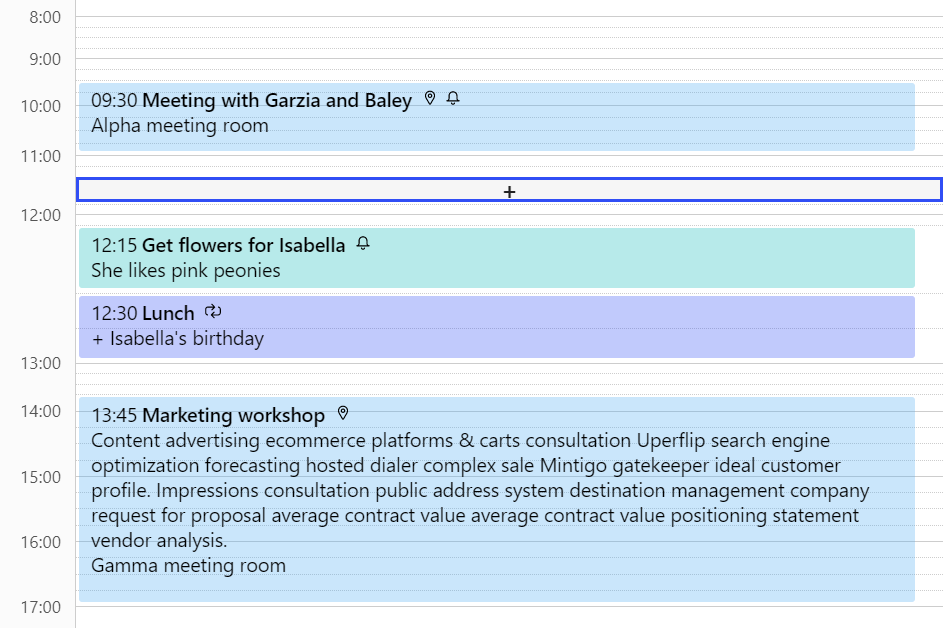
En la vista Día y Semana puede dividir cada intervalo de tiempo en incrementos más pequeños. Puede elegir entre 15 minutos, 30 minutos y 1 hora en Configuración > Calendario > Calendario Visualización > Incrementos de tiempo.

También puede elegir si desea que las líneas divisorias entre estas franjas horarias más pequeñas sean visibles (como en la captura de pantalla a continuación) o no activando o desactivando la configuración de Mostrar solo líneas de cuadrícula de 1 hora.

Además, al navegar por el calendario con su teclado, puede decidir si se centrará en cada franja horaria de 15 o 30 minutos (como en la captura de pantalla anterior) o simplemente en la hora completa. Active o desactive la configuración Usar incrementos de 1 hora para la navegación por teclado según sus preferencias.

Acción predeterminada para hacer clic en franjas horarias

Al navegar por el calendario, un solo clic en una franja horaria puede centrarse en el período seleccionado o abrir el editor de eventos. Puede elegir cuál prefiere en Configuración Calendario > > Calendario Visualización > Haga clic en Franja horaria debería. Cuando haya elegido seleccionar un período, luego para comenzar a crear un nuevo evento, haga doble clic en la franja horaria.

Acción predeterminada para hacer clic fuera del evento

Lo normal es hacer clic en Listo o Cancelar/Eliminar cuando hayas terminado de editar un evento, pero también puedes hacer clic fuera del editor de eventos. Puede decidir qué sucede cuando lo hace en Configuración > Calendario > Calendario Mostrar > Haga clic en Evento externo debería. Puede descartar los cambios que estaba haciendo o puede guardarlos.


Edición de calendarios

Modo de edición

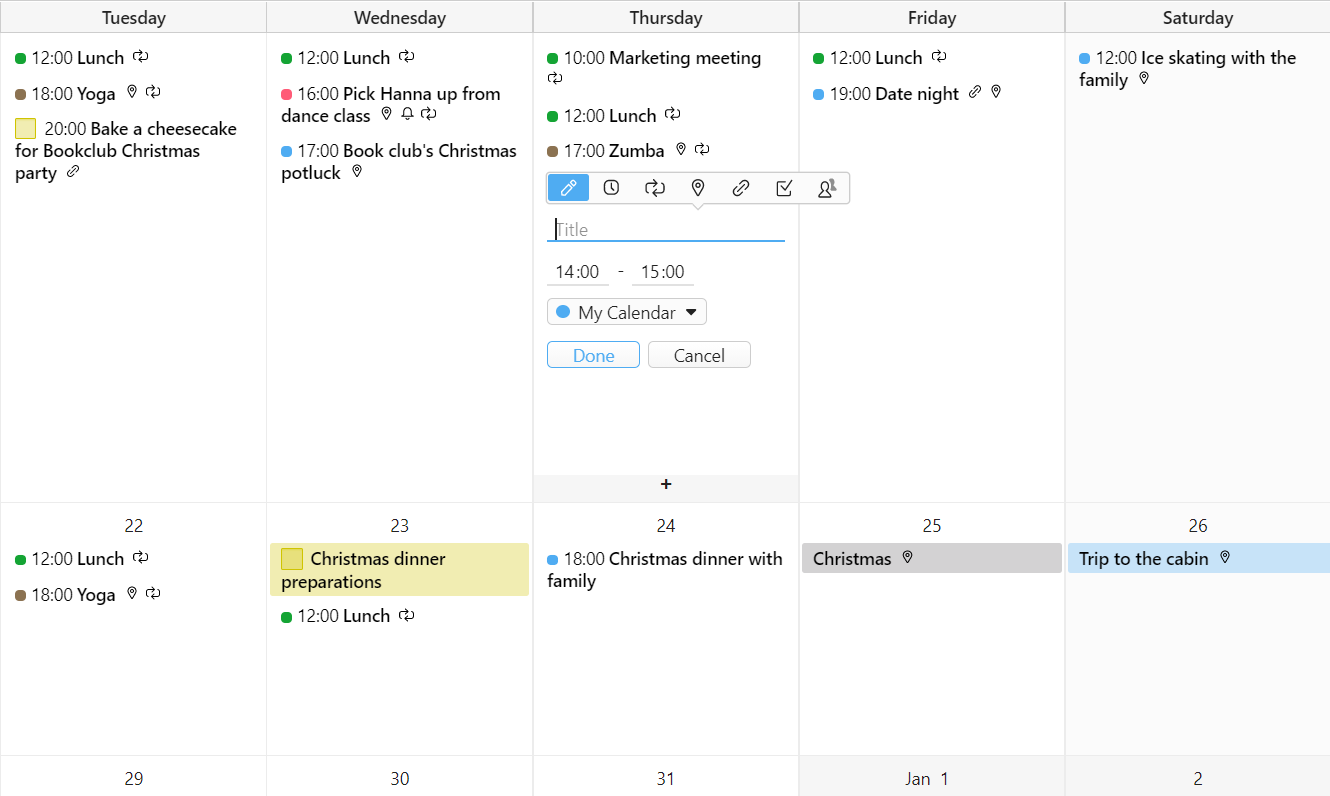
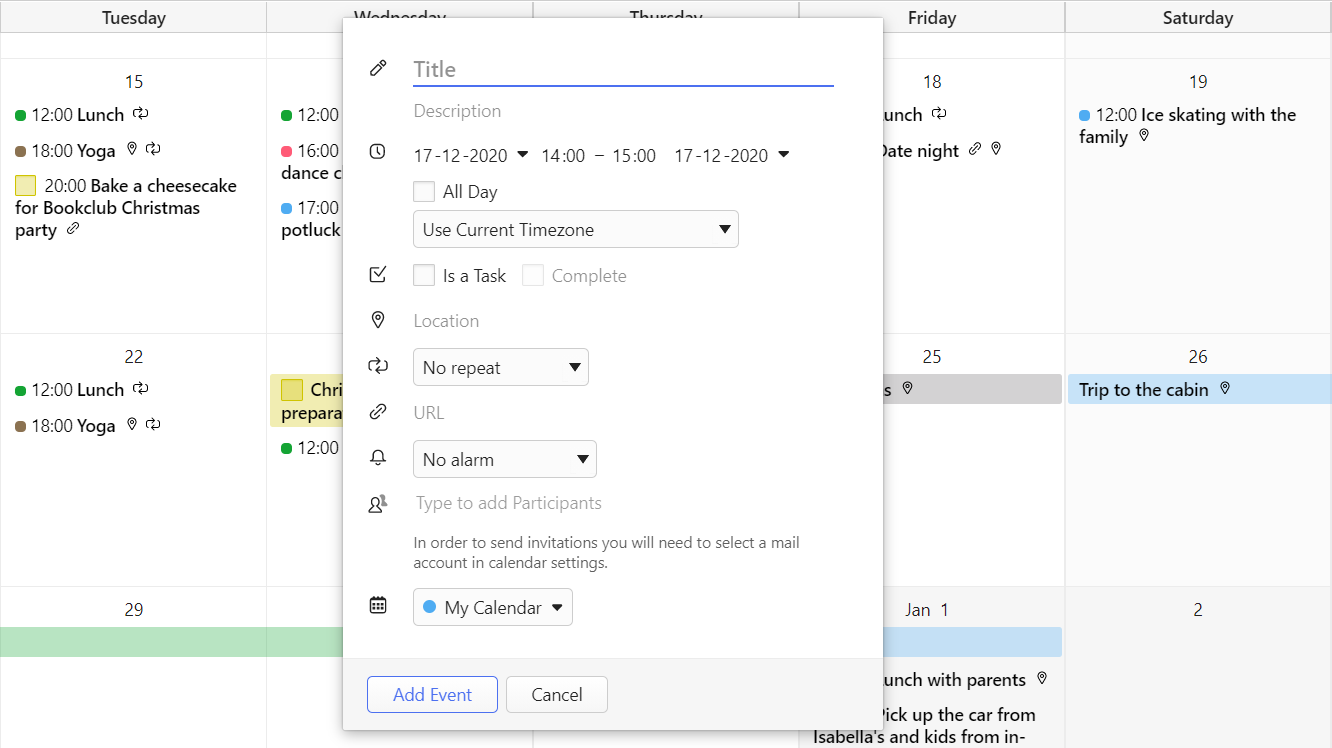
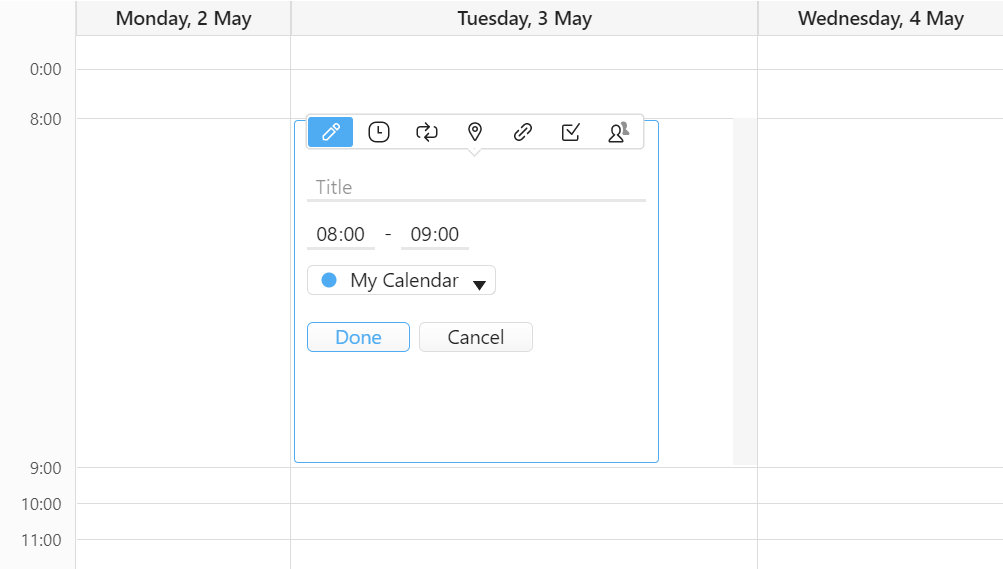
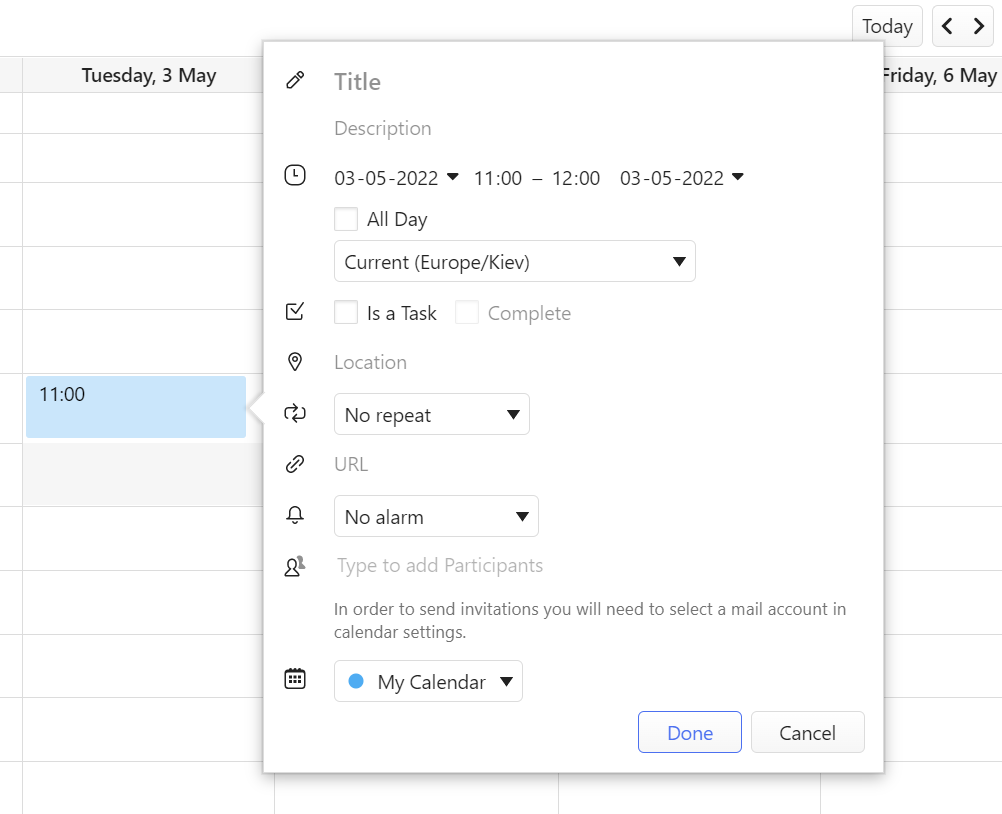
En Vivaldi Calendar puedes crear y editar eventos tanto en la propia vista del calendario como en un cuadro de diálogo emergente. Elija el que prefiera en configuración Configuración > del calendario > Configuración del > calendario Modo de edición.

Editor de eventos en línea
Editor de eventos popup

Duración predeterminada del evento

Si la mayoría de sus eventos tienen la misma longitud, puede ahorrarle unos pocos clics cuando establezca la longitud de evento predeterminada para que coincida con ella. Vaya a Configuración > Calendario > Calendario Edición > Duración predeterminada del evento para elegir la duración entre la duración sin duración (la hora de inicio y finalización del evento es la misma) y 8 horas.

Recordatorio de eventos predeterminado

Para establecer automáticamente un recordatorio para todos los eventos a la hora elegida, vaya a Configuración Calendario > Calendario Edición > recordatorio de evento predeterminado y elija cuántos > minutos, horas o días antes de la hora de inicio del evento desea obtener un recordatorio. De forma predeterminada, los recordatorios están desactivados. Independientemente de la configuración predeterminada, puede cambiar el tiempo de recordatorio por evento al crear un nuevo evento o editar uno existente.

Ajuste automático de la hora de finalización del evento

Al cambiar la hora de inicio de un evento, de forma predeterminada, la hora de finalización también cambia, para mantener la duración del evento igual. En Configuración > Calendario > Calendario Edición > Ajuste automático de la hora de finalización , puede cambiarla a Nunca, si prefiere mantener la hora de finalización del evento igual incluso cuando cambie la hora de inicio. También puede optar por cambiar la hora de finalización de todos los eventos, esperar eventos de todo el día.

Enfoque automático Próxima fecha/hora

Al editar la hora de inicio y finalización de un evento escribiendo, tan pronto como termine de ingresar la fecha / hora completa, se enfocará la próxima fecha / hora. Si no le gusta ese comportamiento, puede deshabilitar esta configuración en Configuración Calendario > > Calendario Edición > automática Enfoque próximo fecha/hora. De esa manera, puede escribir la fecha de una sola vez, por ejemplo, 04-05-2022, pero tendrá que mover manualmente el enfoque al campo de tiempo, por ejemplo, 09:00.


Notificaciones de calendario

Puede configurar notificaciones para los eventos de su calendario, que se utilizan principalmente para recordatorios de eventos.

Estilo de notificación

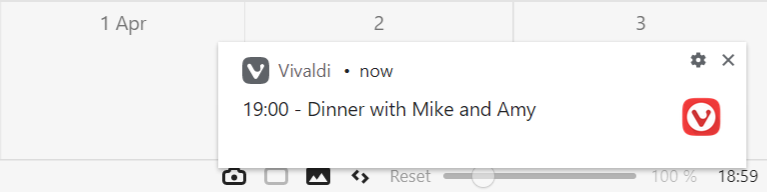
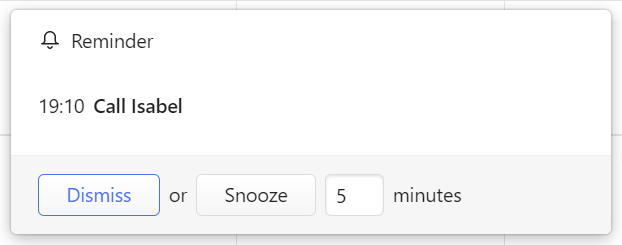
En Configuración Calendario > > Calendario Notificaciones Estilo > de notificación puede decidir cómo se muestra la notificación. Puedes elegir entre:

  • Notificación del sistema.
  • Un cuadro de diálogo emergente en el navegador.
  • Un efecto de fusión del navegador seguido de un cuadro de diálogo emergente.
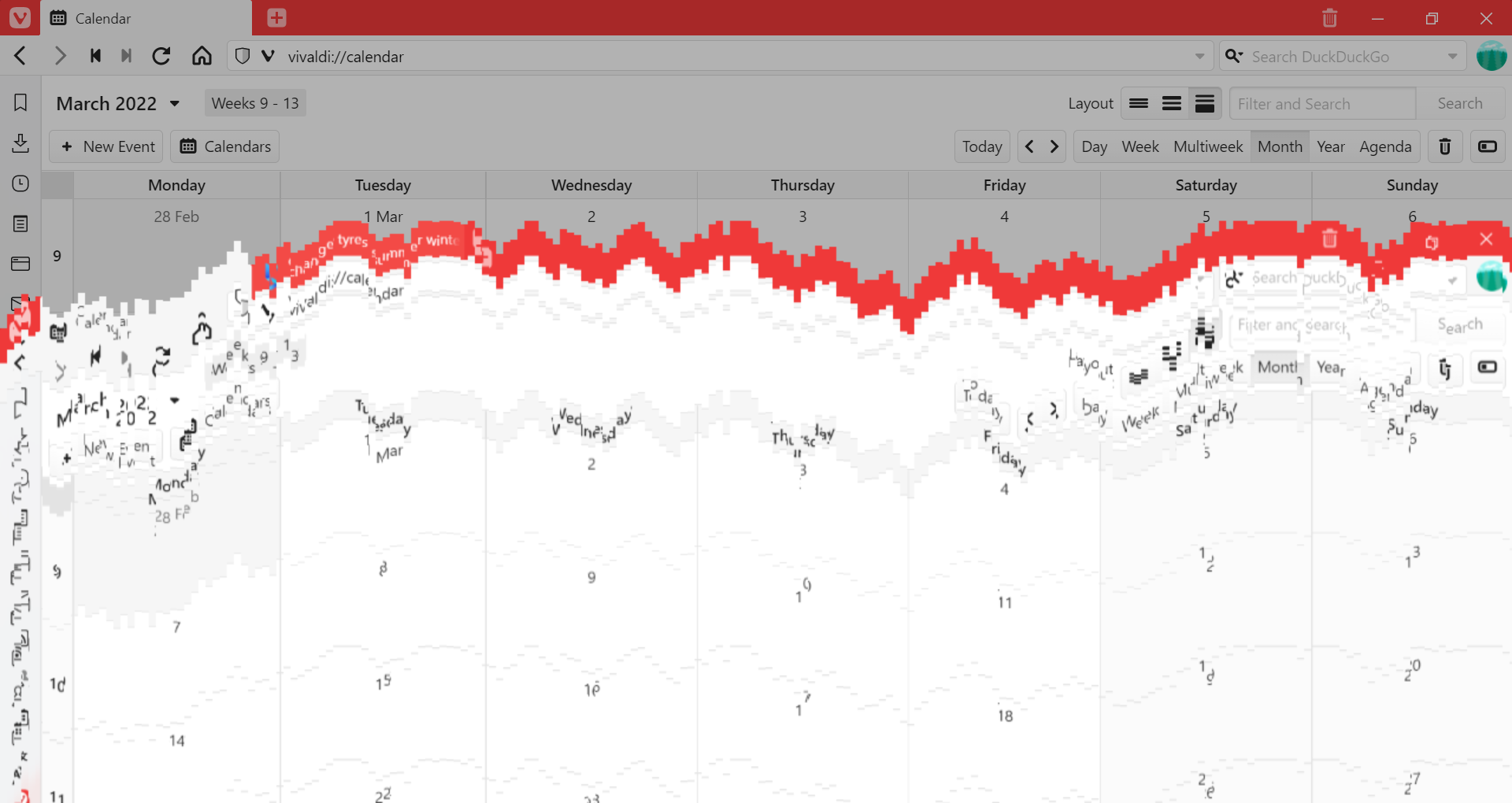
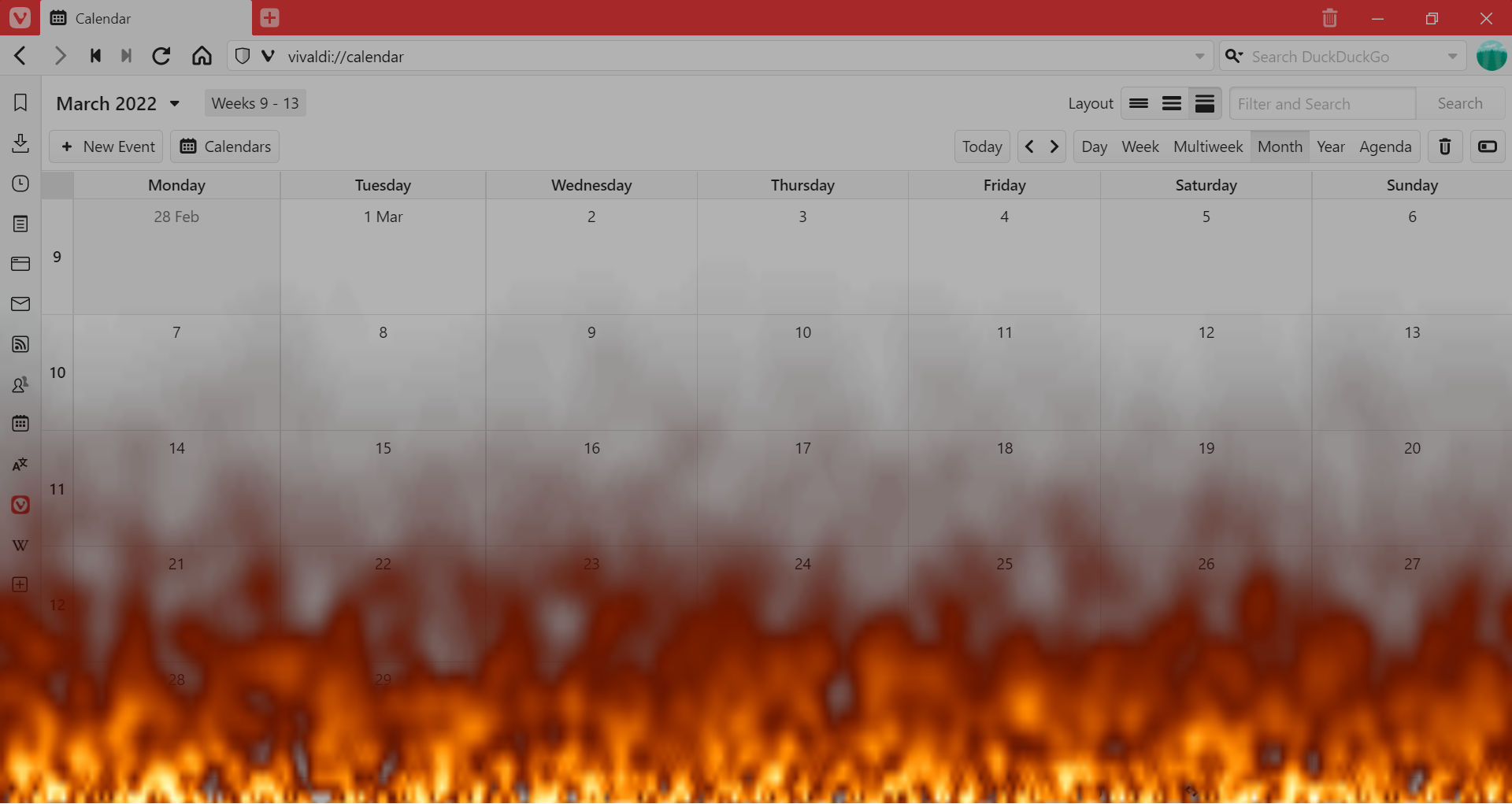
  • Efecto de navegador quemándose, seguido de un cuadro de diálogo emergente.

Sonido de notificación

Las notificaciones pueden ir acompañadas de un sonido. Puedes elegir entre 3 sonidos diferentes (Ding, Gallo, Tada) o tener sonidos desactivados.


Integración de calendario

Cuenta de correo de calendario

Para compartir eventos, el calendario debe vincularse a una cuenta de correo. Seleccione la cuenta de correo en Configuración > Calendario > Calendario Integración > Calendario Cuenta de correo.

Para añadir una nueva cuenta de, consulta la página de ayuda sobre cómo añadir y administrar cuentas de correo.

Enviar mensaje de correo electrónico de invitación

Cuando agrega las direcciones de correo electrónico de los participantes al evento, justo después de guardar el evento puede enviar un correo electrónico de invitación a los participantes. Desde Configuración > Calendario > Calendario Integración > Enviar mensaje de correo electrónico de invitación puede elegir si desea:

  • preguntarle cada vez,
  • enviar siempre mensajes, o
  • nunca envíe mensajes.

Si elige enviar un mensaje, puede agregar una nota al correo electrónico.

ICS archivos

Si ha descargado o alguien ha compartido con usted un archivo de calendario con una extensión de .ics, puede agregarlo fácilmente a su Calendario Vivaldi. Simplemente habilite Abrir archivos ICS en Vivaldi en Configuración de la integración del calendario de calendario > para que Vivaldi tome las medidas adecuadas>.


Was this helpful?

Yes
No
Thanks for your feedback!

Solicitar una nueva función

Construimos Vivaldi teniendo en cuenta las necesidades de nuestra importante comunidad. Si tiene una idea para una función que le gustaría ver en el navegador, ¡háganoslo saber en el Foro!

Búsqueda de solicitudes de características existentes

Para recopilar todos los votos en una publicación y limitar el número de solicitudes duplicadas, busque otras solicitudes de funciones antes de publicar las suyas propias.

  • Inicie sesión en el foro y vaya a la categoría Solicitud de características de escritorio o Categoría de solicitud de funciones de Android.
  • Para buscar una función, haga clic en el botón Buscar solicitud de función en la parte superior derecha de la página de solicitudes de características. También puedes:
    • Haga clic en el botón Buscar en la barra de menú azul superior;
    • Introduzca el término de búsqueda;
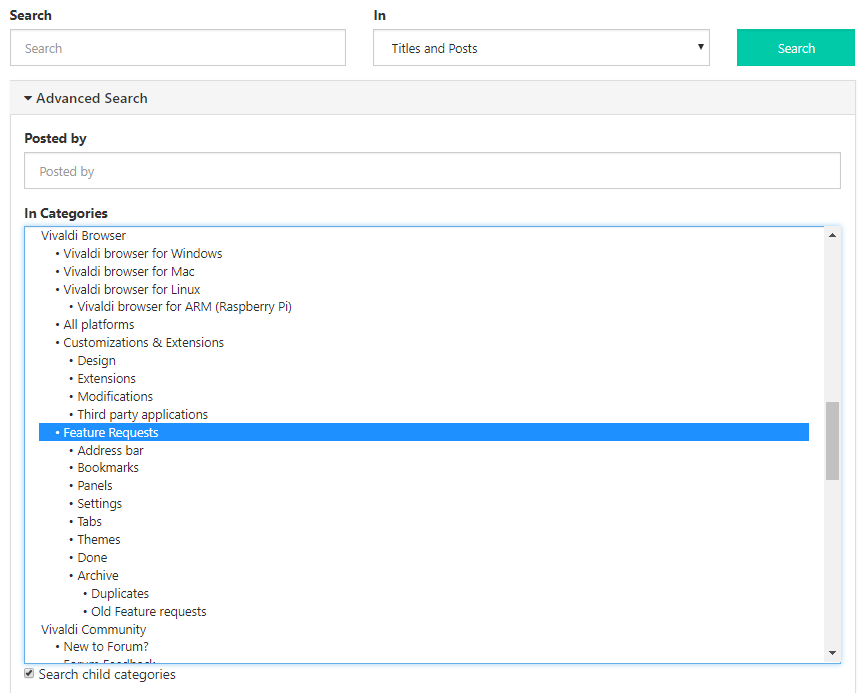
    • En Búsqueda avanzada, seleccione la categoría Solicitudes de funciones para escritorio / Android ;
    • Marque la casilla Buscar categorías secundarias para incluir subcategorías y el Archivo.
  • Las funciones de voto positivo que le gustan haciendo clic en el botón «pulgar hacia arriba».
Botón de voto en el foro

Publicar una nueva solicitud de función

  • Si no se ha solicitado la función, inicie un nuevo tema. Publique solo una solicitud de función por tema.
  • Si es posible, publique en la subcategoría correspondiente. Los administradores y moderadores pueden mover tu publicación, si sienten que hay una mejor ubicación para tu solicitud. Puedes ver todas tus publicaciones en tu perfil.
  • Elija un título claro y conciso para el tema y describa la función con más detalle en el cuerpo de la publicación.
  • Las solicitudes de funciones duplicadas se etiquetarán como tales y se moverán a Archivo.
  • Discuta las características solicitadas en cada publicación.
  • Verifique etiquetas como «Listo», «En curso», «Canalización», «Duplicado» y «No lo hará» para conocer el estado de las funciones solicitadas.
  • Las solicitudes de funciones se pueden ordenar por «Más reciente a más antiguo», «Más antiguo a más nuevo», «Más publicaciones (más discutidas)» y «Más votos».
  • El lenguaje ofensivo y todas las publicaciones en mayúsculas serán editadas o incluso eliminadas.

¿No tienes una cuenta de Vivaldi.net? Descubre aquí cómo crear uno.

¡Gracias a todos por ser parte de nuestro viaje y por ayudarnos a hacer de Vivaldi el navegador que necesitas que sea!

Was this helpful?

Yes
No
Thanks for your feedback!

Agrupar pestañas

Hay muchas formas de agrupar tus pestañas en Vivaldi. Puedes organizar tus pestañas en grupos llamados pilas de pestañas para estén más ordenadas. Las pestañas en mosaico te permiten crear vistas de pantalla dividida con tus pestañas y navegar por varios sitios a la vez.


Agrupa pestañas en una pila de pestañas


Deshacer la pila de pestañas

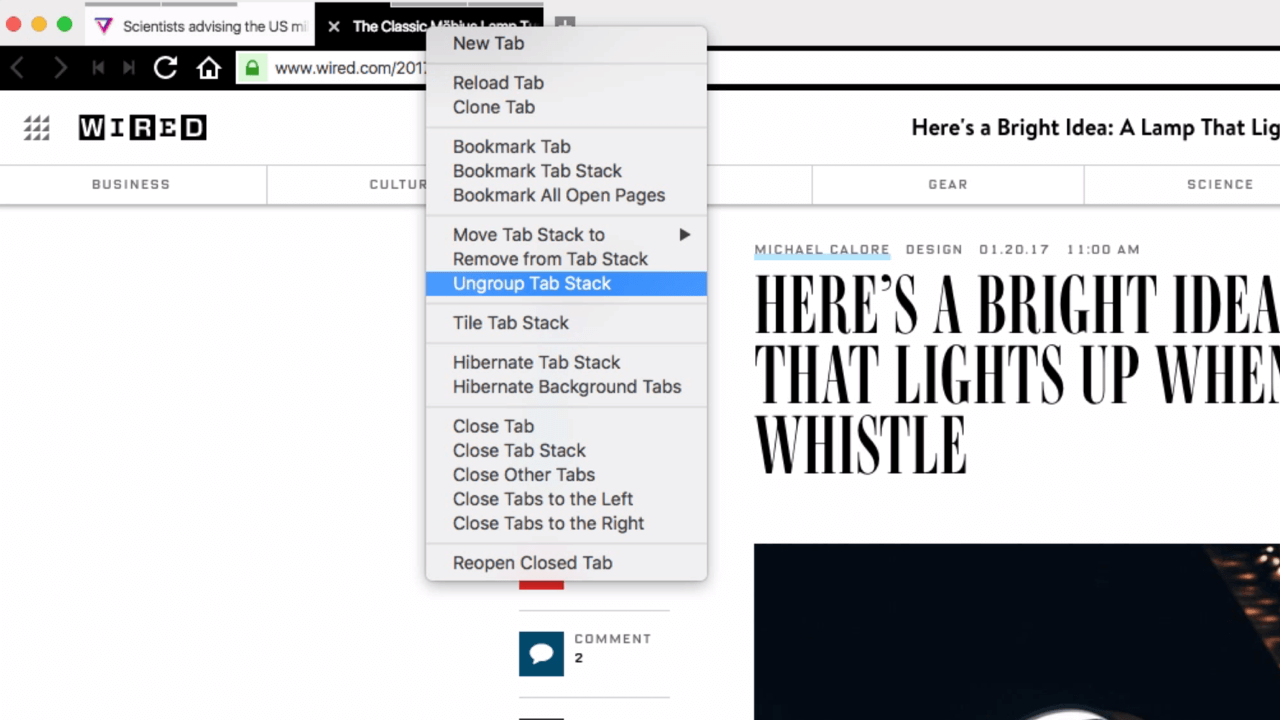
Para deshacer una pila de pestañas, haz clic derecho en la pila de pestañas y selecciona -> ‘Deshacer pila de pestañas‘.

Desagrupar pila de pestañas del menú contextual


Crea una vista de pantalla partida con las pestañas en mosaico

Was this helpful?

Yes

No


Thanks for your feedback!

Añade y gestiona calendarios

Añadir calendarios

Para crear un calendario para la cuenta local o en línea:

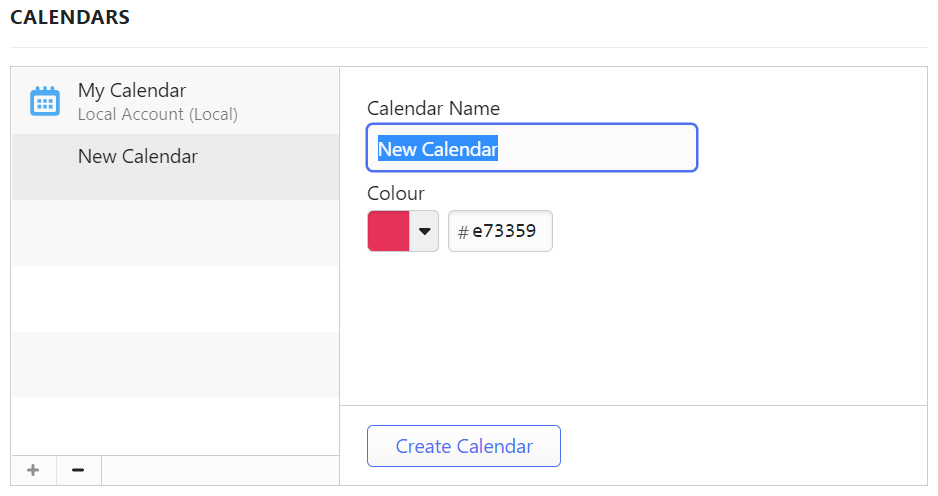
  1. Ve a Configuración > calendarios de calendario>.
  2. Haga clic en Agregar calendario debajo de la lista de calendarios.
  3. Elija para qué cuenta desea crear el calendario.
  4. Asigne un nombre al calendario y elija un color.
  5. Haz clic en Crear calendario.
Creación de un nuevo calendario en Opciones de calendario

Para crear un calendario para cuentas en línea, también puede crear el calendario en los servidores del proveedor de servicios de calendario, es decir, en su interfaz web.


Editar calendarios

Para editar un calendario:

  1. Ve a Configuración > calendarios de calendario>.
  2. Seleccione el calendario que desee actualizar.
  3. Realiza los cambios.
  4. Haz clic en Guardar.

Puedes cambiar:

  • Nombre del calendario para los calendarios locales,
  • Color del calendario,
  • Alternar la visibilidad del calendario en la vista Calendario,
  • Activar y desactivar la sincronización de calendarios online.

Exportar calendarios

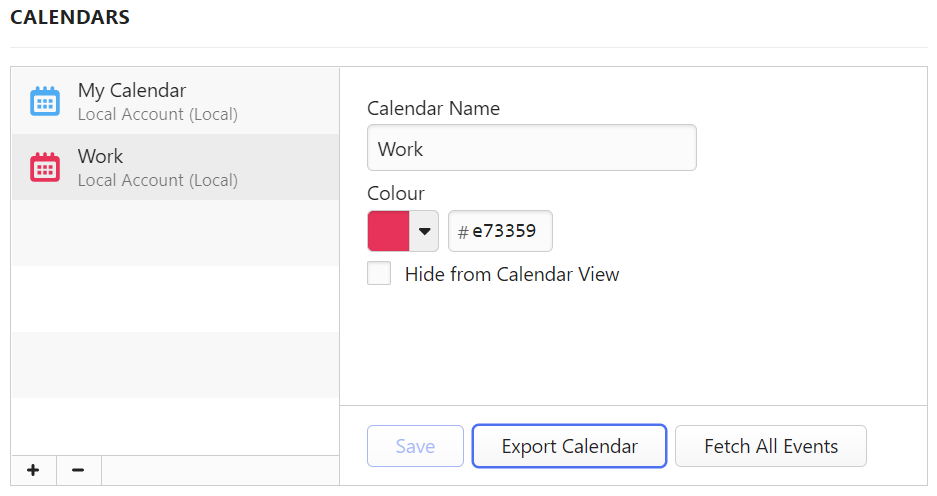
Tanto los calendarios locales como online pueden exportarse como archivos ICS.

Para exportar un calendario:

  1. Ve a Configuración > calendarios de calendario>.
  2. Seleccione el calendario que desea exportar.
  3. Haga clic en Exportar calendario.
  4. Seleccione una carpeta en su Administrador de archivos/Finder para guardar el archivo.
  5. Haz clic en Guardar.
Exportación de un calendario en Opciones del calendario

Eliminar calendarios

Para eliminar un calendario:

  1. Ve a Configuración > calendarios de calendario>.
  2. Seleccione el calendario que desea eliminar.
  3. Haga clic en Eliminar calendario debajo de la lista de calendarios.
  4. Haga clic en Eliminar en el cuadro de diálogo de confirmación.

Was this helpful?

Yes
No
Thanks for your feedback!

Exportar datos de cuentas de Vivaldi

La cuenta de Vivaldi le da acceso a múltiples servicios diferentes de Vivaldi. Esto significa que la exportación de datos es específica del servicio y debe realizarse por separado para cada servicio que utilice.

Continúe leyendo para ver cómo exportar sus datos desde:


Correo electrónico

Correo: Para exportar sus correos electrónicos desde Vivaldi Mail, es mejor configurar su cuenta de correo en un cliente de correo y descargar todos los correos electrónicos. Si el cliente de correo no detecta la configuración del servidor automáticamente, puede encontrar la configuración en nuestra página de ayuda de correo web de Vivaldi.net.
Para transferir correos electrónicos de una cuenta de correo a otra, configure ambas cuentas en el mismo cliente de correo y copie los correos electrónicos de las carpetas de correo de una cuenta a las carpetas de correo de otra cuenta.
Para descargar un solo correo electrónico, haga clic en Más > exportación después de seleccionar / abrir el correo electrónico que desea descargar.

Contactos: En la página Contactos tienes dos opciones para exportar tus contactos. Ya sea todos juntos o solo los seleccionados (mantenga presionada la tecla Mayús o Ctrl / ⌘ para seleccionar varios contactos). Se guardará un archivo Vcard (.vcf) en su computadora.

Calendario: Los calendarios se pueden exportar como archivos iCalendar (.ics) desde la página Calendario de Vivaldi Mail. Si tiene varios calendarios, deben exportarse por separado.


Blog

Para exportar sus publicaciones de blog, páginas y medios, en Vivaldi.net vaya a exportación de herramientas > de panel >de su blog. Seleccione lo que desea exportar y haga clic en Descargar archivo de exportación. Se guardará un archivo XML en su computadora.


Forum

Para exportar datos del foro, vaya a su perfil del foro en https://forum.vivaldi.net/user/ sunombreusuario. Abra el menú en el lado derecho, justo debajo de la imagen de portada y seleccione Sus derechos y consentimiento. Es posible exportar su perfil y publicaciones como archivos .csv y contenido cargado como un archivo .zip.


Sync

Todos los datos de Sincronización están encriptados y actualmente solo se puede acceder localmente en los dispositivos que se han sincronizado con la cuenta de Vivaldi.net . Ya puede exportar sus marcadores haciendo clic en el Botón de menú Vivaldi menú > de Vivaldi Exportar > marcadores.
Estamos trabajando para proporcionar una solución para exportar el resto de sus datos lo antes posible.


Was this helpful?

Yes

No


Thanks for your feedback!

Añadir una nueva entrada

Este artículo muestra el paso a paso para añadir una entrada nueva en tu blog en blogs.vivaldi.net.

Escribir una nueva entrada

Puedes empezar a escribir una entrada nueva de distintas formas:

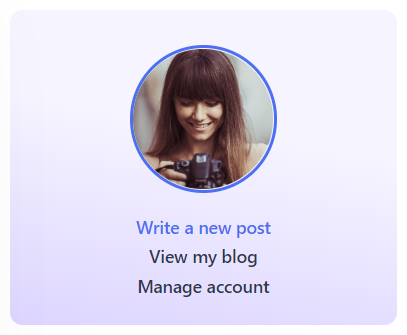
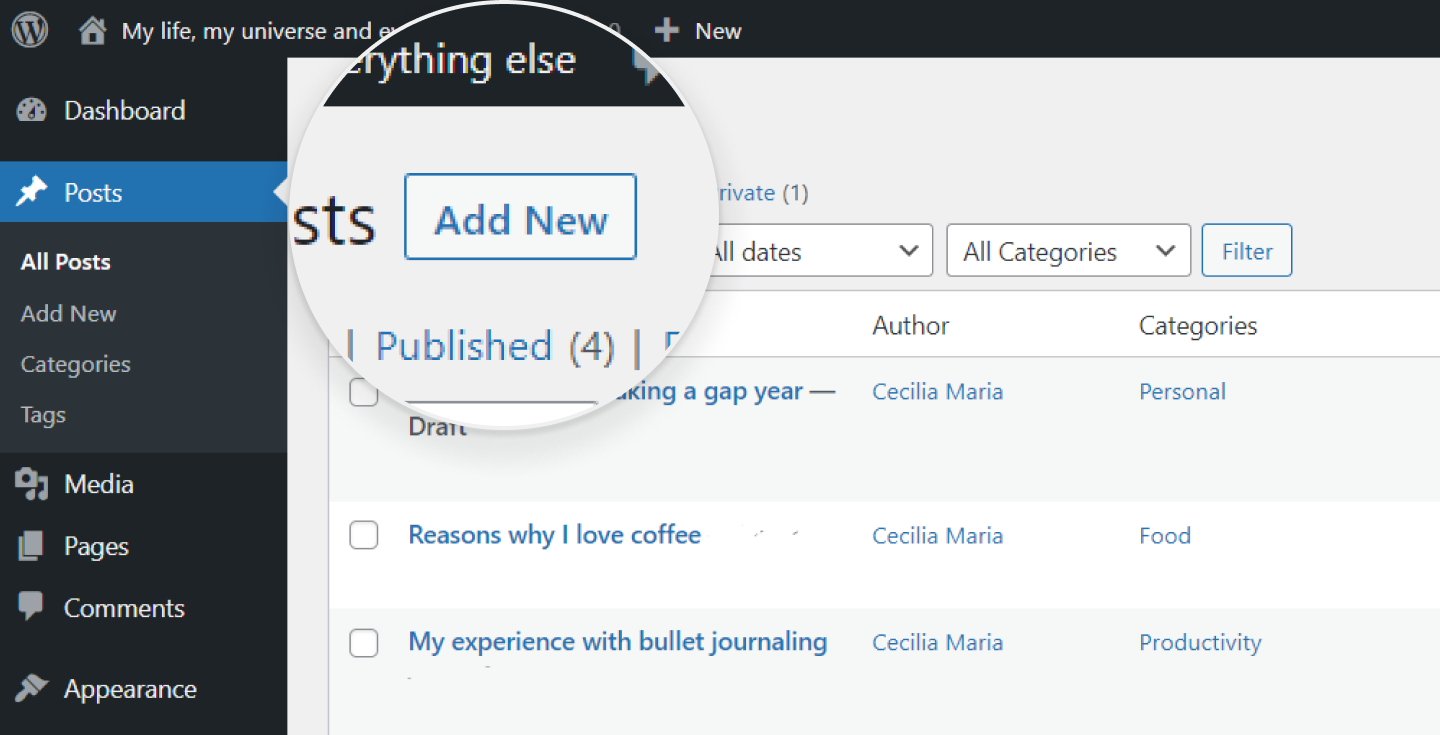
  • En blogs.vivaldi.net, haz clic en Write a New Post (Escribir una nueva entrada). Esta opción se muestra bajo tu avatar, en la parte derecha de la página.
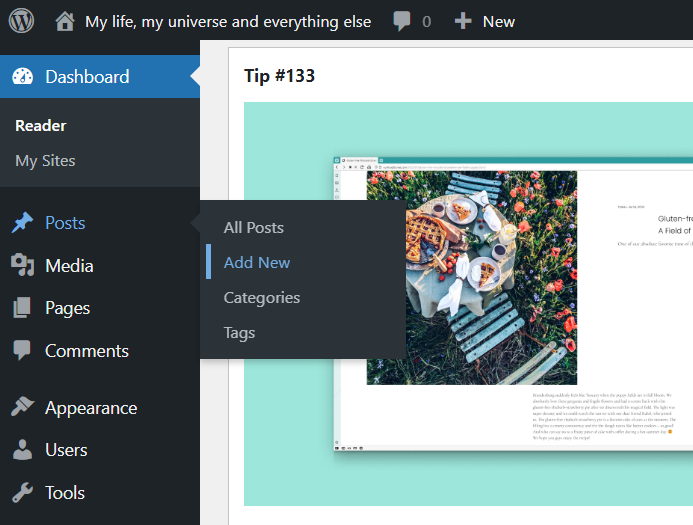
  • En la pantalla principal de tu blog, selecciona Entradas > Añadir nueva.
    Esquina superior izquierda del escritorio de un blog de Vivaldi con el menú de la categoría 'Entradas' abierto y el elemento 'Añadir nueva' seleccionado.
  • En la página de Entradas, haz clic en la opción Añadir nueva, que aparece sobre la lista de las entradas publicadas.
    Página de Entradas del blog de Vivaldi con la opción 'Añadir nueva' enfocada.
  • Desde el menú horizontal en la parte superior de tu blog y del escritorio de tu blog, selecciona Añadir > Entrada.

Bloques de contenido

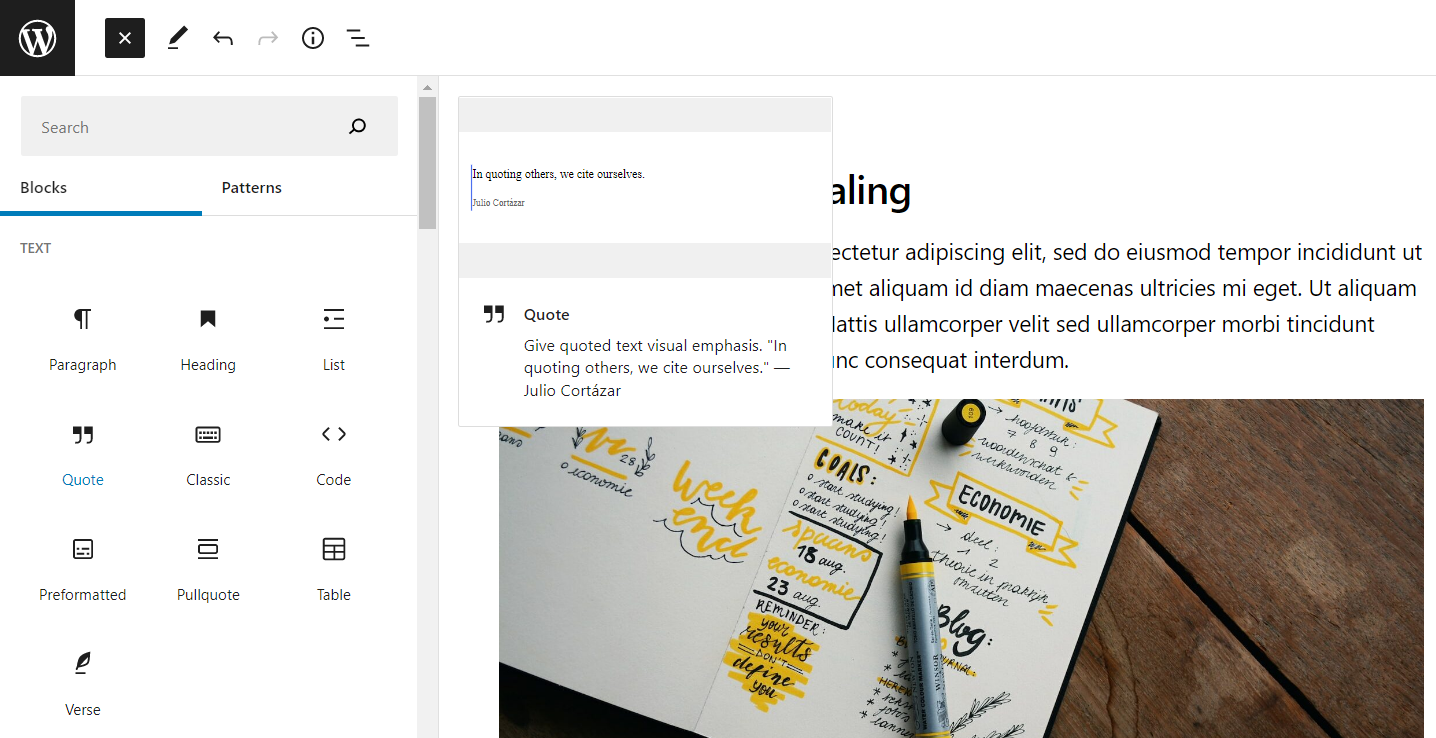
El editor Gutenberg de WordPress usa bloques para construir las entradas y las páginas. Hay muchas maneras de añadir un bloque nuevo. Usa la opción que prefieras:

Opción 1

Al lado del logo de WordPress en la esquina superior izquierda, haz clic en Alternar insertador de bloques y selecciona el tipo de bloque que quieras añadir: párrafo, encabezado, imagen, lista, tabla, etc. Al pasar el ratón por encima de cada tipo de bloque, se mostrará una vista previa del bloque a la derecha del menú. Para cerrar el menú, haz clic en Alternar insertador de bloques o haz clic en cualquier otra parte de la página.
Opción 2

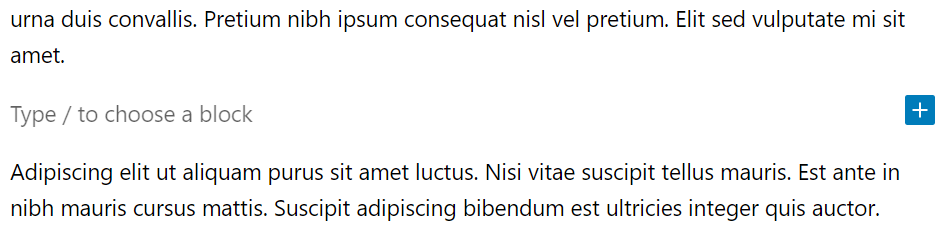
Añade una nueva línea a la sección de contenido en el editor y haz clic en el botón Añadir un bloque que aparecerá en el lado derecho.

Opción 3

Añade una nueva línea y escribe / para elegir un bloque.

Opción 4

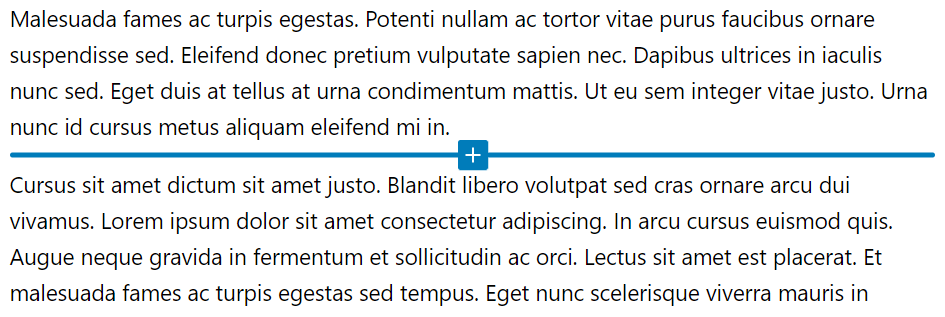
Pasa el ratón entre do bloques y cuando aparezca una línea azul, haz clic en el botón Añadir un bloque.

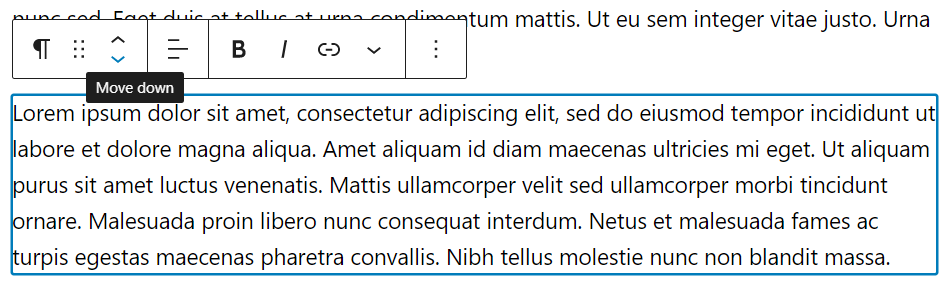
Puedes reorganizar los bloques mediante las flechas que aparecen en el menú de la esquina superior izquierda de cada bloque, o arrastrándolos hasta la posición deseada mediante el botón Arrastrar.

En el menú que aparece sobre cada bloque podrás ver también otros ajustes específicos del bloque. En el menú ‘Opciones’, situado a la derecha de la página, encontrarás más opciones de personalización.

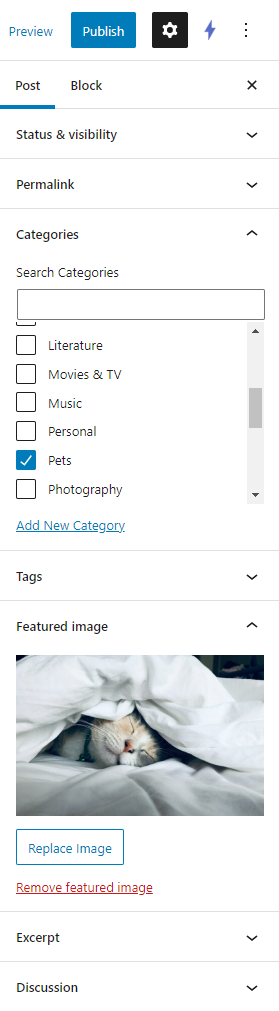
Desde el mismo panel, donde está situado el editor de bloques, puedes ajustar también las opciones de configuración de toda la entrada.

Si buscas opciones más avanzadas, puedes añadir o eliminar campos en Opciones > Preferencias en la esquina superior derecha.


Añadir contenido multimedia

Para añadir archivos multimedia en la entrada, añade un bloque de Imagen o Galería en la entrada, y elige si quieres añadir el contenido:

  • subiendo el archivo;
  • seleccionando contenido ya subido a la biblioteca de medios;
  • añadiendo imágenes libres de alta calidad desde Instant Images;
  • insertando una imagen mediante una URL.

Los detalles del archivo adjunto pueden editarse antes de insertar el archivo en la entrada:

  • Selecciona la imagen;
  • Haz clic en Editar imagen en la sección de detalles que aparece a la derecha;
  • Realiza los cambios que quieras y haz clic en Guardar.

Instant Images

Hemos añadido un plugin que te permite navegar fácilmente por los repositorios de Unsplash, Pixabay y Pexels. Para añadir imágenes de Instant Images a tu biblioteca de medios:

  1. Ve a la página principal de tu blog, Escritorio > Medios > Instant Images;
  2. Cuando encuentres una imagen que quieras utilizar en tu blog, haz clic sobre ella y se añadirá a tu biblioteca.

Para añadir una foto de Instant Images a tu blog mientras editas una entrada o página:

  1. En el editor de la entrada o página, añade un nuevo bloque de imagen o galería.
  2. Selecciona Biblioteca de medios y ve a la pestaña Instant Images.
  3. Busca entre los archivos de Unsplash, Pixabay y Pexels.
  4. Cuando encuentres una imagen que te guste, haz clic sobre ella.
  5. Después de que se haya añadido a tu biblioteca, haz clic en Seleccionar en la esquina inferior derecha de la ventana de la biblioteca de medios, y la imagen se añadirá a tu entrada/página.

Editar una entrada de blog

Puedes hacer cambios en las entradas ya publicadas:

  • haciendo clic en Editar al lado de la información de la entrada (fecha, categoria)
  • desde la entrada de blog haz clic en Editar entrada en el menú horizontal superior
  • desde Escritorio > Entradas > haz clic enEditar bajo el título de la entrada (aparece cuando pasas el ratón por encima de la entrada)

Cuando hayas terminado, haz clic en Actualizar.


Añadir una nueva página al blog

Además de entradas, también puedes añadir páginas al blog. La diferencia entre las entradas y las páginas es que las entradas son publicaciones del blog que se mostrarán en el Lector de feeds y que están organizadas de forma cronológica. Puedes encontrarlas en Entradas recientes, Categorías Archivos, etc. Las páginas, sin embargo, son estáticas y no tienen una fecha determinada. Si usas el widget de Páginas, serán visibles en la sección de widgets del blog en el lado o en la parte inferior de la página (dependiendo del tema), o también puedes añadir un enlace en el menú del blog. Un buen ejemplo de página es la típica sección ‘Sobre mí’ con información sobre el autor o autores del blog.

Para añadir una página al blog:

  1. Ve al Escritorio > Páginas > Añadir nueva.
  2. Ve a Páginas> Añadir nueva.
  3. En el menú horizontal superior selecciona Añadir > Página.

Was this helpful?

Yes
No
Thanks for your feedback!

Reportar spam, phishing y otras estafas

Para bloquear a los spammers y otras estafas en Vivaldi Webmail, necesitaremos una copia del encabezado del correo electrónico que recibió.

Buscar el encabezado del correo electrónico

Opción 1

  1. Abre el correo electrónico;
  2. Haz clic en el botón Más en el menú horizontal superior;
  3. Selecciona Mostrar código;
  4. Copia el contenido y pégalo en el informe que nos envíes en el siguiente formulario de contacto.

Opción 2

  1. Abre el correo electrónico;
  2. Debajo del nombre / correo electrónico del remitente, haga clic en Detalles;
  3. Debajo de la fecha de entrega, haga clic en Todos los encabezados;
  4. Copia el contenido y pégalo en el informe que nos envíes en el siguiente formulario de contacto.

Gracias de antemano por su ayuda.


Was this helpful?

Yes
No
Thanks for your feedback!

Personaliza el blog

Puedes hacer que tu blog de Vivaldi sea realmente personal personalizándolo. La página Personalizar te ofrece una vista previa en vivo de todos los cambios que realizas en la apariencia de tu blog.

Para acceder a las opciones de personalización, vaya al Panel de control del blog > Apariencia > Personalizar. Cuando esté viendo su propio blog, también puede ir a la página de Personalización directamente desde el menú superior. Los temas, widgets y menús también se pueden personalizar en sus respectivas páginas.

Ruta para personalizar el blog

Para editar una sección de su blog, vaya al elemento respectivo en el menú o haga clic en el icono del lápiz en la vista previa.

Además de la vista de escritorio, también puede obtener una vista previa de cómo se verá el blog en pantallas más pequeñas, en tabletas y teléfonos inteligentes. Para una mejor vista previa, puede ocultar temporalmente los controles.

Asegúrese de hacer clic en Guardar y publicar para guardar todos los cambios realizados o en X para cancelar.

Botón Guardar y publicar

Opciones de personalización

Temas

Elige entre 3 diseños diferentes para tu blog:

  • Clásico (a la izquierda) – Un diseño clásico de blog de una sola columna con una barra lateral a la derecha. Agregue botones para perfiles de redes sociales. Elija entre una selección de fuentes y esquemas de color.
  • Simple (en el medio): un diseño sencillo de una sola columna con la opción de agregar widgets al pie de página. Agregue botones para perfiles de redes sociales. Elija entre una selección de fuentes y esquemas de color.
  • Revista (a la derecha): un diseño sencillo de una sola columna con la opción de agregar widgets al pie de página. Agregue botones para perfiles de redes sociales. Elija entre una selección de fuentes y esquemas de color.
Vista previa de temas de blog

Identidad del sitio

El título del blog es obligatorio al crear el blog por primera vez, pero aquí puede cambiarlo. También puede agregar un logotipo y un eslogan u ocultar todo por completo.

Fuentes

Hay 9 fuentes diferentes disponibles para elegir. Se pueden usar diferentes fuentes para texto y titulares.

Enlaces sociales

Deje que los lectores sepan en qué plataformas de redes sociales pueden encontrarlo. Los enlaces sociales se pueden mostrar en el encabezado del blog o junto con los widgets.

Colores

Una vez que haya elegido un tema para su blog, puede personalizarlo aún más cambiando el esquema de color. Puedes elegir entre temas claros, oscuros y coloridos.

Además, puede cambiar el color del título del blog aquí, así como en la sección Imagen de encabezado.

Imagen de encabezado

Puede agregar una imagen a la parte superior del blog como imagen de fondo para el título, el logotipo, el eslogan y los enlaces de redes sociales, si ha elegido mostrarlos.

Elija entre la selección de degradados suaves o cargue su propia imagen.

Widgets en el tema clásico

Menús

Para vincular directamente a páginas, publicaciones, categorías, etiquetas y URL, agregue un menú a su blog. El menú se mostrará entre el título de la página / imagen de encabezado y el contenido del blog.

Widgets

Personaliza tu blog agregando widgets que agreguen contenido y características a tu blog. Con el tema Clásico, los widgets se mostrarán en el lateral (ver imagen a continuación). Con los temas Simple y Magazine, los widgets estarán en la parte inferior de la página.

Configuración de la página de inicio

Selecciona si la página principal presenta tus últimas publicaciones en orden cronológico inverso o una página estática que hayas creado.

Was this helpful?

Yes
No
Thanks for your feedback!

Vivaldi CalDAV & CardDAV

CalDAV y CardDAV están disponibles en el correo web de Vivaldi.

Cuando inicias sesión con una cuenta existente, se te preguntará si quieres importar tus calendarios a CalDAV para que puedas sincronizarlos con tu teléfono y otros clientes de calendarios. Acepta.

captura de pantalla de la importación de calendarios en Vivaldi Webmail para sincronizarlos con el móvil y otros clientes de calendario

Cuando tus calendarios hayan sido importados: Busca el enlace del calendario para compartirlo con tu cliente aquí:

Captura de pantalla dónde encontrar el enlace URL para añadir el calendario Vivaldi a cualquier cliente.

Sigue los siguientes pasos para añadirlo a tu cliente

Para sincronizar tu calendario, usa esta URL para conectarlo a los servidores de Vivaldi: https://calendar.vivaldi.net/calendars

Para sincronizar tus contactos, usa esta URL para conectarlo a los servidores de Vivaldi: https://calendar.vivaldi.net/addressbooks

Añade tus credenciales de tu cuenta de Vivaldi ([email protected] + tu contraseña).

Was this helpful?

Yes

No


Thanks for your feedback!

Configuración manual de los repositorios de Vivaldi Linux

Después de descargar un paquete Linux e instalarlo, nuestros repositorios de actualizaciones de Linux deben configurarse automáticamente para que recibas actualizaciones. Sin embargo, si lo prefieres, puede preconfigurar primero los repositorios e instalar Vivaldi desde allí. Esta es una guía rápida de cómo hacerlo.

Selecciona tu distribución de Linux (abajo). Inicie un «Terminal» y pegue los comandos (uno por uno), ingresando su contraseña de administrador según sea necesario.


APT (Debian, Ubuntu, Mint…)

Importar la clave pública (para permitir la verificación del repositorio APT): haga triple clic para seleccionar toda la línea .

wget -qO- https://repo.vivaldi.com/archive/linux_signing_key.pub | gpg --dearmor | sudo dd of=/usr/share/keyrings/vivaldi-browser.gpg

Agregar el repositorio: haga triple clic para seleccionar toda la línea

echo "deb [signed-by=/usr/share/keyrings/vivaldi-browser.gpg arch=$(dpkg --print-architecture)] https://repo.vivaldi.com/archive/deb/ stable main" | sudo dd of=/etc/apt/sources.list.d/vivaldi-archive.list

Instala Vivaldi

sudo apt update && sudo apt install vivaldi-stable


DNF (Fedora)

Agregar el repositorio: haga triple clic para seleccionar toda la línea

sudo dnf config-manager --add-repo https://repo.vivaldi.com/archive/vivaldi-fedora.repo

Instala Vivaldi

sudo dnf install vivaldi-stable


ZYpp (OpenSUSE)

Añade el repositorio

sudo zypper ar https://repo.vivaldi.com/archive/vivaldi-suse.repo

Instala Vivaldi

sudo zypper in vivaldi-stable

Was this helpful?

Yes
No
Thanks for your feedback!