プライバシー設定
This post is also available in:


Vivaldi のプライバシー設定では、個人データを保護するための確実な制御が可能です。
各設定はデフォルトで有効または無効にされていますが、設定 > プライバシー 内には各設定を切り替えるオプションがあります。
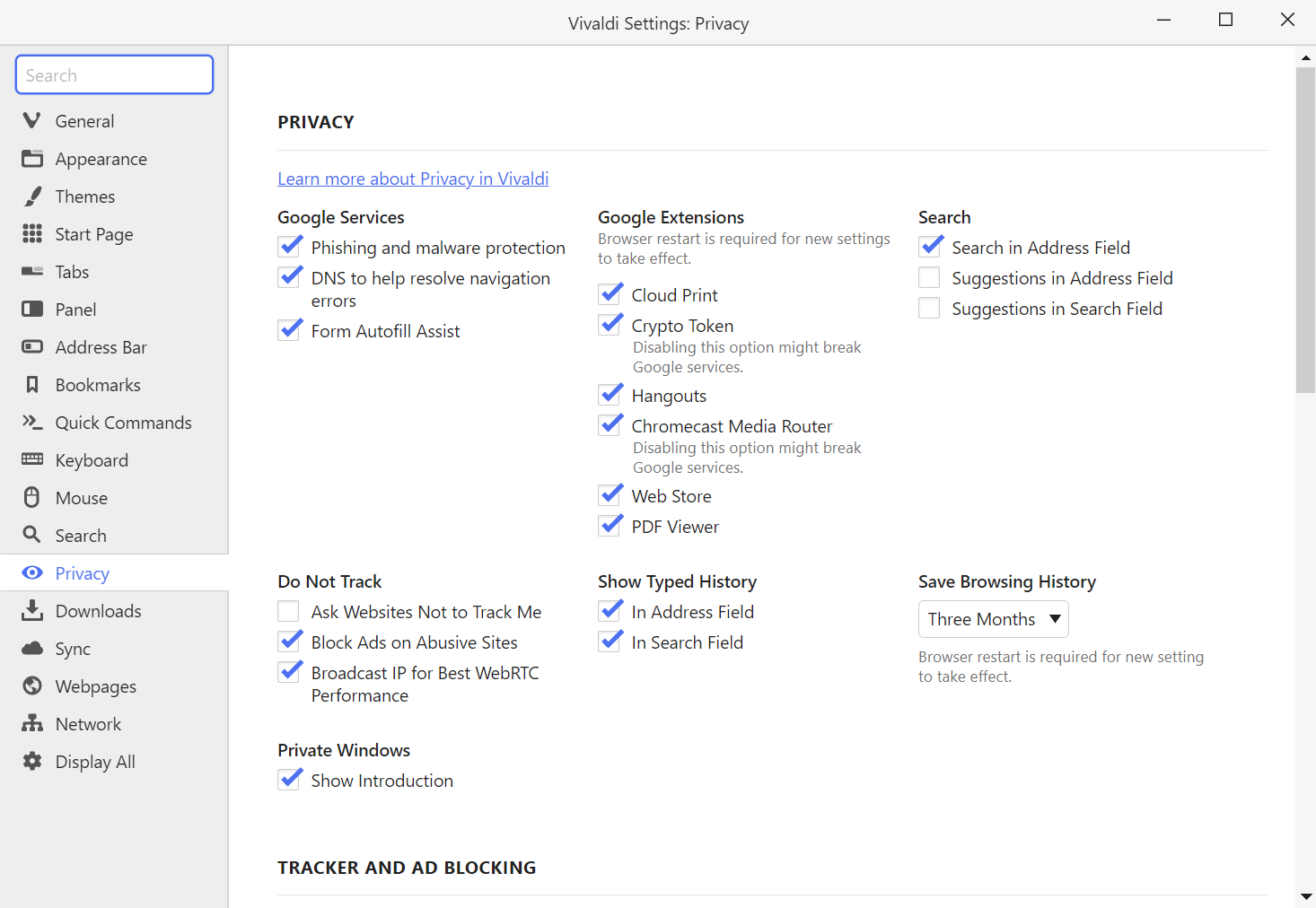
Google フィッシングとマルウェア保護
デフォルトで有効になっている Google の Safe Browsing API は、ウェブサイトをロードする前に、フィッシングやマルウェアの疑いがある既知のサイトのマスターブラックリストに対してアクセスしているサイトをチェックします。 サイトがサイトをロードする代わりにブラックリストに載っている場合、警告メッセージが表示され、以前のウェブサイトに戻るように促されます。
プライバシーを保護するため、訪問したウェブサイトのリストをサービスプロバイダーに送信する代わりに、Vivaldi には、近似方法を使用して、悪意のあることがわかっているすべての URL を記述するファイルが与えられます。
Google DNS サービスを使用したナビゲーションエラーの解決
Google DNS(ドメインネームシステム)サービスは、ISP(インターネットサービスプロバイダー)が IP アドレスを提供に失敗した場合(場合によっては ISP に DNS が欠陥がある場合)にアクセスするウェブサイトの IP アドレスを提供します。
Google DNS サーバーのアドレス(8.8.8.8および8.8.4.4)は Chromium にハードコーディングされており、その上に Vivaldi が構築されています。 この設定はデフォルトで有効になっていますが、設定 > プライバシー で無効にすることができます。
Google サービスを使用してフォームの自動入力をサポートする
ユーザーの利便性のため、Vivaldi はフォーム入力データ(住所や支払いの詳細など)を保存し、次回サイトに同様のフォームが含まれるときにフォームに自動的に入力できるようになっています。 この機能は Google によって提供されていますが、入力したデータは Google に送信されず、送信するデータのタイプのみが送信されます。
エントリーを編集および削除するか、自動補完を完全に無効にするには、現在chrome://settings > 自動入力 > お支払い方法/住所やその他の情報 より直接変更する必要があります。
Google 拡張機能
Google はたくさんの人気サービスを提供しています。 これらのサービスの一部の使用は、Chromium ベースのブラウザに備わっている Google 拡張機能に関連付けられています。 これらのサービスを使用するユーザーにスムーズなユーザーエクスペリエンスを提供するために、これらはデフォルトで有効になっています。 同時に、プライバシーをより意識し、Google のサービスを使用しないユーザーにそれらを無効にするオプションを提供したいと考えています。
クリプトトークン – この拡張機能が無効になっている場合、Google アカウントへのログインはできません。
ハングアウト – Google ハングアウト/ Meet の通話において、画面を共有する機能を使用したい場合、有効にする必要があります。
Chromecast メディアルーター – ローカルネットワーク上の Cast 対応デバイスの検出を有効にします。
ウェブストア – この設定が無効になっている場合、Chrome ウェブストアから Vivaldi に拡張機能を追加することはできません。
検索候補
検索候補は、検索を完了していなくても入力したすべてが選択した検索エンジンに送信されるため、デフォルトで無効になっています。
これらは、以下に対して個別に有効化/無効化できます。
設定 > 検索 および 設定 > プライバシー の両方。
選択した検索エンジンの検索候補を有効にする
信頼できる検索エンジンからのみ提案を取得するには、次にアクセスしてください。
- 設定 > 検索 > 検索エンジン
- 候補を表示したくない検索エンジンを選択します。
- 検索候補用 URL フィールドを空にします。
- 保存をクリックします。
トラッキング拒否
設定 > プライバシー で、ウェブサイトのトラッキングの拒否オプションを有効にすることもできます。 これは、トラッキング Cookie を設定しないようにウェブサイトに求める丁寧な方法です。 しかし、彼らは要求を簡単に無視することができ、避けたいコンテンツはほとんどの場合においてあなたの要求を尊重しないでしょう。
悪意のあるサイトの広告ブロック
Vivaldi は、デフォルトで不正な広告があるサイトでの広告をブロックします。 不正な広告ブロッカーに関してはヘルプページをご覧ください。
追加のコンテンツブロックについては、Vivaldi のトラッカーと広告ブロッカーに関するヘルプページをご覧ください。
WebRTC IP ハンドリング
WebRTC(Web Real – Time Communication)の最高のパフォーマンスを得るためのブロードキャスト IP は、WebRTC を使用して実際の IP アドレスを確認するウェブサイトからも IP を隠したい VPN 接続で閲覧するユーザーに最も関連性があります。
Vivaldi では、デフォルトでブロードキャストが有効になっています。これは、ウェブサイトがあなたのIPアドレスを見ることができることを意味しますが、多くの場合、内部ネットワークの IP アドレスのみです。 この設定を無効にするとプライバシーが向上しますが、ウェブサイトの機能に問題が生じる可能性があります。
トラッカーと広告ブロック
こちらのヘルプページで、Vivaldi におけるトラッカーと広告をブロックする方法をご覧ください。
パスワード(同期ログインのパスワードを含む)
こちらのヘルプページで、Vivaldi にログインパスワードを保存する方法をご覧ください。
Cookies
こちらのヘルプページで、Vivaldi での Cookie の管理について学習してください。