セッションパネル
This post is also available in:


セッションは、開いているタブを後で簡単にアクセスできるように保存する方法です。 使用していないタブ、あるいは、すべてのタブを閉じて、パソコンでメモリとリソースを解放できます。 セッションには単一のウィンドウや、すべてのウィンドウ、また、オプションとしてワークスペースのタブを含めることができます。 ここでは、セッションパネスを使用してセッションを管理する方法を説明します。
セッションパネルへのアクセス
セッションパネルを開くには:
- サイドバーの
 セッションパネルボタンをクリックする
 - クイックコマンドで「セッションパネル」と入力する
- セッションパネルを開くキーボードショートカット、あるいは、マウスジェスチャーを作成する
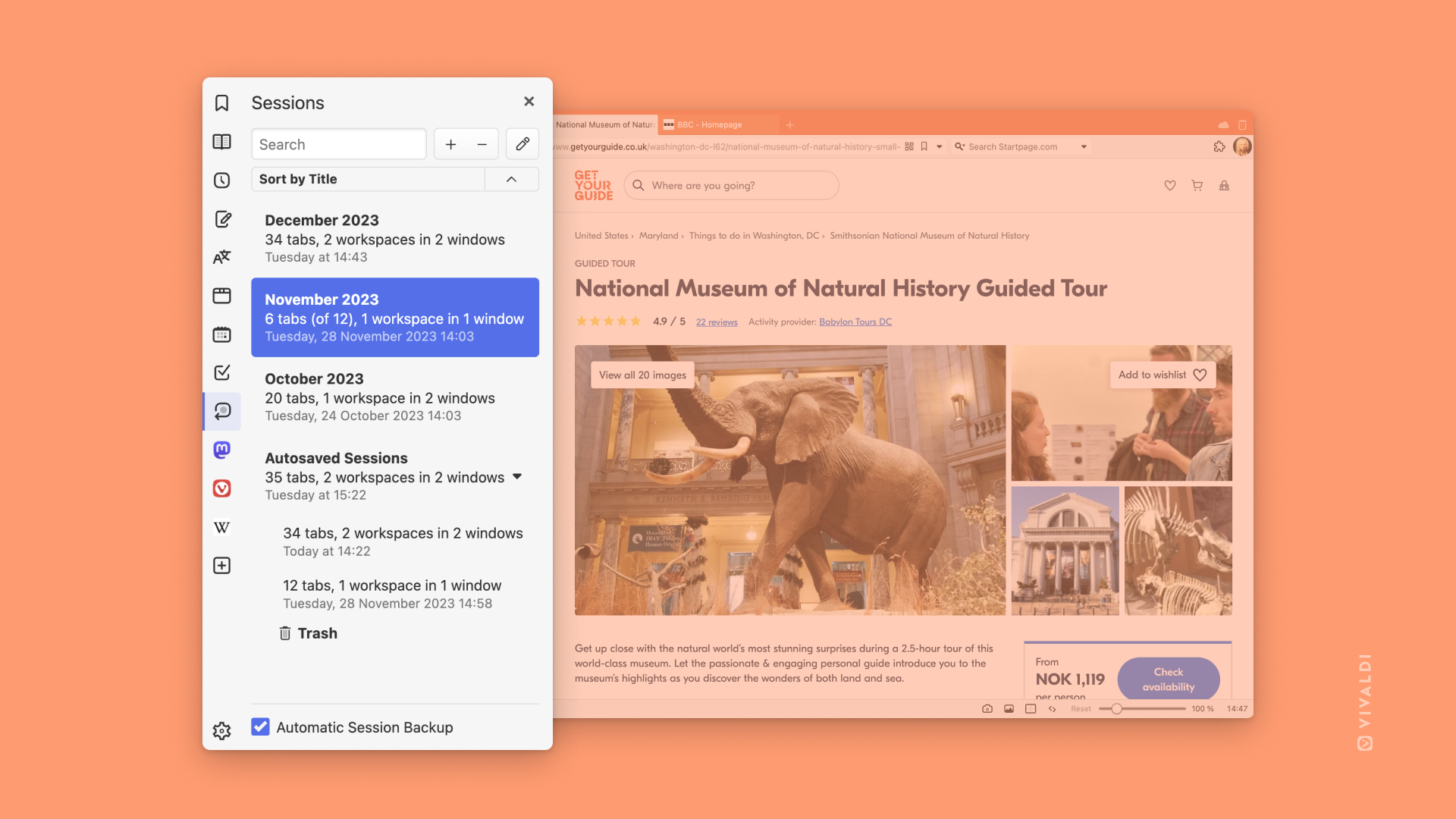
新規に保存したセッションの追加
セッションパネルを使用してタブをセッションとして保存するには:
- セッションパネルを開く
- パネル右上の「タブをセッションとして保存」をクリックする
- セッションに名前をつける
- セッションにすべてのワークスペースのタブを含めるか、現在のウィンドウのタブのみを保存するかを選択する
- 「保存」をクリックする
セッションの表示と編集
保存したセッションのコンテンツを表示・編集するには:
- セッションパネルを開く
- セッションを選択する
- パネル右上の
 「セッションを編集」をクリックする
ウィンドウパネルでアクティブなセッションのタブの並べ替え、名前の変更、タブの削除などを行えます。
セッションの自動保存
開いているすべてのタブを 1 時間ごとに自動的にバックアップするには:
- パネルの下にある「セッションの自動バックアップ」をクリックする
- バックアップを保持したい日数を選択する:
- 過去 1 日
- 3 日間
- 5 日間
- 30 日間
保存したセッションの削除
セッションを削除するには:
- セッションパネルを開く
- 削除したいセッションを選択する
- パネル右上の「セッションを削除」をクリックする
その他に、セッション上で右クリックし、コンテキストメニュー内で「削除」をクリックすることでもセッションの削除が可能です。
Was this helpful?
Thanks for your feedback!