E-mailaccounts toevoegen en beheren
Beheer al je accounts vanuit één gebruiksvriendelijke inbox.
Beheer al je accounts vanuit één gebruiksvriendelijke inbox.
Niet alleen traceert Vivaldi je niet, we beschermen je ook tegen traceerders op het web en geven je de mogelijkheid om reclame te blokkeren.
Het traceringsfilter voorkomt dat de alomtegenwoordige traceerders je over het hele internet volgen en persoonlijke gegevens van je verzamelen. Als je deze functie inschakelt, worden traceerders geblokkeerd door middel van lijsten met bekende tracerings-url’s. Verzoeken naar deze url’s worden geblokkeerd voordat er ook maar iets wordt verzonden.
Bij het blokkeren van traceerders zal het traceringsfilter ook al veel reclame op websites tegenhouden. Het reclamefilter kan dus gezien worden als een bijkomende beschermingsmaatregel die je kunt inzetten voor advertenties die niet al door het traceringsfilter waren geblokkeerd.
We raden aan om traceerders op alle websites te blokkeren, maar reclame alleen op websites waar deze opdringerig of storend is. Aangezien reclame een grote, zo niet de enige bron van inkomsten is voor de meeste websites, kun je overwegen het reclamefilter niet standaard aan te zetten om zo aanbieders van inhoud te steunen.
Mocht je tot dusverre extensies hebben gebruikt voor het blokkeren van reclame, dan zijn deze met Vivaldi’s ingebouwde tracerings- en reclamefilter niet langer nodig. Al blijven extensies een mogelijkheid voor wie ze graag gebruikt.
Om het blokkeerniveau voor alle websites te veranderen:
 Vivaldi-menu > Instellingen > Tracerings- en reclamefilter > Standaard blokkeerniveau;
Om het blokkeerniveau voor een bepaalde website te veranderen, als je die site in de actieve tab open hebt:
 Inhoud blokkeren links in het adresveld;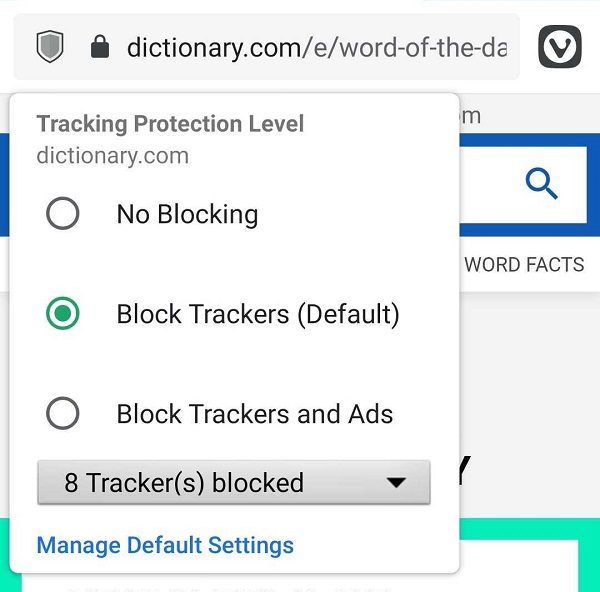
Je kunt ook websites toevoegen aan de uitzonderingenlijst vanuit het Vivaldi-menu > Instellingen > Privacy > Tracerings- en reclamefilter > Uitzonderingen > Blokkeerniveau per website beheren:
 Nieuw domein toevoegen;
Om het blokkeerniveau voor uitgezonderde websites aan te passen:
Om een website te verwijderen uit de uitzonderingenlijst:
 Verwijderen in de hoek rechtsboven.
Je kunt de bronnen voor het tracerings- en reclamefilter bekijken en beheren in het Vivaldi-menu > Instellingen > Privacy > Traceerders en reclame blokkeren > Bronnen.
Om een filterbron te activeren, vink je deze in de lijst aan. Vink hem weer uit om de filterbron niet langer te gebruiken.
Als de filterbron die je wilt gebruiken voor het tracerings- en reclamefilter nog niet wordt weergegeven, kun je meer bronnen importeren door:
Nieuwe bron toevoegen;Niet alleen traceert Vivaldi je niet, we beschermen je ook tegen traceerders op het web en geven je de mogelijkheid om reclame te blokkeren.
Het traceringsfilter voorkomt dat de alomtegenwoordige traceerders je over het hele internet volgen en persoonlijke gegevens van je verzamelen. Als je deze functie inschakelt, worden traceerders geblokkeerd door middel van lijsten met bekende tracerings-url’s. Verzoeken naar deze url’s worden geblokkeerd voordat er ook maar iets wordt verzonden.
Bij het blokkeren van traceerders zal het traceringsfilter ook al veel reclame op websites tegenhouden. Het reclamefilter kan dus gezien worden als een bijkomende beschermingsmaatregel die je kunt inzetten voor advertenties die niet al door het traceringsfilter waren geblokkeerd.
We raden aan om traceerders op alle websites te blokkeren, maar reclame alleen op websites waar deze opdringerig of storend is. Aangezien reclame een grote, zo niet de enige bron van inkomsten is voor de meeste websites, kun je overwegen het reclamefilter niet standaard aan te zetten om zo aanbieders van inhoud te steunen.
Mocht je tot dusverre extensies hebben gebruikt voor het blokkeren van reclame, dan zijn deze met Vivaldi’s ingebouwde tracerings- en reclamefilter niet langer nodig. Al blijven extensies een mogelijkheid voor wie ze graag gebruikt.
Om het blokkeerniveau voor alle websites te veranderen:
Vivaldi-menu > Instellingen > Tracerings- en reclamefilter > Standaard blokkeerniveau;Om het blokkeerniveau voor een bepaalde website te veranderen, als je die site in de actieve tab open hebt:
Inhoud blokkeren links in het adresveld;Je kunt ook websites toevoegen aan de uitzonderingenlijst vanuit het Vivaldi-menu > Instellingen > Privacy > Tracerings- en reclamefilter > Uitzonderingen > Blokkeerniveau per website beheren:
Nieuw domein toevoegen;Om het blokkeerniveau voor uitgezonderde websites aan te passen:
Om een website te verwijderen uit de uitzonderingenlijst:
Verwijderen in de hoek rechtsboven.Je kunt de bronnen voor het tracerings- en reclamefilter bekijken en beheren in het Vivaldi-menu > Instellingen > Privacy > Traceerders en reclame blokkeren > Bronnen.
Om een filterbron te activeren, vink je deze in de lijst aan. Vink hem weer uit om de filterbron niet langer te gebruiken.
Als de filterbron die je wilt gebruiken voor het tracerings- en reclamefilter nog niet wordt weergegeven, kun je meer bronnen importeren door:
Nieuwe bron toevoegen;Bescherm je internetervaring tegen traceerders en reclame met Vivaldi’s tracerings- en reclamefilter.
Met ruimtelijke navigatie kun je snel door websites navigeren met alleen het toetsenbord.
Houd de Shift-toets ingedrukt en gebruik de pijltoetsen om tussen koppelingen op de pagina te navigeren. Met focus op een koppeling druk je op Enter om de koppeling te volgen of Ctrl + Enter om deze in een nieuwe Tab te openen.
Je kunt de sneltoetsen voor het navigeren aanpassen in Instellingen > Toetsenbord > Pagina.
Om deze functie in of uit te schakelen:
Het installeren van Vivaldi kan wat anders verlopen, al naar gelang je besturingssysteem.
Om Vivaldi te installeren op Windows:
Na het installatieproces opent de browser automatisch. Doorloop de welkomstpagina’s om je eerste aanpassingen te maken. Daarna kun je gaan internetten, of doorgaan naar Instellingen om verdere aanpassingen aan te brengen.
Op Windows kun je Vivaldi installeren op Windows 7, Windows 8, Windows 8.1, Windows 10 of hoger.
Op Windows XP werkt alleen Vivaldi 1.0 nog. Die kun je downloaden vanuit het downloadarchief.
Om Vivaldi te installeren op macOS:
Na het installatieproces opent de browser automatisch. Doorloop de welkomstpagina’s om je eerste aanpassingen te maken. Daarna kun je gaan internetten, of doorgaan naar Instellingen (Voorkeuren) om verdere aanpassingen aan te brengen.
Op macOS kun je Vivaldi installeren op OS X Yosemite 10.10 of hoger.
Om Vivaldi te installeren op Linux:
Na het installatieproces kun je de browser openen. Doorloop de welkomstpagina’s om je eerste aanpassingen te maken. Daarna kun je gaan internetten, of doorgaan naar Instellingen om verdere aanpassingen aan te brengen.
Voor een niet-DEB/RPM-distributie kun je de volgende helppagina doorlezen voor installatie-instructies:
Linux snapshots installeren op niet-DEB/RPM-distributies
Desgewenst kun je vooraf de pakketbronnen voor het bijwerken configureren en Vivaldi van daaruit installeren. Volg de handleiding op deze helppagina: Handmatig instellen van pakketbronnen voor Vivaldi Linux.
Op Linux kun je Vivaldi installeren op 64-bits Ubuntu 14.04+, Debian 8+, openSUSE 13.3+ of Fedora Linux 24+.
Om Vivaldi op je Android-apparaat te installeren, raadpleeg je de specifieke helppagina hier.
Om je accountgegevens bij te werken, ga je eerst naar de profielpagina van je Vivaldi-account:
Om een nieuwe profielfoto te uploaden:
Als je de nieuwe profielfoto niet ziet op forum of blogs, meld je dan af en weer aan.
Je naam wordt weergegeven op forum en blogs als je daarvoor kiest.
Om je naam in Vivaldi webmail te wijzigen, ga je naar Instellingen > Identiteiten.
Om het herstelmailadres van je account te wijzigen:
Als je teruggaat naar het profiel, zie je het nieuwe e-mailadres.
Een telefoonnummer is alleen verplicht voor gebruikers die hun account na 16 oktober 2019 hebben aangemaakt en gebruik willen maken van webmail en/of blogs. Gebruikers met oudere accounts kunnen nu geen telefoonnummer aan hun profiel toevoegen aangezien dat voor hen niet nodig is.
Om je telefoonnummer te verifiëren:
Geef aan of je de Vivaldi-nieuwsbrieven Technische updates en Vivaldi nieuws wilt ontvangen. Je kunt abonnementen op nieuwsbrieven ook aanpassen op Vivaldi.com:
Om je aanmeldingswachtwoord te wijzigen:
Voor instructies over hoe je je Vivaldi-account kunt verwijderen, is hier een aparte helppagina.
Vivaldi is in vele talen beschikbaar. Lees hier hoe je in de browser en op onze websites van taal wisselt.
Om op desktop de taal van de browserinterface te wijzigen:
Op Android wordt de interfacetaal van de browser afgeleid van de standaardtaal van het systeem. Om de taal van de gebruikersinterface aan te passen, dien je de taal te wijzigen in de taalinstellingen van je telefoon.
Om vivaldi.com in een andere taal te bekijken:
Om de taal van de profielpagina op Vivaldi.net te wijzigen:
Om je taal te wijzigen op je Vivaldi blog:
Om de taal voor de backend te wijzigen:
Om de interfacetaal voor Vivaldi Webmail te wijzigen:
Om de taal van het Forum aan te passen:
Let op: de inhoud blijft in het Engels. Voor berichten in andere talen kun je gebruikmaken van de Lokale forums.
We vertrouwen op de hulp van vrijwilligers om Vivaldi te vertalen. Als je ook een bijdrage wilt leveren, laat dan een bericht achter in de discussie Join Vivaldi Translation Team op het forum en we nemen contact met je op. Je kunt ook een privébericht sturen naar onze vertalingsmanager.
Om een website te openen vanaf je bureaublad of uit een map, kun je een snelkoppeling aanmaken met de instructies hieronder.
Om een snelkoppeling te maken van een webpagina die al openstaat:
 Website-informatie links in het adresveld;
Om een snelkoppeling te maken van een koppeling die je ziet staan op een webpagina:

Om een webpagina als een html-bestand op te slaan:
 Vivaldi-menu > Bestand > Pagina opslaan als;
[Help Page] Een snelkoppeling maken op het startscherm op Android
Met Vivaldi’s notities kun je ideeën opschrijven of stukjes informatie verzamelen.
Notities zijn snel toegankelijk in het zijpaneel van Vivaldi. Om notitiebeheer in een volledig venster te openen, kun je:
Standaard worden de notities horizontaal weergegeven met de lijst met notities boven en de notitie-inhoud beneden. Om naar een verticale weergave te schakelen, met de notitielijst links en de inhoud rechts, klik je op  Weergave wisselen in de linkerbovenhoek van de notitielijst.
Om in notitiebeheer een nieuwe notitie toe te voegen:
Nieuwe notitie rechtsboven op de pagina. Als je al enkele notities hebt, kun je ook rechtsklikken op de lijst van notities en uit het contextmenu Nieuwe notitie kiezen.Alle nieuwe notities en wijzigingen in bestaande notities worden vanzelf opgeslagen.
Om een notitie toe te voegen vanuit een webpagina:
De koppeling en een schermopname van de webpagina worden standaard toegevoegd aan de notitie. Je kunt het automatisch toevoegen van schermopnames uitschakelen in Instellingen > Paneel > Paneel Notities.
Je kunt niet alleen tekst maar ook schermopnames opslaan als notitie. Om een schermopname op te slaan als notitie::
 Schermopname op de statusbalk;
De notitie wordt aangemaakt met de schermopname als bijlage, de koppeling naar de webpagina en de aanmaakdatum. Je kunt nog een titel en notitietekst over de schermopname toevoegen.
Om een notitie te bewerken:
Om een notitie te hernoemen:
Je kunt tussen twee soorten bewerkingsschermen kiezen:
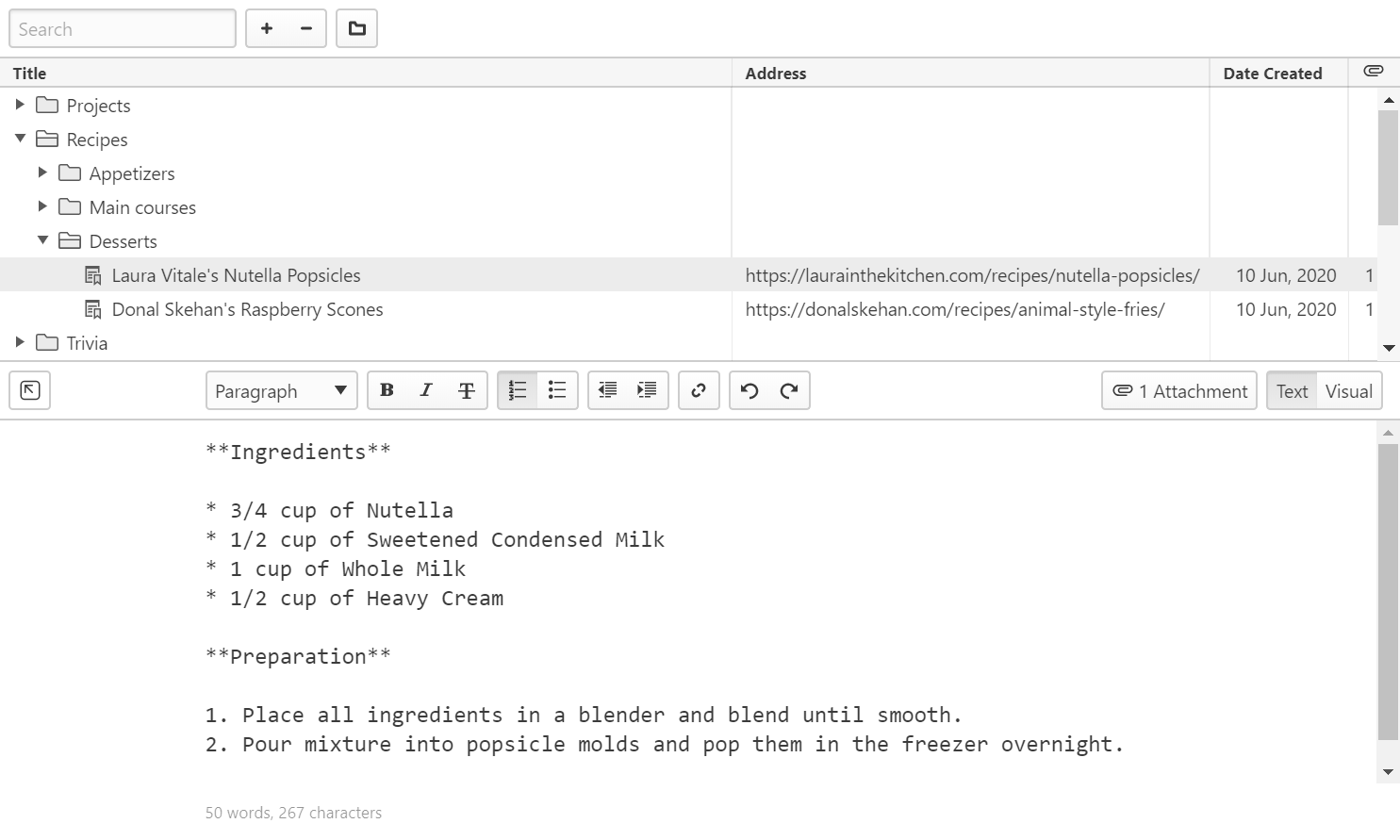
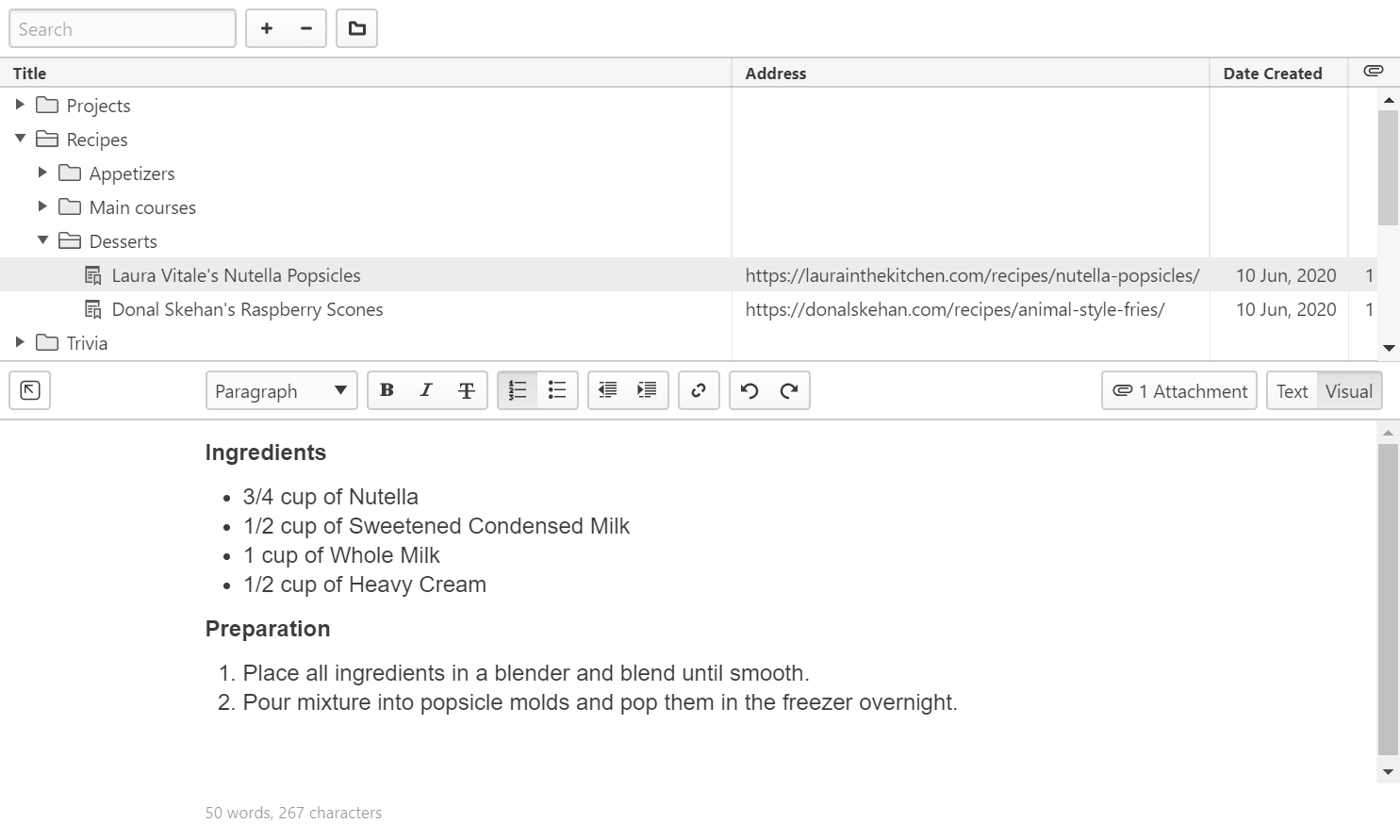
Als je meer ruimte wilt hebben voor langere notities, verberg je de notitielijst door te klikken op Volledige weergave activeren linksboven in het bewerkingsvenster. Klik op dezelfde knop om de volledige weergave te beëindigen.
Om afbeeldingen toe te voegen aan notities:
Om bijlagen te bekijken:
Om een bijlage te verwijderen:
Je kunt notities sorteren op titel, adres en aanmaakdatum. Om notities te sorteren, klik je op de kolomkop waarop je de notities wilt sorteren. Klik nogmaals om de sorteervolgorde om te keren of terug te gaan naar handmatige sortering.
Met handmatige sortering kun je notities herschikken door te slepen.
Om een notitie te verwijderen, selecteer je deze en:
 Verwijderen boven de lijst met notities;
Hou Shift of Ctrl / ⌘ ingedrukt om meerdere notities te selecteren.
Om notities te importeren:
Alle geschikte tekstbestanden in de map zullen als notitie worden geïmporteerd in Vivaldi.
Om notities te exporteren:
Alle notities worden opgeslagen als aparte tekstbestanden.
Om een nieuwe notitiemap aan te maken:
 Nieuwe map linksboven op de pagina, of
Om een nieuwe submap aan te maken, kies je de bovenliggende map en:
Nieuwe map, ofJe kunt notities van de ene naar de andere map verslepen.
Rechtsklik op de notitielijst en kies Alle mappen uitvouwen om alle notities te zien of Alle mappen samenvouwen om alleen de mappen en notities op het hoogste niveau te zien.
Om een specifieke notitie te vinden, type je een zoekwoord in in het zoekveld linksboven op de pagina.
Je kunt zoekresultaten laten weergeven in een platte weergave, met daarin alleen de gevonden notities, of een boomweergave, waar je ook de mappenstructuur van de notities ziet. Om van weergave te wisselen:
Om spam en andere oplichterij in Vivaldi Mail te bestrijden, hebben we een kopie nodig van de kop van de ontvangen e-mail. Dit kun je op twee manieren achterhalen:
Alvast bedankt voor je hulp 🙂